
曲面建模技巧:如何在SOLIDWORKS中编辑和修复导入的几何体
日期:2026-08-06 发布者: TerryZhang 浏览次数:次

如果你需要在 SOLIDWORKS 中编辑或修复导入几何,有三个核心工具需要掌握:输入诊断、检查工具以及曲面建模工具。智诚科技ICT本篇文章将讲解这些工具以及修复导入几何的相关技术,同时明确什么是导入几何,以及向供应商索取文件时,适合导入 SOLIDWORKS 模型的最优文件格式。在介绍修复导入几何的工具之前,需要先理解什么是导入几何,以及 SOLIDWORKS 如何处理这类数据,这样才能高效完成编辑与修复工作。
什么是导入几何体
导入几何,也叫第三方原生几何,是从 AutoCAD 等其他 CAD 软件导出、再导入到 SOLIDWORKS 中的第三方数据。常见文件格式包括 ParaSolid、STEP 以及 IGES。这类文件可以传输基础 Windows 文件数据(文件名、自定义属性等)以及数据库数据,也就是你在屏幕上看到的实体。这类 “无参数” 几何模型可以正常显示,但不存在特征历史,无法回溯编辑原始建模步骤 —— 它仅仅是一块悬浮于空间中的几何形体。
SOLIDWORKS 推荐导入的文件格式
处理导入几何时,优先推荐使用 ParaSolid 格式。ParaSolid 正是 SOLIDWORKS 所使用的建模内核,因此可以直接读取,无需 SOLIDWORKS 做格式转换,效果等同于 SOLIDWORKS 原生零件文件。文件转换出错往往是导入文件产生各类问题的主要原因,使用 ParaSolid 就可以规避该类问题。
ParaSolid 文件后缀为*.x_t与*.x_b。如果无法获取 ParaSolid 文件,则索取 STEP 格式文件。
无论对方使用何种 CAD 系统,索要 STEP 文件基本不会遇到阻碍,它是应用最广泛的非原生文件格式之一。同时该格式还可以配合3D 互连工具使用。
SOLIDWORKS 中的 3DInterconnect是什么
3D 互连是一项实用功能,可以直接打开第三方 CAD 原生格式数据,无需将其转换为 SOLIDWORKS 文件。以此规避转换为 SOLIDWORKS 文件时可能出现的各类转换问题。
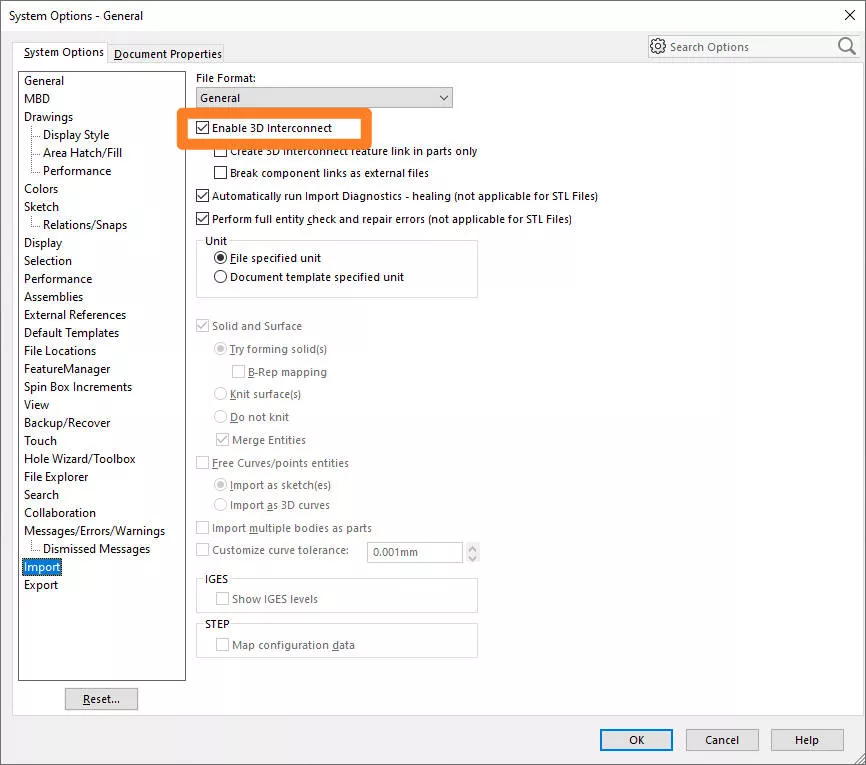
3D 互连功能默认处于开启状态,可以在【系统选项】>【输入】选项卡中切换开启或关闭。
此外,导入的几何会保留关联链接,原始 CAD 软件中对模型做出的修改,可以直接在 SOLIDWORKS 中同步更新。你也可以断开该链接,避免 SOLIDWORKS 外部的模型改动造成非预期更新。
STEP 文件、ACIS、IGES 都可以使用该功能;ParaSolid 本身不需要转换,因此无需启用 3D 互连。
如果关闭 3D 互连,几何会直接转换为 SOLIDWORKS 文件。这一步就容易产生几何错误,导入后会出现源软件中不存在的几何缺陷。造成该现象的原因有很多,最常见的是不同软件之间单位精度差异,或是不同 CAD 系统对几何类型的支持能力限制,例如样条曲线与圆弧之间的差异。对于经常进行文件交互的工程师,学会分析导入几何质量,并且在几何存在缺陷时完成修改,是一项关键能力。这时就需要用到输入诊断工具。
如何使用 SOLIDWORKS 导入诊断
无论模型是否已经转换为 SOLIDWORKS 原生文件,都可以使用输入诊断检测并修复几何问题。导入文件时,你可能会见到该工具的弹窗。
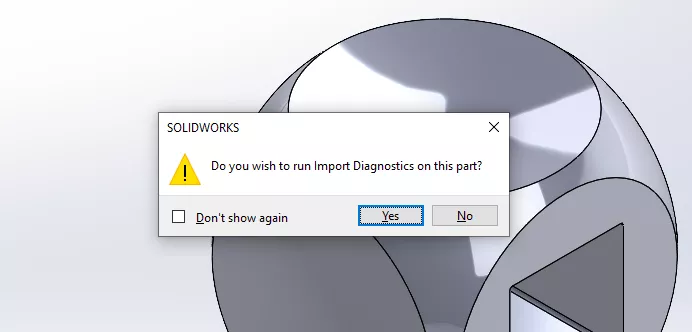
SOLIDWORKS 会自动调用输入诊断,尝试修复各类转换错误。除了导入第三方几何时自动运行,你也可以在命令管理器的【评估】选项卡中手动启动【输入诊断】。建议每次导入全新第三方数据时都使用输入诊断,将其纳入你的建模工作流。
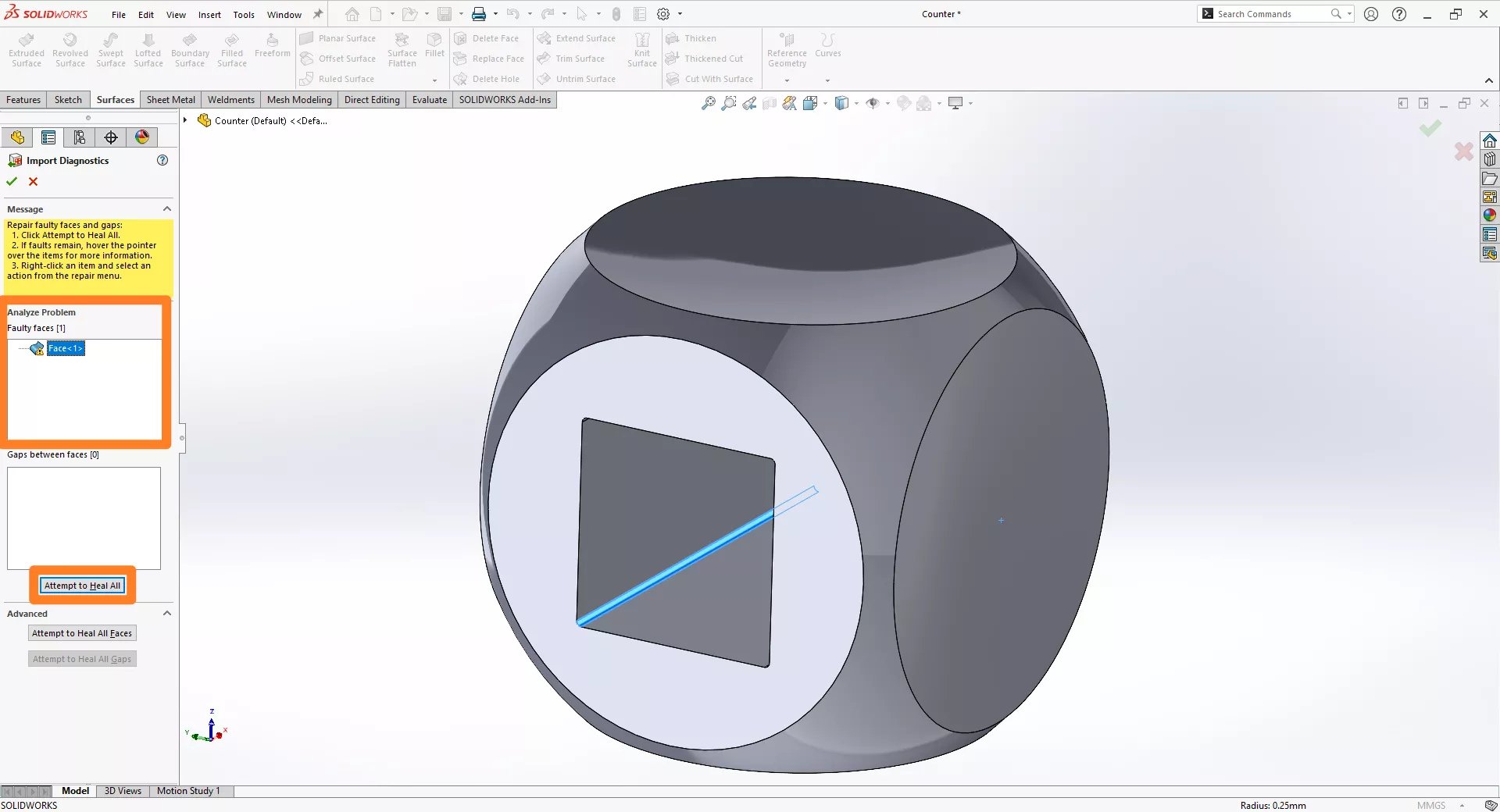
运行输入诊断后,工具会检查模型,查找存在问题的面以及本该存在边线却出现缝隙的位置。一旦发现问题,会高亮显示问题位置,描述故障类型,并提供【全部修复】选项。
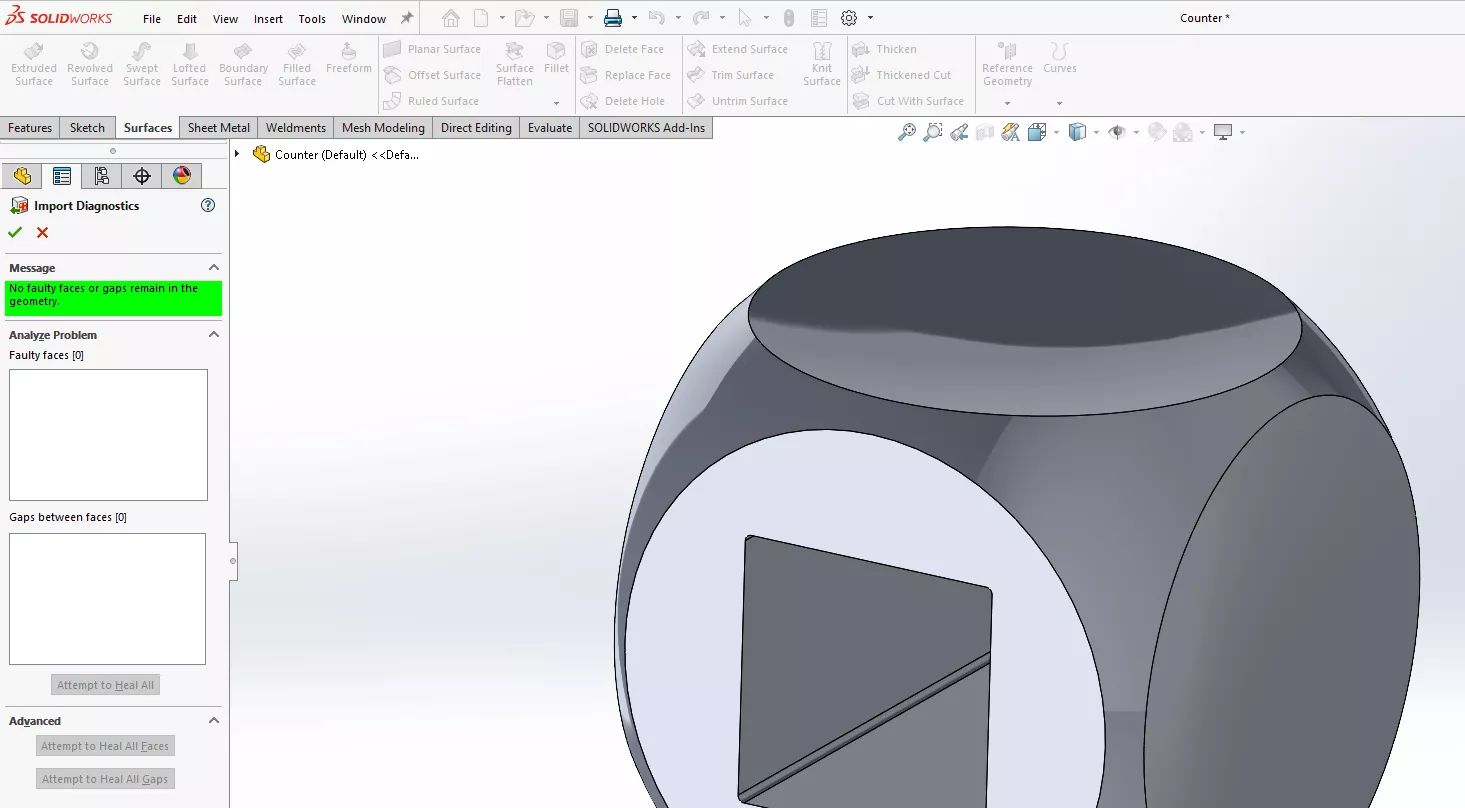
该功能会对问题几何进行重建,输出 SOLIDWORKS 可识别的几何。如果工具无法修复全部故障,会高亮剩余有问题的面,方便你确认后续需要处理的内容。
如何使用 SOLIDWORKS 检查工具
检查工具同样用于查找缺陷或无效几何,尤其适合在使用曲面修复导入几何之前做前置检查。该工具位于命令管理器的【评估】选项卡。检查工具会分析模型,高亮问题面与边线,说明几何无效的原因以及可行的修复思路。
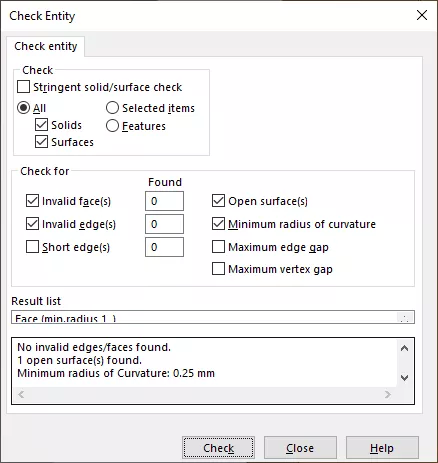
你可以设置筛选条件,精细化指定待评估的几何类型:无效面、边线、开放曲面、间隙、高曲率等。该工具不会自动修复几何,但在开展曲面修复工作前,可以帮助你充分了解模型状态。
使用曲面建模修复 SOLIDWORKS 导入几何
处理导入文件时,难免会遇到存在缺陷的几何。
输入诊断与检查工具可以处理大部分故障,但遇到顽固问题时,就需要借助曲面工具手动修复缺陷几何。
使用曲面工具修复导入几何参考流程:
1、运行输入诊断
2、尝试全部修复故障面
3、使用检查工具定位剩余问题
4、删除问题面
5、修补缝隙
6、缝合与加厚
7、曲率评估
8、根据需要重复第 4‑7 步
完成上述工具操作后,使用删除面命令删除实体上的故障面。如果原本是实体,该操作会将其转换为曲面实体。
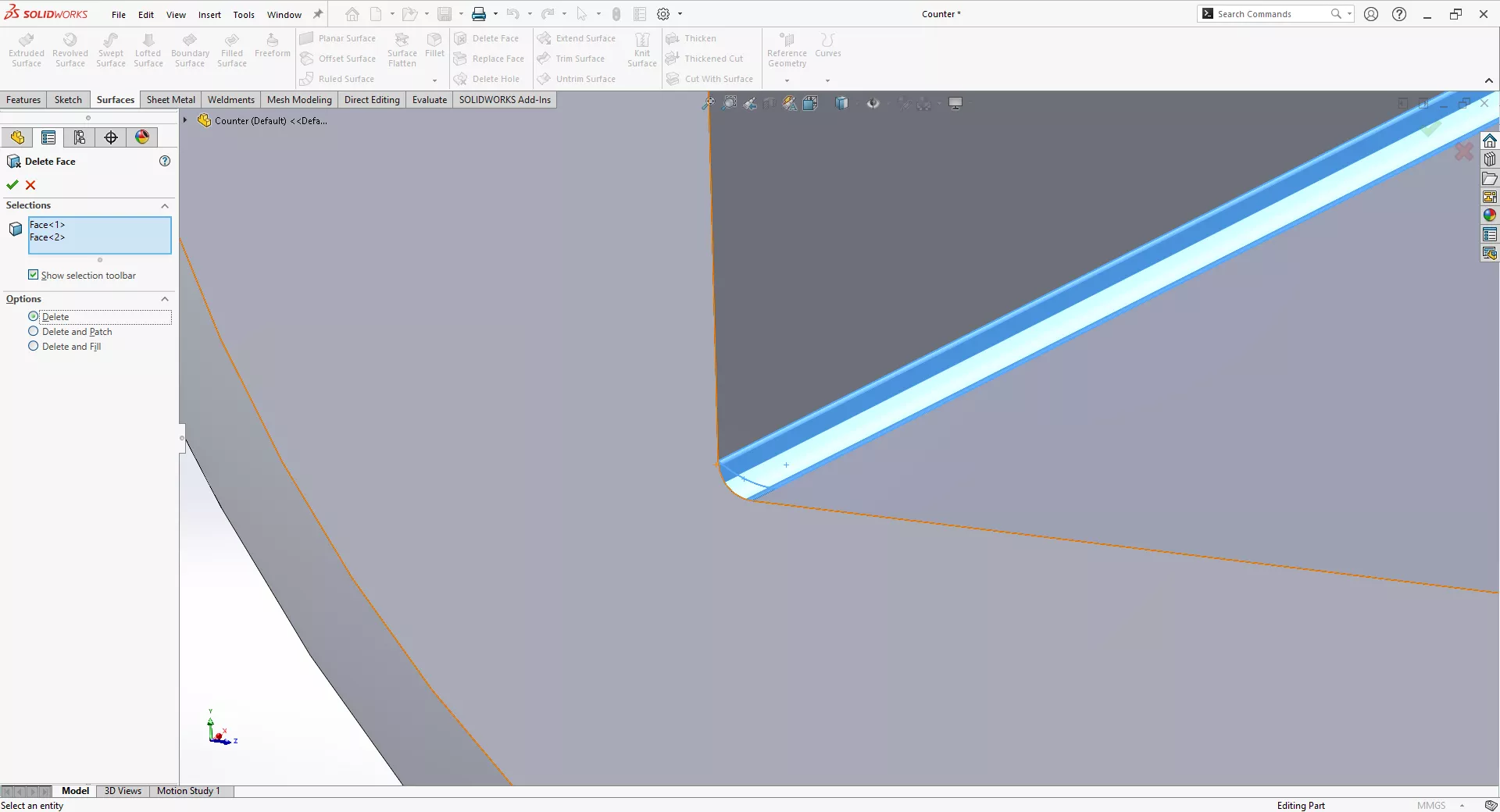
随后使用填充曲面、放样曲面、边界曲面等曲面工具修补缝隙。
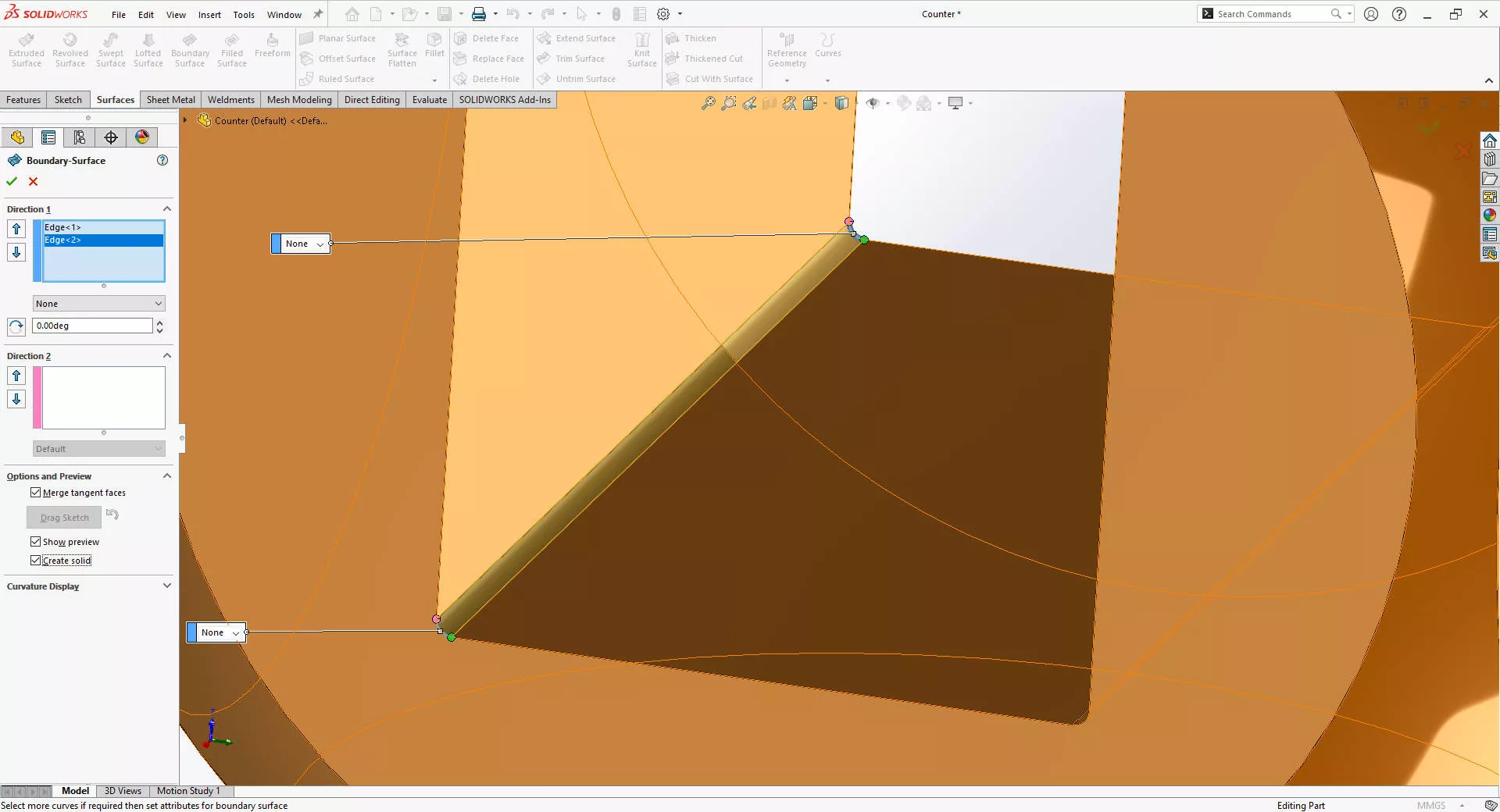
留意界面中的【生成实体】复选框,可以自动完成曲面缝合与加厚,直接生成实体。本例使用边界曲面重建曲面。
缝隙修补完成后,执行缝合曲面,再使用加厚命令重新生成实体。
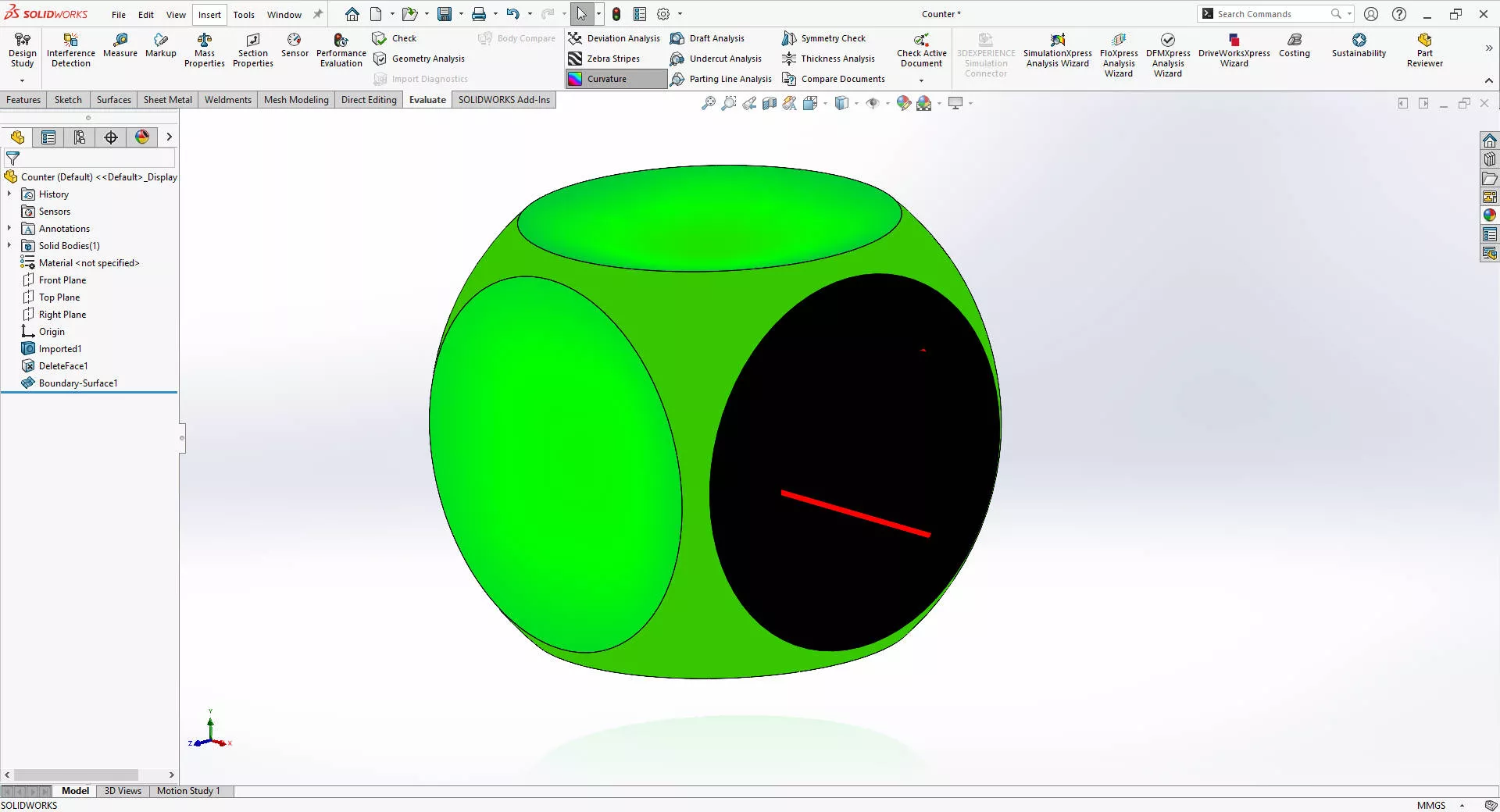
最后使用斑马条纹、曲率分析等可视化工具评估修复后的几何质量,得到修复完成、质量可靠的 SOLIDWORKS 零件。
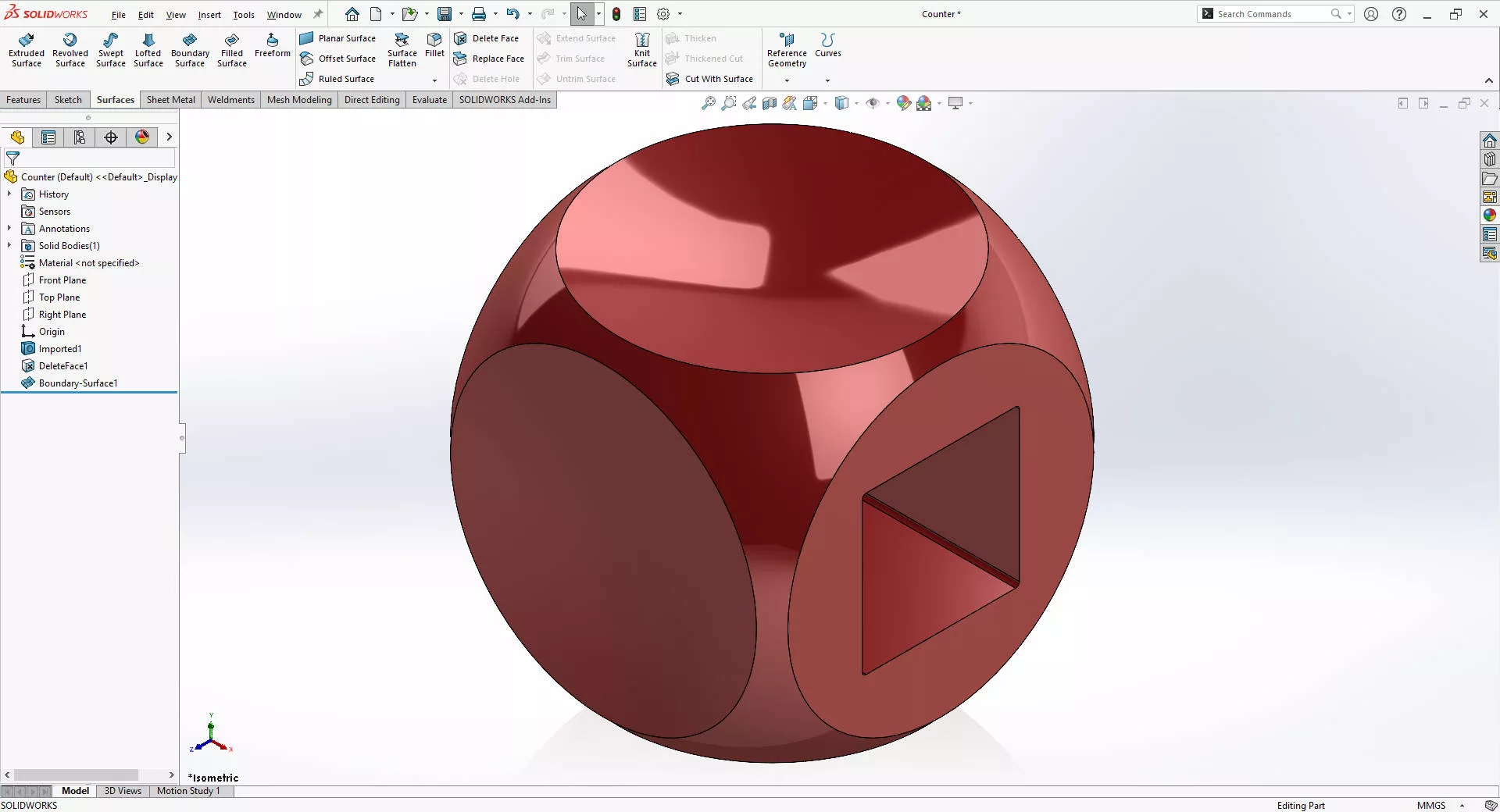
这类高阶编辑技巧,搭配曲面建模培训课程中学到的方法,对于处理导入几何十分实用,同时能够提升你的 SOLIDWORKS 建模能力。
部分文章来源网络或用户投稿,如有侵权请联系本站删除!
获取SW正版免费试用,有任何疑问咨询热线:400-886-6353或 联系在线客服
未解决你的问题?请到「问答社区」反馈你遇到的问题,专业工程师为您解答!
- 相关内容
- 推荐产品
-
SOLIDWORKS能力提升指南:新手7项核心技能 + 5大能力,从入门到熟练工程师
-
如何在 SOLIDWORKS中创建法向相贯切割管材
-
新功能速递|SOLIDWORKS 2027 AI 钣金零件套料生成(含视频教程)
-
如何在 SOLIDWORKS 装配体中启用孔向导?
-
如何解决eDrawings与SOLIDWORKS零件名称显示不一致问题?
-
云端赋能 SOLIDWORKS仿真:击退万圣节僵尸危机

-
 SOLIDWORKS Manage
产品 -
 CircuitWorks for SOLIDWORKS
产品 -
 SOLIDWORKS 3D CAD
产品 -
 3DEXPERIENCE SOLIDWORKS
产品 -
 SOLIDWORKS Simulation
产品 -
 SOLIDWORKS Plastics
产品
 SOLIDWORKS多功能插件ICTbox
智诚科技工业服务项目承接
智诚科技ICT专注机械设计、仿真分析、电气开发、PLM实施、二次开发,专业工程师团队外包落地,助力企业降本增效