
如何在 SOLIDWORKS工程图标题块中将注释居中?
日期:2026-09-28 发布者: SOLIDWORKS 浏览次数:次
SOLIDWORKS 提供多种工具,可对工程图中的注解与视图进行精确定位。这类对齐功能可以保证工程图保持专业、整洁的外观,还支持用户在标题块内将注释居中,保障信息便于阅读。
SOLIDWORKS 工程图内用于注释居中的工具
SOLIDWORKS 软件内置多种捕捉与对齐工具,帮助用户制作整洁、格式统一的工程图。
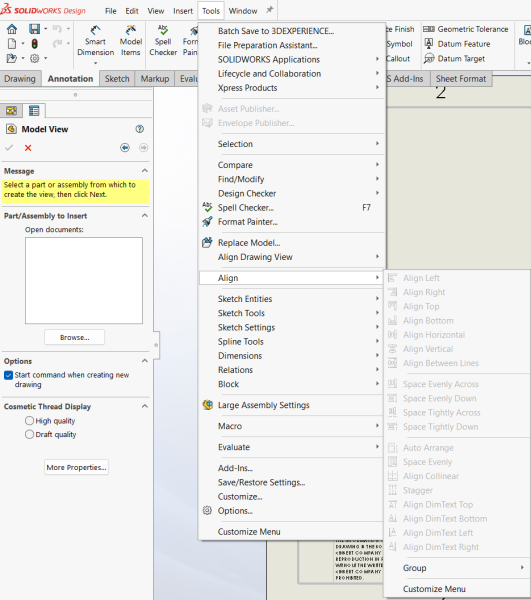
SOLIDWORKS 工程图中的对齐选项
SOLIDWORKS 的这些工具可对尺寸、注释、注解、球标以及工程图视图实现自动定位与整理。
SOLIDWORKS 支持的对齐选择包含:
‑顶端对齐
‑底端对齐
‑横向等距分布
‑纵向紧凑排布
‑自动排列
‑交错排布
‑共线对齐
SOLIDWORKS 还具备一项工程图专用功能,专门用于在矩形区域内对齐工程图注释,该功能在填充标题块时尤为实用。
在 SOLIDWORKS 中将注释居中的操作方法
您可以使用捕捉至矩形中心选项,将 SOLIDWORKS 工程图标题块内的注释居中。
将标题块内注释居中的步骤:
1. 在 SOLIDWORKS 工程图纸上单击鼠标右键,从快捷菜单中选择编辑图纸格式。
2. 选中需要在图纸左下角标题框内对齐的注释。
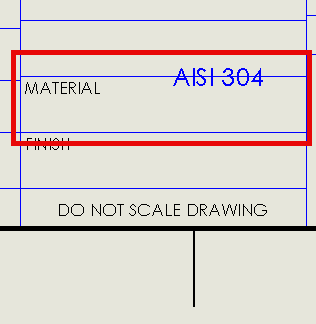
未居中的标题块注释
3. 在注释上单击鼠标右键,在【所选图元】下方的快捷菜单中选择捕捉至矩形中心。
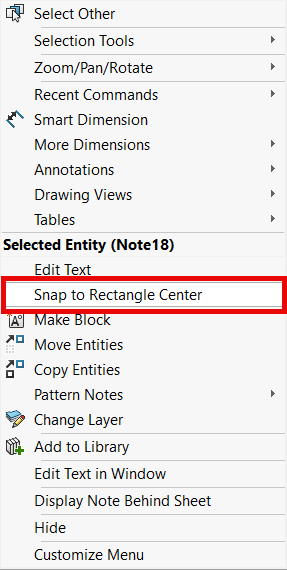
选择将 SOLIDWORKS 工程图标题块注释居中
4. SOLIDWORKS 窗口左下角会出现提示:“选择矩形的四条边。”
5. 点选包围标题块(或需要注释居中的区块)的四条边线,选择边线的先后顺序没有要求。

完成居中后的注释
捕捉至矩形中心属于小巧但实用的功能,无需额外绘制构造几何,就可以快速定位并引用矩形的中心点。
其他注释定位方式
您可以在注释的属性管理器中定位注释,或者进入参数选项并选择在屏幕显示。也可以使用**移动图元**命令,配合快速捕捉,或是直接拖拽注释。
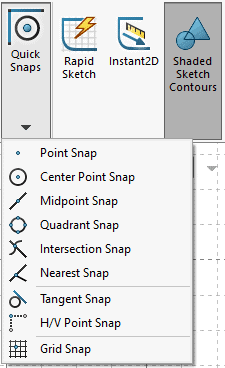
快速捕捉选项
在注释属性管理器中,您可以指定 X、Y 方向坐标。使用移动图元命令时,可在移动属性管理器中选用各类移动方式。
在工程图中放置注释
如需放置注释,请切换到命令管理器的注解选项卡,点击注释工具,再点击工程图视图或者图纸的目标放置位置。在弹出输入框内录入注释文本,并按需链接自定义属性。
学习 SOLIDWORKS 工程图基础
在标题块内实现注释居中是一项工程图基础技能,可以让工程图纸从新手水准提升至专业水准。但这仅仅是 SOLIDWORKS 众多用于尺寸标注与详图绘制工具的其中之一。点击学习更多SOLIDWORKS教程
部分文章来源网络或用户投稿,如有侵权请联系本站删除!
获取SW正版免费试用,有任何疑问咨询热线:400-886-6353或 联系在线客服
未解决你的问题?请到「问答社区」反馈你遇到的问题,专业工程师为您解答!
- 相关内容
- 推荐产品
-
AI 遇上 SOLIDWORKS :减少重工,专注设计!

-
修改 SOLIDWORKS Electrical 应用程序设置时如何修复错误
-
借助SOLIDWORKS Design R2026x FD04的模型可变性创建产品变体
-
SOLIDWORKS 结构系统:让复杂边角处理更高效

-
SOLIDWORKS PDM任务执行失败问题排查!
-
如何在现有SOLIDWORKS安装中添加 PDM客户端|修改安装完整分步教程
-
 SOLIDWORKS Manage
产品 -
 CircuitWorks for SOLIDWORKS
产品 -
 Fiber 3D打印机
产品 -
 SOLIDWORKS 3D CAD
产品 -
 3DEXPERIENCE SOLIDWORKS
产品 -
 SOLIDWORKS Simulation
产品
 SOLIDWORKS多功能插件ICTbox
智诚科技工业服务项目承接
智诚科技ICT专注机械设计、仿真分析、电气开发、PLM实施、二次开发,专业工程师团队外包落地,助力企业降本增效