
SOLIDWORKS高阶效率技巧:自定义快捷键 / 鼠标手势 / S键快捷栏,导出备份配置方案
日期:2026-11-09 发布者: Lennart 浏览次数:次

SOLIDWORKS 高阶熟练用户Lennart Tinndahl在本篇技术博客分享自定义 SOLIDWORKS 的技巧,以此实现生产力大幅提升。
不要再像刚上手一样使用SOLIDWORKS
初次使用 SOLIDWORKS 时,默认界面十分顺手。最常用的命令集中在命令管理器,其余功能可通过菜单访问,使用一段时间后,你就熟悉各个工具的位置。很多用户多年几乎都沿用这套默认界面开展工作。
但清楚工具在哪里,不等于工作就高效。
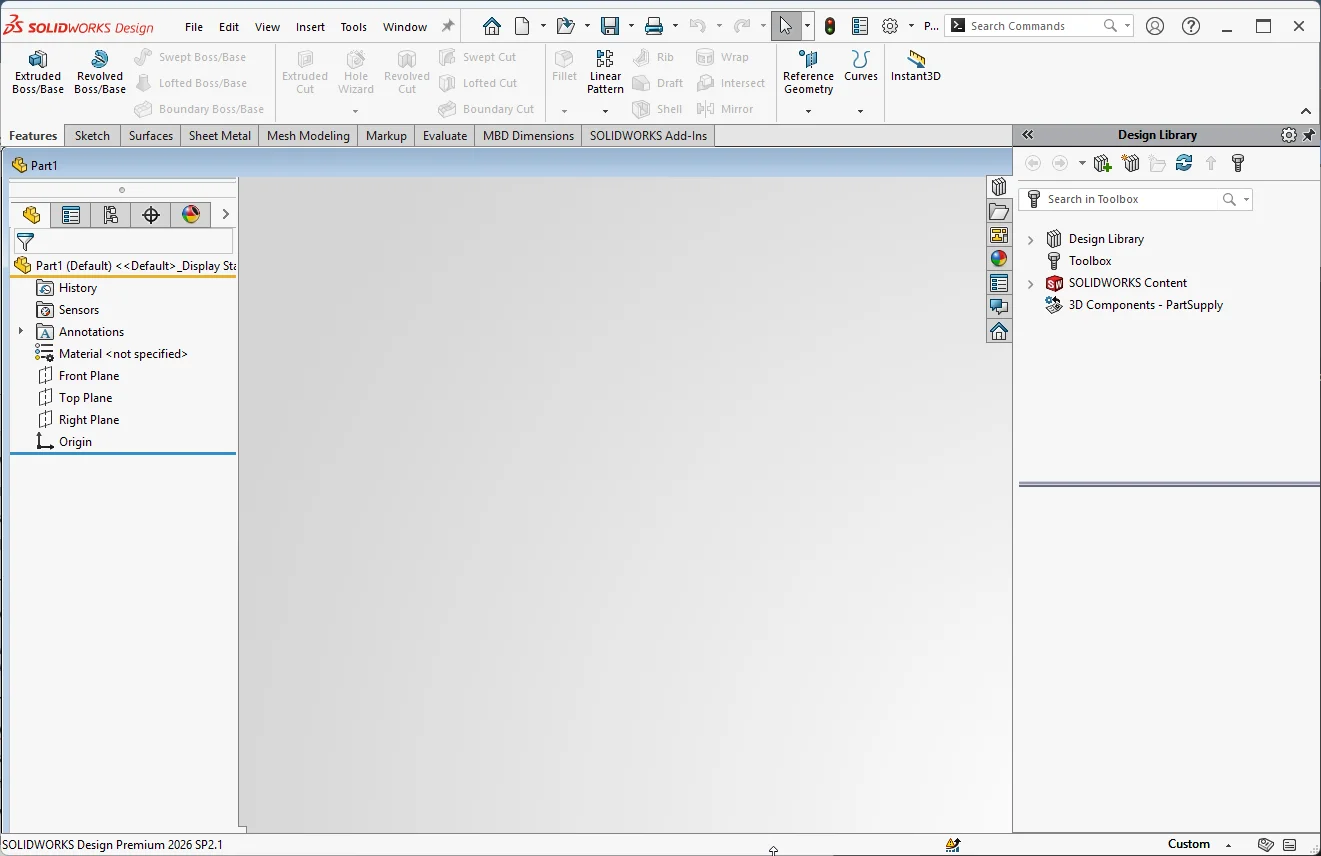
图 1:SOLIDWORKS 默认工作区,通过命令管理器、菜单与工具栏可以便捷调用各类命令。
回想一次常规建模流程:新建草图,光标移动至命令管理器,选中工具,回到图形区域绘制几何,再返回命令管理器选择下一条命令。每一次移动耗时虽短,但工作日内会重复数百次。如果使用大屏或者超宽显示器,光标移动距离带来的影响会更加明显。
这正是界面自定义的价值所在。自定义界面不是要全盘改动,也不是在屏幕内堆砌尽可能多的按钮,而是消除你常用命令的操作阻碍。可以把界面类比成生产线:每一次不必要的光标移动都是无效损耗。我们的目标不是让浏览软件变得更快,而是减少浏览软件的必要性。
从你实际使用的命令着手
不存在一套 “最优” 的 SOLIDWORKS 界面。整天做零件建模的设计师,和制作工程图、审阅装配体、在 PDM 中管理文件的人员,适合的界面配置完全不同。在改动配置之前,先梳理自身工作流。
哪些命令你每天会使用 20 次、50 次甚至 100 次?零件建模人员高频命令可能包含智能尺寸、法向于、测量、凸台‑拉伸、切除‑拉伸、圆角。审阅模型的人员会优先使用测量、剖面视图、质量属性;工程图工程师则会使用另一组命令清单。
一小时调用十次的命令,理应比一个月只用两次的命令拥有更便捷的访问方式。将高频命令分配给快捷键、鼠标手势或者就近工具栏;低频命令保留在菜单,或者使用命令搜索调取。
这点可以规避一项常见自定义误区:把所有命令全部摆出来。显示更多按钮,不等于调用速度更快。优秀的界面应当有所取舍,把你日常工具放在触手可及的位置,其余功能保持可用,但不抢占屏幕空间。
一个很好的起步方式:用一天时间,记录所有你需要搜索,或是要跨越整个屏幕光标才能点到的命令。这份清单就是你的自定义优先级。
键盘快捷键:彻底省去界面浏览
键盘快捷键是提升 SOLIDWORKS 效率最简单的手段之一,但很容易被低估。不必移动光标到命令管理器、切换选项卡、寻找并点击命令,直接按下按键或者组合键即可执行。
设置快捷键操作:打开任意 SOLIDWORKS 文档,点击【工具】>【自定义】,切换至【键盘】选项卡,搜索目标命令,点击快捷键输入框,按下想要分配的组合键。如果该按键已经被占用,SOLIDWORKS 会弹出警告,你可以选择保留原有分配,或是进行替换。
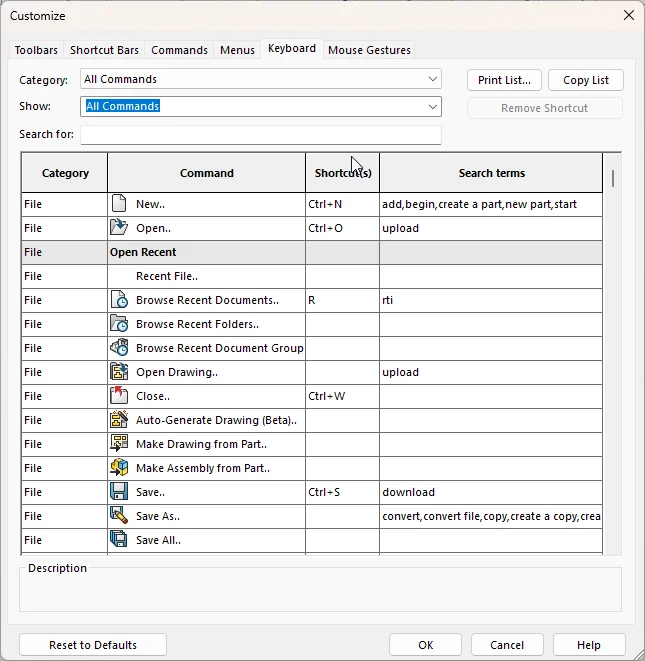
图 2:【键盘】选项卡可以为高频命令设置便于记忆的快捷键。
部分用户会将这套思路发挥到极致。把大量快捷键练成本能肌肉记忆之后,几乎可以隐藏全部界面按钮,只依靠图形区域与特征管理器设计树完成工作。这套配置效率很高,但不建议直接借用同事的工作站配置。
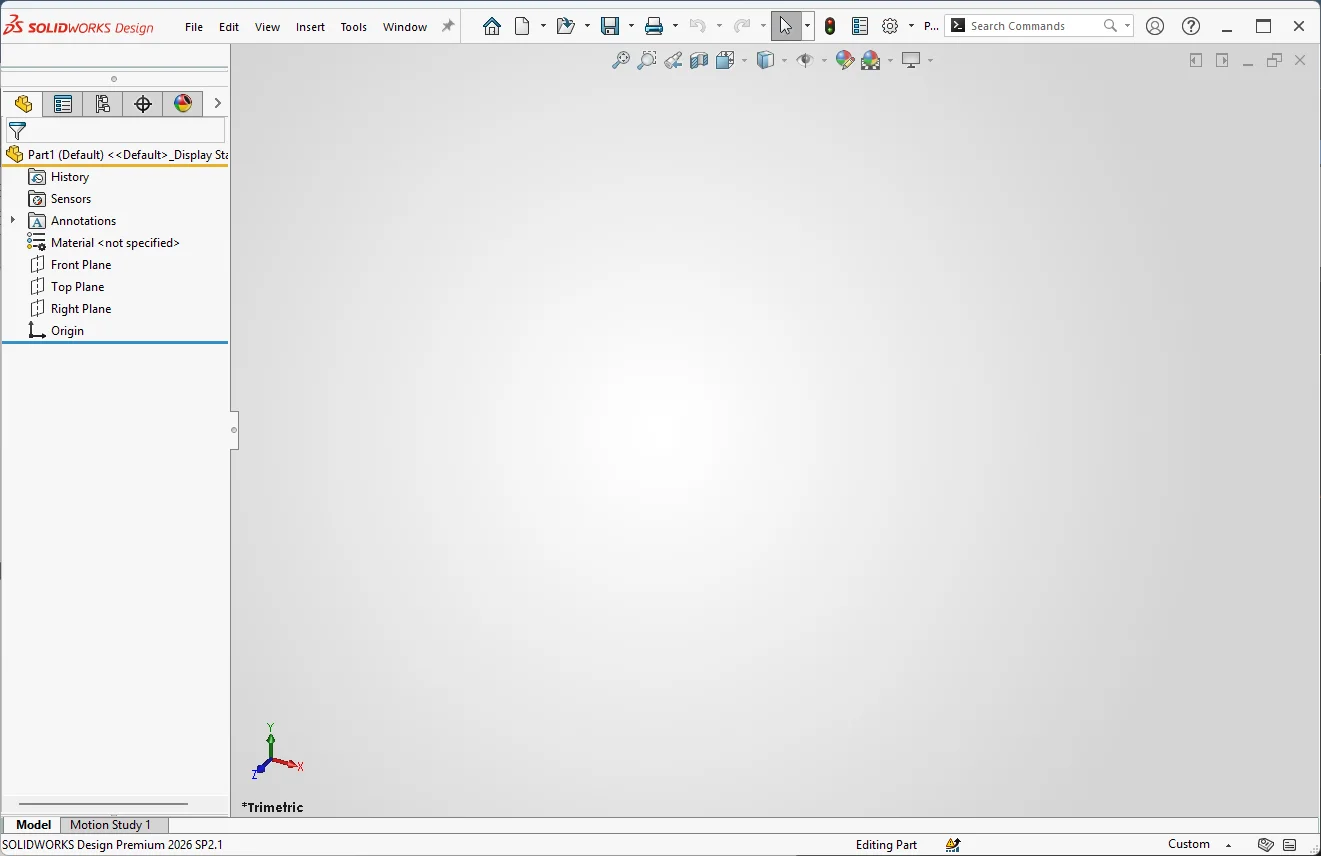
图 3:部分用户将键盘效率发挥到极致,几乎隐藏全部按钮,几乎完全依靠快捷键操作。
不要一次性设置 40 组快捷键。先从 5 条高频命令开始,例如测量、法向于、剖面视图、智能尺寸、缩放至合适大小。具体命令要贴合你的实际工作。
我个人偏好左手操作键盘、右手不离开鼠标的组合。好记比按键组合巧妙更加重要。修改前先查看原有默认快捷键,避免覆盖你已经习惯使用的按键。
单次省去一次点击命令管理器并不会改变你的工作效率。成百上千次省去重复操作,才会体现收益。新增几条快捷键,使用一周,再判断是否需要为下一条命令配置。
记住:最好的快捷键不是构思最巧妙的那一个,而是你不用停下来回想就能直接按下的那一个。
鼠标手势:命令跟随光标
键盘快捷键需要手停留在键盘;鼠标手势则恰恰相反,手保持在鼠标上即可执行命令。按住鼠标右键向不同方向拖动,光标周边会弹出手势向导,拖动方向对应绑定的命令。
配置鼠标手势路径:【工具】>【自定义】>【鼠标手势】。SOLIDWORKS 支持零件、装配体、工程图、草图环境各自独立的手势配置,同一套拖动方向,在不同环境可以触发适配当前场景的命令。
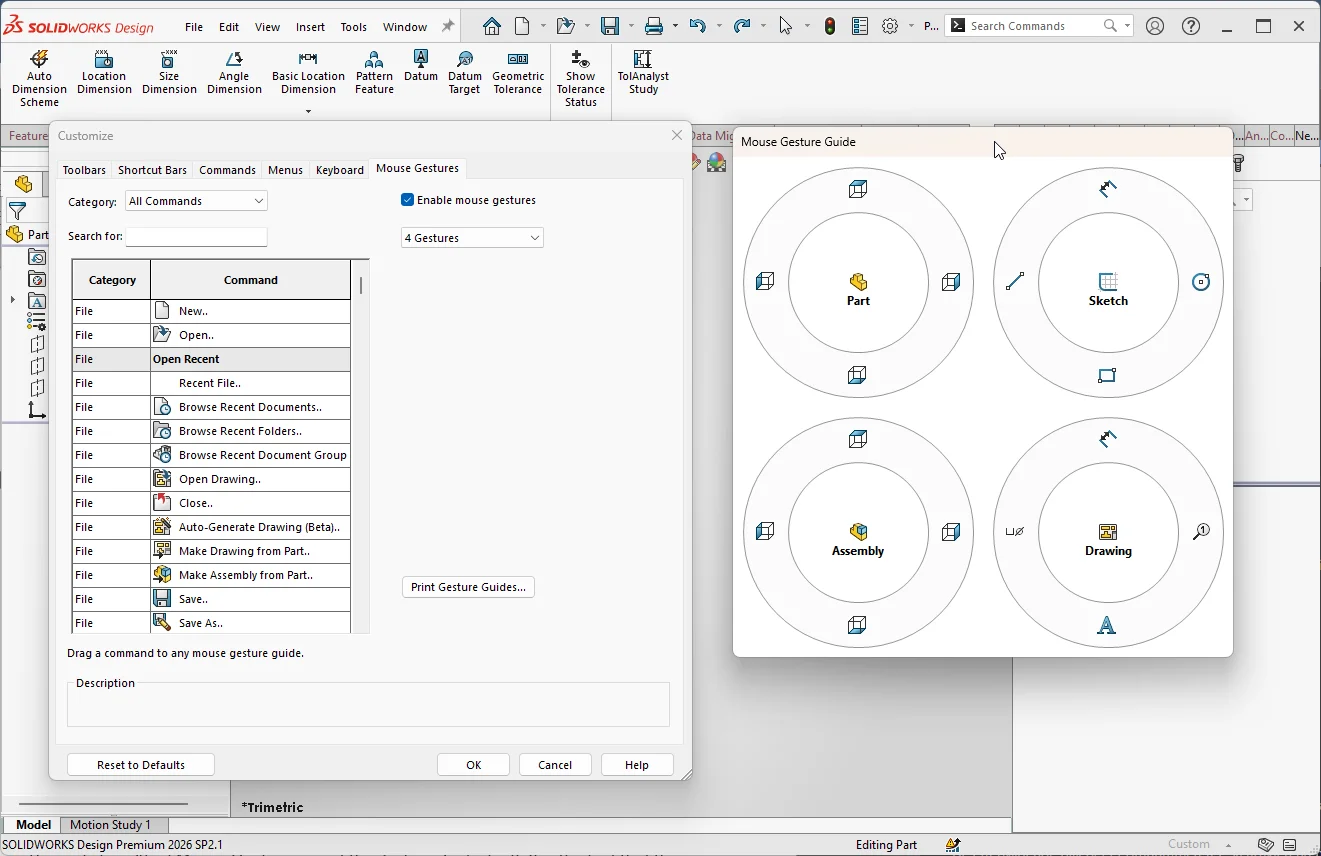
图 4:先配置 4 组鼠标手势,选择能够练出肌肉记忆的命令。
手势数量多不等于速度更快。6 条已经形成肌肉记忆的手势,比 12 条还需要对照向导回想的手势效率更高。从四个主方向与常用工具起步,例如草图环境的智能尺寸、直线、剪裁实体、法向于。
鼠标手势真正的优势不在于向导弹窗本身,而是命令直接来到光标位置,不用让光标横穿整个屏幕。一旦拖动动作形成本能,操作打断感几乎消失。如果使用一周之后,你仍然需要停下来回想拖动方向,就要精简手势列表或者替换成更顺手的命令。
不要犯常见错误,一开始就配置 12 个鼠标手势。如果你操作前还需要看向导,这套手势就没有节省时间。
S 键:你的个人命令中心
在 SOLIDWORKS 按下 S 键,光标旁会弹出快捷栏。零件、装配体、工程图、草图环境拥有各自独立快捷栏,你可以为每一种工作环境打造专属工具箱。
正常调用草图命令,需要光标离开模型,找到对应选项卡与工具,再回到图形区域。使用 S 键,命令直接出现在光标附近。
自定义快捷栏:按下 S 键,在快捷栏上右键,选择【自定义】;也可以通过【工具】>【自定义】>【快捷栏】。搜索命令,将命令拖拽至快捷栏;将不常用命令拖出即可移除。
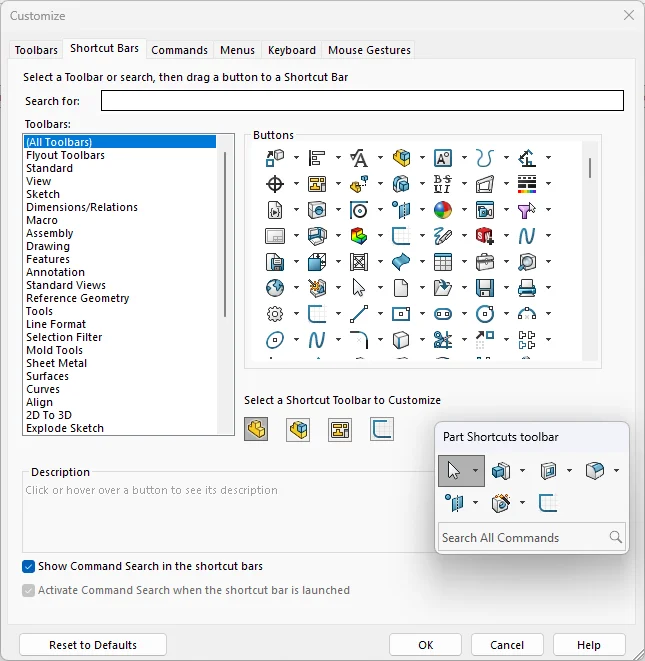
图 5:自定义草图快捷栏,高频工具直接显示在光标旁边。
把 S 键视作小型工具箱,而不是整套界面的替代品。放入日常工作绝大多数场景会用到的工具,不常用命令另寻途径调用。
不要把全部键盘快捷键重复放到 S 键上。已经熟记的命令直接用快捷键;光标操作适合的动作交给鼠标手势;S 键留给高频,但不值得单独记快捷键的上下文工具。
其余命令使用命令搜索
一年只用三次的命令,没有必要占用固定屏幕空间,或是占用宝贵快捷键。不必记忆它藏在哪一层菜单,直接搜索即可。
命令搜索可以按名称查找命令,直接执行,同时还能定位该命令在界面中的位置。当前版本 SOLIDWORKS,快捷栏内也集成命令搜索。它既是效率工具,也适合用来学习软件。
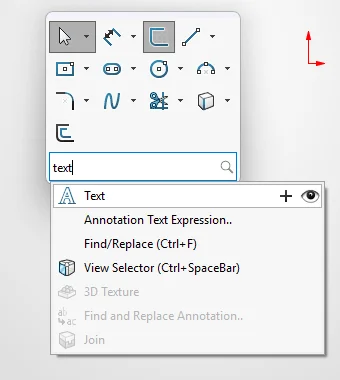
图 6:命令搜索既可以直接启动工具,也可以显示该命令在界面的所在位置。
该功能不只是给新手使用。熟练用户清楚 SOLIDWORKS 具备哪些能力,但不需要记住每一个工具的准确菜单位置。搜索功能让这些知识发挥价值,而不需要在脑中完整记忆菜单布局。
搜索结果提供两项实用操作:点击加号图标,可以直接将命令添加至 S 键快捷栏;点击眼睛图标,可以高亮显示该命令在 SOLIDWORKS 界面中的位置。如果你反复搜索同一条命令,可以把它加入 S 键,方便下次调用。
围绕任务自定义工具栏
传统工具栏依旧具备价值,尤其是基于工作流,而不是软件功能分类来搭建工具栏。SOLIDWORKS 支持显示工具栏,增删、重新排布按钮。关键是不要直接复刻命令管理器已有的布局。
如果你经常审阅他人模型,可以搭建一套精简工具栏,放置测量、剖面视图、质量属性、干涉检查。其他面向任务的工具栏可以面向钣金、工程图注解、PDM 文件管理等场景。
打开【工具】>【自定义】,切换至【命令】选项卡,找到对应命令,拖拽到目标工具栏即可。
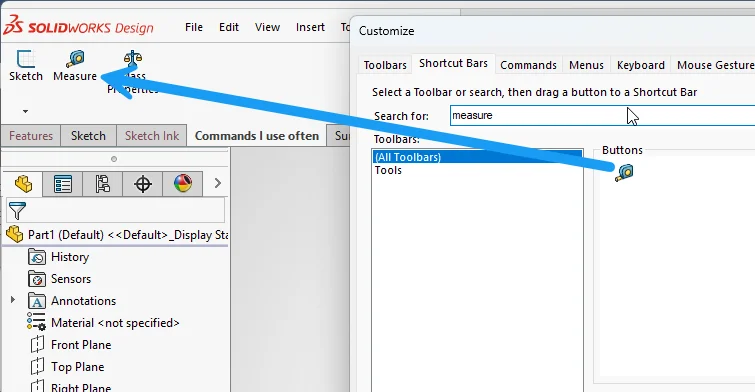
图 7:面向审阅任务的工具栏,把评估类命令按照实际工作流归类。
当工具栏逻辑贴合你的工作模式,它才具备价值。“审阅模型时用到的命令”,比 “SOLIDWORKS 评估分类下的命令” 是更好的组织逻辑。以任务维度思考,而非软件功能分类;工具栏内容要精简,保证每一个按钮一眼就能识别。
整理命令管理器
命令管理器是我们和 SOLIDWORKS 交互的主要方式,但是默认布局只是一个起点。你可以隐藏从不使用的选项卡,显示需要的选项卡,调整命令排布,新建自定义选项卡,收纳来自多个分类的工具。
如果你经常使用参考几何体,把基准面、轴、坐标系放在一起,省去反复切换菜单。如果你频繁在特征、草图、评估之间切换,可以新建一个叫【我的工具】的选项卡,归集贴合你工作流程的命令。
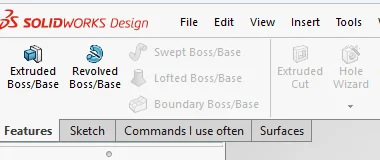
图 8:精简后的命令管理器,隐藏不使用的选项卡,把日常命令归集至自定义选项卡。
移除命令和新增命令同等重要。无关选项卡会造成视觉干扰;按钮标签与尺寸,要结合你的经验水平与屏幕空间来选择。
审视每一个常驻界面组件:命令管理器选项卡、任务窗格、抬头视图工具栏、独立工具栏和其余控件,问自己一个问题:**这个功能我是否高频使用,需要一直显示?**如果答案是否定的,就存在更合适的调用方式。
界面简洁不等于追求极简主义;而是减少分散注意力的元素,把焦点留给模型与工程问题。
尝试 15 分钟 SOLIDWORKS 提速改造
不需要花一整个下午彻底重构整套界面,改动太多反而记不住。给自己 15 分钟,做小规模可控优化。
1. 找出 5 条高频命令,设置好容易记忆的键盘快捷键。
2. 为其中一个环境(草图或者零件)配置 4 组鼠标手势。
3. 在 S 键快捷栏中配置该环境的高频命令。
4. 隐藏一到两个你完全不会用到的命令管理器选项卡。
5. 找出一条平时很难找到的命令,改用命令搜索调取。
完成之后停止自定义,回归正常工作一周。观察哪些快捷键形成本能,哪些手势会遗忘,哪些命令依旧打断你的工作流。一周结束,再做一轮微调。
循序渐进的改动更容易形成肌肉记忆,避免热情满满的自定义之后得到一套复杂难用的配置。让实际工作告诉你哪些工具值得更便捷的访问。
针对不同文档类型重复这套流程:先草图,再装配体、工程图。小规模的调整很容易回退,效果好的配置直接保留。
保护已经适配你的配置
当界面配置已经顺手,做好备份。一套调优完成的配置凝聚大量细碎设置,如果电脑更换或者重装软件,全部重新配置会十分麻烦。
使用 SOLIDWORKS【复制设定向导】导出你的配置,保存到安全位置。该工具可以保存键盘快捷键、菜单、工具栏、系统选项,方便你恢复工作环境,或是迁移到另一套 SOLIDWORKS 安装实例。
定期审阅配置:删除不再使用的快捷键,精简臃肿的手势列表,工作职责发生变化时更新面向任务的工具栏。保留可靠的基准配置,但也不要把界面彻底固化不再改动。
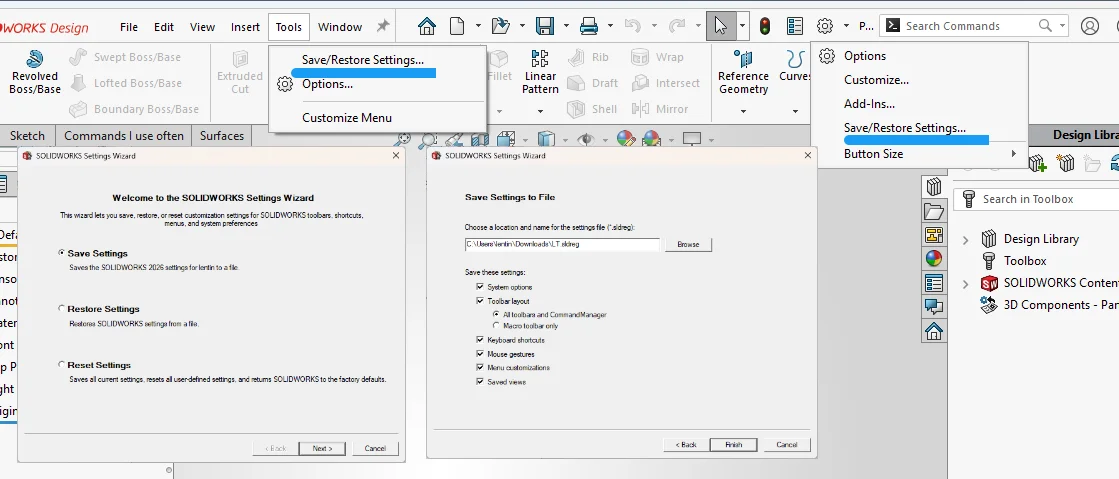
图 9:复制设定向导,保存经过验证的 SOLIDWORKS 配置,用于备份或者迁移至其他设备。
微小改动,积少成多
以上任何一项自定义,都不会把两小时建模任务压缩到 30 分钟。快捷键省去一次光标移动,鼠标手势省去一次点击命令管理器,命令搜索省去翻阅菜单。
单独看每一项收益很小。但 CAD 工作本身充满重复操作。每周数百次重复动作,每一次减少一点操作阻碍,收益就会不断累积。更重要的是,不用反复寻找按钮,你可以持续聚焦模型与面前的工程问题。
最高效的 SOLIDWORKS 用户,未必是掌握命令最多的人。往往是能用最少操作调用所需命令的人。界面服务你的思考逻辑,而不是让界面本身分散你的注意力。
不要单纯为了界面看起来不一样而去自定义 SOLIDWORKS。从你每天都会用到的命令入手,为不同命令选择适配的调用方式,移除造成干扰的控件,用实际使用体验指导后续调整。简言之:不要提升浏览软件的熟练度,而是减少浏览软件的必要性。
作者简介
伦纳特・廷达尔,SOLIDWORKS 精英应用工程师,自 2004 年起从事 SOLIDWORKS、PDM 与 3DEXPERIENCE 相关工作。曾 5 次登台 3DEXPERIENCE World 大会进行分享,荣获 2024 年度应用工程师大奖。在客户支持、撰稿、通勤之余,爱好钓鱼、烹饪与摄影。
部分文章来源网络或用户投稿,如有侵权请联系本站删除!
获取SW正版免费试用,有任何疑问咨询热线:400-886-6353或 联系在线客服
未解决你的问题?请到「问答社区」反馈你遇到的问题,专业工程师为您解答!
- 相关内容
- 推荐产品
-
如何在 SOLIDWORKS Motion 中使用 3D Contact?
-
SOLIDWORKS Visualize监视文件设置教程:导入前后开启CAD模型变更自动同步
-
如何在 SOLIDWORKS PDM 中配置并行审批数据映射
-
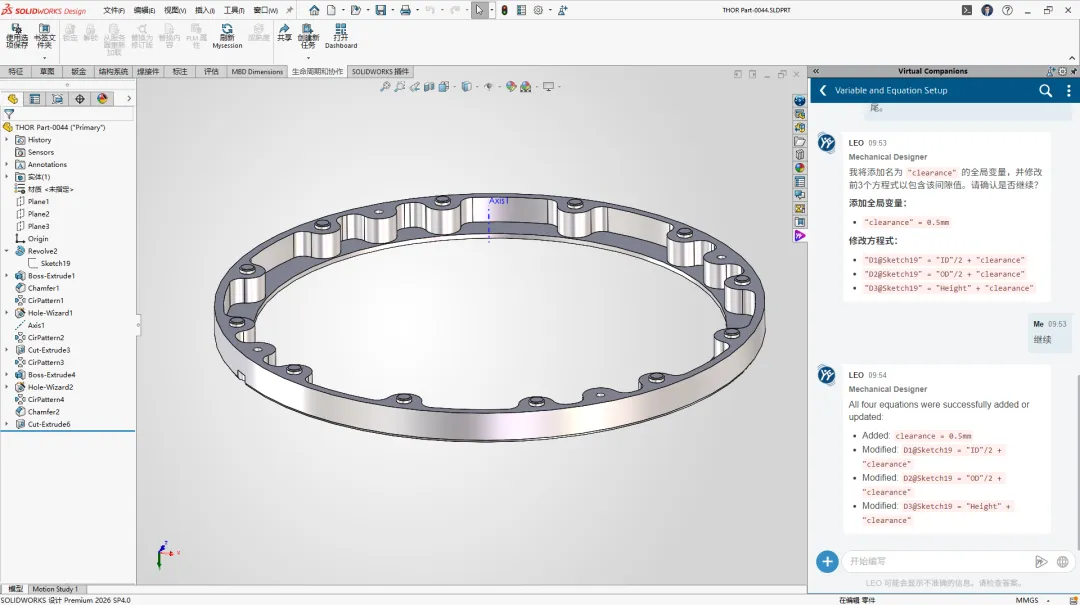
新功能速递 | SOLIDWORKS 2027 AI 参数化设计(附视频)
-
SOLIDWORKS能力提升指南:新手7项核心技能 + 5大能力,从入门到熟练工程师
-
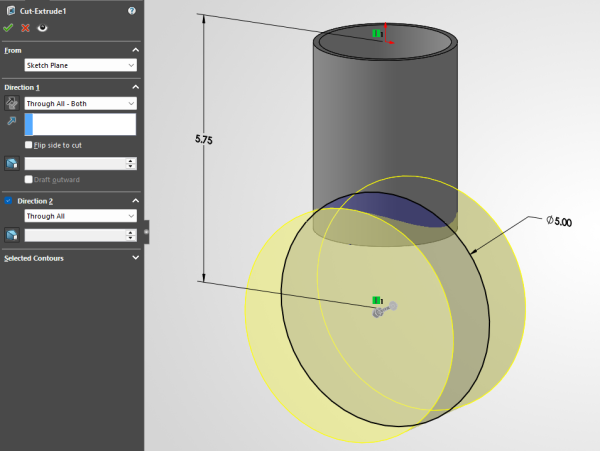
如何在 SOLIDWORKS中创建法向相贯切割管材
-
 SOLIDWORKS Manage
产品 -
 CircuitWorks for SOLIDWORKS
产品 -
 SOLIDWORKS 3D CAD
产品 -
 3DEXPERIENCE SOLIDWORKS
产品 -
 SOLIDWORKS Simulation
产品 -
 SOLIDWORKS Plastics
产品
 SOLIDWORKS多功能插件ICTbox

智诚科技工业服务项目承接
智诚科技ICT专注机械设计、仿真分析、电气开发、PLM实施、二次开发,专业工程师团队外包落地,助力企业降本增效