
读懂 SOLIDWORKS资源监视器警告|警告含义与解决方法
日期:2026-11-23 发布者: ScottDurksen 浏览次数:次

如果你在使用 SOLIDWORKS 工作时,突然收到资源监视器发出的警告,你并不是特例。这类提示消息容易让人紧张,尤其是你正进行关键设计任务的时候。好在,资源监视器警告的设计初衷是防止程序崩溃与数据丢失,它用于提醒用户,系统资源即将达到使用上限。
什么是 SOLIDWORKS 资源监视器
SOLIDWORKS 资源监视器是一个后台进程(sldProcMon.exe),在 SOLIDWORKS 运行期间持续监测关键系统资源。当资源占用接近可能影响性能或稳定性的阈值时,SOLIDWORKS 会弹出警告通知。
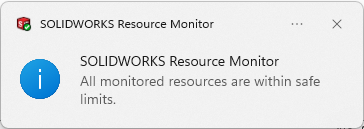
SOLIDWORKS 资源监视器
和 Windows 任务管理器不同,SOLIDWORKS 资源监视器专门监测会影响 SOLIDWORKS 运行性能的资源项。
SOLIDWORKS 资源监视器在哪里找到
SOLIDWORKS 资源监视器驻留在 Windows 系统托盘区。图标为 SOLIDWORKS 立方体标识,附带当前状态指示,用于识别潜在问题。
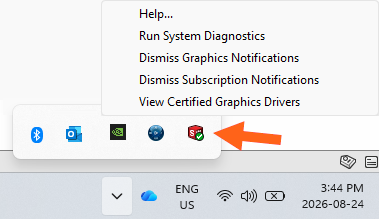
SOLIDWORKS 资源监视器图标说明
绿色对勾:所有类型资源均充足可用。
黄色感叹号:一项或多项资源余量不足。
红色感叹号:一项或多项资源几乎耗尽。
各类警告代表什么含义
当 SOLIDWORKS 图标出现黄色或红色标记时,你需要进一步排查问题根源。
【检查你的系统】警告
该提示引导你运行系统诊断,启动 SOLIDWORKS Rx 工具,查看系统信息、附带警告与优化建议。
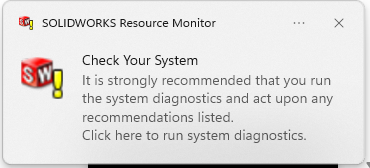
部分场景下,SOLIDWORKS Rx 无法将本机系统与显卡配置和硬件认证页面做比对。你可以右键托盘图标,选择【忽略图形通知】,关闭显卡相关提醒。
【可用内存不足】警告
所有正在运行的应用程序与进程都会占用随机存取存储器(RAM),包括 Windows 操作系统本身。可用内存不足是最常见的一类警告。
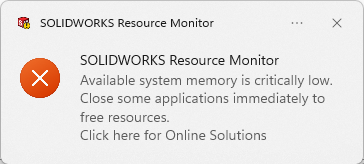
严重内存不足时出现 SOLIDWORKS 错误
SOLIDWORKS 存在严重内存不足报错,该警告包含多个变体提示:
- 可用提交内存不足
- 可用系统内存不足
- 可用系统内存严重不足
已提交内存与未提交内存区分
需要区分正在使用 / 可用内存和已提交内存占用。Windows 任务管理器的内存栏展示物理内存占用量;但 Windows 会为全部运行进程提交(预留)内存空间。因此即便任务管理器显示尚有大量可用内存,其中一部分已经被预留,无法完全供给 SOLIDWORKS 使用。
Windows 设有提交限制,该数值等于已安装物理内存(RAM)加上已设置的分页文件(虚拟内存)容量之和。当已提交内存用量达到该限制的约 78% 时,SOLIDWORKS 资源监视器开始弹出内存警告。
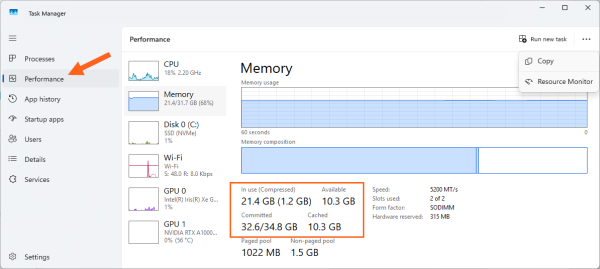
Windows 任务管理器显示可用系统内存
上方示例:系统配备 32GB 内存,分页文件 3GB,总提交限制为 35GB。
直观来看,物理内存仅占用 21GB,使用率约 70%,内存看似充足。但 SOLIDWORKS 监测的是提交占用量,而不只是物理内存占用;本例中已提交内存达到 32GB,距离 35GB 上限很近,已经接近 Windows 能够向应用程序保障分配的最大内存额度。
因此即便物理内存占用看起来偏低,SOLIDWORKS 资源监视器依然会发出警告。
分页文件尺寸调整步骤:
1. 在开始菜单搜索或直接打开 Windows 设置
2. 在系统设置的【关于】页面,打开【高级系统设置】
3. 在【系统属性】窗口切换至【高级】选项卡,点击【设置】
4. 在【性能选项】窗口切换至【高级】选项卡,点击【更改】
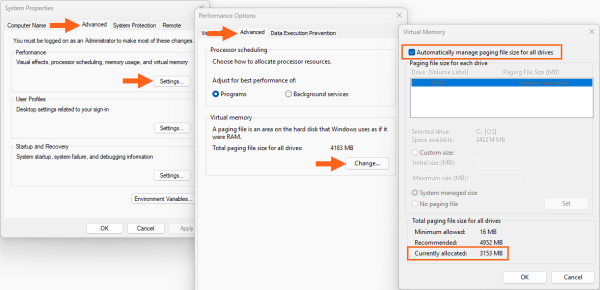
进入 Windows 分页文件设置界面
SOLIDWORKS 官方建议:至少保留一个驱动器设置为【自动管理所有驱动器的分页文件大小】或【系统管理的大小】。
想要更好区分已使用物理内存和提交占用量:
1、从 Windows 任务管理器打开 Windows 资源监视器。
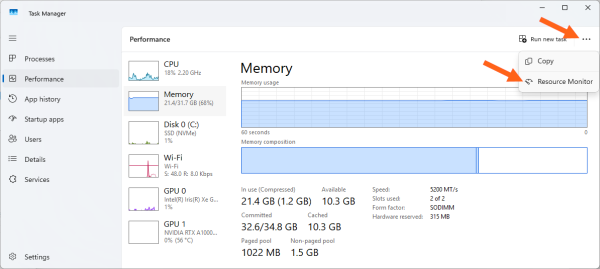
2、打开 Windows 资源监视器之后,按【提交 (KB)】列排序,查看哪些进程需要持续保留,哪些进程可以关闭以释放资源。
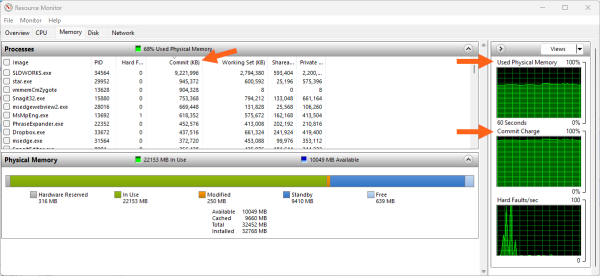
查看系统内已提交物理内存占用情况
本示例中,SOLIDWORKS.exe 以及 star.exe(SIMULATION 仿真进程)占用提交内存最高,原因是打开了大型装配体且存在激活算例。如果该情况经常出现,32GB 内存容量可能不足,建议升级至 64GB 内存。
临时缓解方案:调大 Windows 分页文件,但该操作可能降低性能并占用更多磁盘空间。
【打开文档容量 / GDI 对象不足】警告
该警告相对不常见但同样会遇到,和 Windows GDI 对象相关,通知文字会直接提及 GDI 对象或者打开文档容量不足。
GDI 对象(图形设备接口)是支撑图形界面的资源;USER 对象(桌面堆)是支撑用户界面的资源,例如窗口、菜单、光标。
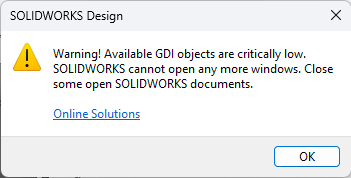
可用 GDI 对象不足警告
计算机从 32 位架构升级为 64 位架构之后,USER 对象耗尽的情况已经很少见,对应的警告文字也会有所区别。Windows 对单个应用程序的 GDI 对象上限默认为 10000 个。
造成 GDI 对象高占用的常见原因:
- 同时打开大量文件
- 大型复杂装配体与工程图
- 大量柔性子装配体
- 第三方插件
在 SOLIDWORKS 中查看 GDI 对象与 USER 对象占用
全新启动 SOLIDWORKS、未打开任何文件、全部插件禁用时,程序通常占用 1000~1500 个 GDI 对象。随着打开零件、装配体、工程图操作,该数值自然上涨。
即便关闭全部文档,GDI 对象计数也不一定回落至初始基准值,经常维持在 2000 个左右,该现象属于正常表现,不一定代表资源泄漏。
在 Windows 任务管理器添加对应显示列的操作:
1. 打开 Windows 任务管理器
2. 左侧选择【详细信息】
3. 右键列标题,选择【选择列】
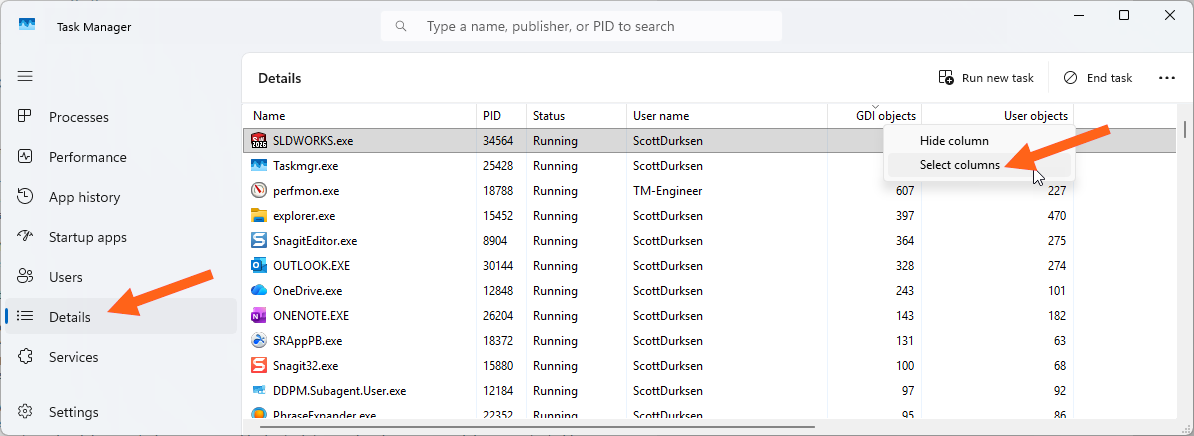
选择在 Windows 任务管理器中显示的新列
4. 在可选列表中勾选【GDI 对象】与【USER 对象】
当 SLDWORKS.exe 进程占用达到上限的 85%(默认上限 10000 个,即 8500 个)时,SOLIDWORKS 资源监视器开始推送警告通知。
可采取以下操作,避免触及 GDI 上限:
- 禁用第三方插件进行测试
- 关闭不需要的文档;30 个及以上简单模型同时打开,也会显著拉高 GDI 计数
对于经常打开大型装配体或者大量文档的用户,Windows 提供注册表项,可以将单应用 GDI 对象上限调高至默认 10000 以上。需要修改的注册表路径:
`HKEY_LOCAL_MACHINE\SOFTWARE\Microsoft\Windows NT\CurrentVersion\Windows\GDIProcessHandleQuota`
⚠️ 警告:注册表编辑错误会严重损坏操作系统。SOLIDWORKS 强烈建议修改前备份注册表数据。
该设置可以缓解资源相关问题,但调整时需要小幅增量修改,并且持续监测 GDI 占用,保障程序稳定运行。
SOLIDWORKS 资源类问题处理总结
SOLIDWORKS 资源监视器警告不代表软件本身存在缺陷。多数情况下,它代表 Windows 或 SOLIDWORKS 即将触达资源上限,进而影响性能与稳定性。
出现警告时请认真对待:及时保存文件、关闭无关应用、排查根本原因,避免程序崩溃、工作成果丢失。理解警告含义,配合资源管理最佳实践,即便处理大型复杂模型,也能保障 SOLIDWORKS 平稳运行。
部分文章来源网络或用户投稿,如有侵权请联系本站删除!
获取SW正版免费试用,有任何疑问咨询热线:400-886-6353或 联系在线客服
未解决你的问题?请到「问答社区」反馈你遇到的问题,专业工程师为您解答!
- 相关内容
- 推荐产品
-
在 SOLIDWORKS中编辑导入模型的简易方法
-
SOLIDWORKS实战案例:Everlast焊机推车定制把手、脚踏固定座、线缆挂钩设计与加工
-
SOLIDWORKS如何 与 CATIA V5 之间交换数据?
-
如何将计算机配置为任务主机:SOLIDWORKS PDM
-
云端钣金设计工具:SOLIDWORKS 3D SheetMetal Creator
-
如何在 SOLIDWORKS PDM 中创建不同文件类型之间的参考引用
-
 SOLIDWORKS Manage
产品 -
 CircuitWorks for SOLIDWORKS
产品 -
 SOLIDWORKS 3D CAD
产品 -
 3DEXPERIENCE SOLIDWORKS
产品 -
 SOLIDWORKS Simulation
产品 -
 SOLIDWORKS Plastics
产品
 SOLIDWORKS多功能插件ICTbox

智诚科技工业服务项目承接
智诚科技ICT专注机械设计、仿真分析、电气开发、PLM实施、二次开发,专业工程师团队外包落地,助力企业降本增效