
SOLIDWORKS Visualize恢复初始设置操作指南!
日期:2026-07-09 发布者: ZachBrown 浏览次数:次
若 SOLIDWORKS Visualize 运行异常,可执行恢复出厂设置操作。长期使用过程中,自定义界面配置、损坏的用户配置文件或不兼容版本更新,均会导致 Visualize 出现各类不可预判的故障。将软件界面恢复至默认初始状态,通常可快速解决大部分问题,还原干净的软件运行环境,让你顺利制作高质量渲染图,避免各类不必要的故障困扰。
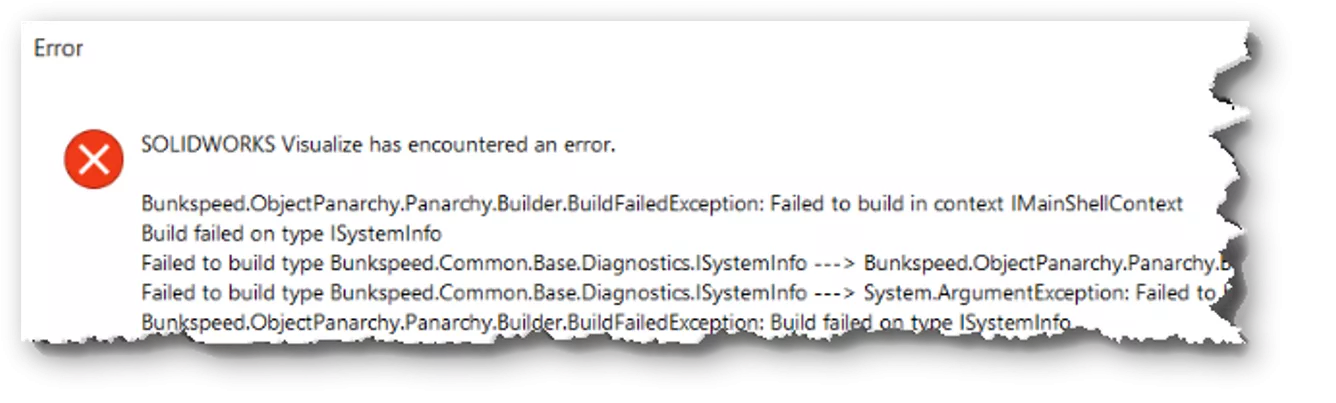
SOLIDWORKS Visualize 程序报错弹窗
如需重置 SOLIDWORKS Visualize 界面,找到以下文件夹并将其重命名。注意:执行操作前必须完全关闭 Visualize 软件。
C:\Users\用户名\文档\SOLIDWORKS Visualize Content
C:\Users\用户名\AppData\Local\Dassault_Systèmes\SLDWORKSVisualize.exe(本机专属识别码)
每台电脑对应的文件夹名称均不相同,格式与上述示例一致
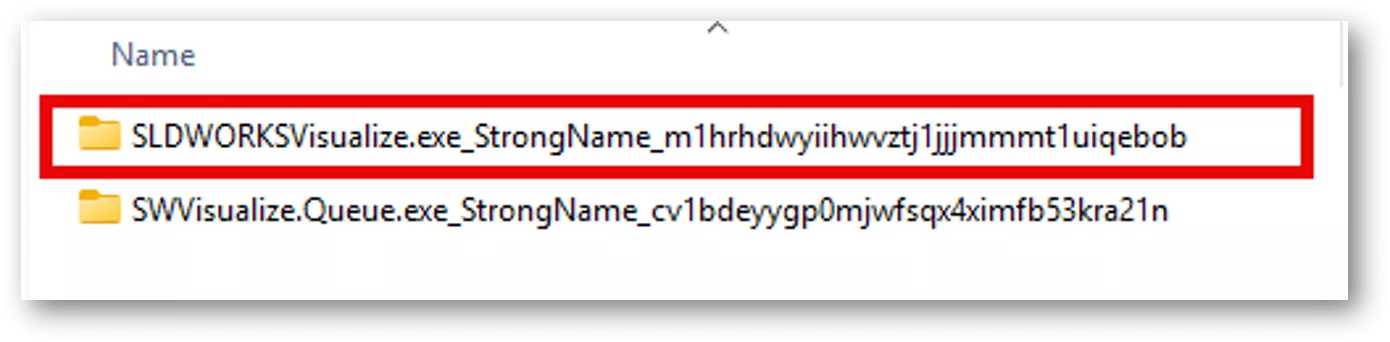
重置 SOLIDWORKS Visualize 配置目录
C:\Users\用户名\AppData\Local\SolidWorks\SOLIDWORKS Visualize 20XX
C:\ProgramData\SOLIDWORKS\SOLIDWORKS Visualize 20XX
AppData 与 ProgramData 文件夹在 Windows 文件资源管理器中默认处于隐藏状态。如需显示隐藏文件夹,在文件资源管理器中点击「查看」选项卡,勾选「显示」分组下的「隐藏的项目」。
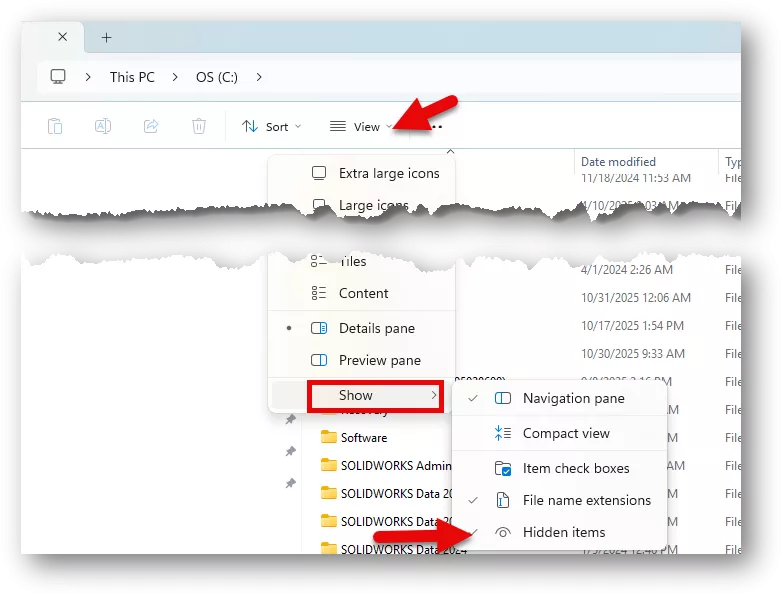
Windows 文件资源管理器开启显示隐藏文件夹界面
重命名C:\ProgramData\SOLIDWORKS\SOLIDWORKS Visualize 20XX文件夹时,若弹出 “文件夹正在使用” 报错提示,需停止 SOLIDWORKS Visualize 队列服务与 Boost 加速服务(如本机已安装)。该目录下存放服务运行时持续写入的日志文件,服务运行状态下文件夹无法修改。关闭服务操作步骤如下:
1、点击 Windows 开始菜单,输入 “服务” 并打开「服务」应用;也可右键任务栏,打开任务管理器,切换至「服务」选项卡。
2、找到 SOLIDWORKS Visualize 队列服务与 Boost 加速服务(如有),服务完整名称为:
SWVisualize[年份].BoostService
SWVisualize[年份].Queue.Server
3、右键对应服务,选择「停止」。
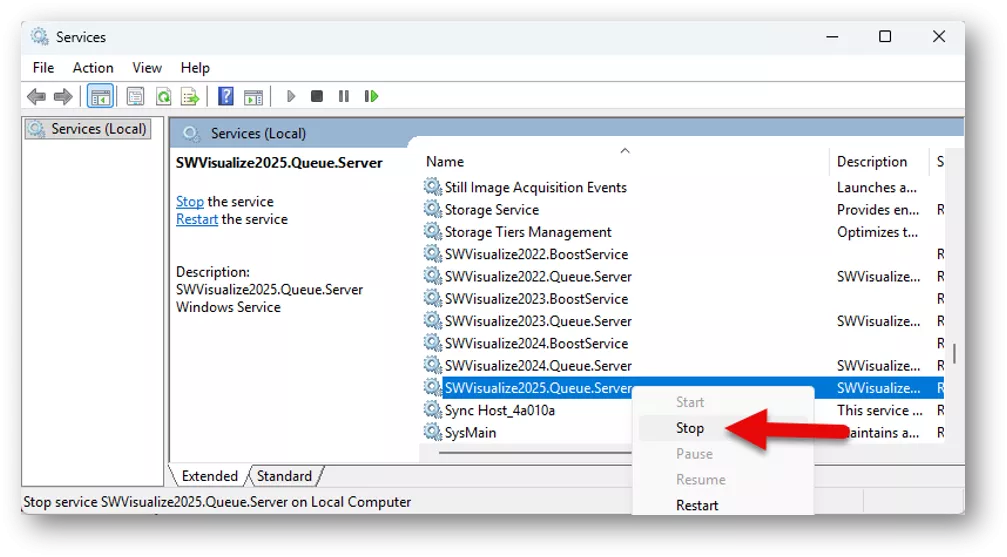
SOLIDWORKS Visualize 进程停止
全部文件夹完成重命名后,即可启动 SOLIDWORKS Visualize。软件首次启动时会弹窗,提示你指定全新的 Visualize 内容文件夹存储路径,该弹窗源于上一步对原内容文件夹的重命名操作。至此,Visualize 界面重置流程全部完成。
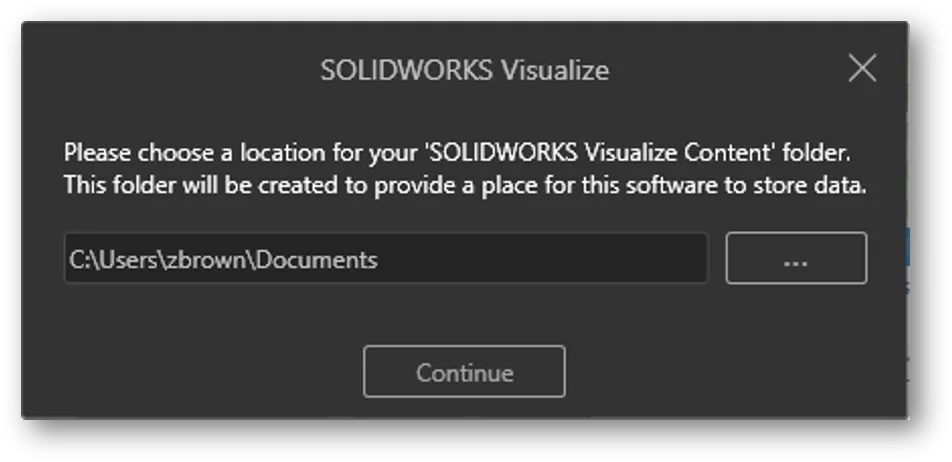
SOLIDWORKS Visualize 恢复出厂设置完成界面
若执行重置操作后软件故障仍未消除,建议联系智诚科技ICT的 SOLIDWORKS 技术支持团队开展深度故障诊断。
想要学习更多实操技巧?可查看下方团队整理的更多使用窍门。同时欢迎加入智诚问答社区,参与交流、发布帖子,为其他 SOLIDWORKS 使用者解答问题。
部分文章来源网络或用户投稿,如有侵权请联系本站删除!
获取SW正版免费试用,有任何疑问咨询热线:400-886-6353或 联系在线客服
未解决你的问题?请到「问答社区」反馈你遇到的问题,专业工程师为您解答!
- 相关内容
- 推荐产品
-
使用AI构建自定义DraftSight插件:无需从代码开始

-
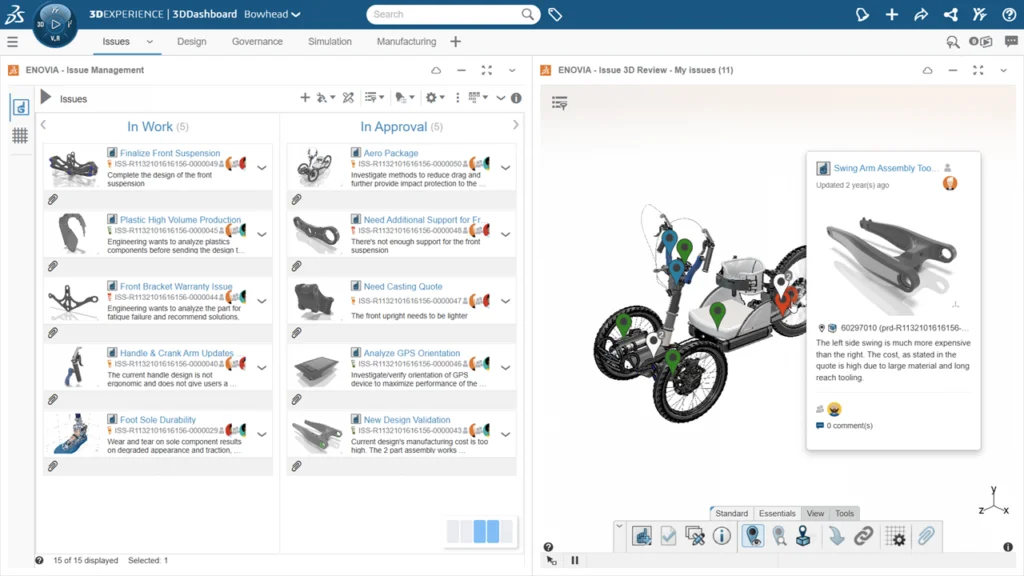
平台上的一天:一位设计师的视角——从文件混乱到云端协同
-
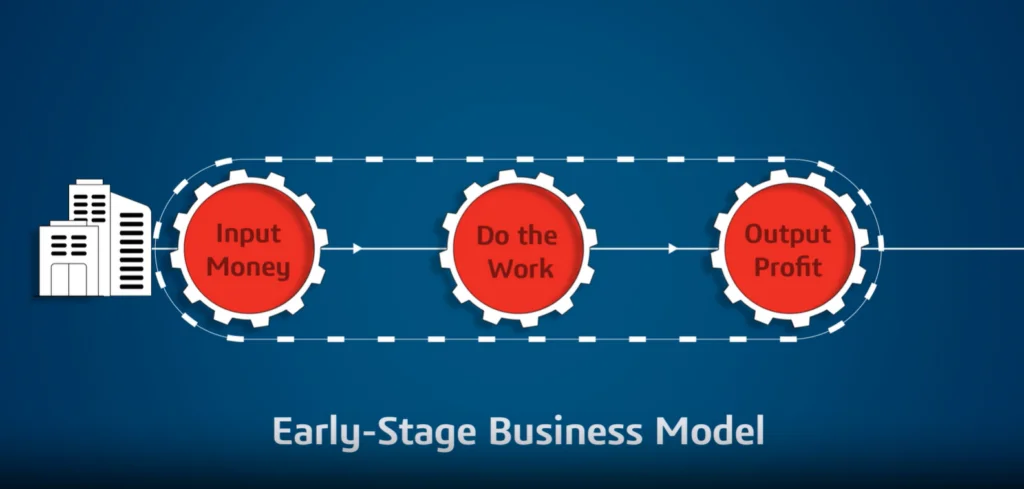
平台的价值:统一业务实现增长
-
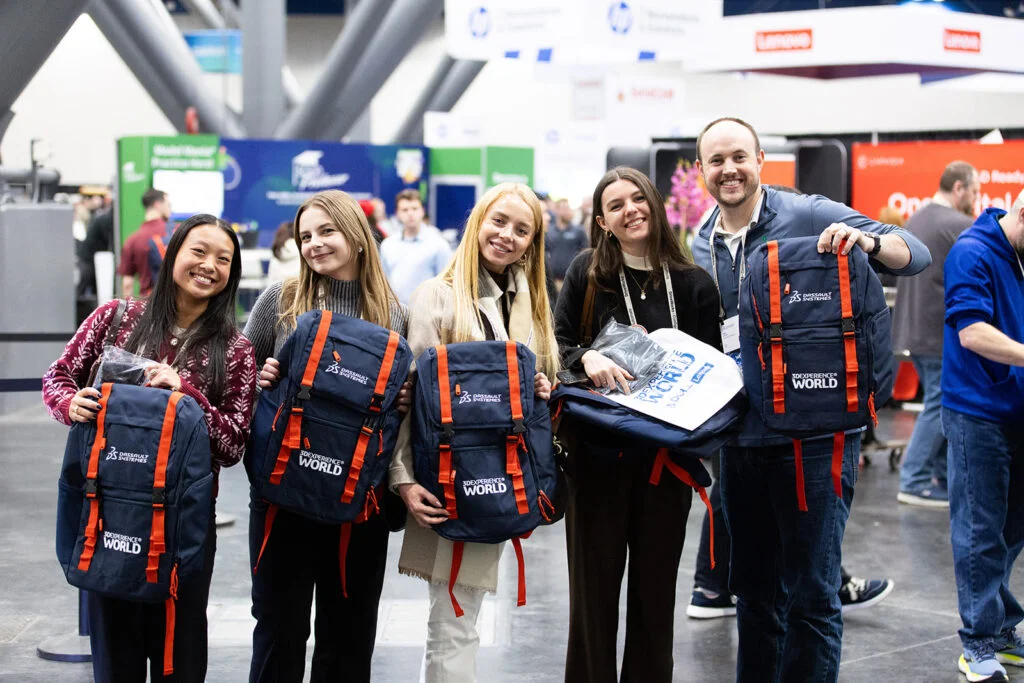
为什么你的整个团队都应该参加3DEXPERIENCE World 2027
-
全新功能!使用 3DEXPERIENCE SOLIDWORKS Task Host 自动生成派生输出
-
SOLIDWORKS 2027数据管理与协作新功能:深度打通3DEXPERIENCE平台,提升团队协同效率
-
 SOLIDWORKS Manage
产品 -
 CircuitWorks for SOLIDWORKS
产品 -
 SOLIDWORKS 3D CAD
产品 -
 3DEXPERIENCE SOLIDWORKS
产品 -
 SOLIDWORKS Simulation
产品 -
 SOLIDWORKS Plastics
产品
 SOLIDWORKS多功能插件ICTbox
智诚科技工业服务项目承接
智诚科技ICT专注机械设计、仿真分析、电气开发、PLM实施、二次开发,专业工程师团队外包落地,助力企业降本增效