
如何在 SOLIDWORKS Visualize 中使用体积渲染效果
日期:2026-07-31 发布者: Elizabeth 浏览次数:次

体积渲染效果可以模拟光线与灰尘、雾、烟雾、薄雾这类大气介质之间的相互作用,帮助你创建更加真实、视觉表现力更强的渲染图像。体积渲染效果设置简单直观,并且能够极大改变渲染图像的画面氛围。
下面和智诚科技ICT一起了解如何在 SOLIDWORKS Visualize 中实现该效果。
启用 3DS Stellar 渲染引擎
首先,请确认 Visualize 渲染设置已切换至 3DS Stellar 渲染引擎。体积光效果的 GPU 渲染选项仅在该渲染引擎下可用。
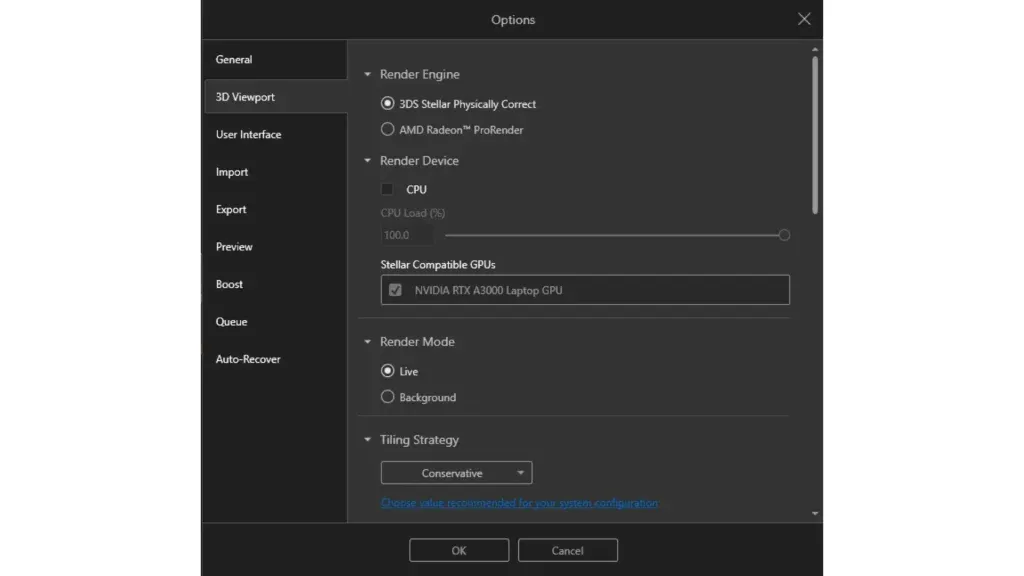
SOLIDWORKS Visualize 中的 3DS Stellar 渲染模式
创建体积对象
要生成体积渲染效果,请切换至【模型】选项卡,点击添加 (+),选择【新建体积】。
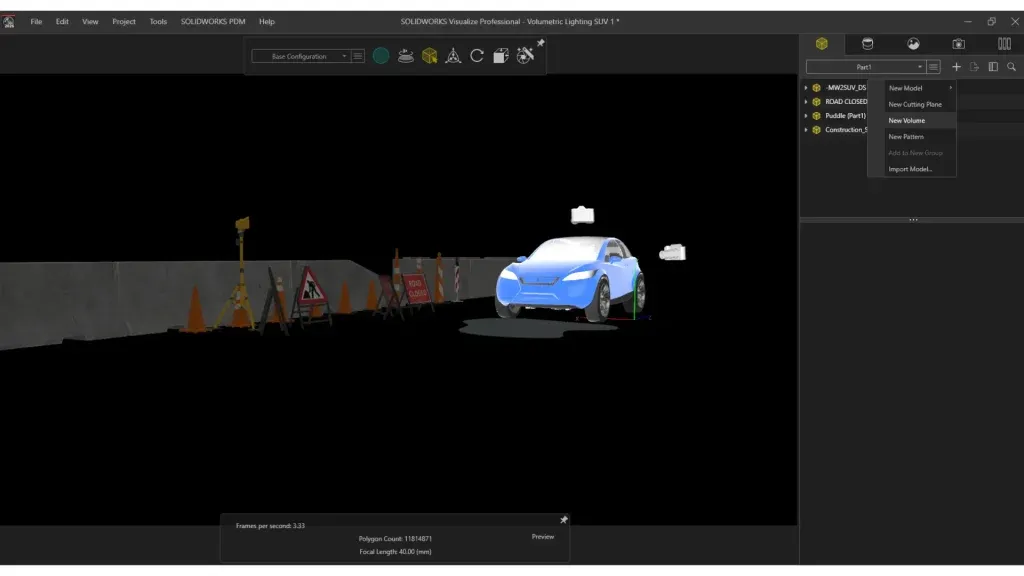
在 SOLIDWORKS Visualize 中新建体积对象
调整体积密度
体积对象用于划定体积光效果的可见作用区域。在本示例中,应当将体积对象缩放至足够大,使其能够完整包围整个场景。
你可以使用对象操纵器、按下键盘 S 键,或者通过【变换】选项卡对体积对象进行缩放。
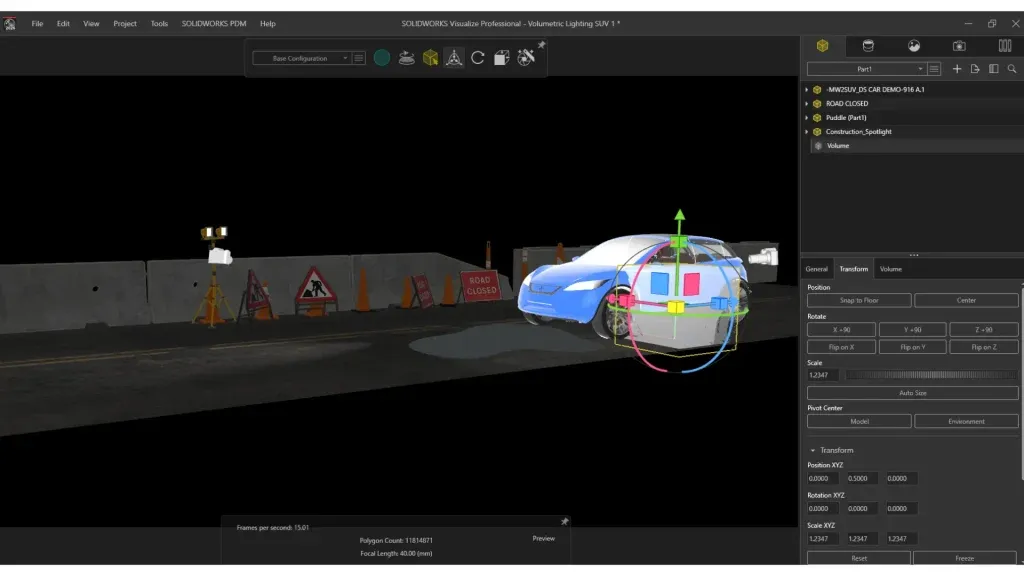
在 SOLIDWORKS Visualize 中缩放体积对象
完成缩放后,你可以在【体积】选项卡内使用密度参数,调整场景中烟雾或 “薄雾” 的效果。密度数值设置为 1.00 会生成浓度极高的效果,因此在绝大多数场景下,使用远低于该值的参数能够获得更好的渲染结果。过高的密度值会快速遮挡模型,生成浓重的大气氛围效果。
下面的示例展示密度数值逐步增大带来的视觉变化。
SOLIDWORKS Visualize 密度参数效果
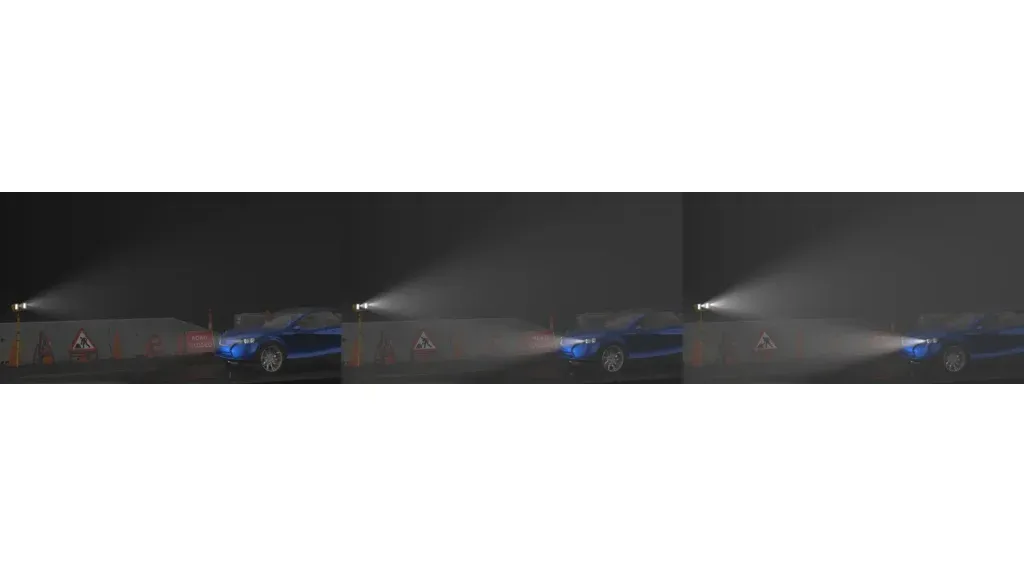
密度设置为 0.005;密度设置为 0.015;密度设置为 0.025
性能提示
和很多高级渲染效果一样,启用体积渲染会增加渲染耗时。测试不同密度值与包络体尺寸,平衡画面质量与渲染性能。
修改体积颜色
调整包络体颜色,可以改变光线穿过大气介质呈现出的外观。例如暖色调可以模拟太阳光;带色彩的包络体可用来制作富有戏剧感的舞台灯光或是影视级画面效果。
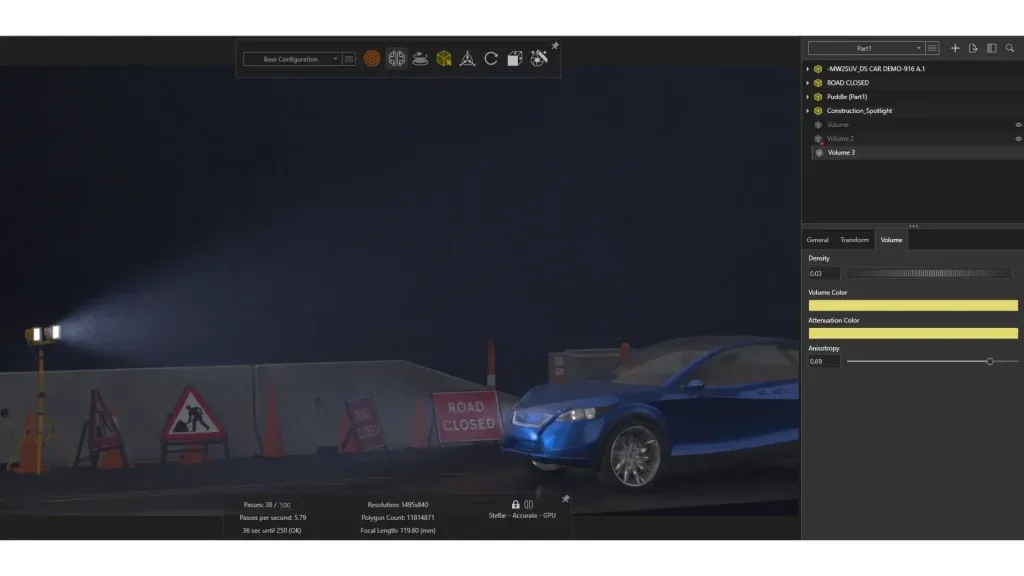
SOLIDWORKS Visualize 中为体积对象应用黄色色调
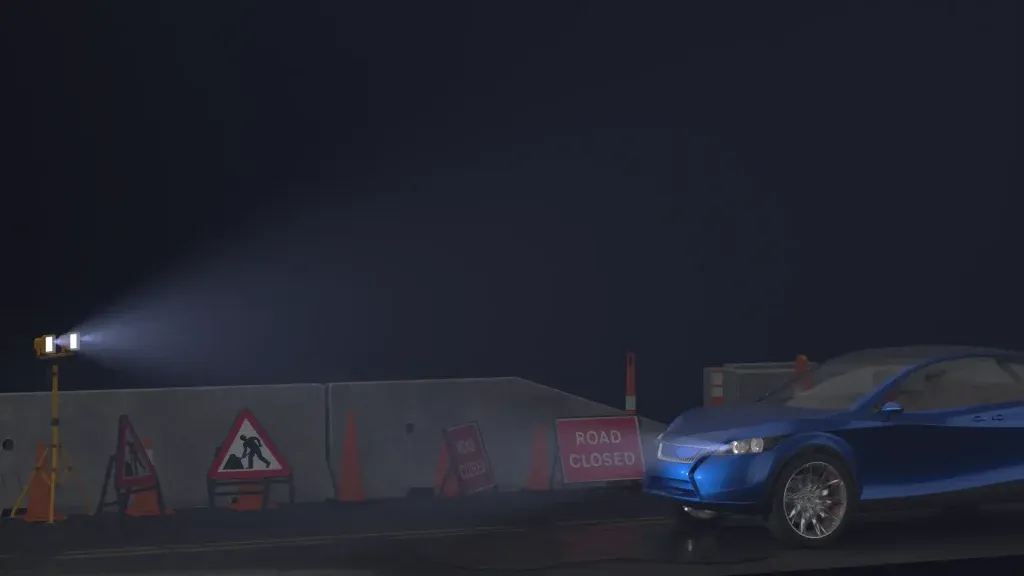
SOLIDWORKS Visualize 应用黄色色调后的最终渲染图
制作动画效果
体积渲染效果还可以结合动画,制作移动光束、大气过渡或者环境特效。制作营销视频或者产品演示时,可以进一步提升画面真实度。
下方视频可以看到体积渲染效果如何在渲染场景中生成动态大气效果。

SOLIDWORKS Visualize 密度变化动画
总结
体积渲染是一项功能强大且易于使用的特性,能够显著提升 SOLIDWORKS Visualize 渲染图像的真实感。将包络体对象与场景灯光结合使用,你可以制作细腻的大气效果、冲击力十足的光束以及影视级动画,让产品渲染作品脱颖而出。
通过调试包络体的密度、颜色以及灯光方向,你可以实现从微弱环境薄雾到极具戏剧张力的影视布光的各类效果,帮助渲染图像更有效地展示产品,在众多作品中凸显优势。
部分文章来源网络或用户投稿,如有侵权请联系本站删除!
获取SW正版免费试用,有任何疑问咨询热线:400-886-6353或 联系在线客服
未解决你的问题?请到「问答社区」反馈你遇到的问题,专业工程师为您解答!
- 相关内容
- 推荐产品
-
告别文件副本泛滥:3DEXPERIENCE SOLIDWORKS五大成熟度状态流转与应用场景

-
SOLIDWORKS利用流动冻结加速瞬态仿真
-
借助SOLIDWORKS Flow Simulation设计散热更优、可靠性更高的工业机柜
-
如何在 SOLIDWORKS PDM 中启用 FIPS 安全机制?
-
SOLIDWORKS 2027 新功能讲解 — 数据管理与协同
-
新功能速递|SOLIDWORKS 2027 AI 定义产品结构
-
 SOLIDWORKS Manage
产品 -
 CircuitWorks for SOLIDWORKS
产品 -
 Fiber 3D打印机
产品 -
 SOLIDWORKS 3D CAD
产品 -
 3DEXPERIENCE SOLIDWORKS
产品 -
 SOLIDWORKS Simulation
产品
 SOLIDWORKS多功能插件ICTbox
智诚科技工业服务项目承接
智诚科技ICT专注机械设计、仿真分析、电气开发、PLM实施、二次开发,专业工程师团队外包落地,助力企业降本增效