
CST Studio Suite 数据缩放与实测仿真数据融合
日期:2026-05-29 发布者: Clint Patton 浏览次数:次
CST Studio Suite 的波导端口与离散 S 参数端口默认采用 1 瓦峰值功率作为激励条件。但设计人员实际工程应用中并不会始终使用 1 瓦作为输入功率。你可以通过多种方式将仿真结果缩放匹配至实际设计功率。
结果合并法
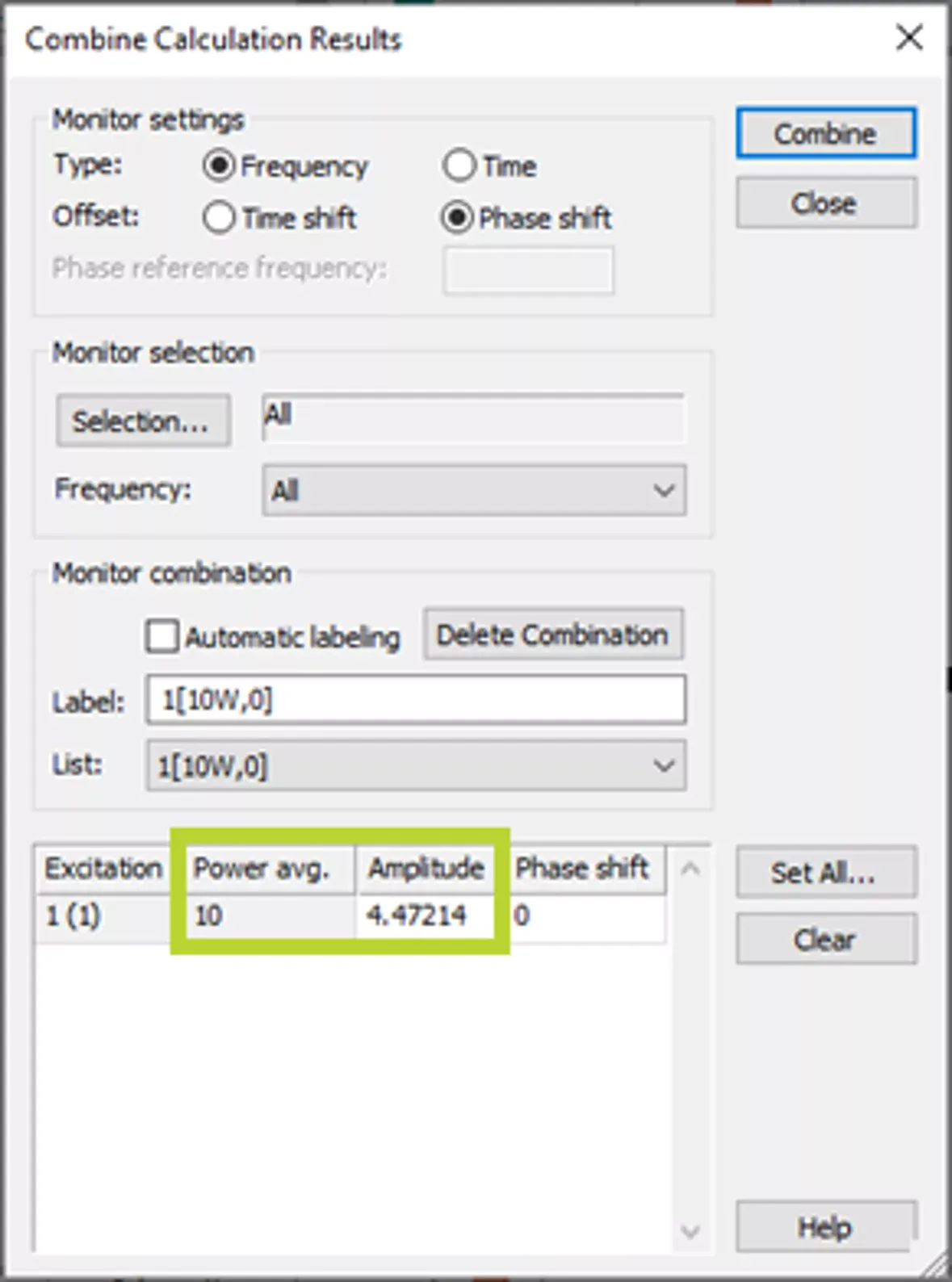
第一种实现方式使用 * 结果合并(Combine Results)* 功能,该功能位于后功能处理选项卡中。
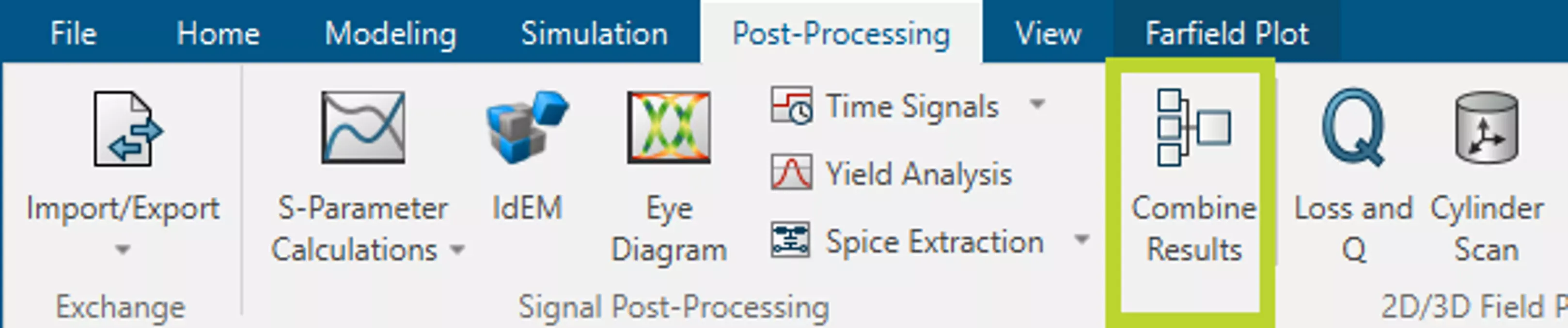
选中结果合并功能后,选择需要进行缩放的监视器。
(1)监视器设置区可选择频率监视器或时域监视器;
(2)监视器选择区可指定单个监视器或全选所有监视器;
(3)软件默认开启自动命名选项,若需自定义监视器名称,可取消勾选进行手动命名控制。
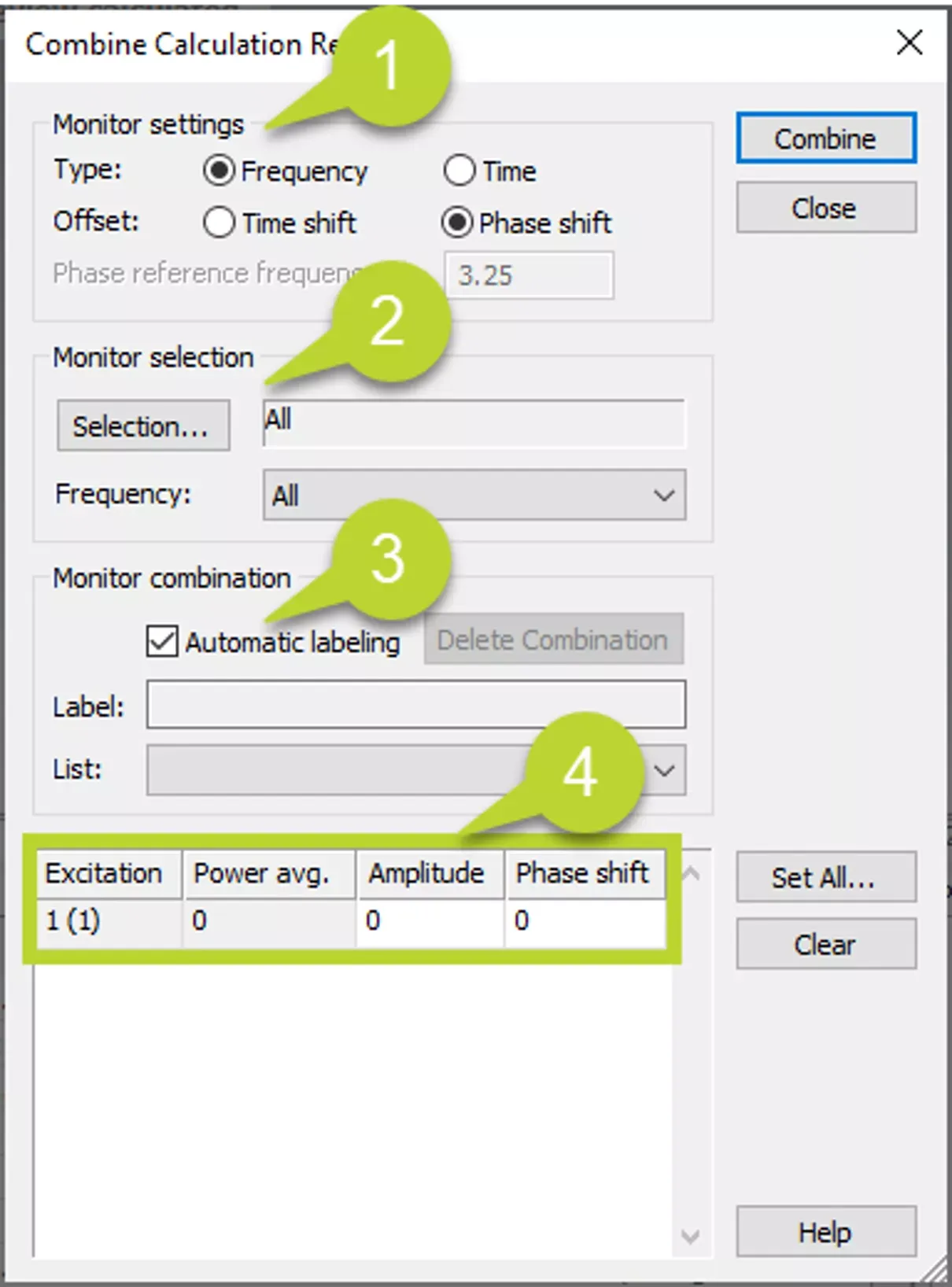
最后设置 ** 幅值(Amplitude)** 参数。平均功率与幅值换算关系如下:
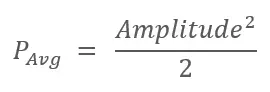
平均功率 = 幅值 ² ÷ 2
也可换算为:幅值 = √(平均功率 × 2)
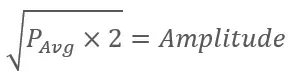
若设置输入功率为 10 瓦,需将幅值设置为  。点击合并后,全新缩放结果将连同场监视器数据一并添加至导航树中。
设计工作室法
另一种数据缩放方式是通过 * 设计工作室(Design Studio)*实现。点击 3D 窗口左下角的原理图选项卡即可进入。在设计工作室界面中,将外部端口与三维模型引脚进行连接。
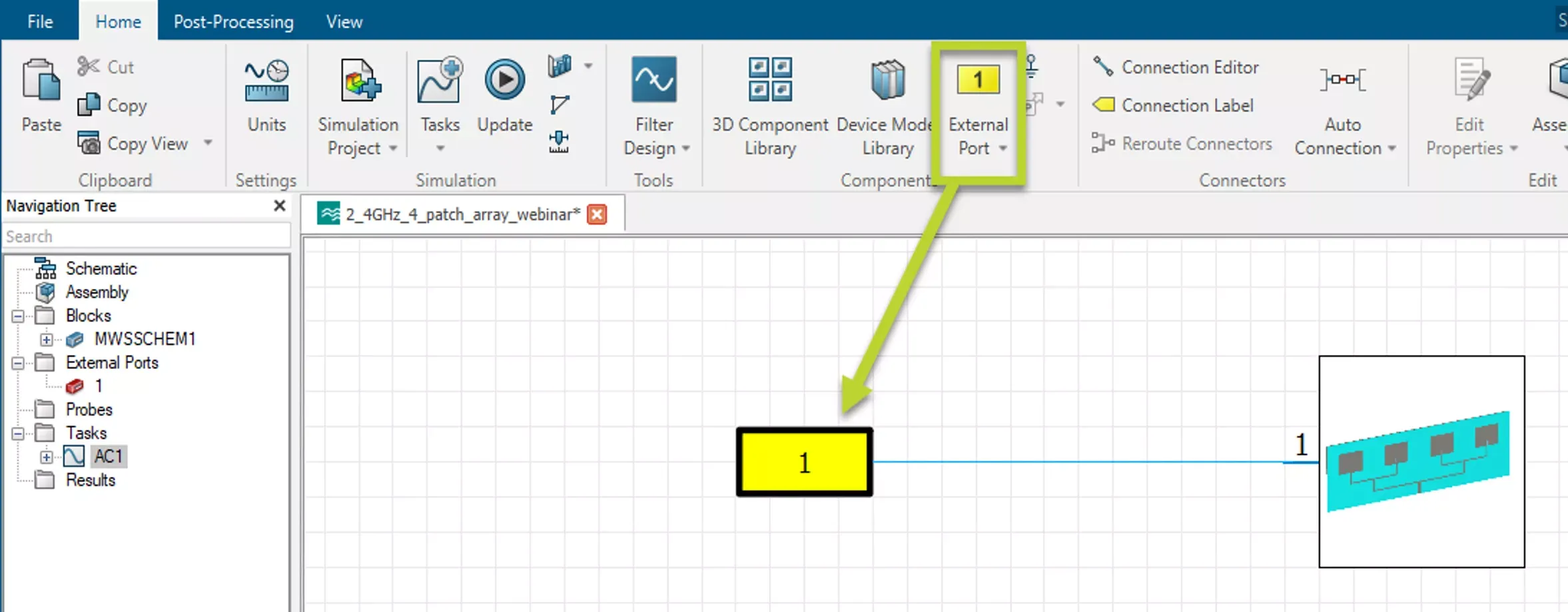
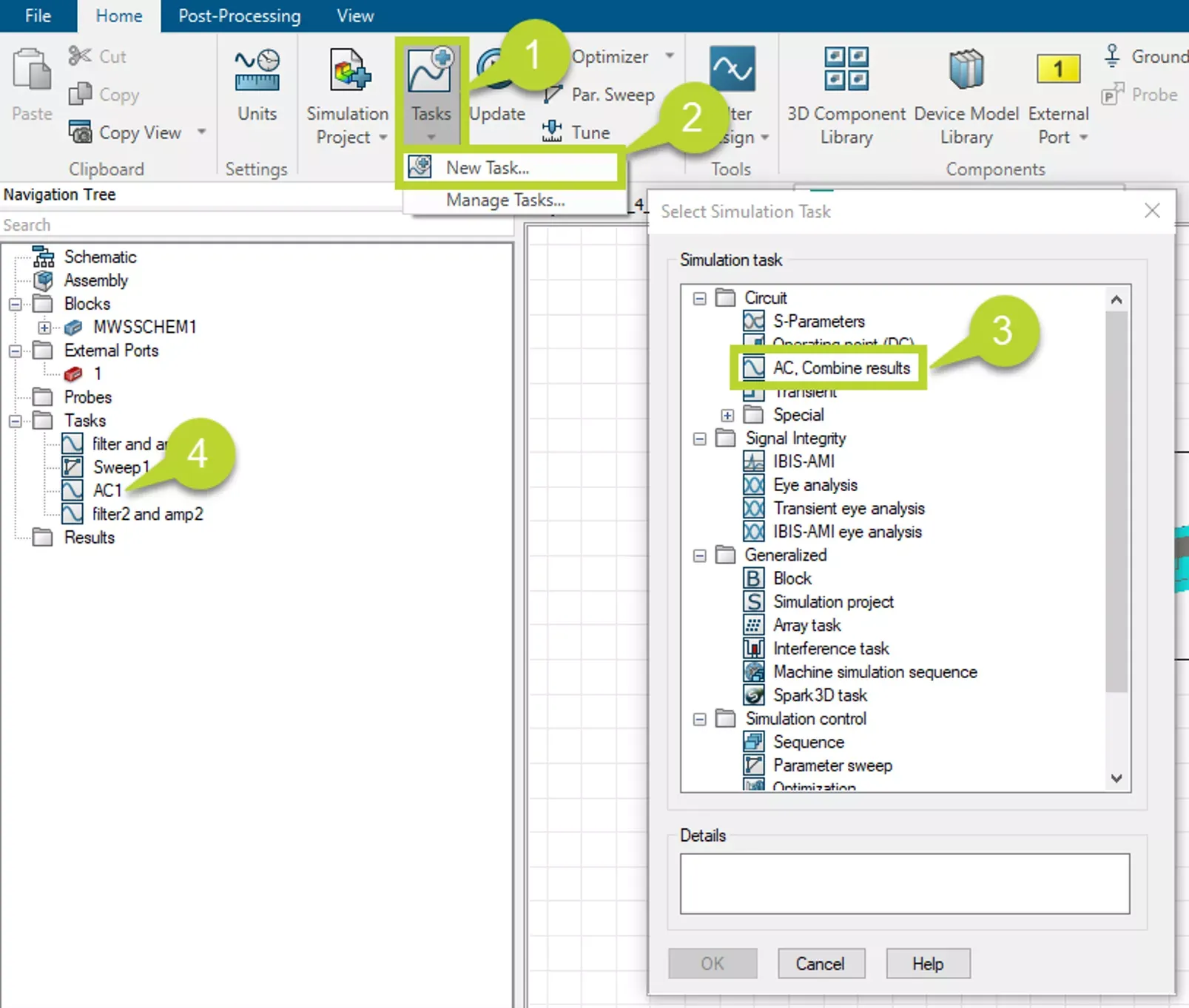
该端口可自定义各类激励参数。如需调整激励功率,可在导航树任务列表中新增任务。依次点击任务、新建任务,在弹窗中选择交流 - 结果合并任务。选中后,导航树将生成 AC1 任务项。
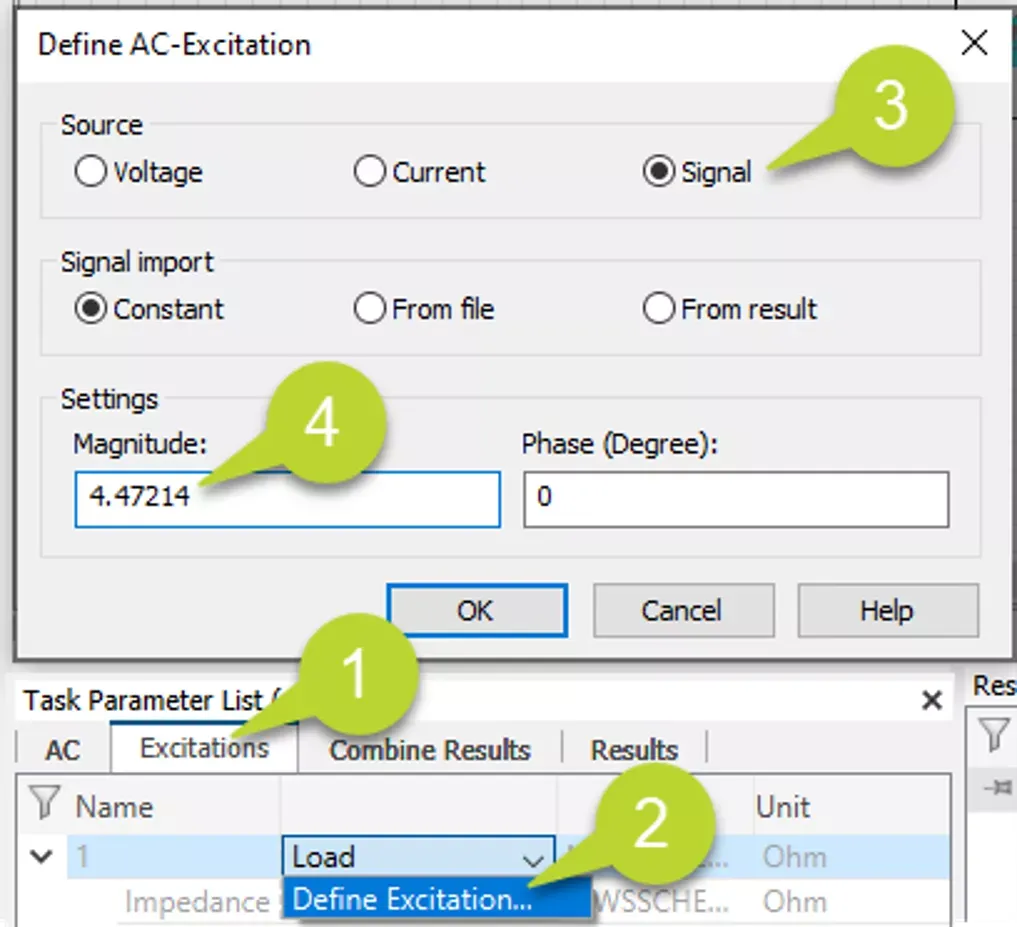
在任务参数列表中切换至激励选项卡,所有外部端口均会在此列出,默认属性为负载。选中负载并点击定义激励,选择信号类型,将幅值设置为前文相同数值 4.47214,即可完成 10 瓦平均输入功率配置。
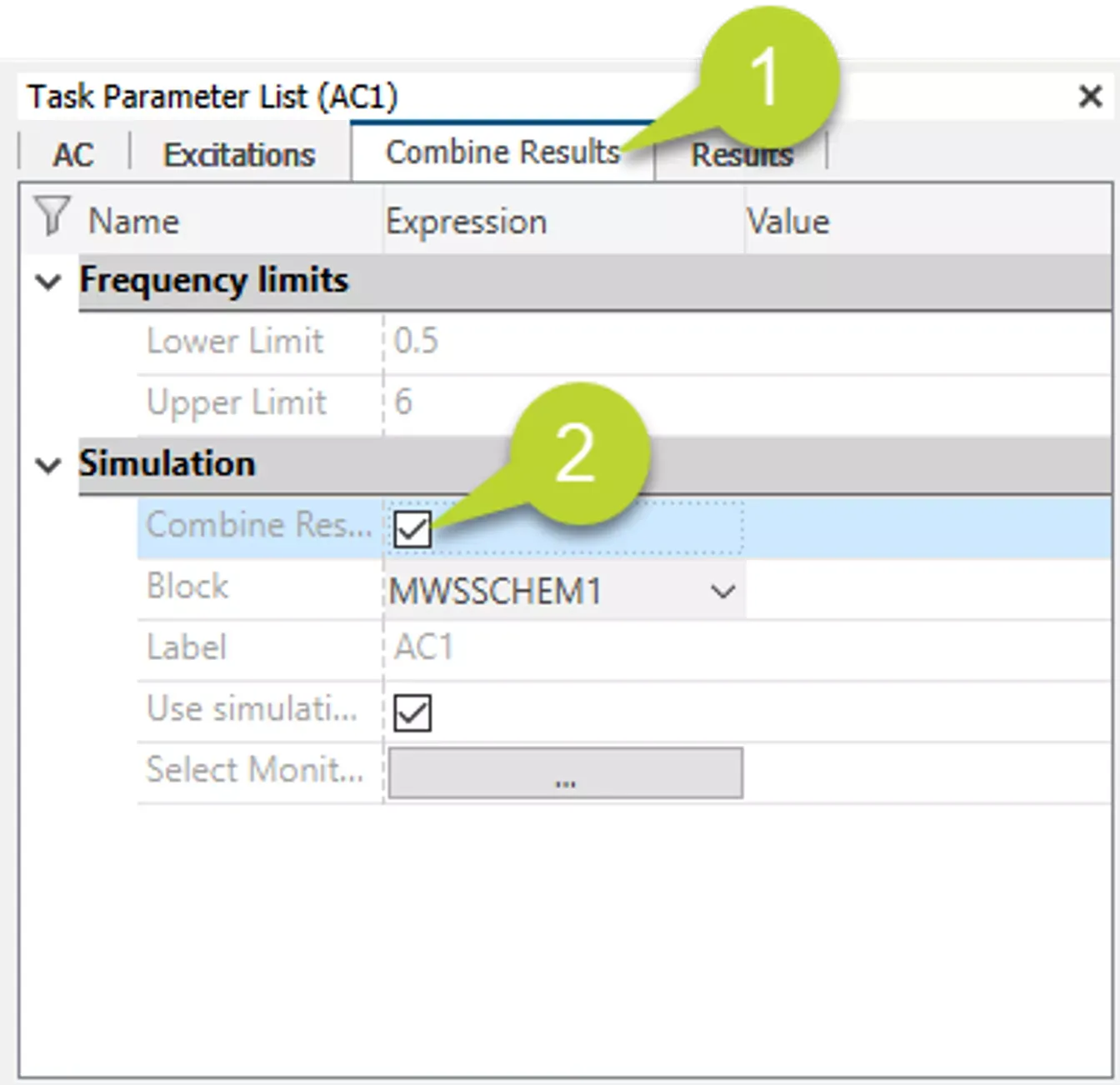
随后切换至结果合并选项卡,勾选结果合并选项。在主页仿真功能区点击更新,仿真完成后切换至 3D 界面,即可同时查看原始仿真结果与缩放后的全新结果。
实测数据与仿真数据融合
以 2.4GHz 四贴片天线阵列为例进行说明。
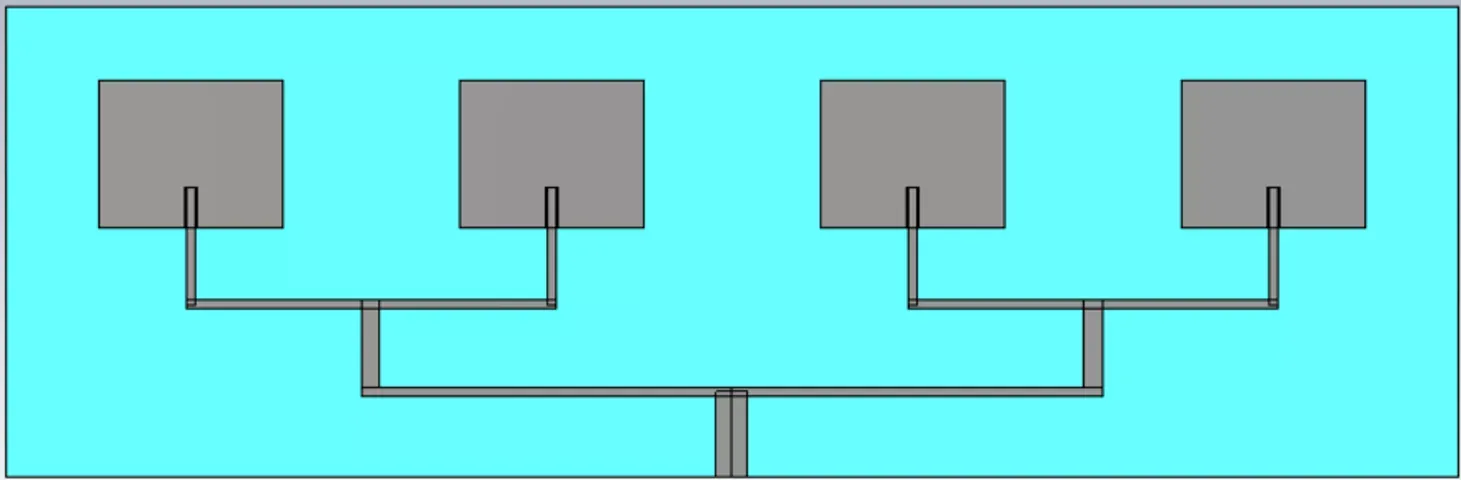
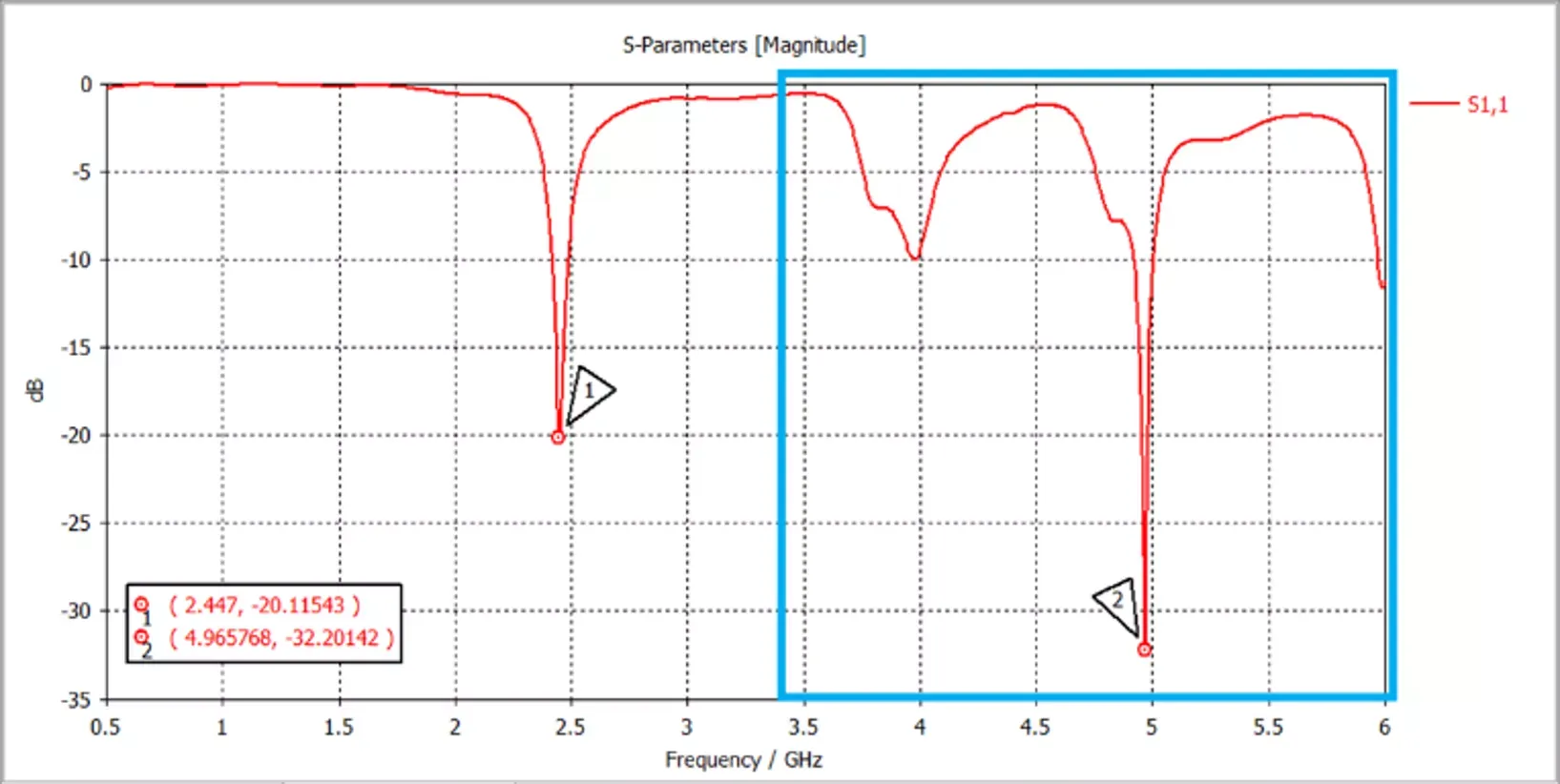
该天线成品需搭配滤波器与放大器才能正常工作。通过 CST 微波工作室全波仿真,可计算天线回波损耗,从而判定最优传输频段。
天线回波损耗在 2.45GHz 与 4.97GHz 均存在谐振峰。该特性适用于双频无线天线设计,但本次设计仅需使用 2.45GHz 频段。
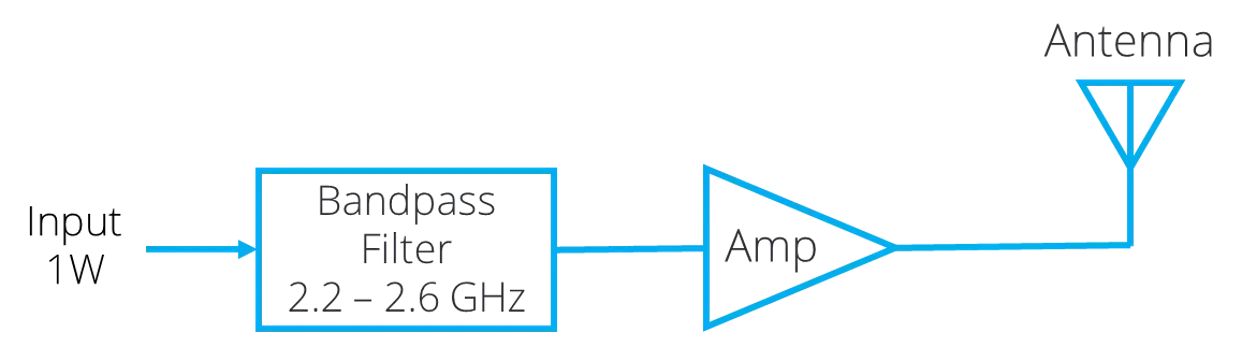
为此需要搭配带通滤波器与放大器。借助 CST Studio Suite 设计工作室,可筛选适配的放大器与滤波器型号。
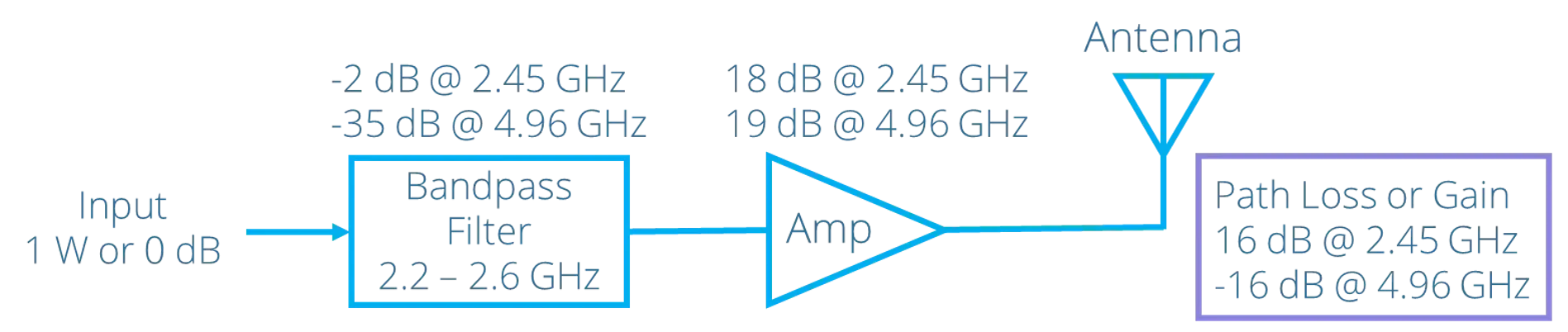
简易原理框图与设计工作室搭建结构一致:布置外部端口作为输入,通过元件库中的 Touchstone 文件模块导入滤波器与放大器器件参数,该模块位于数据导入分类下。
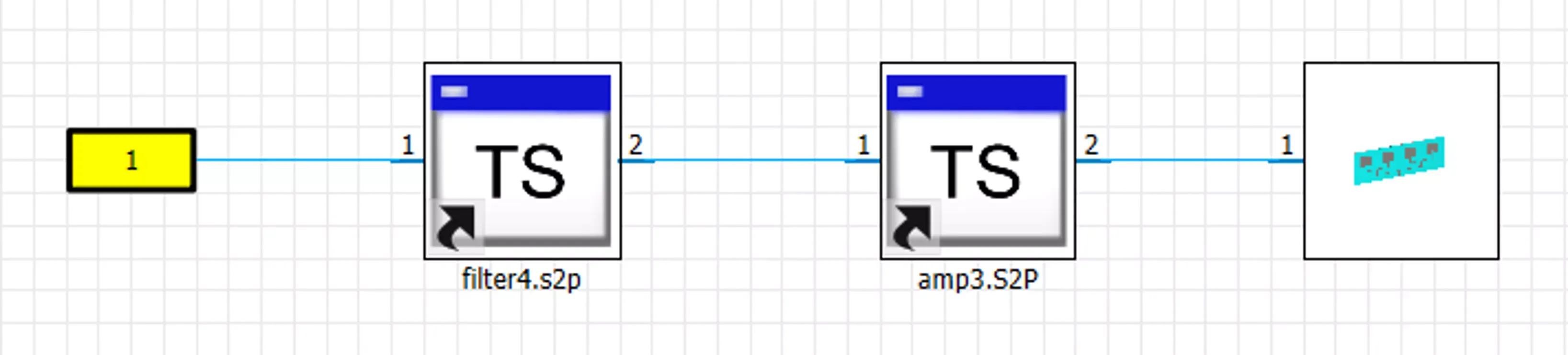
滤波器与放大器均以 Touchstone 格式 S 参数文件导入。在导航树元件列表中右键对应 Touchstone 模块,选择查看 S 参数,即可读取器件参数数据。导入后可分析各器件对整体设计的影响,同时用于链路损耗与增益计算。
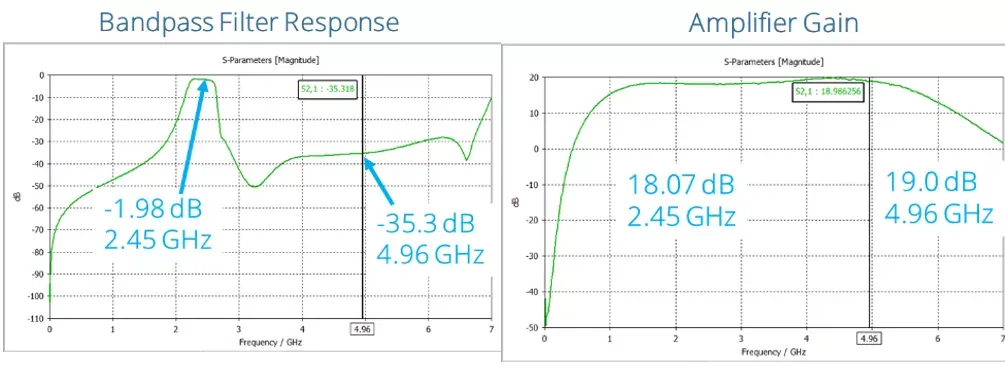
2.45GHz 频段目标增益为 16dB,4.96GHz 频段目标损耗为 16dB。
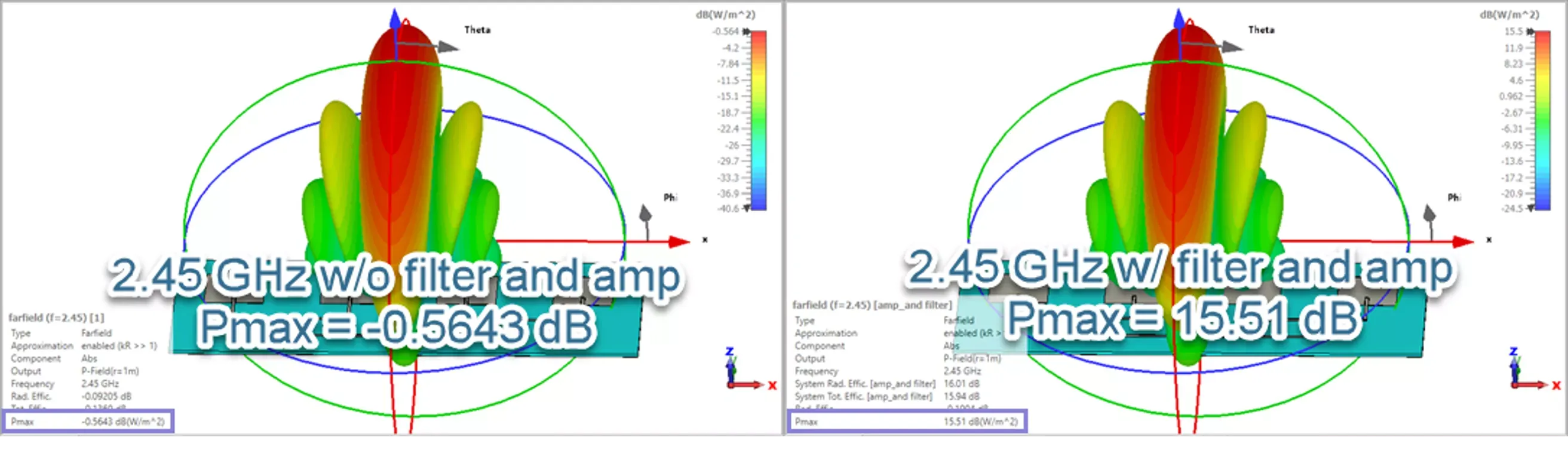
对比 2.45GHz 远场最大功率仿真结果,增益为 15.436dB;4.96GHz 频段损耗为 16dB。仿真结果与理论预期基本一致,验证了该方法的可行性。
总结
CST Studio Suite 提供结果合并与设计工作室两种仿真数据缩放方式。同时设计工作室支持导入实测器件数据,与仿真模型联合调试,让设计人员可在同一平台完成整机系统开发与仿真。
部分文章来源网络或用户投稿,如有侵权请联系本站删除!
获取SW正版免费试用,有任何疑问咨询热线:400-886-6353或 联系在线客服
未解决你的问题?请到「问答社区」反馈你遇到的问题,专业工程师为您解答!
- 相关内容
- 推荐产品
-
CST中带约束的参数扫描与优化:A+B+C=1
-
如何用 CST 快速获得 PCB 差分通道的 S 参数?
-
CST 2026建模新功能:UV Slice切片后可直接删除指定一侧实体
-
CST 2026新功能介绍 ——更改了结构重叠的处理方案
-
CST Studio Suite桌面端对接3DEXPERIENCE云高性能计算完整操作指南
-
无参优化器:利用CST和Tosca进行拓扑优化之单极天线(下)
 SOLIDWORKS多功能插件ICTbox
智诚科技工业服务项目承接
智诚科技ICT专注机械设计、仿真分析、电气开发、PLM实施、二次开发,专业工程师团队外包落地,助力企业降本增效