
车间状态一目了然!DELMIAWorks SmartPage教你绘制动态设备实时地图
日期:2026-07-06 发布者: 达索系统智能制造 浏览次数:次
“今天车间忙不忙?设备都在正常运行吗?”
对于生产管理者来说,最关心的莫过于车间的实时状态。但在没有数字化工具的传统车间,要想获得这个问题的答案,通常只有三种方式:跑现场、打电话、等报表。不是效率低下,就是信息滞后。
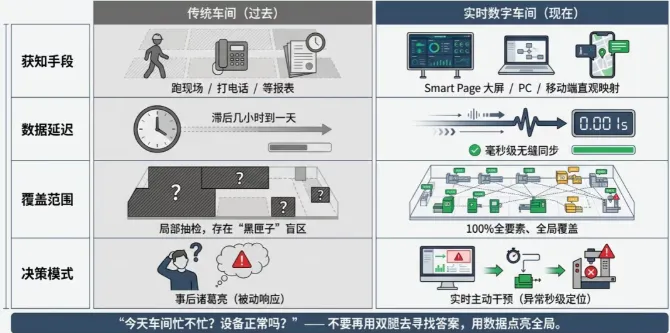
想象一下这样的场景:你坐在办公室里,屏幕上显示着一张带有“绿、黄、红”色块动态变化的车间平面图。每个色块代表一台设备,绿色表示正在生产,黄色表示待机,红色表示已停机。你只需要看一眼,就对全车间一清二楚。而且这张地图不需要IT人员每次都重新生成,它会随着设备状态的改变而实时自动更新。
这就是DELMIAWorks Smart Page 提供的 Plant Layout(设备实时地图) 功能。今天,我们就来深度解析这一功能的应用场景和具体操作步骤。
一、什么是Smart Page设备实时地图?
DELMIAWorks的Smart Page是一个高度可自定义的工作台,它允许用户将各种系统功能模块、数据图表、外部链接集成到同一个界面中。
而Plant Layout(设备布局图) 是Smart Page中一个非常独特的可视化元素。它本质上是一张“会说话的车间地图”。你可以将一个制作好的车间平面图(图片底图)加载到系统中,然后将分布在图片上不同位置的设备,与其在RealTime系统中的实时工作中心数据关联起来。
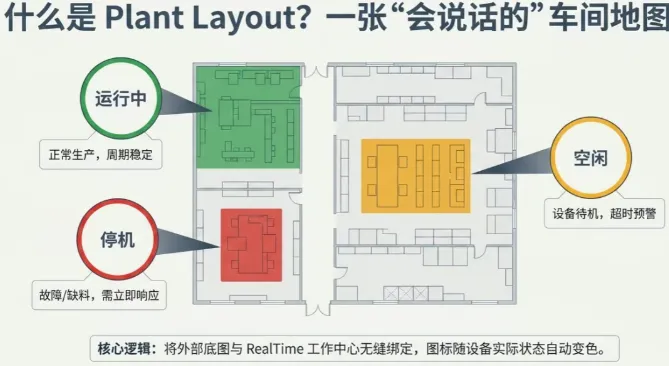
关联后,这台设备在图片上的图标会根据其实际状态自动改变颜色,让车间的生产动态一目了然。配合 RealTime Meter(实时仪表) 等其它元素,管理者可以在同一张图表上看到产量、效率等关键指标。
二、应用场景:谁最需要设备实时地图?
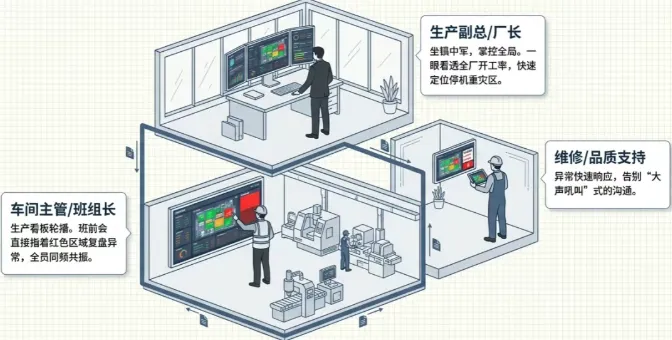
场景一:生产管理层——实现“坐镇中军,掌控全局”
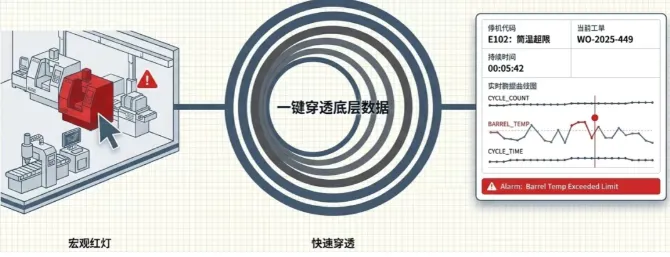
对于大型车间,每天要面对几十甚至上百台设备,管理者不可能实时查看每台设备的运行状态。一张动态更新的车间地图,能让管理者在Smart Page上纵观全局。通过地图上的颜色变化,快速定位停机区域,帮助管理者做出及时响应。
场景二:车间主管——提供直观的生产看板
将Smart Page连接到大屏幕电视或投影仪上,作为车间的生产看板。进入“幻灯片模式”,地图会自动在多个仪表盘页面之间轮播,所有员工和管理者都可以实时看到平面布局中的设备状态变化。班前会上,站长可以直接指着地图上的红色设备来讨论异常原因。
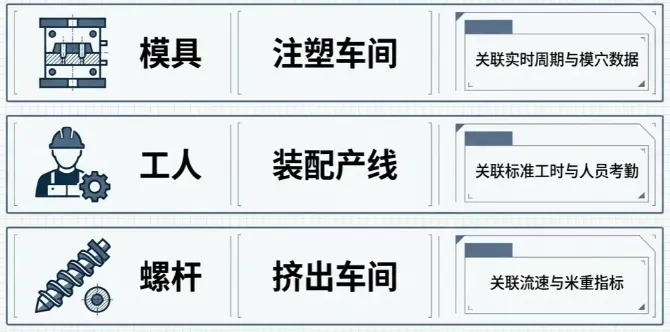
场景三:多制造类型共存的管理
当你的车间同时存在注塑、装配、挤出等多种制造类型时,系统可为每种制造类型分配不同的图标,如注塑机用模具图标、装配线用工人图标、挤出机用螺杆图标。管理者看一眼图标和颜色,就能同时判断该位置正在进行的工艺类型及其运行状态。
场景四:异常快速响应
当RealTime系统检测到设备闲置超时或发出故障信号时,Plant Layout上对应的位置图标会变为红色。管理者可以立即从Smart Page跳转到该工作中心的详细停机报告,查看停机代码和持续时间,无需打电话询问现场情况。
三、操作步骤:手把手教你绘制设备实时地图
实现Smart Page设备地图需要完成两个层面的配置,分别是基础配置和布局绘制。
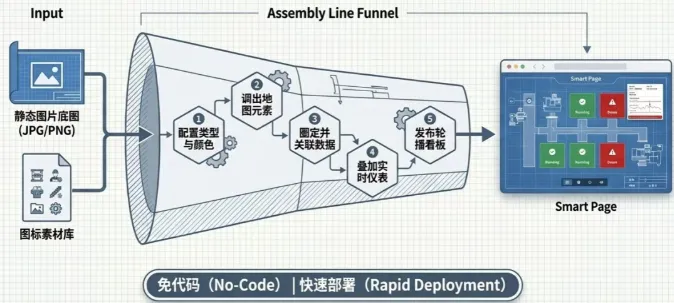
第1步:配置制造类型与状态颜色
在配置布局图之前,需要先设置好两个基本要素:用于区分不同工艺的图标以及代表不同状态的颜色。
进入配置界面:在Smart Page的菜单栏中,找到 Tools > Configure Plant Layout,点击进入设置窗口。
设置制造类型图标:在 “制造类型图标” 标签页下,你会看到系统默认给每个制造类型分配了一个默认图标。如需更改,可以点击每行记录旁边的省略号按钮,在弹窗中选择一个更符合实际的图像文件(支持常见的图片格式)。
设置状态颜色:切换到 “RealTime状态颜色” 标签页。在这里,你可以为 运行(Running)、空闲(Idle)、停机(Down) 三种状态分别指定颜色。通常使用绿(运行)、黄(空闲)、红(停机)的行业惯例。当设备状态变化时,地图上的图标将以这些颜色显示。
第2步:在Smart Page中添加Plant Layout元素
打开 Smart Page,从顶部的 Dashboard(仪表板) 菜单中选择 Add(添加)。
在元素类型的列表中,选择 Plant Layout(布局图)。这时,Smart Page工作区中会出现一个空白的布局区域。
第3步:关联布局图与工作中心
将车间的实际设备布局,以图片底图的方式导入,并在图片上定义出每个设备在系统中的逻辑位置。在配置完成后,系统会自动让工作中心的最新状态与布局图上的位置实现同步。
上传底图:在Plant Layout工具的配置界面,点击上传准备好的车间平面图(建议采用清晰易懂的俯视图或简化的设备安排图)。
设置活动区域:在底图上,用鼠标框选出每一台设备实际摆放的矩形区域。每一块区域将会绑定一个工作中心。
关联工作中心:为每个框选区域设置与之对应的 工作中心名称,使布局区域与系统中的某个工作中心实现数据同步。配置正确后,系统会自动根据该工作中心的当前实时状态来改变此区域的颜色。
第4步:增强地图的监控维度
在绘制好基本的布局地图后,可以叠加更多可视化元素,让数据更丰富:
添加实时仪表:在地图旁边,可以添加 RealTime Meter 元素,将其指向布局图中某台关键设备,这样可以同时看到该设备的周期时间、当班数量的实时数字,起到辅助地图显示的功能。
集成RT Charts:点击地图上的某个工作中心区域时,可以通过一个跳转来打开该设备的实时数据曲线图,方便做深度分析。
第5步:发布与使用
全部配置完成并检查无误后,点击保存。此时地图已经可以实时显示设备的状态了。
配置大屏轮播:如果需要将其作为生产看板,可以将Smart Page设置为 Slideshow(幻灯片模式),让它与其他仪表板页面(如BI Dashboard、KPI Chart)按设定的时间间隔自动切换,实现生产数据的滚动展示。
四、进阶技巧:让你的设备地图更直观
统一命名规则:在设置活动区域时,建议将工作中心的命名与现实中的设备编号或位置编号保持一致,比如“注塑机A-03”,这样在图上识别时会更加直观。
分层显示:如果你的车间非常大,可以考虑按区域(如“注塑一区”、“总装线”)创建多个Smart Page标签页,每个标签页显示对应区域的布局图。
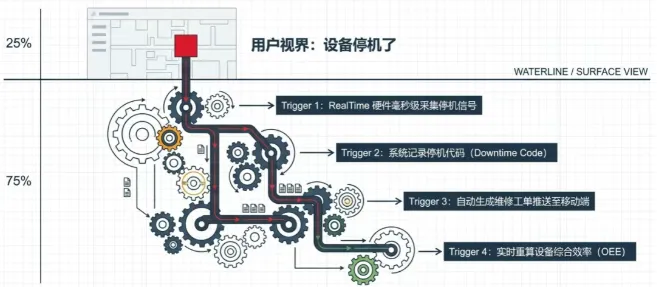
结合精益管理:将停机时间最长的设备放大地图显示,或在看板中集成“停机时间排行”。一旦停机发生,实物灯与数字地图同时变红,负责人能更快找到问题设备。

结语:
从静态的Excel表格,到动态的看板图表;从被动的电话询问,到主动的视觉发现,DELMIAWorks的Smart Page设备实时地图,通过可视化手段彻底打通了“实时数据”与“管理层决策”之间的最后屏障。
它不再仅仅是展示数据的工具,更是一次管理者与车间现场的“视觉融合”。当你每天走进办公室,打开Smart Page,看到绿色的设备们正在正常运转,这本身就是数字化管理带来的坚实信心。
如需DELMIAWorks解决方案请咨询智诚科技ICT 电话:400-886-6353
部分文章来源网络或用户投稿,如有侵权请联系本站删除!
获取SW正版免费试用,有任何疑问咨询热线:400-886-6353或 联系在线客服
未解决你的问题?请到「问答社区」反馈你遇到的问题,专业工程师为您解答!
- 相关内容
- 推荐产品
-
SOLIDWORKS 回退状态错误的解决方法
-
DELMIAWORKS JobShop 工序级追踪方案|解决离散车间工单流浪、丢件压活难题
-
DELMIAWorks 2026 Work Center Log实操:数字化班次交接,杜绝车间信息丢失

-
SolidShop | 机加工车间如何实现数据驱动生产?
-
深入解读 SOLIDWORKS Electrical原理图中的细微状态标识
-
SOLIDWORKS二次开发插件ICTBox(第1期):基于显示状态创建配置
 SOLIDWORKS多功能插件ICTbox
智诚科技工业服务项目承接
智诚科技ICT专注机械设计、仿真分析、电气开发、PLM实施、二次开发,专业工程师团队外包落地,助力企业降本增效