
SOLIDWORKS 回退状态错误的解决方法
日期:2026-09-07 发布者: Amyot 浏览次数:次
在将一个装配体插入全新装配文件时,如果弹出 SOLIDWORKS 回退状态错误,工作进度仿佛直接停滞不前。逐一排查海量零件十分繁琐,一旦还包含子装配体,排查工作量会进一步增加。不必逐个文件排查,本文提供一套清晰的故障排查步骤来处理该问题。
什么是 SOLIDWORKS 回退状态错误
错误提示文本为:装配体的其中一个零部件处于回退状态。现在无法添加。”
该提示代表您所要插入的某个零件处于特征回退状态,也就是部分特征被临时隐藏。文件保持该状态时,该零部件无法添加至装配体当中。
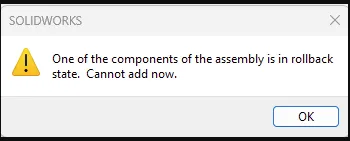
通常情况下,您可能需要逐一打开每一个文件与零部件,定位报错对象。但存在一种更加高效简便的处理方案。
如何定位处于回退状态的零部件
查找回退状态零部件最简便的方式,是为该装配体新建一个配置,SOLIDWORKS 将自动提示故障零部件的名称。
1. 打开产生报错的原始装配体文件
2. 切换至配置管理器(ConfigurationManager)
3. 在顶层装配体上单击鼠标右键,选择添加配置
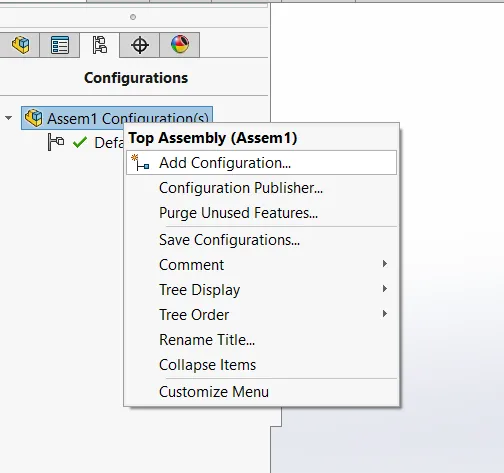
创建新配置
4. 为临时配置自定义名称,点击绿色对勾完成创建。
此时将会弹出提示对话框,显示故障零部件名称,并询问是否将该零部件向前回滚(解除回退)。
如果弹窗没有显示,请确认您没有屏蔽 SOLIDWORKS 的消息提示。
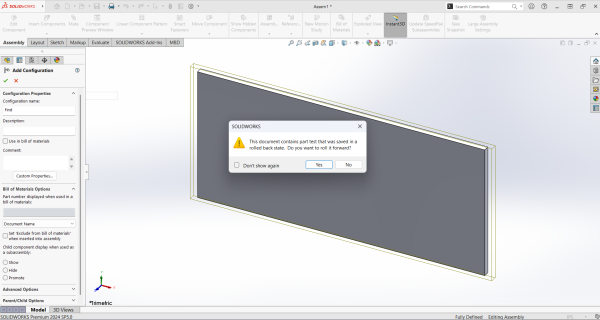
弹窗中将出现警告信息,指明存在回退状态的零件。
您可以选择由软件自动将零部件向前回滚,或是手动处理该故障。一旦获取到零部件名称,即可在特征树中快速定位该零部件,对其进行压缩或者单独处理。
关于回退零部件的补充问题
如何删除多余创建的临时配置
双击激活其他任意配置,保证该临时配置不再处于激活状态;随后右键单击该临时配置,执行删除操作。
如何批量压缩回退线下方的特征
按住 Shift 键,依次选中需要压缩区间的第一个特征与最后一个特征,实现批量多选;点击压缩图标,模型几何外观将和回退状态保持一致。
钣金件为何更容易触发回退错误
在钣金零部件编辑过程中,用户经常取消压缩展开图样进行查看,查看完毕后直接执行回退操作,而没有重新压缩展开图样,进而遗留回退状态。
进阶故障排查思路
对于绝大多数 SOLIDWORKS 报错,提示消息本身就已经给出了故障根源的关键线索,本次回退状态错误同样如此,提示信息已经说明装配插入受阻的根本原因。
通过新建辅助配置快速定位问题零部件,完成故障修复后,您就可以继续进行建模工作。
部分文章来源网络或用户投稿,如有侵权请联系本站删除!
获取SW正版免费试用,有任何疑问咨询热线:400-886-6353或 联系在线客服
未解决你的问题?请到「问答社区」反馈你遇到的问题,专业工程师为您解答!
- 相关内容
- 推荐产品
-
SOLIDWORKS 2027 新增功能 —— 设计模块功能讲解
-
SOLIDWORKS Plastics 仿真如何降低试错成本
-
SOLIDWORKS Flow Simulation利用流动冻结加速稳态流动仿真
-
平稳升级不宕机:SOLIDWORKS 2027许可、安装与IT前置准备

-
SOLIDWORKS 框选操作使用方法
-
如何基于传热场景选择 SOLIDWORKS 热求解器
-
 SOLIDWORKS Manage
产品 -
 CircuitWorks for SOLIDWORKS
产品 -
 SOLIDWORKS 3D CAD
产品 -
 3DEXPERIENCE SOLIDWORKS
产品 -
 SOLIDWORKS Simulation
产品 -
 SOLIDWORKS Plastics
产品
 SOLIDWORKS多功能插件ICTbox
智诚科技工业服务项目承接
智诚科技ICT专注机械设计、仿真分析、电气开发、PLM实施、二次开发,专业工程师团队外包落地,助力企业降本增效