
SOLIDWORKS + DELMIAWORKS双向集成:设计变更一秒同步到BOM
日期:2026-07-09 发布者: 达索系统智能制造 浏览次数:次
“图纸改了一版,BOM还是旧的,产线又做错了……”
这句话,也许是很多制造企业工程师和管理者最熟悉的痛。设计部门认为“我已经更新了图纸”,生产部门抱怨“BOM根本没变”,库存、采购和计划也跟着一团乱。当产品越来越复杂、客户交期越来越紧,手工传递图纸变更的方式,正在成为企业效率最大的隐形杀手。
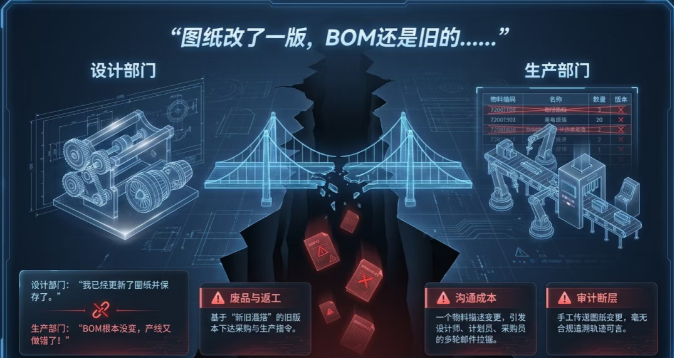
如果告诉你,每一次在SOLIDWORKS里修改图纸,BOM、库存、ECO甚至MRO记录能自动同步,你信吗?
DELMIAWorks的 SOLIDWORKS Add-in(插件),正是为了实现这样的“双向实时集成”而设计。它把机械设计软件与制造运营管理(MOM)/企业资源计划(ERP)系统直接打通——让“设计即制造”从口号变成现实。
一、从“建模型”到“建关联”:映射是关键
很多企业对“集成”的理解是“把图导进系统就行了”。但在DELMIAWorks的体系中,集成更深一层的含义是 映射。
当你安装好DELMIAWorks SOLIDWORKS Add-in插件后,在SOLIDWORKS中打开任意零件或装配体,你会发现界面上多了一个DELMIAWorks菜单 和 关联的工具栏。核心工作从这里开始——打开 Map Designer(映射设计器)。
映射器的作用就像一个“翻译官”。你需要告诉系统:
SOLIDWORKS的文件名 → 对应DELMIAWorks里的 库存物料号(Item #)
SOLIDWORKS的配置名称 → 对应DELMIAWorks里的 BOM记录编号
SOLIDWORKS的自定义属性(如材料、重量、供应商) → 对应DELMIAWorks里的 字段值
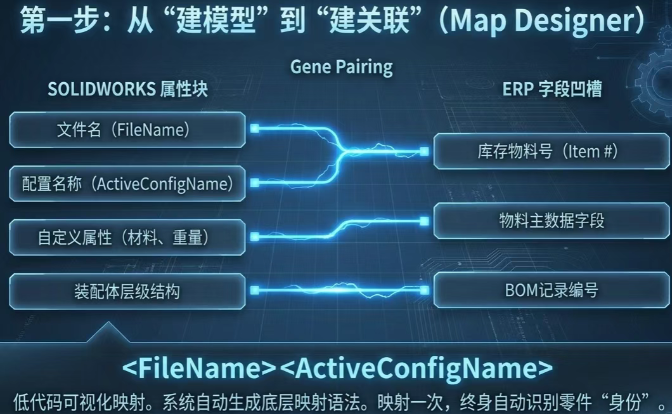
这是一个低代码、可视化的过程。 你只需要在映射器界面的上半部分选中SOLIDWORKS的属性,再在下半部分选中DELMIAWorks字段,双击即可建立链接。比如,你希望“文件名 + 配置名称”组合成库存物料号,映射器会自动生成类似 <FileName><ActiveConfigName> 的语法,并实时预览映射后的数据效果。
完成映射后,系统就知道“这个零件”在业务系统中应该是什么样的身份。
二、变更是“导火索”,Update Import是“连弩”
映射只完成了静态对应关系,真正的“双向同步”发生在变更管理环节。
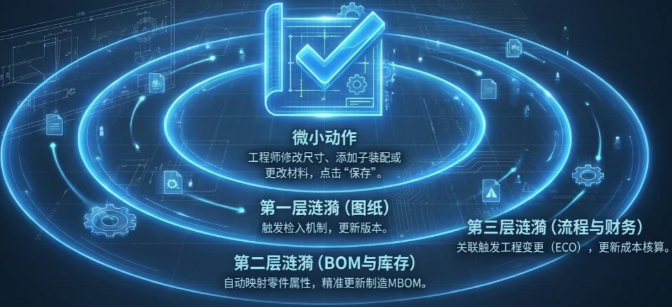
假设一个工程师在SOLIDWORKS中修改了一个零件的尺寸,添加了一个新的子装配,或者修改了某个零部件的材料属性。你可以像往常一样点击“保存”或“另存为”。但这一次,保存动作不再只是一个文件操作——它触发了DELMIAWorks的 Document Control(文档控制) 流程:
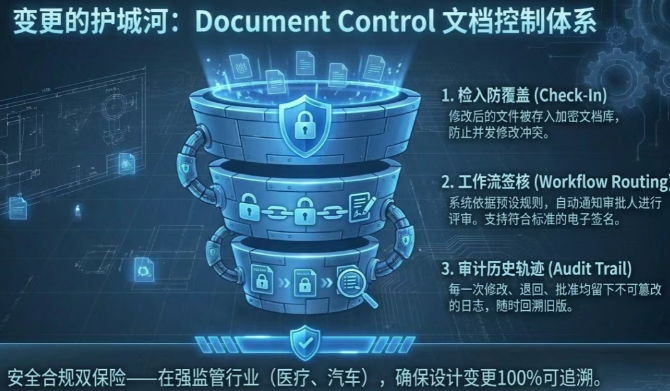
检入(Check In):修改后的文件被存入文档库,防止被其他工程师覆盖。
签核流程触发:系统可以根据预设的工作流,通知审批人(如项目经理、工艺工程师)查看变更。
记录历史版本:每一次修改都留下完整的审计轨迹,随时可以回溯旧版本。
最关键的一步是 Update Wizard(更新向导)。
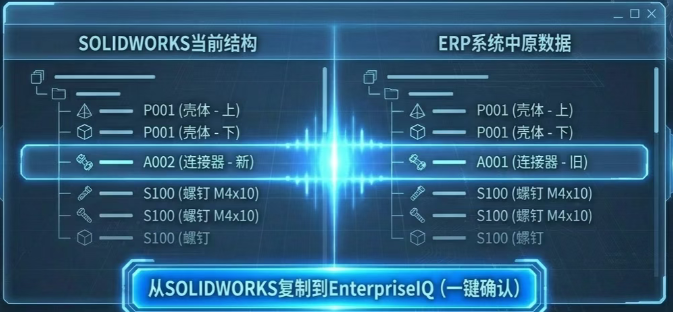
当你完成设计修改并检入文档后,在SOLIDWORKS的IQMS菜单栏中,点击 Update Wizard 按钮。系统会立刻打开一个对比界面,清晰地展示:
左侧BOM树:当前SOLIDWORKS装配体的最新结构。
右侧EnterpriseIQ记录:原BOM和库存记录中的对应数据。
差异高亮:SOLIDWORKS与DELMIAWorks数据不一致的地方,会被蓝色高亮标记出来。
比如,你刚把一个“连接器”的零件从库存料号 A001 改成了 A002,在Update Wizard界面中,这一行就会变为蓝色,同时显示你SOLIDWORKS的新值和DELMIAWorks的旧值。你只需要点击 “从SOLIDWORKS复制到DELMIAWorks” 按钮,一次确认,库存、BOM、ECO中的相关记录就全部同步更新了。
为什么能做到“一秒同步”? 因为这种操作不需要导出Excel、不需要人工比对、不需要财务或计划员手动修改多个模块的数据。系统通过预设的映射关系和变更对比逻辑,让数据以标准化的方式在两端自动流转。
三、不只是BOM:同步范围覆盖企业级模块
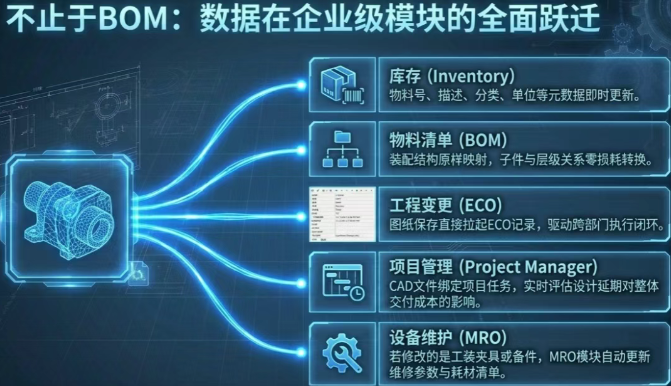
很多集成工具只能同步BOM结构。但DELMIAWorks的SOLIDWORKS Add-in做得更深——它能把SOLIDWORKS中的零件和装配信息,同步到EnterpriseIQ的以下核心模块:
模块同步内容库存(Inventory)设计变更后,库存物料号、描述、物料分类、单位等信息自动更新物料清单(BOM)SOLIDWORKS的装配结构自动映射为制造BOM,子件和层级关系保持不变工程变更(ECO) 每一次设计变更都可以直接创建一个ECO记录,驱动审批与执行流程项目管理(Project Manager)将SOLIDWORKS文件与项目任务关联,跟踪设计进度对成本和时间的影响维护维修大修(MRO)如果被修改的零件是备件或工具,MRO模块会自动更新对应的维护数据
这意味着,当一个工程师在SOLIDWORKS中敲下“保存”的那一刻,不仅仅是图纸被保存了——业务系统里相关的成本、采购、生产信息都跟着“活”了过来。
四、双向集成的真实价值:不止是省时间
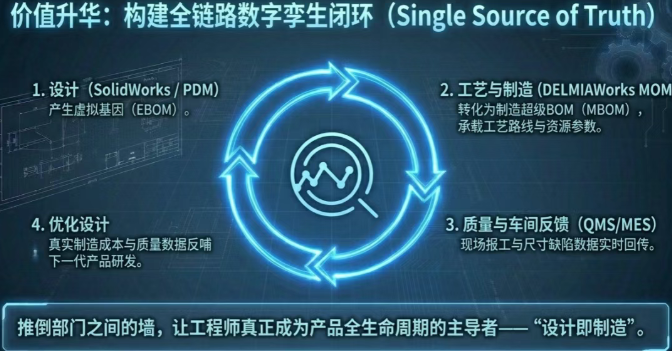
1. 消除“版本地狱”
之前,设计师改图,BOM管理员根据邮件或通知单手动修改系统。一旦漏改或改错,产线就可能照着一份“新旧混搭”的BOM下单,造成返工或废品。现在,BOM与设计文件始终同源,版本不一致成为历史。
2. 让工程师成为“数据全生命周期管理者”
工程师不再只是“画图的”。他们通过SOLIDWORKS Add-in,可以直观地看到自己设计的零件在库存中的状态、历史ECO、关联的工作订单。对信息的掌控力更强,决策也更精准。
3. 减少多部门反复沟通的成本
过去,一个简单的物料描述变更,可能需要设计师→计划员→采购员→仓库管理员之间的多轮邮件确认。现在,变更通过系统自动传递,各个岗位只需要在自己的模块中确认更新即可,沟通成本断崖式下降。
4. 支持“文档控制”与合规审计
对于汽车、医药、航空等强监管行业,每一次设计变更都需要完整的文档记录和审批轨迹。SOLIDWORKS Add-in内置了Check In/Check Out、工作流签核、审批历史等功能,帮助企业轻松应对审核。
五、集成的三种起步方式
如果你已经心动了,如何开始实施?核心步骤非常清晰:
安装插件:运行IQStatus,勾选“Install DELMIAWorks SOLIDWORKS Add-in”,系统会自动安装。前提是SOLIDWORKS必须先装在机器上。
在SOLIDWORKS中激活:打开SOLIDWORKS → 工具 → Add-ins,勾选“DELMIAWorks SOLIDWORKS Add-in”及其“Startup”选项。
配置映射:打开Map Designer,为你的第一个产品创建映射,关联文件名、配置名和自定义属性。
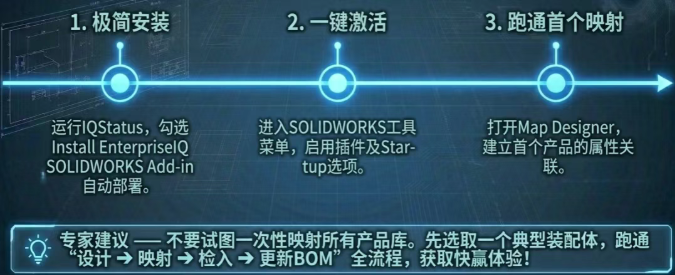
小建议:不要一次性把所有产品都映射好。先选一个典型零件或装配体跑通全流程——从“设计→映射→检入→更新BOM→查看同步结果”,快速获得成功体验,再逐步扩展到所有产品线。
结语
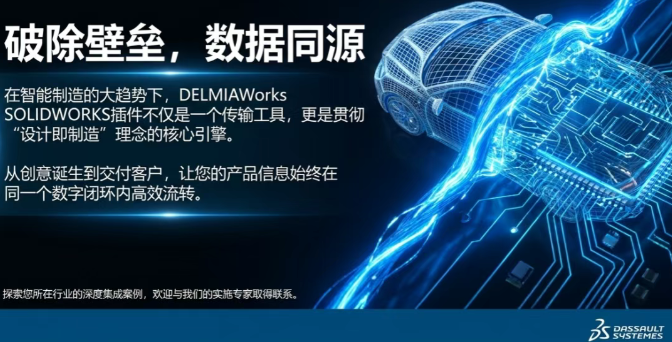
在智能制造的大趋势下,设计与制造之间的“墙”正被推倒。DELMIAWorks SOLIDWORKS插件所代表的,不仅仅是一个数据传输工具,更是一种 “设计即制造”的理念——让产品的数字化信息,从创意诞生到交付客户,始终在同一个闭环内高效流转。
设计变更一秒同步到BOM,不是异想天开,而是每一个制造企业都可以立刻开始尝试的数字化转型第一步。
如果你对SOLIDWORKS与DELMIAWorks的集成有什么疑问,或想了解它在你所在行业的具体案例,欢迎留言告诉我们!
部分文章来源网络或用户投稿,如有侵权请联系本站删除!
获取SW正版免费试用,有任何疑问咨询热线:400-886-6353或 联系在线客服
未解决你的问题?请到「问答社区」反馈你遇到的问题,专业工程师为您解答!
- 相关内容
- 推荐产品
-
使用AI构建自定义DraftSight插件:无需从代码开始

-
平台上的一天:一位设计师的视角——从文件混乱到云端协同
-
平台的价值:统一业务实现增长
-
为什么你的整个团队都应该参加3DEXPERIENCE World 2027

-
全新功能!使用 3DEXPERIENCE SOLIDWORKS Task Host 自动生成派生输出
-
SOLIDWORKS 2027数据管理与协作新功能:深度打通3DEXPERIENCE平台,提升团队协同效率
-
 SOLIDWORKS Manage
产品 -
 CircuitWorks for SOLIDWORKS
产品 -
 SOLIDWORKS 3D CAD
产品 -
 3DEXPERIENCE SOLIDWORKS
产品 -
 SOLIDWORKS Simulation
产品 -
 SOLIDWORKS Plastics
产品
 SOLIDWORKS多功能插件ICTbox
智诚科技工业服务项目承接
智诚科技ICT专注机械设计、仿真分析、电气开发、PLM实施、二次开发,专业工程师团队外包落地,助力企业降本增效