
当DraftSight需要重新开始:如何重置到默认设置
日期:2026-03-20 发布者: DraftSight 浏览次数:次
学习如何在Windows和macOS上将DraftSight重置为默认设置......
每个CAD团队都经历过。工作站开始出现异常行为。菜单看起来和预期的不太一样。命令的响应方式不像应有的那样。也许是某个高级用户在离职前自定义了所有内容,或者第三方插件改动得比预期更多。无论原因如何,结果都是一样的:DraftSight 不再让人感觉像 DraftSight。
好消息是,恢复到干净的出厂设置不需要重新安装软件。大多数情况下,简单重置用户设置就够了。
为什么要重置到默认设置?
DraftSight 将用户偏好、个人资料和自定义内容存储在本地。随着时间推移,这些文件可能会变得杂乱或损坏,尤其是在共享环境中或多次配置更改后。重置设置后,DraftSight会用默认配置从头重建所有内容。
不用担心你现有的自定义并没有被删除。它们只是被搁置一旁,作为你以后想恢复特定设置时的安全后备。
开始之前
非常重要:确保DraftSight完全关闭。应用程序下次启动时需要重新生成设置,但如果还在后台运行,这就无法实现。
在Windows®上重置DraftSight
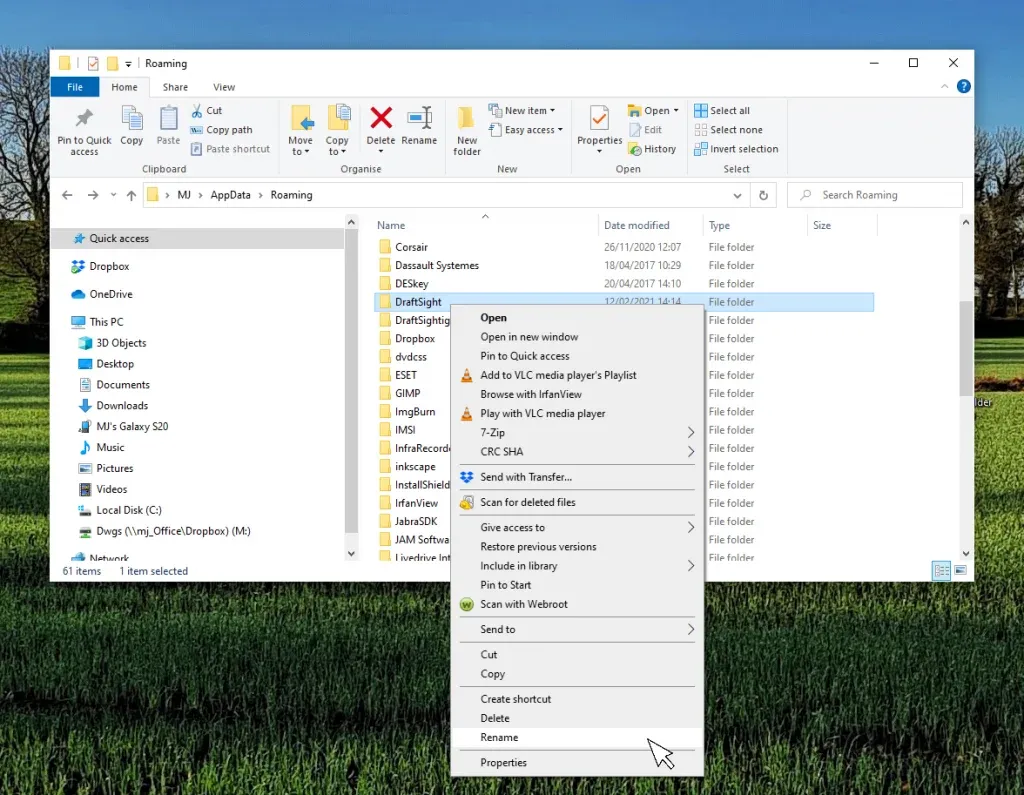
打开文件资源管理器。导航至:C:用户[用户名]AppData漫游
如果你没有看到 AppData 文件夹,请在文件资源管理器的视图菜单中启用隐藏项目。
找到DraftSight文件夹。
右键点击文件夹,重命名类似DraftSight_OLD。
重启DraftSight。
当 DraftSight 启动时,它会自动创建一个新的 DraftSight 文件夹,使用默认设置。你现在会在漫游目录中看到两个文件夹:新文件夹和重命名后的备份文件夹。
是你的个人资料有问题吗?
有时问题不在于DraftSight本身,而是它背后的用户配置文件。配置文件问题通常表现为布局更改、缺少工具栏、快捷键失效,或设置无法固定。软件能打开,但表现不稳定。
如果DraftSight在其他用户中正常工作,或者在使用相同许可证的其他工作站上正常工作,这就是一个强烈的信号,说明问题与本地用户配置文件有关。
在这种情况下,先重置配置文件文件夹是重置所有用户设置前的好第一步。在这种情况下:
关闭窗口。
导航至:C:用户[用户名]AppData漫游草图视野,右键点击 Profiles 文件夹,并将其重命名为 Profiles-OLD。重启DraftSight,检查问题是否已解决。
如果问题持续存在,通常按照前面描述的重命名主 DraftSight 文件夹就能解决。
在macOS上重置DraftSight
关闭窗口。
导航至:/用户/[用户名]/图书馆/偏好设置/将DraftSight文件夹重命名为DraftSight_OLD。重启DraftSight。与Windows系统一样,DraftSight会自动重建其默认设置。
需要重置注册表(仅限Windows)
在某些情况下,仅仅重置文件夹是不够的。DraftSight 高度依赖 Windows 注册表来存储用户配置文件、自定义设置、安装路径和许可数据。当这些注册表条目损坏、过时或配置错误时,即使进行了标准重置或重装,DraftSight 可能仍会显示错误。这就是为什么有时需要移除特定的 DraftSight 注册表密钥以完全刷新应用程序。
为什么删除DraftSight注册表密钥有帮助
移除损坏的设置:意外关机、停电或软件冲突会随着时间推移损坏注册表条目。当这些条目在启动时加载时,DraftSight 可能会表现异常。删除它们会迫使应用程序在下一次启动时重建干净的默认值。
修复失败的安装或更新:如果之前的安装或更新失败,剩余的注册表键可能会阻止后续安装或引发版本冲突。移除这些条目确保系统恢复到真正的清洁状态。
重置损坏的自定义:用户界面问题如缺少功能区、错误的工具栏或无法保存的快捷方式,通常与注册表值有关。移除SystemesDraftSight HKEY_CURRENT_USERSoftwareDassault用户专用注册表路径通常比修复软件更快更有效。
解决许可或激活问题:许可证和激活数据也存储在注册表中。在某些情况下,移除系统下的DraftSight条目HKEY_LOCAL_MACHINESoftwareDassault有助于解决重装后依然存在的激活问题。
纠正文件关联问题:如果双击 DWG 文件打开了错误的应用程序或错误的 DraftSight 版本,可能是与文件关联相关的注册表过时。清理这些条目后,Windows 可以重建正确的关联。
重要安全提示
如果操作不当,编辑 Windows 注册表存在风险。在进行任何更改前,请先采取以下步骤:
开放注册表编辑器
选择文件>导出
保存你打算修改的特定密钥备份,或者导出整个注册表
备份允许你在系统出现问题时恢复系统。注册表清理应被视为高级故障排除步骤。如果谨慎使用,它可以解决文件夹重置和重装无法解决的问题。
一个全新的开始
一旦DraftSight重启,你就能用干净的配置操作。如果一切如预期,你就可以继续工作了。如果你需要恢复特定设置,可以把重命名文件夹里的单个文件复制到新文件夹里。
将DraftSight重置为默认设置是一个快速的解决方法,但它解决了许多问题。而且在很多情况下,这比逐个调试设置节省了更多时间。
试试DraftSight,联系代理商智诚科技ICT,电话:400-886-6353使用我们的30天免费试用.
部分文章来源网络或用户投稿,如有侵权请联系本站删除!
获取SW正版免费试用,有任何疑问咨询热线:400-886-6353或 联系在线客服
未解决你的问题?请到「问答社区」反馈你遇到的问题,专业工程师为您解答!
- 相关内容
- 推荐产品
-
Formlabs 3D打印材料Nylon 11 Powder|当机器人的"关节"开始学会弯曲

-
SOLIDWORKS PDM成熟度评估:如何判断是业务超出能力,还是功能未被充分利用
-
DraftSight 工作效率提升:每位用户都应该掌握的实用技巧
-
DraftSight R2026x FD03:助力 CAD 工作流更高效、更稳定的新功能
-
DraftSight 界面显示异常通用修复补丁(问题编号 BR10000423046)
-
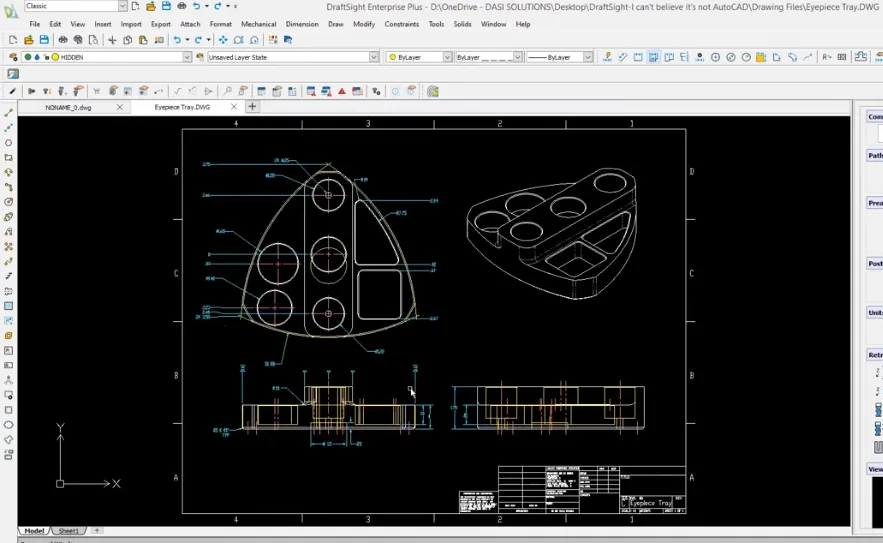
2D CAD工具对比:DraftSight软件为什么能适配二维图纸全流程

 SOLIDWORKS多功能插件ICTbox
智诚科技工业服务项目承接
智诚科技ICT专注机械设计、仿真分析、电气开发、PLM实施、二次开发,专业工程师团队外包落地,助力企业降本增效