
DraftSight 2026的开始页面介绍
日期:2026-03-24 发布者: Mike Walloch 浏览次数:次
在DraftSight 2026之前,用户启动软件时看到的是空白图纸。虽然这可以让你立即开始新画或转向其他地方,但初学者会缺乏太多指导。
对于高级级别授权,包括DraftSight Premium、Enterprise Plus和Mechanical,你现在可以使用新推出的开始页面,快速开始DraftSight 2026。开始页面让你触手可及,提供许多新选项。
什么是起始页?
现在,我们看到的不是NONAME_0.dwg绘图标签页,而是下方显示的起始页。最明显的特征是显示最近打开图纸的瓷砖列表。这比点击界面左上角的DraftSight标志找到的“最近本地文档”列表,更快捷、更方便地重新打开这些文件。
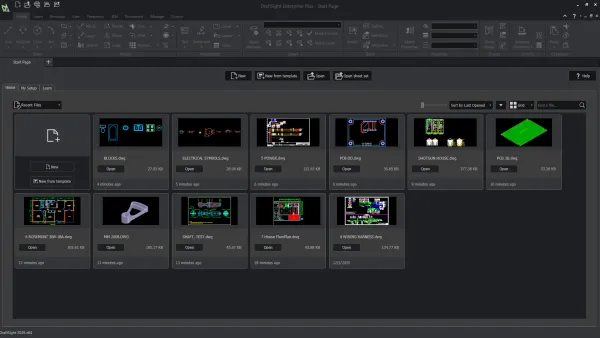
DraftSight 2026 开始页面
我们还提供了快捷键,分别是新建、从模板新建、打开、打开试算表集和帮助。旧的加号按钮,也用来从默认模板开始新图纸,依然存在于开始页标签页旁边。
主页标签页
在主页标签页上,绘图砖上方右侧有一个控制按钮集合。第一个是滑块,可以将绘图砖放大到下面显示的最大值。
近期文档
文件按上次打开的顺序显示,最近的先显示。另一种选择是按名字全部排序。排序也可以通过“排序”选项右侧的“向下箭头”按钮反转。
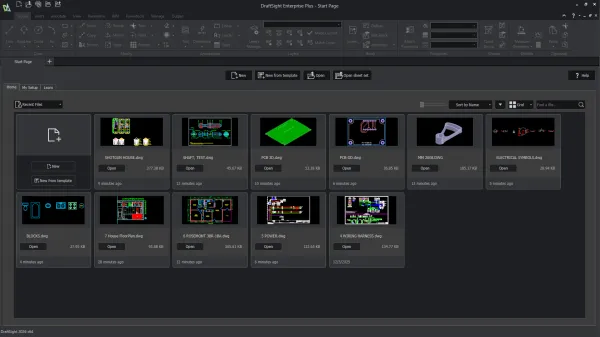
DraftSight 最新文档按名称排序
如果你不喜欢网格的瓦片,也可以切换到列表视图。此视图允许您通过名称、最后打开、作者、大小、位置和类型列重新排序文件列表,类似于Windows文件资源管理器中的列。
最爱文件
收藏夹视图会是空的,直到你标记一些画作为收藏。在开始页中右键点击任意文件,会弹出包含以下选项的菜单:
打开
删除
浏览包含文件夹......
加入收藏
从最近删除
点击“添加收藏夹”选项,方便未来查找该文件!
DraftSight 2026 开始页的其他标签页
除了首页标签外,新引入的开始页还包含其他按标签分类的有用信息。
我的设置标签页
“我的设置”标签包含了有用的信息和工具,帮助用户界面自定义。这包括工作区设置、视图调色板以及其他设置更改。
我的工作空间
在屏幕左侧,在“我的工作区”标题下,我们有快捷方式,可以在3D建模、CAD通用、经典版以及绘图和注释工作区之间切换。在每个工作区下方都有简短的描述,帮助你选择最佳方案。
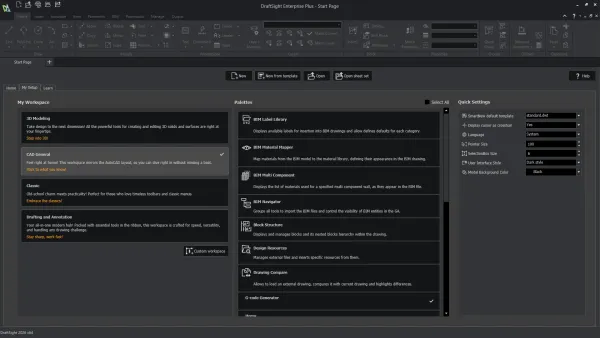
开始页面的“我的设置”标签
还有一个按钮可以帮你开始创建自己的自定义工作区。并不是每个人都想把UI定制做得那么复杂,但对于愿意的人来说,有一个简单的起点是件好事。
调色板
标签页中央有一个调色板列表,这些侧面板默认显示在UI右侧。勾选标记显示当前激活的项目,你可以滚动列表,只需点击即可开关它们。
要小心列表顶部的“全部选择”复选框。勾选它会打开所有调色板,取消勾选则全部关闭。
快速设置
“我的设置”标签页右侧新增了一个非常受欢迎的DraftSight新功能。快速设置部分汇集了一些极其实用的设置,汇聚成一个易于访问的地方。
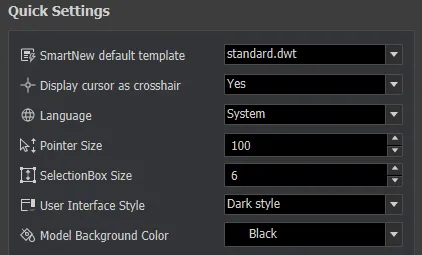
DraftSight 快速设置
这些都可以在“选项”中找到,但你需要清楚自己在寻找什么。把它们全部放在这里简直是天才之举!
学习标签页
最后,我们来到“学习”标签。它为我们提供了直接链接到DraftSight网站上关于DraftSight CAD认证项目、DraftSight教程以及DraftSight 2026新动态等主题的页面和博客文章。这里介绍的页面上有一些很棒的内容,请不时查看该标签并探索那些链接。
增强DraftSight 2026
开始页只是DraftSight 2026中令人难以置信的新功能之一。其他包括现有工作区和工具的优化、多屏幕的浮动窗口、多种用途的新文件类型、基于DIESEL表达式的新自动化选项等。
想了解DraftSight的最新改进,请联系代理商智诚科技ICT 电话:400-886-6353 预约免费客户服务。
部分文章来源网络或用户投稿,如有侵权请联系本站删除!
获取SW正版免费试用,有任何疑问咨询热线:400-886-6353或 联系在线客服
未解决你的问题?请到「问答社区」反馈你遇到的问题,专业工程师为您解答!
- 相关内容
- 推荐产品
-
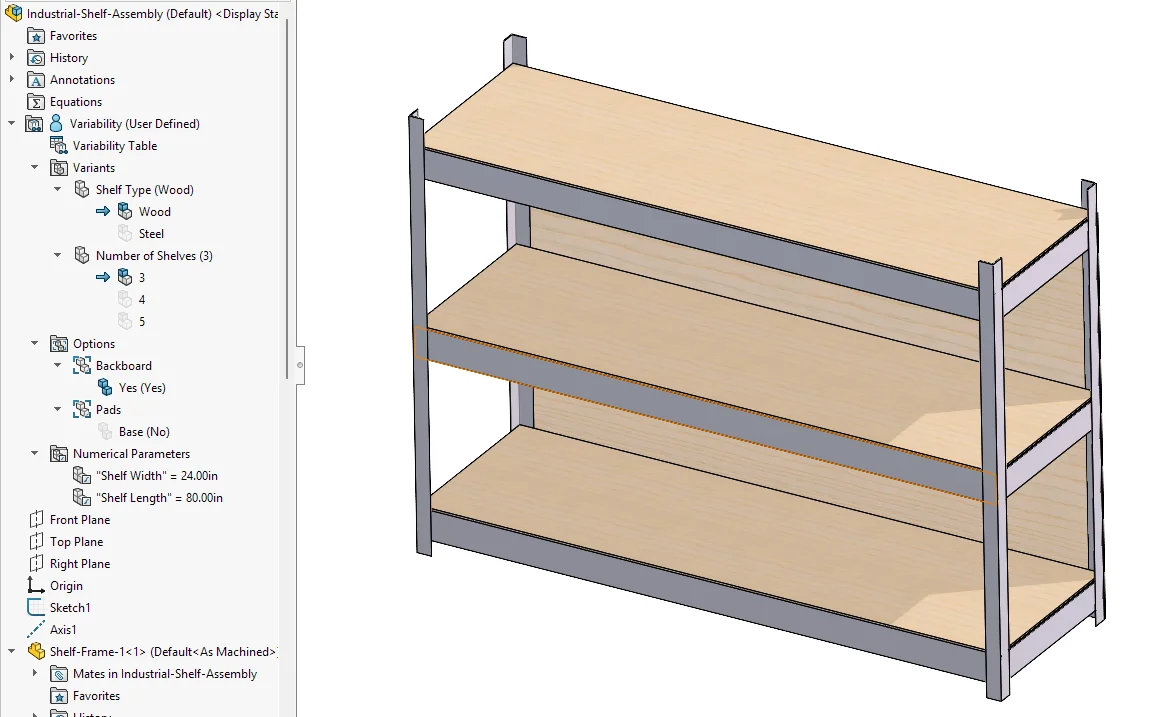
借助SOLIDWORKS Design R2026x FD04的模型可变性创建产品变体
-
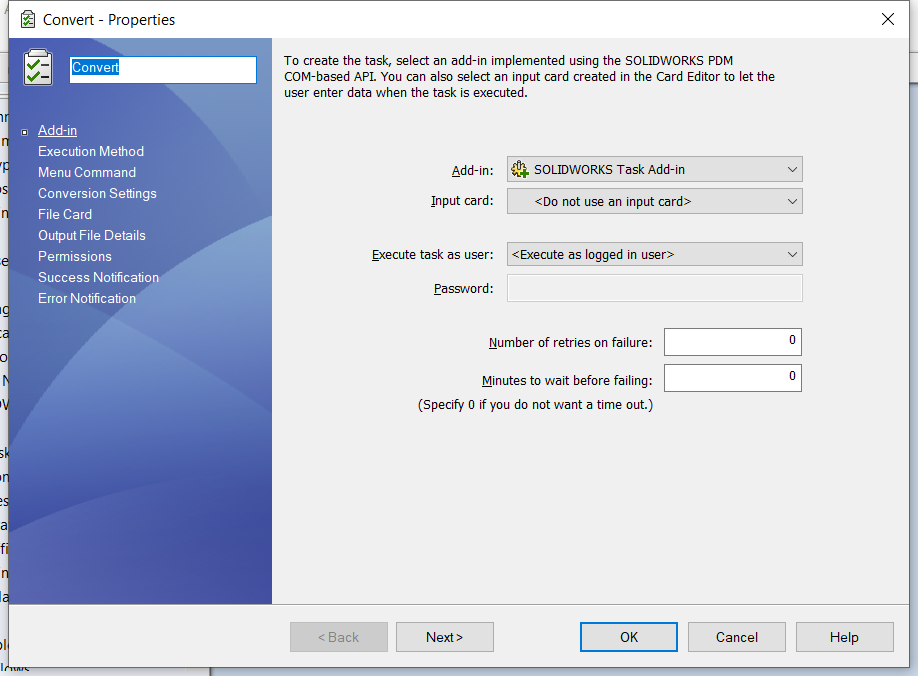
SOLIDWORKS PDM任务执行失败问题排查!
-
现已发布 — DELMIA Apriso 2026 Service Pack 1
-
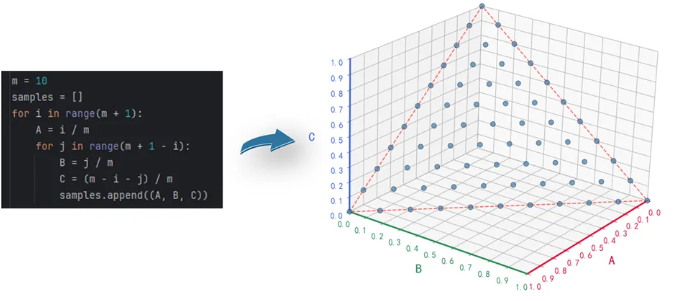
CST中带约束的参数扫描与优化:A+B+C=1
-
达索系统 SIMULIA 2026 新功能直通车|SPDM 2026新功能介绍
-
DraftSight专业版,白金版,机械版以及协同角色- R2026x FD04功能更新-附视频

 SOLIDWORKS多功能插件ICTbox
智诚科技工业服务项目承接
智诚科技ICT专注机械设计、仿真分析、电气开发、PLM实施、二次开发,专业工程师团队外包落地,助力企业降本增效