
SOLIDWORKS PDM版本历史与修订历史详解:编号规则、查看方式、业务应用指南
日期:2026-10-06 发布者: SOLIDWORKS 浏览次数:次

本文讲解 SOLIDWORKS PDM 为每一个存入文件库的文件所记录的版本历史与修订历史。SOLIDWORKS PDM 一项强大的功能,就是能够记录库内文件全生命周期中发生的每一项事件。诸如工作流状态变更、文件重命名这类操作都会被记录;但本文重点关注会造成文件内容变更的事件,例如修改文件本身、修改数据卡变量。
SOLIDWORKS PDM 会记录两层文件变更历史:版本历史与修订历史。二者都十分重要,但底层运行机制完全不同。
历史版本
每当文件被签出、修改并重新签入时,版本历史中就会新增一条版本记录。签入时,修改后的文件副本存入 PDM 文件库归档区,并分配一个新的版本号。
版本历史由 PDM 服务器自动维护,版本号固定使用纯数字编号:第一个版本为 1,第二个版本为 2,以此类推。用户签入文件时可以填写备注信息;备注属于文件历史记录的一部分,便于追溯变更内容与变更原因。无论是接手其他用户发起的项目,或是企业出于合规要求需要完整审计追踪,该功能都非常实用。
这里需要注意:部分场景下,即便用户没有手动签出文件,也会生成新版本。例如由工作流内的程序动作触发变更。这代表 SOLIDWORKS PDM 感知到后台发生了变更,并同样将该变更记录到版本历史中。版本历史是全自动管理的,无需人工干预!
修订历史
修订历史的逻辑则完全不同。一份 “修订版本”,是文件经过企业既定审批流程正式发布后的文件状态。因此修订不会自动生成,**新版修订必须由授权用户主动执行操作才会创建**。
修订编号遵循**修订编号方案**,由 PDM 管理员根据企业规范配置。常见的修订编号方案有字母序列(A、B、C……)、数字序列(01、02、03……),或是二者组合(A.1、A.2、B.1……),组合方案一般用于区分主修订与次修订。也可以按需配置 SOLIDWORKS PDM,从预设列表取值打上修订标记,例如 “初始版”、“样机版”、“定稿版”。
查看文件历史
在 Windows 资源管理器中即可查看文件的版本历史与修订历史:打开【操作】菜单,鼠标悬停在【获取版本】选项上,弹出子菜单会列出该文件所有已保存版本,以及经由发布流程生成的所有修订标记。
请注意:需要在【用户设置】中关闭【始终使用文件的最新版本】,才可以看到该菜单项。
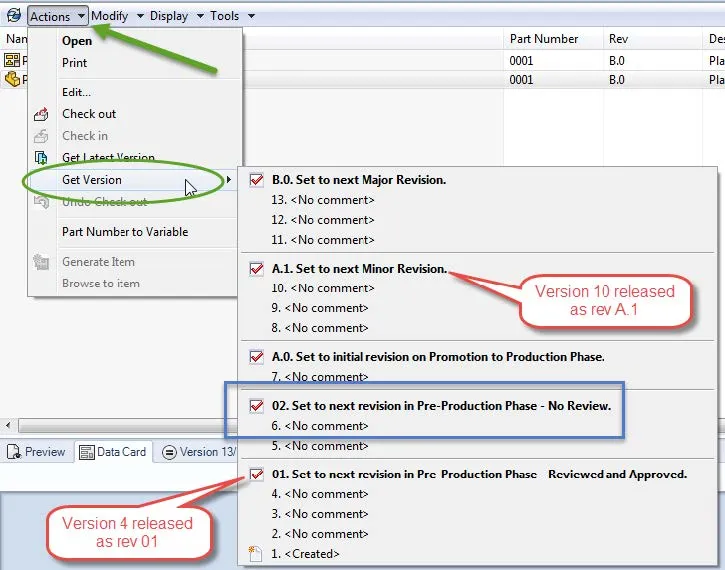
点击子菜单内任意版本或修订项,即可将对应版本 “获取” 到本地缓存。每一个修订标记(对勾标识 + 加粗文字)代表该版本已经发布;选中修订项,会获取它所绑定的对应版本。举个例子:如果点击上图中的版本 6,和点击修订 02 效果一致;修订标记仅代表该版本已经完成评审与批准。版本历史和修订历史配合使用,形成文件变更的完整记录,涵盖文件内容变更以及元数据变更。
版本历史由 SOLIDWORKS PDM 自动维护,而修订历史,则是文件依照企业评审审批流程在工作流中流转时生成。
希望本文对您有所帮助,您可以在技术栏目查看更多 SOLIDWORKS PDM 教程。
部分文章来源网络或用户投稿,如有侵权请联系本站删除!
获取SW正版免费试用,有任何疑问咨询热线:400-886-6353或 联系在线客服
未解决你的问题?请到「问答社区」反馈你遇到的问题,专业工程师为您解答!
- 相关内容
- 推荐产品
-
将SOLIDWORKS 文件自定义属性链接至 PDM 变量
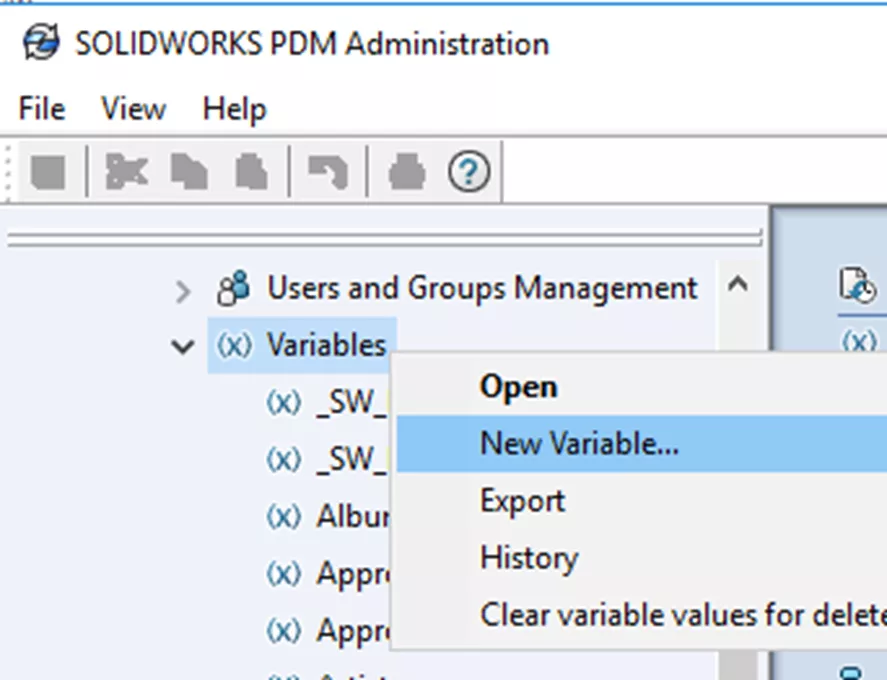
-
SOLIDWORKS PDM 状态修订编号与转换修订编号的区别
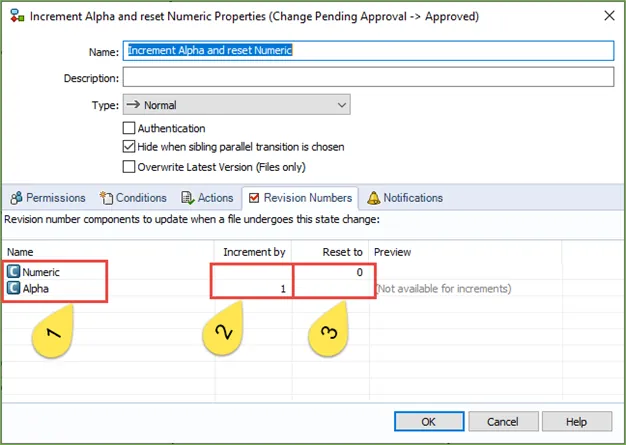
-
SOLIDWORKS PDM 修订版本:数据库修订与修订变量
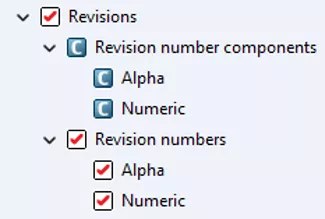
-
SOLIDWORKS二次开发高效插件ICTBox(第23期):智能筛选线
-
告别文件副本泛滥:3DEXPERIENCE SOLIDWORKS五大成熟度状态流转与应用场景

-
SOLIDWORKS利用流动冻结加速瞬态仿真

-
 SOLIDWORKS Manage
产品 -
 CircuitWorks for SOLIDWORKS
产品 -
 SOLIDWORKS 3D CAD
产品 -
 3DEXPERIENCE SOLIDWORKS
产品 -
 SOLIDWORKS Simulation
产品 -
 SOLIDWORKS Plastics
产品
 SOLIDWORKS多功能插件ICTbox
智诚科技工业服务项目承接
智诚科技ICT专注机械设计、仿真分析、电气开发、PLM实施、二次开发,专业工程师团队外包落地,助力企业降本增效