
使用页脚行功能创建自定义SOLIDWORKS Inspection检测报告
日期:2026-04-17 发布者: Vincent Magcalas 浏览次数:次
SOLIDWORKS Inspection 检测报告中可能包含各种特性值,这使得在创建自定义报告模板时,很难预先指定具体需要多少行。用户往往会预先预留大量行,以应对可能生成的特性数量。
这种做法的问题在于,检测报告中可能会出现大量空白行,降低报告的专业度。幸运的是,SOLIDWORKS Inspection 模板编辑器自带页脚行功能(Footer Row Function),可以应用到你的自定义检测报告模板中。
什么是页脚行功能?
SOLIDWORKS Inspection 模板编辑器中的页脚行功能,使用简单,可让自定义检测报告模板的行格式设置变得轻松。应用该功能后,报告行数会根据 SOLIDWORKS Inspection 中生成的特性值数量自动增加。
应用页脚行功能
如果你希望将页脚行功能应用到自定义检测报告模板,以下步骤将一步步指导你完成。
一如既往,请先备份现有模板,以防需要恢复。
1. 打开 SOLIDWORKS Inspection 模板编辑器
首先,在模板编辑器中打开你的自定义检测报告模板。
你可以在独立版 SOLIDWORKS Inspection 中通过以下方式访问模板编辑器:
文件 → 模板编辑器(Template Editor)
系统将打开 Microsoft Excel 以继续编辑模板。
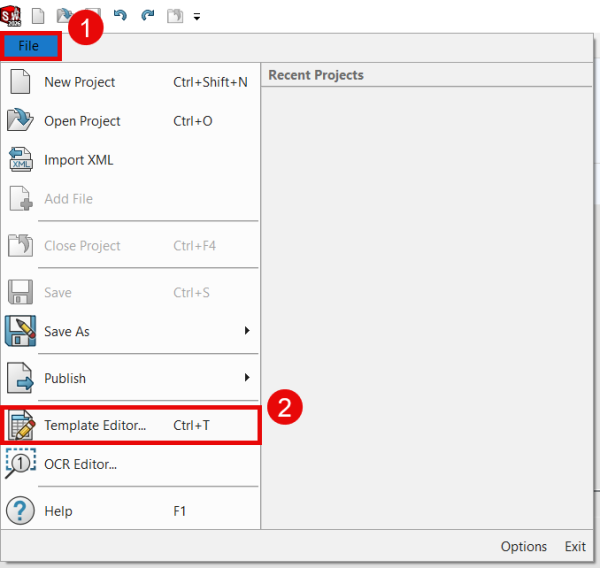
启动SOLIDWORKS Inspection编辑器
2. 打开现有的 SOLIDWORKS Inspection 模板
如果你的自定义检测报告模板不在 SOLIDWORKS Inspection 默认模板路径下,可以浏览到正确位置并打开文件。
如果你在模板编辑器中找不到自定义检测报告模板进行编辑,请确保该文件最初已保存为 Excel 模板(.xltx/.xltm)格式。
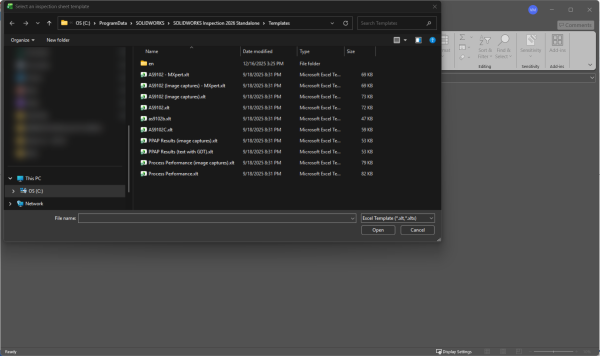
在Excel中打开SOLIDWORKS Inspection模板
3. 为页脚行添加自定义名称
当你的自定义检测报告模板在模板编辑器中打开后,单击已格式化的最后一行的行号。
在本文截图示例中,我已经将行格式化到第 26 行。
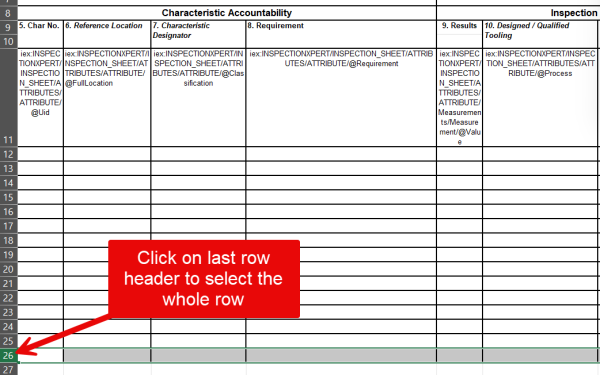
在检查报告中选择页脚行
在 Excel 的公式选项卡中,打开 ** 定义名称(Define Name)** 工具,弹出对话框用于输入信息。
在名称处输入:IXFooterRowXXX
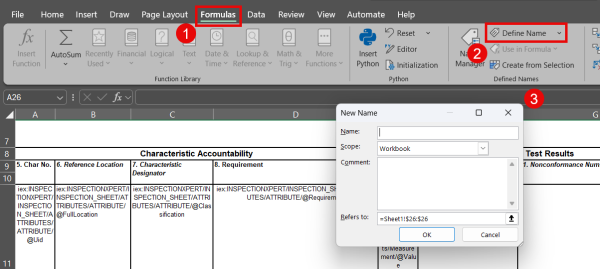
在Excel中添加页脚行的名称
其中 XXX 对应多工作表情况下的页脚行功能编号。
由于这是单工作表报告,因此填写:IXFooterRow001
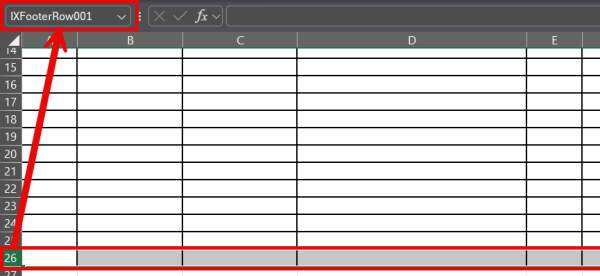
验证名字是否正确放置
现在,在 Excel 中选中该行时,你应该能看到 IXFooterRow001,这可以帮助你确认名称是否正确应用。
4. 关闭模板编辑器
页脚行名称已应用,并在选中最后一行时正确显示后,你可以在 SOLIDWORKS Inspection 模板编辑器中单击 ** 完成(Finished)** 以保存模板。
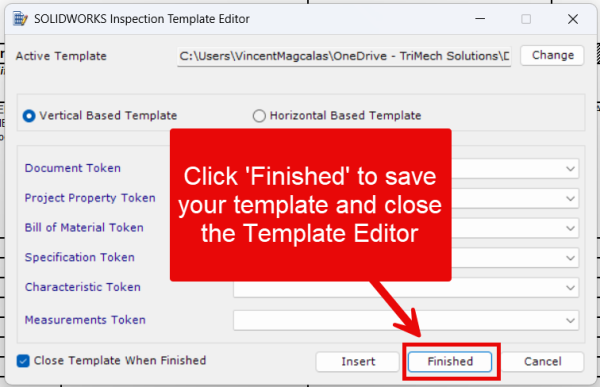
保存SOLIDWORKS Inspection模板
使用新模板生成检测报告
你可以按照以下步骤,在 SOLIDWORKS Inspection 中使用创建的自定义报告模板:
1、打开 SOLIDWORKS Inspection 的主页选项卡
2、选择 Excel 按钮
3、使用绿色加号添加新模板
4、通过 Windows 文件资源管理器浏览到新模板并打开
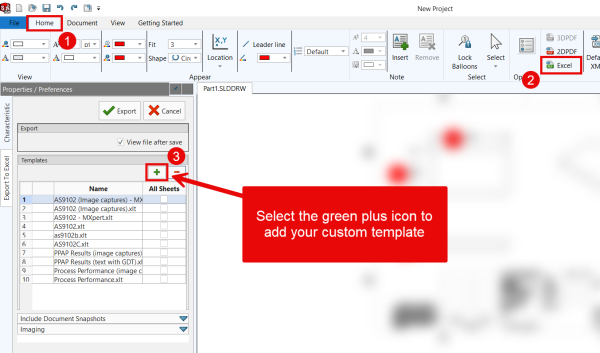
向SOLIDWORKS Inspection添加模板
此时,带有页脚行功能的新建模板将出现在可用模板列表中。任何新创建的检测报告,都会根据包含的特性值数量自动包含对应的行数。
优化你的质量控制流程
自动化首件检测报告可以帮助减少当前流程中的手动操作和错误数量。页脚行功能只是简化和改进团队质量控制的开始。
想了解更多关于将SOLIDWORKS Inspection添加到当前工作流程的信息,请联系智诚科技ICT 电话:400-886-6353。
部分文章来源网络或用户投稿,如有侵权请联系本站删除!
获取SW正版免费试用,有任何疑问咨询热线:400-886-6353或 联系在线客服
未解决你的问题?请到「问答社区」反馈你遇到的问题,专业工程师为您解答!
- 相关内容
- 推荐产品
-
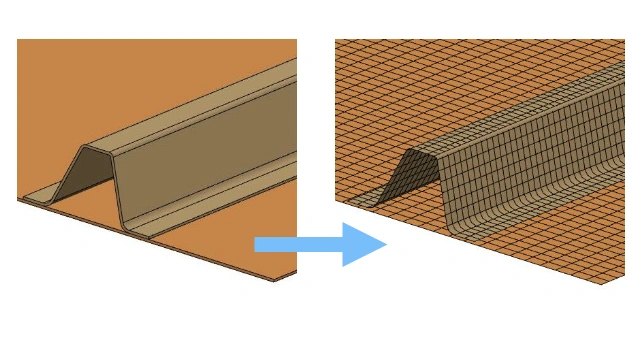
全新3DEXPERIENCE教程:使用自动化有限元法创建中面网格
-
SOLIDWORKS Electrical 分类功能使用方法
-
使用 DriveWorks简化复杂配置
-
使用 SOLIDWORKS设计蜂窝键盘腕托并进行 3D打印
-
进阶使用 3DEXPERIENCE 仿真分析师角色
-
使用AI构建自定义DraftSight插件:无需从代码开始

 SOLIDWORKS多功能插件ICTbox
智诚科技工业服务项目承接
智诚科技ICT专注机械设计、仿真分析、电气开发、PLM实施、二次开发,专业工程师团队外包落地,助力企业降本增效