
使用 SOLIDWORKS设计蜂窝键盘腕托并进行 3D打印
日期:2026-10-10 发布者: SOLIDWORKS 浏览次数:次
了解如何使用 SOLIDWORKS 设计并 3D 打印一款蜂窝结构键盘腕托。这个项目源于一个简单想法:何不自己设计一款键盘腕托?我想要一款专为我的工作站打造的腕托,尺寸可控、符合人体工学外形、重量轻巧,并且可以直接 3D 打印投入实际使用。键盘与桌面之间存在高度差,长时间撰写博客、编辑内容时,手腕会产生不适感。于是我没有选购现成产品,而是决定自行设计。
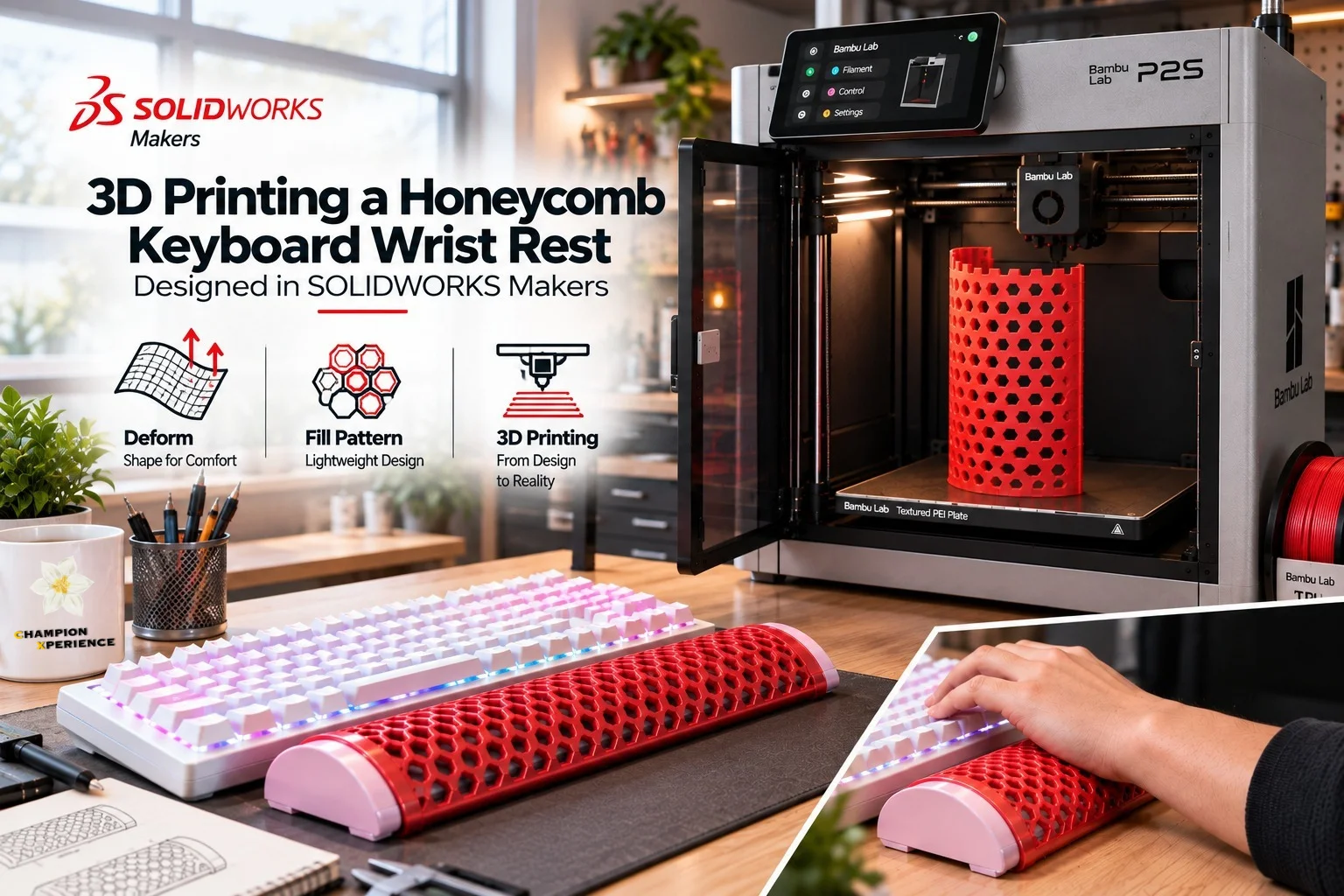
本项目使用SOLIDWORKS 爱好者版完成 CAD 设计,采用拓竹3D打印机制作零件;主体结构使用 PLA 材料,手腕接触区域使用 TPU 材料。
同时我也希望尝试实现人体工学曲面外形与蜂窝结构。
下面开始设计工作。
为什么选择蜂窝结构?
选用蜂窝图案不仅出于外观考量,也是为了让腕托轻量化,减少材料消耗。柔性 TPU 材料搭配该网格结构,还可以让手腕接触区域更加舒适、透气。
本项目综合运用多项 SOLIDWORKS 命令,包括【分割】、【扫描曲面】、【填充阵列】、【直纹曲面】以及【变形】。
不过在创建蜂窝结构之前,首先需要确定基础尺寸。
人体工学外形设计
第一步我先测量了我的键盘,键盘大致尺寸如下:
‑ 厚度:20 毫米
‑ 含按键总高度:30 毫米
‑ 宽度:390 毫米
根据调研,腕托支撑区域宽度应在 50‑60 毫米左右。
第一版设计我将腕托支撑宽度定为 60 毫米;同时腕托最大高度设置为 20 毫米,避免超过键盘高度。
此时我并不追求一步到位做出最终成品,而是希望先完成初代版本,打印出来感受实际使用效果。
这是我工作流中很重要的一环:CAD 模型在屏幕上看起来没问题,但实际上手使用时体验未必理想。
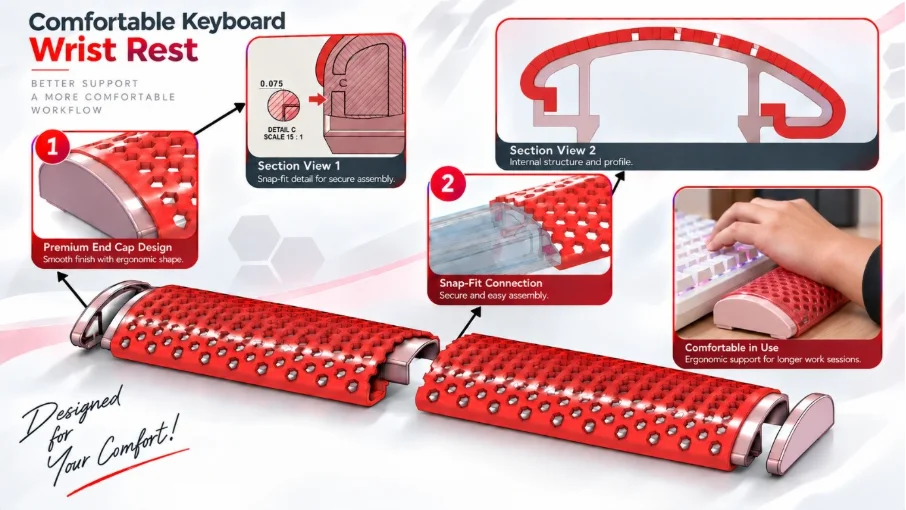
图 1:键盘与蜂窝腕托整体效果图
1. 初代原型
制作初代原型时,我缩减了整体宽度,实现快速试打。打印测试后发现两处问题:第一,手腕支撑区域面积不足;第二,腕托高度需要加高。于是回到 SOLIDWORKS 爱好者版中修改设计。
2. 优化腕托支撑外形
修改后的版本,我做出更加明显的人体工学轮廓。
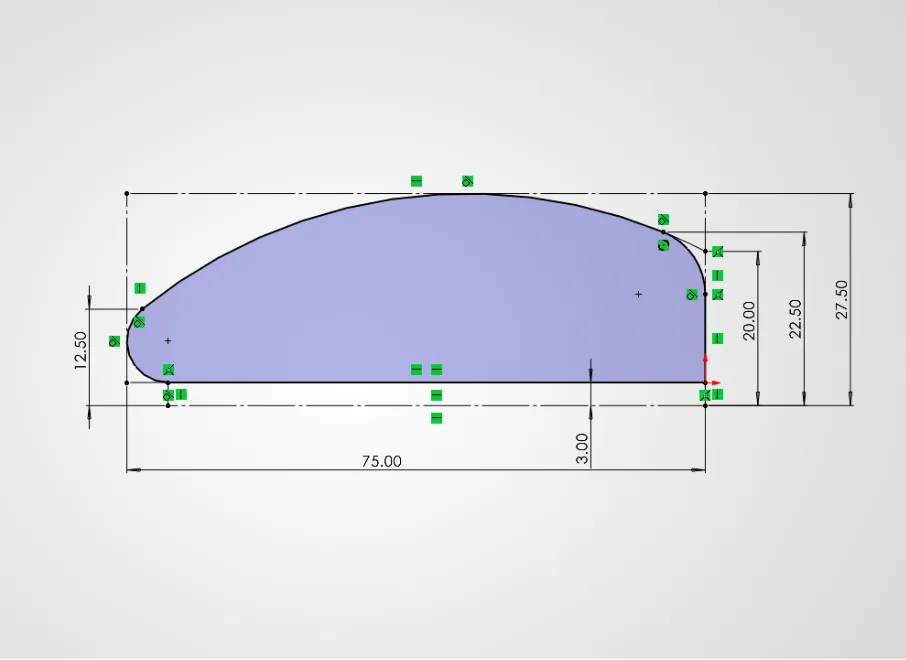
图 2:人体工学腕托支撑外形
观察最终外形:与桌面接触的底面为平面,为腕托提供稳定基座。
靠近键盘一侧表面较高,而后向下平缓过渡。我希望高度变化尽量平缓,不要出现突变台阶。外边缘全部做圆角处理,外形更加顺滑舒适。
上方手腕支撑区域有一块加宽凸起,手腕就放置在此处。该凸起区域向两端逐步向下倾斜。
这样既增大接触面积,也让凸起支撑区到桌面之间过渡更加平滑。在设计平面区域的下方还有一处矩形特征,在模型中以虚线表示,该特征作为后续添加脚垫的参考。
3. 截面检查
我还使用截面视图检查各个零部件的装配配合状态。
从截面视图 1 可以看到零部件之间的结合位置。该连接处我采用 0.075 毫米过盈配合间隙。目标是无需螺丝、胶水,就可以将零件固定在一起。当然具体配合数值取决于打印机与打印参数,该数值仅为我原型使用,并非通用推荐值。
面向 3D 打印机的腕托设计
模型收尾前,还有一项重要硬件限制需要考量。
我的拓竹打印机成型尺寸为 256 毫米 × 256 毫米,而键盘宽度约 390 毫米。这意味着我不能直接打印一整个 390 毫米宽的腕托。因此决定将腕托设计为多零件拼装结构,并且不使用螺丝和胶水。
设计思路很简单:把卡扣连接结构直接集成在几何体当中。打印完成后,两个打印部件可以直接拼装到一起。
将腕托分割为两个零件
腕托宽度超出打印机成型范围,我使用 SOLIDWORKS 的【分割】命令,把模型切分为两个零件。
之后设计公‑母卡扣结构,使两个分段可以滑入并互相锁止,无需螺钉、螺栓或者胶水。
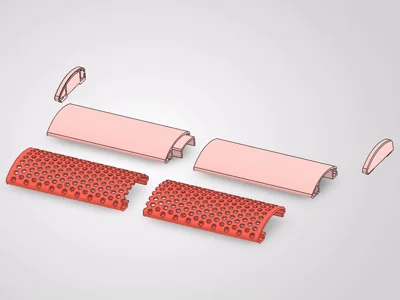
蜂窝键盘腕托装配效果图
TPU 腕托支撑面设计
接下来设计直接接触手腕的表面。
我不希望该区域全部使用刚性 PLA,因此单独创建一个 TPU 零件。对比 PLA,TPU 具备柔性,更适合作为本设计的手腕接触面。但使用两种不同材料也带来新的 CAD 设计难题。
需要保证 TPU 零件可以装入 PLA 主体壳体,并且正常使用过程中不会松脱。
创建 TPU 安装槽
在 PLA 主体零件上制作滑槽,TPU 零件可以滑入到位。TPU 零件设计有互补几何,能够嵌入该滑槽。
从细节 2 的截面可以看到该连接结构。TPU 零件与 PLA 滑槽之间采用 0.10 毫米配合间隙。如果希望 TPU 零件后续更容易拆卸更换,可以根据实际打印效果,将间隙加大至 0.15‑0.20 毫米。
TPU 零件支持可拆卸的优势在于:材料磨损后可以单独替换。但此时又出现一个问题:如何让六边形蜂窝图案跟随曲面外形?
这时就要用到【变形】命令。
什么是变形命令?
SOLIDWORKS 中的【变形】命令,可以通过控制几何体位移、重塑,修改已有模型几何。
无需手动重建几何体,借助不同参考方式,使用变形功能即可改造现有模型。SOLIDWORKS 提供三种主要变形方式:
‑ 点
‑ 曲线到曲线
‑ 曲面推进
本腕托项目我选用 “曲线到曲线”。在介绍我的用法前,先简单了解另外两种模式。
点变形
点模式通过控制选定点位的移动实现模型变形。可以推挤或拉动模型局部区域,产生局部形变,无需重建整个零件。
为便于理解变形命令效果,可以看选择【最大刚度】并确认命令之后生成的结果。
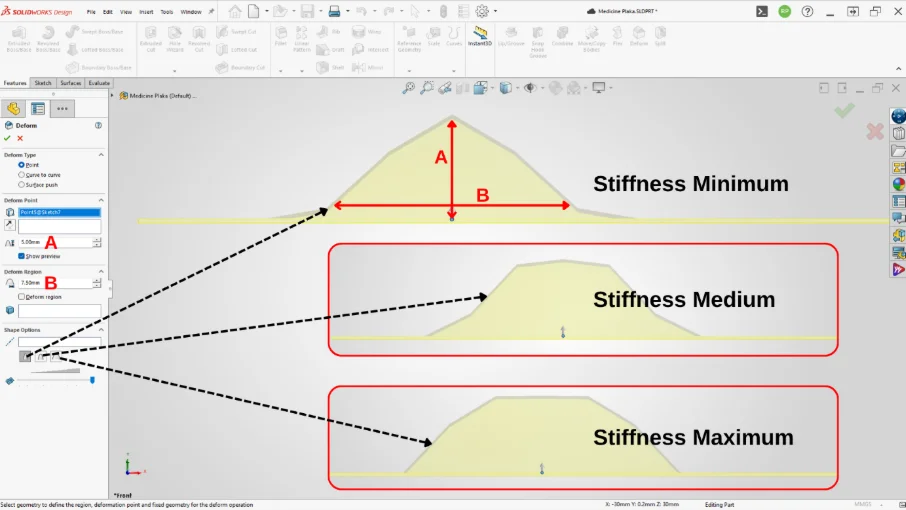
图 3:SOLIDWORKS 变形命令的不同形状选项
初看 “点” 与 “曲面推进” 得到的效果有点像钣金里的【冲压】特征,但两者实际行为并不相同。变形命令既可以用于曲面实体,也可以用于实体实体,并且不强制要求模型保持恒定壁厚。
仔细观察上图放大镜高亮区域,可以看到表面生成类似褶皱的有机形变。变形命令并非生成冲压特征,而是拉伸、重塑原有几何体,得到目标变形效果。
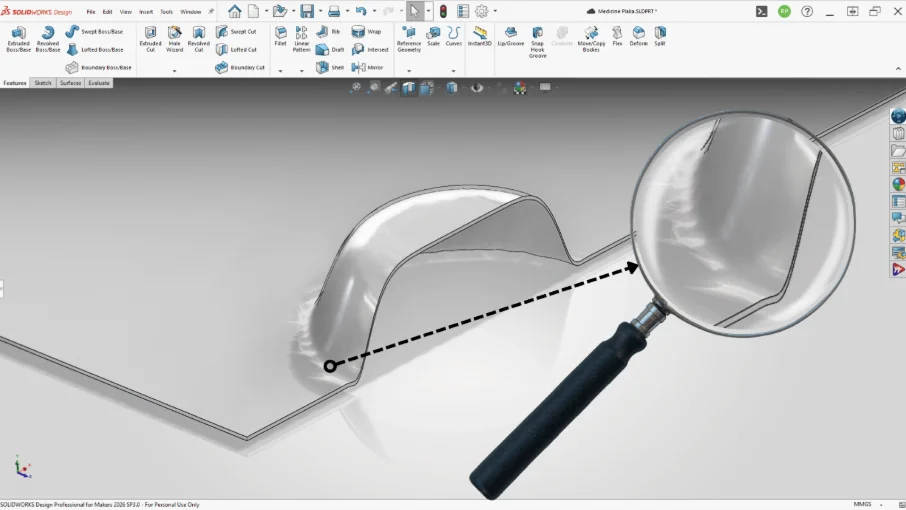
图 4:高亮区域展示变形命令如何拉伸并重塑原有几何体
曲面推进变形
曲面推进模式,使用另外一个实体作为变形工具,对曲面或者实体执行变形。无需逐个控制点,只需定义**变形区域**,再使用选定工具实体向目标几何体推入或者向外拉开。
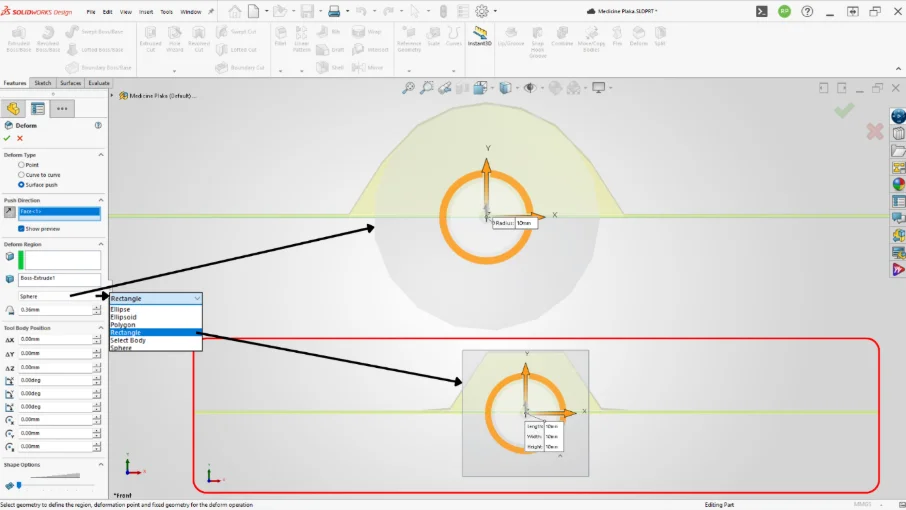
图 5:曲面推进‑变形区域,矩形与球体示例
曲面推进模式既可以选用软件预定义几何形状,也可以通过【选择实体】选项调用自定义几何体。适合需要在现有模型上做出特定造型或压印特征的场景。
下面示例,使用四个圆柱实体作为工具几何,在一块薄板上生成凹陷造型。
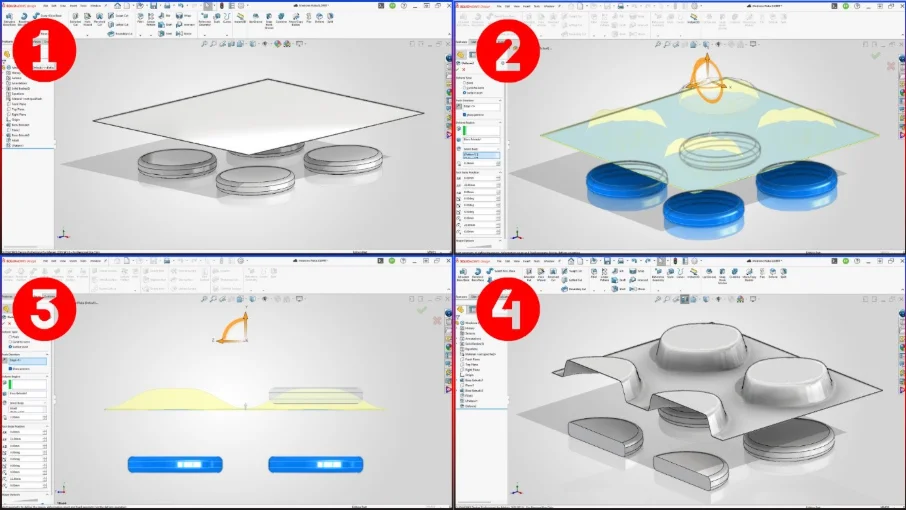
图 6A:用作成型工具的圆柱实体
步骤 1:
准备一块厚度 0.20 毫米的方形薄板以及四个圆柱实体。目标是利用圆柱造型在薄板上压出凹陷。
步骤 2:
在曲面推进变形命令中,选择薄板上与圆柱相垂直的边线作为推进方向,也可以选择曲面。
【变形区域】字段选中薄板实体;再使用【选择实体】选项选中四个圆柱实体。
圆柱实体上会出现坐标系操纵杆。沿 Y 方向向上移动 22 毫米。该数值控制薄板最终变形高度,该数值也可以直接在变形命令的【工具实体位置】字段内修改。
步骤 3:
确认变形命令后,可以看到圆柱对薄板产生的成型效果;薄板并不会完全包裹住圆柱实体。
可以通过修改【变形偏差】参数控制该效果。
变形偏差参数不能设置为 0;如果输入 0,SOLIDWORKS 会弹出警告,提示可接受的最小偏差值,用户再根据想要的效果进行设定。
将偏差设置到最小值时,薄板变形形态会尽可能贴近圆柱工具实体外形。
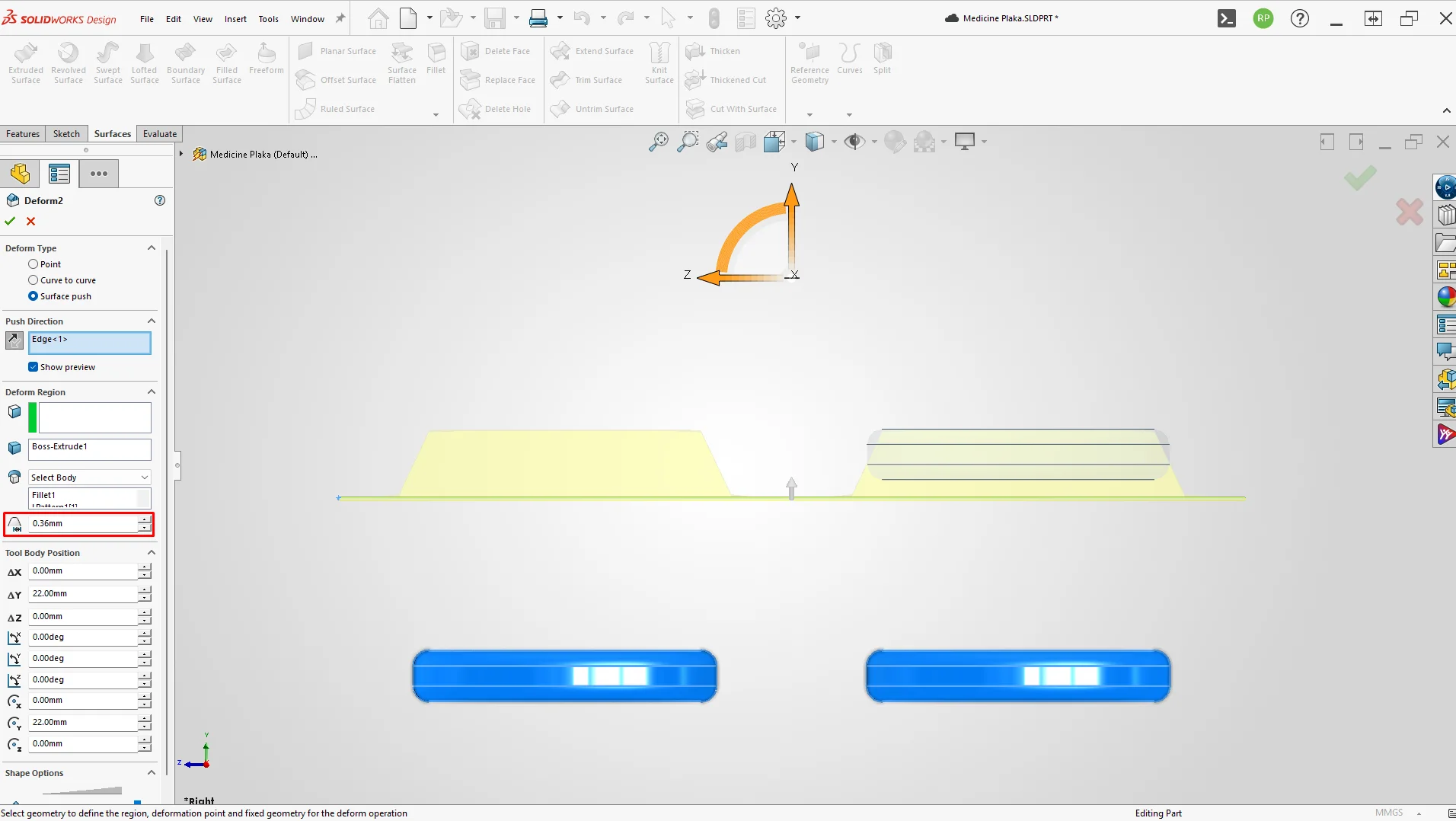
图 6B:变形偏差
步骤 4:
确认命令之后,可以清晰看到圆柱在薄板上生成的变形凹陷。该示例展示曲面推进可以借用已有几何体重塑另一个实体,而无需手动修改受影响区域。
曲线到曲线
曲线到曲线模式,通过将一组曲线映射至另一组曲线实现几何体变形。重塑模型,让选定边线或曲线跟随目标曲线的形状与位置。适合把图案映射到曲面上,而不用手动重新建模。
视频中演示了蜂窝腕托零件完整建模步骤,本文只说明关键要点,不罗列全部细节。
如前所述,手腕接触零件采用 TPU 材质,上面设计蜂窝结构,既可以避免使用时积汗,提升透气性,外观效果也更好。
如图所示,我放置一块平板,使其与腕托零件相切,在这块平板上制作蜂窝图案,使用【填充阵列】命令。
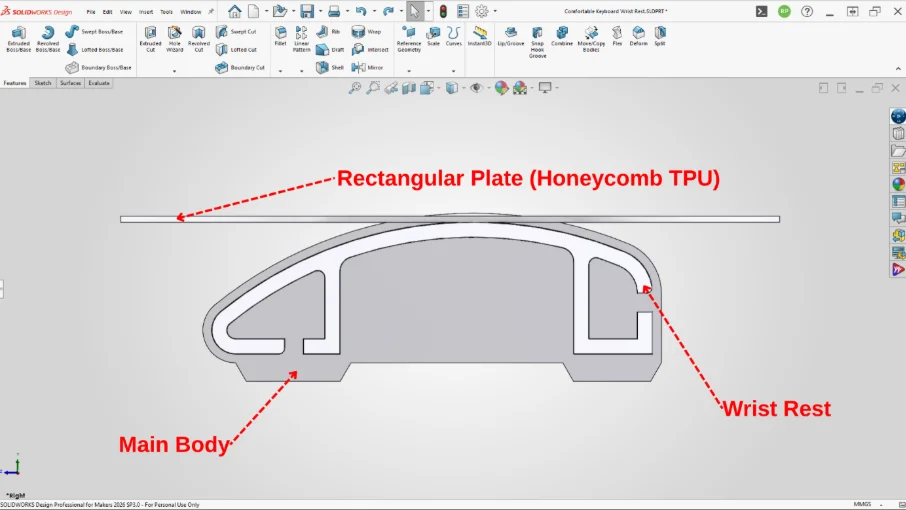
图 7:为蜂窝图案准备参考曲面
使用填充阵列制作蜂窝
填充阵列命令内可以选择预定义几何形状,选择多边形,边数设置为 6。
注意:填充阵列无法在零厚度曲面上使用,因此该步骤必须使用实体。
后续变形命令环节,会在平板上生成一个零厚度偏移曲面,用于处理曲面造型。
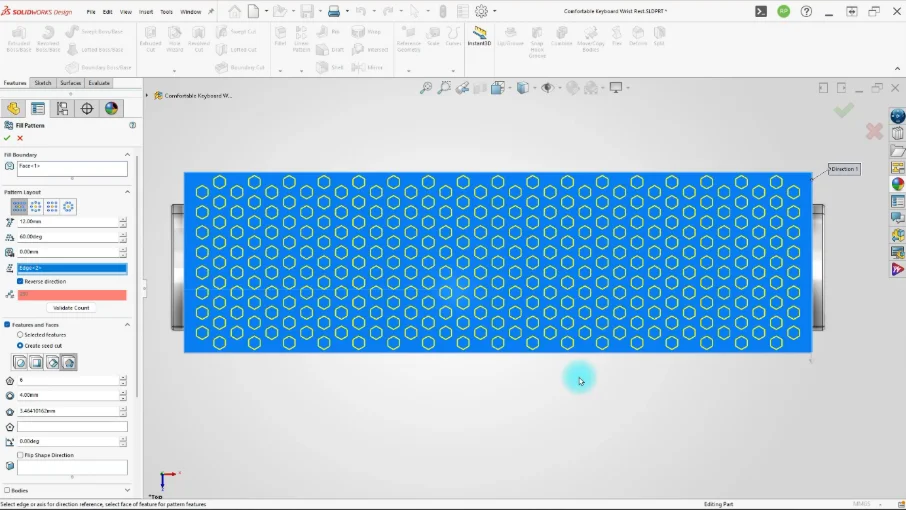
图 8:应用六边形多边形填充阵列
使用变形的曲线到曲线
在曲线到曲线变形设置中,选择待变形平板的边线,再选取腕托实体上对应的目标曲线。
希望变形向两侧均匀扩散,勾选【均匀】选项。
处理左侧部分时,点击图片中变形曲线区域的**“+”**按钮,再选中左侧对应的边线与目标曲线。
注意:新增选择项之后,【均匀】与【刚度】设置会重置,需要重新勾选配置。
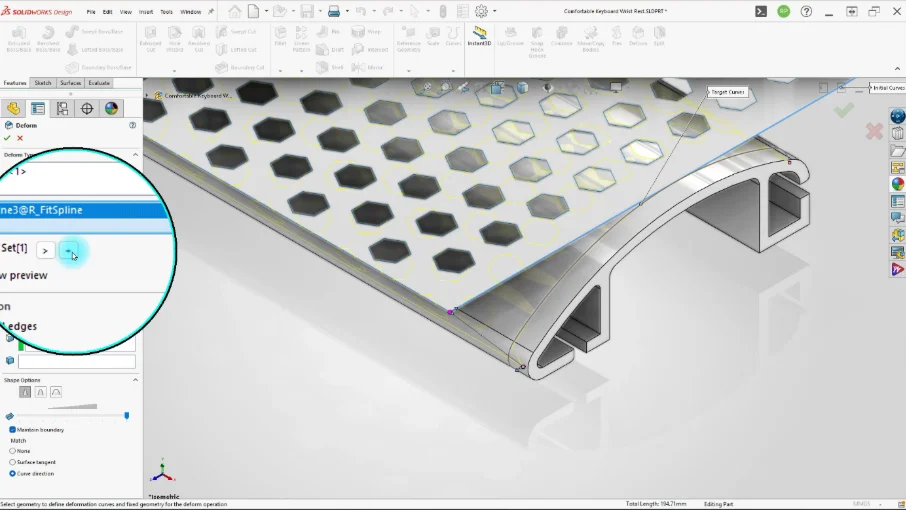
图 9:添加第二组曲线‑曲线选择
确认命令后,平面蜂窝实体将跟随腕托的曲面外形。这样可以先在简单平面上完成蜂窝图案,再适配到曲面对象。
准备 TPU 实体
设置厚度之前,需要设计结构,让蜂窝 TPU 实体可以嵌入腕托壳体的滑槽,并且不会脱出。
因此以腕托主体为参考,使用【扫描曲面】与【直纹曲面】命令制作伸入滑槽的连接结构。
再对曲面执行拉伸,生成 3 毫米厚度的实体,完成零件设计。
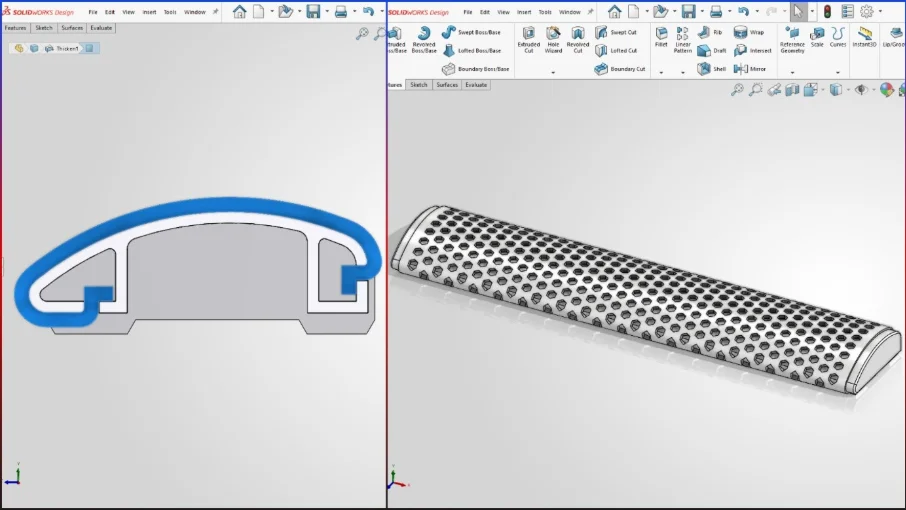
图 10:蜂窝键盘腕托 3D 模型
检查最终几何体
变形完成后,检查腕托外形、蜂窝图案、TPU‑PLA 结合位置。确认蜂窝贴合预期曲率,TPU 嵌件可以顺滑滑入滑槽并可靠定位。
至此,模型已经可以用于 3D 打印。
模型 3D 打印前准备
最终模型拆分为三个可打印零件:两件 PLA 主体分段,一件 TPU 手腕支撑件。
我的丈夫 Ridvan Polat 协助完成 3D 打印与参数调试,凭借经验对 PLA、TPU 打印参数做精细调整。
打印装配完成后,这款蜂窝键盘腕托即可投入使用。
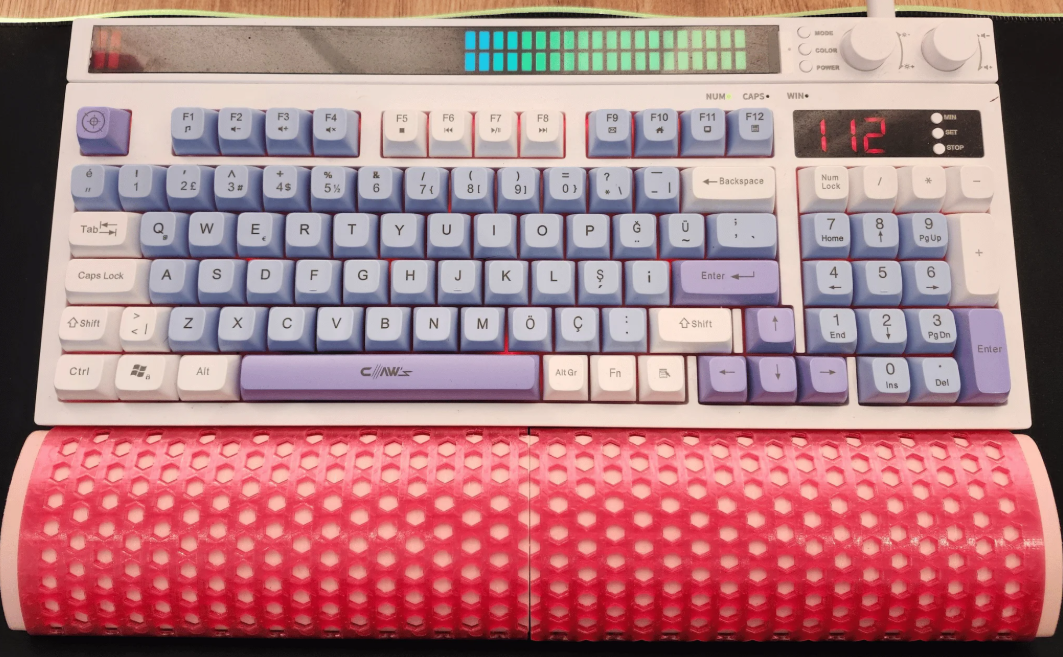
图 11:3D 打印完成的蜂窝键盘腕托成品
打印模型
如果你也想打印这款腕托,我已经把模型上传至 MakerWorld。你可以下载文件,在自己的 3D 打印机上尝试制作。
总结
这个项目把日常生活中的小困扰转化为一套完整的 CAD 与 3D 打印实践。借助 SOLIDWORKS for Makers版,我完成腕托的设计、测试与迭代。综合使用 PLA、TPU 多种材料,搭配多项 SOLIDWORKS 命令,做出现在我在工作站实际使用的成品。
部分文章来源网络或用户投稿,如有侵权请联系本站删除!
获取SW正版免费试用,有任何疑问咨询热线:400-886-6353或 联系在线客服
未解决你的问题?请到「问答社区」反馈你遇到的问题,专业工程师为您解答!
- 相关内容
- 推荐产品
-
SOLIDWORKS PDM 文件历史查看错误
-
如何在 SOLIDWORKS PDM 中撤销检出?
-
SOLIDWORKS PDM Professional 自动 SQL 备份教程
-
进阶使用 3DEXPERIENCE 仿真分析师角色
-
将SOLIDWORKS设计参数导入 3DEXPERIENCE仿真
-
如何搭建 SOLIDWORKS PDM 测试环境?
-
 SOLIDWORKS Manage
产品 -
 CircuitWorks for SOLIDWORKS
产品 -
 SOLIDWORKS 3D CAD
产品 -
 3DEXPERIENCE SOLIDWORKS
产品 -
 DriveWorks Pro
产品 -
 SOLIDWORKS Simulation
产品
 SOLIDWORKS多功能插件ICTbox
智诚科技工业服务项目承接
智诚科技ICT专注机械设计、仿真分析、电气开发、PLM实施、二次开发,专业工程师团队外包落地,助力企业降本增效