
借助SOLIDWORKS PDM提升Windows文件资源管理器的运行性能
日期:2026-03-31 发布者: Joe McWhorter 浏览次数:次
随着越来越多的 SOLIDWORKS 产品数据管理系统(SOLIDWORKS PDM)用户从 Windows 10 系统升级至 Windows 11 系统,我们的技术支持团队发现,有大量用户反馈新打开文件资源管理器窗口时,出现了运行速度极慢的问题。
Windows 11 系统默认将文件资源管理器的启动页面设置为主页。对于未安装产品数据管理系统(PDM)的用户而言,该设置通常不会产生任何问题,但安装了该系统的用户反映,文件资源管理器打开并显示主页后,会在加载过程中出现卡死的情况。此时,文件资源管理器要么会进入 “无响应” 状态,要么其地址栏内的 “主页” 字样后方会出现绿色的加载进度条。
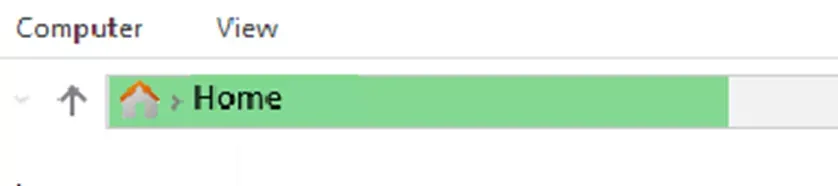
这种加载过程往往会耗费极长的时间(即便最终能加载完成,耗时也通常在 15 分钟到 1 小时之间),且加载完成后,页面会列出产品数据管理系统库(PDM vault)中几乎所有的文件。目前我们尚未能为该现象找到确切的成因,但已针对问题产生的原因形成了几种推测,同时也找到一种简单易行的解决办法。
问题成因何在?
Windows 11 系统的主页选项卡整合了旧版 Windows 系统中 “最近使用的文件” 和 “快速访问” 列表的功能,旨在让用户能更便捷地找到之前打开过的文件。但这一整合操作,最终会导致产品数据管理系统库视图中已缓存和未缓存的文件都被纳入其中。由于产品数据管理系统与 Windows 文件资源管理器的交互机制存在特殊性,系统往往会判定该系统中的大部分文件都符合 “快速访问” 或 “最近使用的文件” 的筛选条件,这便是引发加载耗时过长的原因。
解决办法
我们目前找到的最佳解决办法,是直接关闭主页选项卡,该操作仅需点击几下鼠标即可完成,具体步骤如下:
1、打开文件资源管理器。
若你已经遇到了上述卡顿问题,且直接打开文件资源管理器存在困难,建议你直接打开某个 “常用文件夹”,而非直接进入主页。
你可以右键点击文件资源管理器图标,从列出的文件夹位置中选择一个(如下载文件夹、文档文件夹,或其他常用 / 已固定的文件夹);也可以在桌面找到目标文件夹,直接从桌面打开。
若任务栏上未放置文件资源管理器图标,且桌面也没有任何文件夹,你可以右键点击桌面空白处,选择 “新建” 选项,通过该方式可绕开主页,快速进入文件资源管理器。
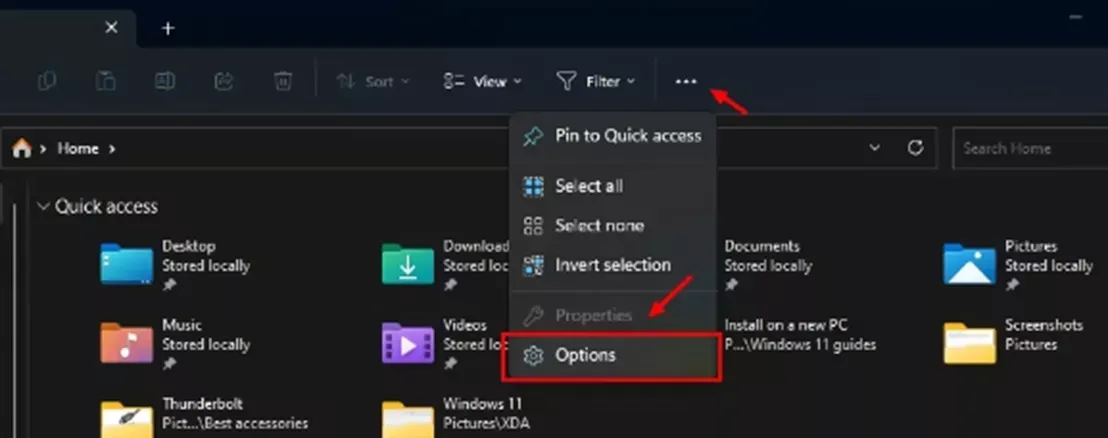
2、找到文件资源管理器窗口顶部(地址栏正上方)的更多选项菜单并点击。
3、在弹出的下拉菜单中,选择 “选项”。
4、在 “打开文件资源管理器时进入” 的下拉选项中,选择 “此电脑”。
5、取消勾选 “隐私” 栏目下的所有复选框,随后点击 “清除” 按钮,再点击 “应用” 按钮。
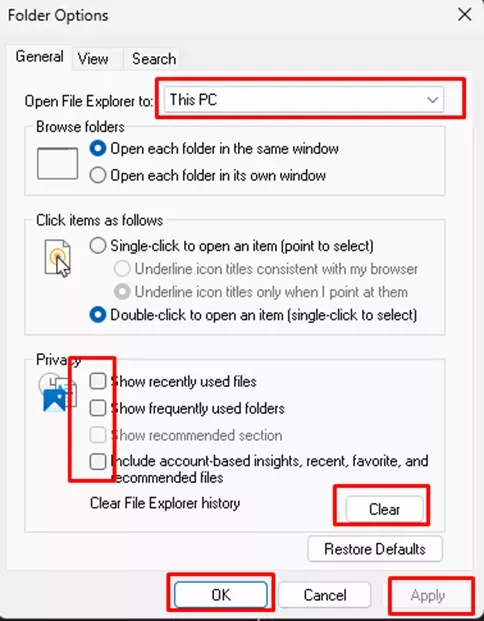
6、点击 “确定” 按钮,完成所有设置修改。设置完成后,重启电脑,使上述更改生效。
快速访问与已固定的 PDM 相关位置
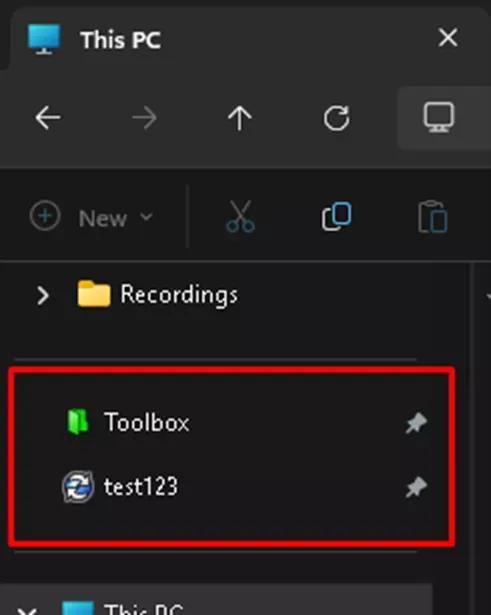
此外我们发现,该问题还与访问已固定或已收藏的产品数据管理系统库视图、文件夹时反复出现的报错现象相关。例如,若你在操作时弹出 “此视图未连接任何数据库” 的提示窗口,便可尝试按照上述步骤操作。但在执行操作前,请务必取消固定并删除桌面或 “快速访问” 中指向产品数据管理系统库视图和产品数据管理系统库文件夹的快捷方式,这类快捷方式本身并不被系统支持,且可能包含引发上述报错的异常数据。若执行上述操作后问题仍未解决,请退出 Windows 系统后重新登录,或直接重启电脑。
所幸的是,上述设置修改操作执行便捷,且若有需要,也可轻松恢复至原有设置。在绝大多数情况下,该解决办法能有效解决文件资源管理器加载卡顿的问题,但也存在少数特殊情况,文件资源管理器的加载表现会受到其他环境因素的影响。若你关闭主页后,文件资源管理器仍存在运行卡顿的问题,请及时联系我们的技术支持团队,我们将对问题的潜在成因展开调查,并为你制定对应的解决方案。
结语
如果你在使用过程中遇到任何问题,或需要其他技术支持,可随时联系我们智诚科技ICT,也可直接致电我们的技术支持团队400-886-6353。
部分文章来源网络或用户投稿,如有侵权请联系本站删除!
获取SW正版免费试用,有任何疑问咨询热线:400-886-6353或 联系在线客服
未解决你的问题?请到「问答社区」反馈你遇到的问题,专业工程师为您解答!
- 相关内容
- 推荐产品
-
如何在 SOLIDWORKS工程图标题块中将注释居中?
-
AI 遇上 SOLIDWORKS :减少重工,专注设计!

-
修改 SOLIDWORKS Electrical 应用程序设置时如何修复错误
-
借助SOLIDWORKS Design R2026x FD04的模型可变性创建产品变体
-
SOLIDWORKS 结构系统:让复杂边角处理更高效

-
SOLIDWORKS PDM任务执行失败问题排查!
-
 SOLIDWORKS Manage
产品 -
 CircuitWorks for SOLIDWORKS
产品 -
 SOLIDWORKS 3D CAD
产品 -
 3DEXPERIENCE SOLIDWORKS
产品 -
 SOLIDWORKS Simulation
产品 -
 SOLIDWORKS Plastics
产品
 SOLIDWORKS多功能插件ICTbox
智诚科技工业服务项目承接
智诚科技ICT专注机械设计、仿真分析、电气开发、PLM实施、二次开发,专业工程师团队外包落地,助力企业降本增效