
SOLIDWORKS PDM—— 客户端完整安装指南
日期:2026-03-24 发布者: Jacob Bakovsky 浏览次数:次
无论你安装的 PDM 客户端是 PDM Viewer、PDM Contributor,还是 PDM SOLIDWORKS CAD Editor(在 SOLIDWORKS 内部管理 PDM CAD 数据),都需要使用 SOLIDWORKS 的安装介质。关于 PDM Professional 与 PDM Standard 不同 PDM 许可类型的更多信息,可点击此处查看。如果你需要 SOLIDWORKS 安装介质,可从我们的官方网站此处下载。如果你正在修改现有安装,请确保本地计算机指向安装介质所在路径。
PDM Viewer与Contributor Clients安装
如果你当前已安装 SOLIDWORKS,并希望添加 PDM 组件,请点击此处链接。在更改 PDM 选项的最后一步,选择 PDM 客户端选项,并确保选择与你的部署环境对应的 PDM 产品版本。
例如,如果你使用的是 PDM Standard,正在安装 PDM CAD 编辑者许可,且仅需要 SOLIDWORKS 与 PDM 集成,请勾选以下选项:
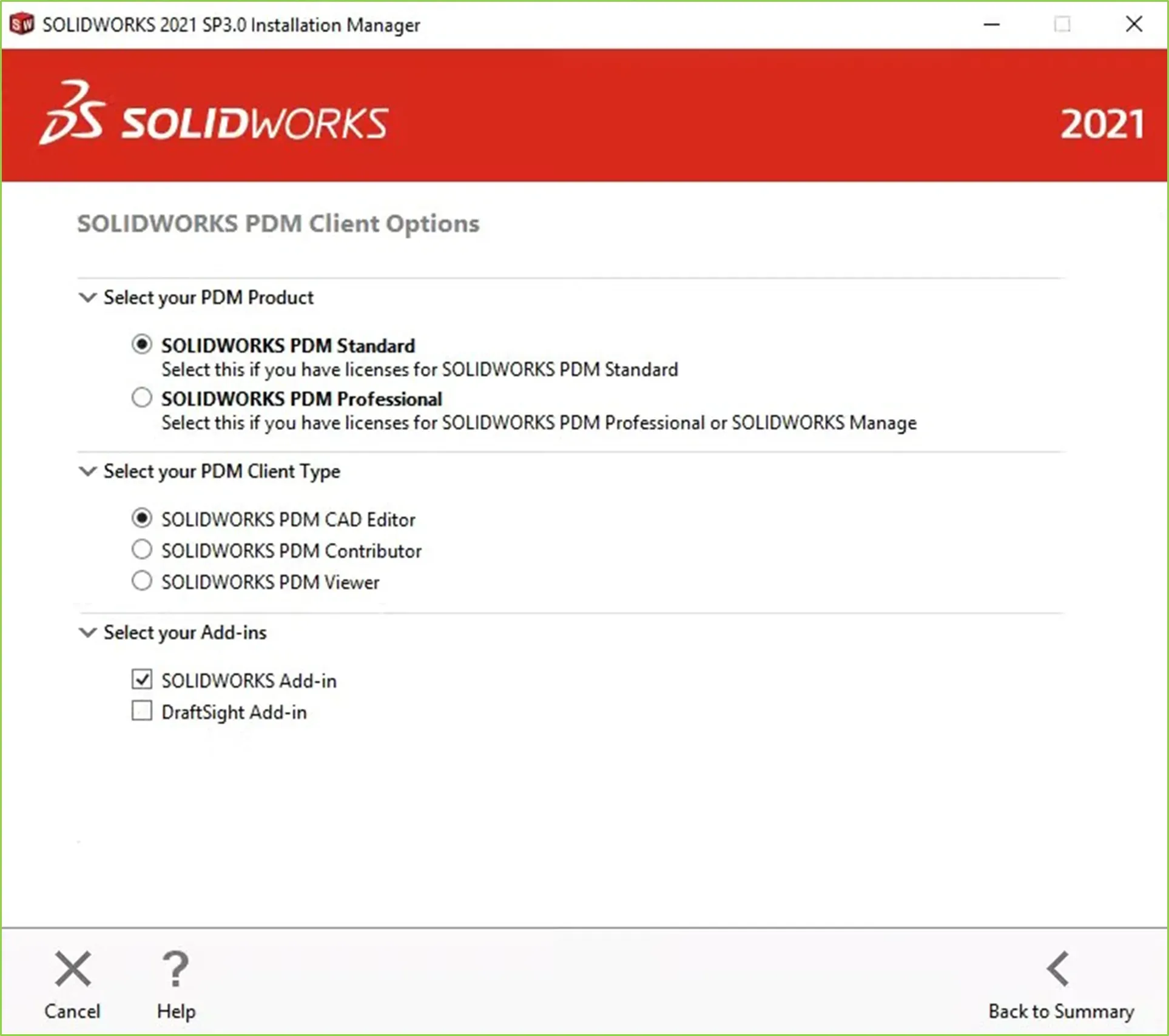
图 1:PDM Standard 客户端选项
如果你安装了 DraftSight,并希望在 DraftSight 中通过 PDM 管理 DraftSight CAD 数据,请同时勾选 DraftSight 插件。
以下为 PDM Professional 的示例:若需安装 PDM CAD 编辑者,并集成 SOLIDWORKS 与 Microsoft Office,用户需勾选以下选项:
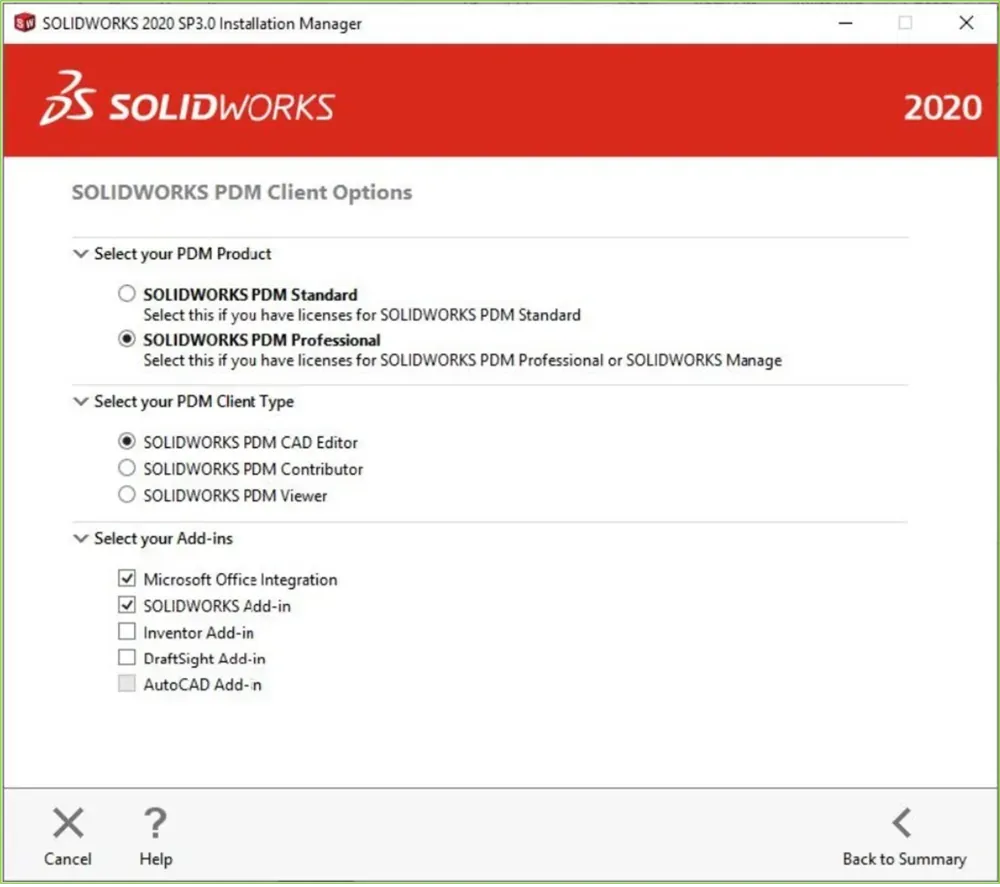
图 2:PDM Professional 客户端选项
创建本地视图
在安装SOLIDWORKS PDM 客户端的计算机上登录时,请确保使用 Windows 域内的用户账户,或 PDM 服务器上归档服务器配置中包含的域账户。关于本地视图连接故障排查的更多信息,请参阅下文故障排查:检查本地用户是否具备文件库连接权限章节。
为 PDM 文件库创建本地视图有多种方法,其中最简单的方法是使用视图设置工具。在 Windows 任务栏中,点击开始,搜索View Setup(视图设置)。
当欢迎界面出现时,点击下一步。
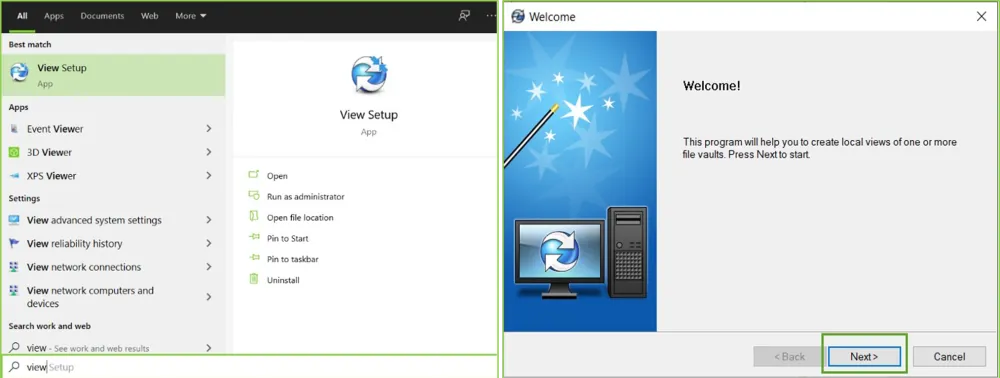
图 3:视图设置
勾选需要连接的服务器,点击下一步。
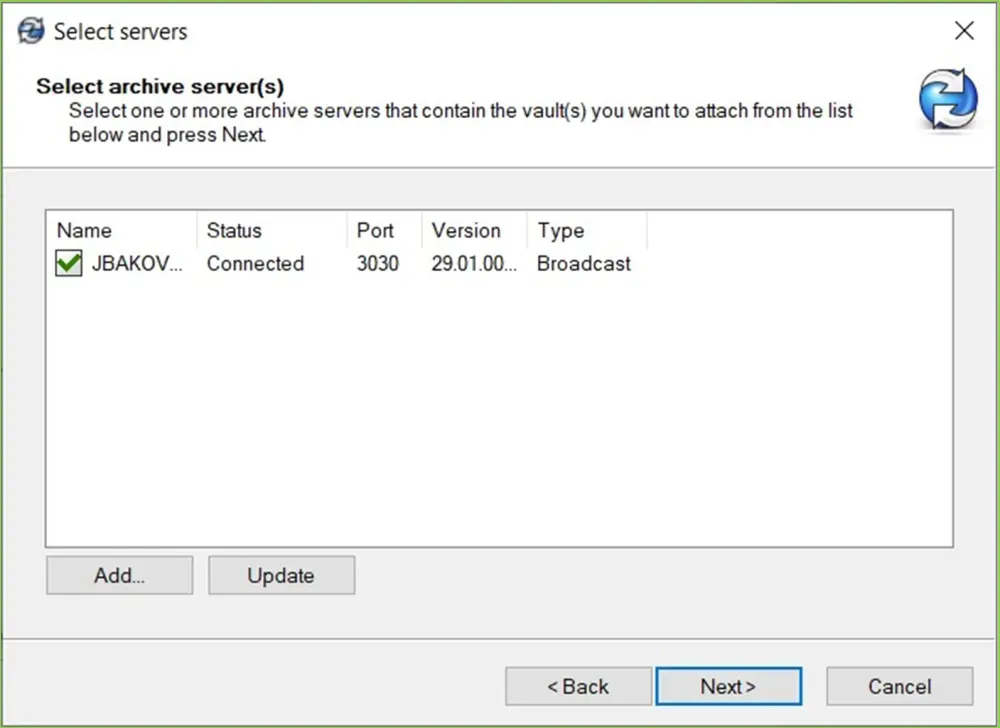
图 4:选择要连接的服务器
然后选择需要连接到本地视图的数据库。以我的环境为例,部分已连接,部分未连接;你通常只需要连接一个文件库。直接勾选需要连接的数据库,完成后点击下一步。
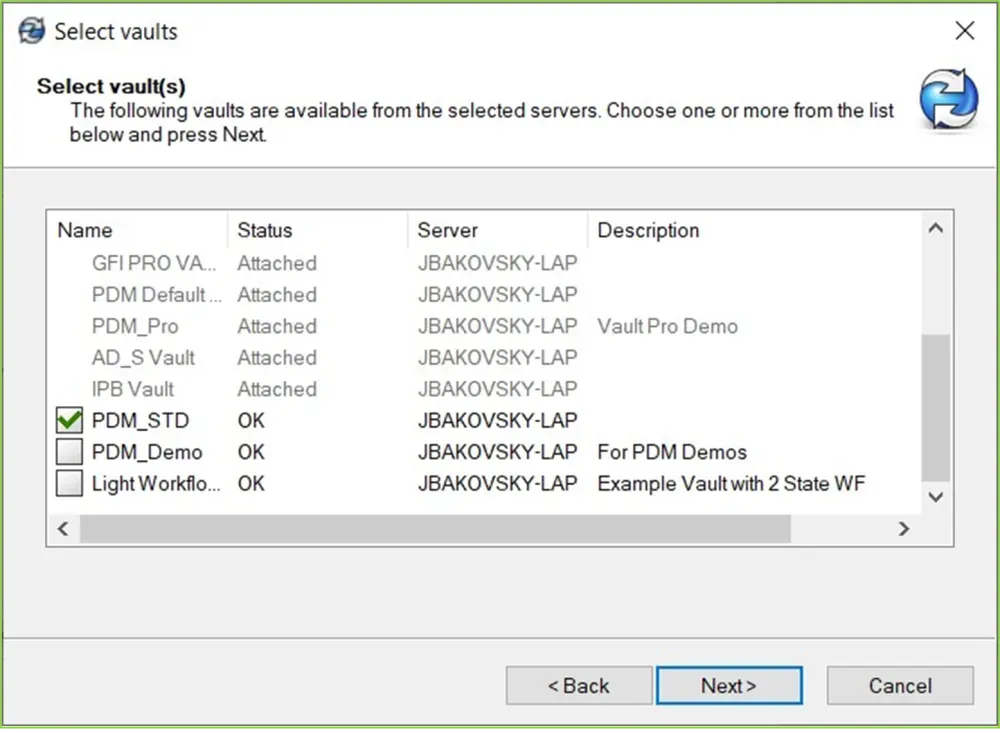
图 5:选择要连接的文件库
下一界面会询问你希望将本地视图安装到何处。对于连接位置,建议选择C 盘根目录或其他本地磁盘的根目录,以避免文件库内的子目录超出 Windows 文件资源管理器地址栏 256 个字符的长度限制。将本地视图放置在根目录级别,也便于用户登录。随后,在连接类型中,选择本地 PDM 视图对所有本地登录用户可用,还是仅对当前登录用户可用。
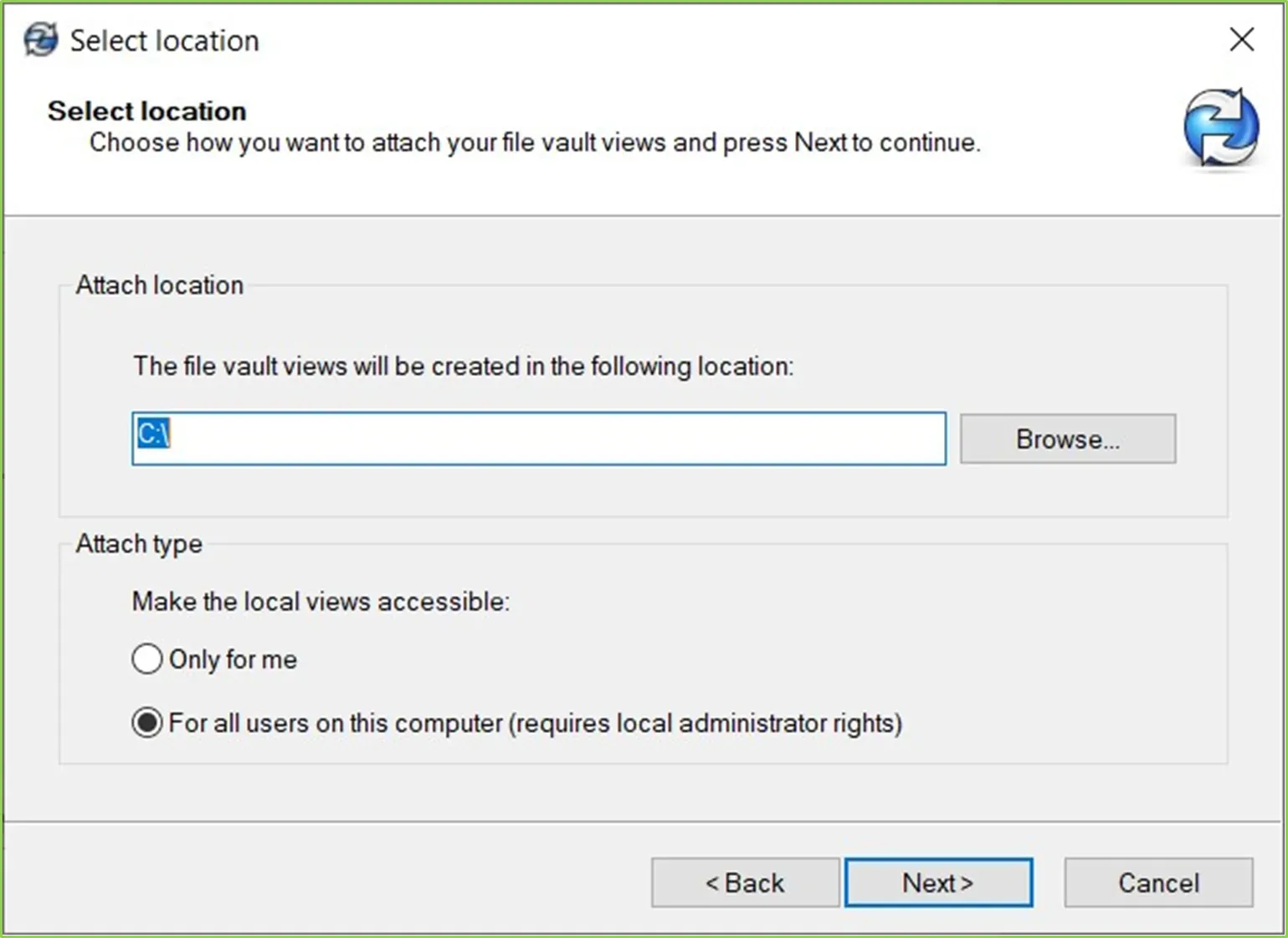
图 6:选择本地视图访问位置
点击下一步,核对并完成本地视图安装。关于删除与创建本地视图的更详细信息,可点击此处查看。
故障排查:检查本地用户是否具备文件库连接权限
若在连接本地视图的过程中,你不确定当前用户账户是否可连接本地视图,或遇到连接困难,请检查 PDM 服务器上的归档服务器配置,确认你使用的本地用户登录账户属于归档服务器设置中定义的本地 Windows 域。如果你对这些术语不熟悉,请联系 智诚科技ICT 技术团队与你的 IT 专业人员。
查看归档服务器设置的方法:在服务器计算机上,点击开始,搜索PDM Archive Server(PDM 归档服务器)。工具打开后,点击工具 > 默认设置,然后切换到安全选项卡,如下图 7 所示。
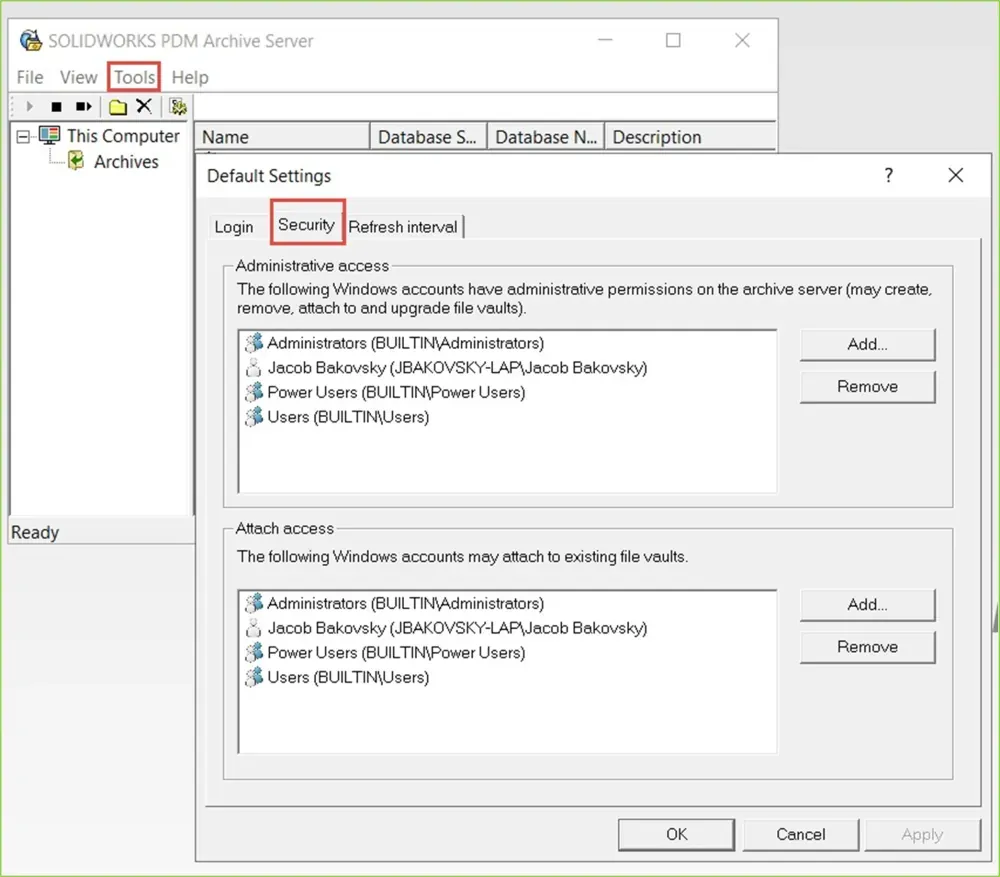
图 7:归档服务器连接权限设置
故障排查:客户端与服务器的连接
请确保客户端计算机与服务器建立网络连接。如果你在非局域网的客户端计算机上使用 PDM,请确保已开启 VPN 并连接至广域网。若你在连接文件库时遇到任何问题,请查看我们的详细技术博客。
本地视图显示设置
本地视图设置完成后,你可能需要调整部分选项,让文件资源管理器内的用户界面更易于管理。在 Windows 文件资源管理器中合理排列显示方式,以便清晰查看列与元数据,这一点非常重要。首次登录文件库时,默认视图可能不是元数据详细信息视图。首次登录文件库视图后,在文件资源管理器空白处右键单击,选择查看 > 详细信息,如下图 8 所示。
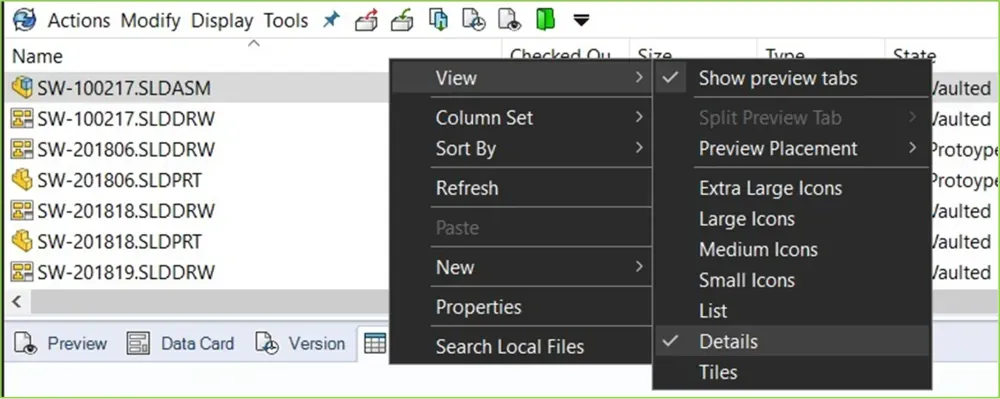
图 8:查看详细信息
然后拖动列标题,将数据按你需要的顺序排列。下图 9 为示例:
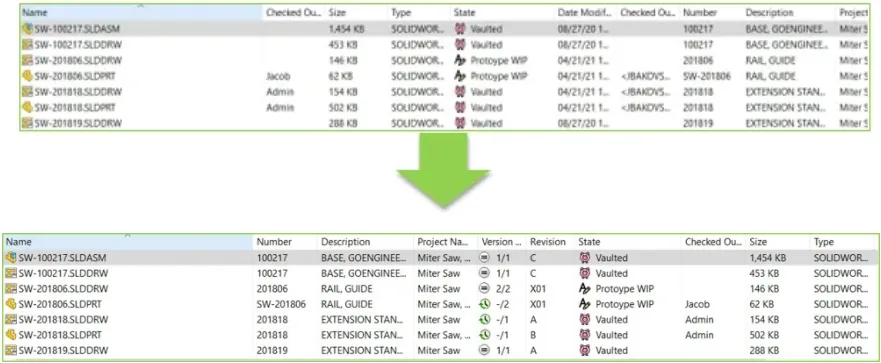
图 9:排列元数据
接下来,我将展示我个人习惯使用的一些显示设置。首先进入显示,取消勾选卡片预览,如图 10 所示。该选项可让出更多空间,用于文件资源管理器本地视图预览选项卡中的 eDrawings 预览。
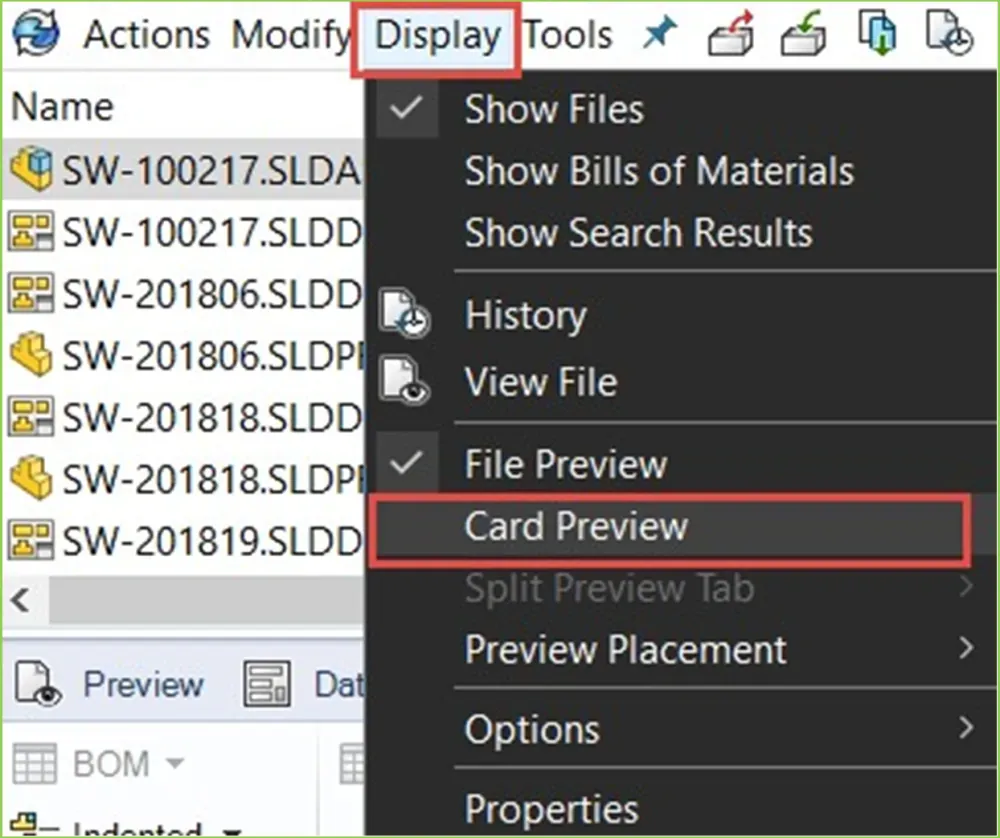
图 10:卡片预览
关于 eDrawings 预览,在显示 > 选项中,我有几个常用设置。我个人推荐使用下图 11 所示的选项。
我取消勾选检入时包含仿真结果,因为仿真(SIM)结果文件若要存入文件库,必须进入工作流程,否则仅保留为本地文件。这类文件会造成混乱,体积通常非常大,多版本 SIM 结果最终会占用大量存储空间,甚至填满归档服务器。我们不建议客户将 SIM 结果文件存入文件库,而是建议将 SIM 报告存入文件库。我们有一篇实用文章详细解释仿真结果与 PDM 的相关内容,可点击此处查看。
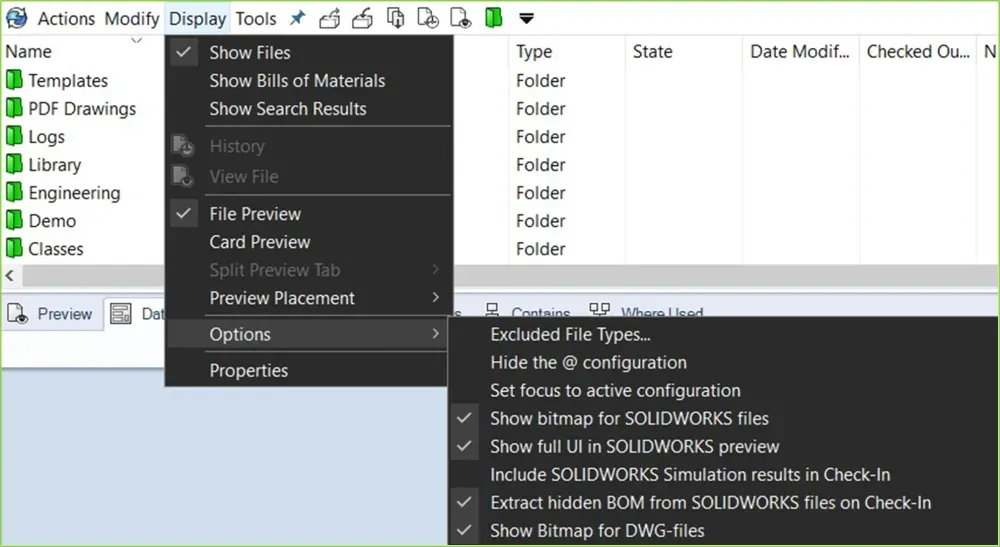
图 11:本地视图显示选项
在 SOLIDWORKS 属性中,有两个主要选项卡:自定义与配置特定。配置特定属性始终优先于自定义属性。在 SOLIDWORKS PDM 中,@选项卡与 SOLIDWORKS 中的自定义属性完全一致,如图 12 所示。
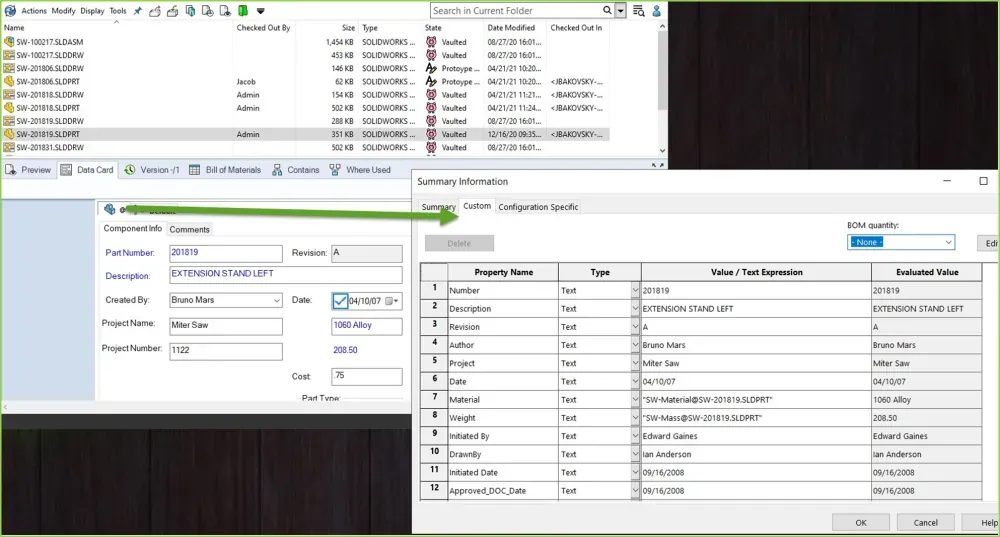
图 12:@选项卡属性管理器
在我的文件库中,我不会隐藏 @选项卡,因为我与大多数客户仅使用文件属性,而非配置特定属性。我们不建议客户在使用 PDM 时,为不同零件编号使用配置,因为你无法对配置单独进行版本修订或工作流程操作。
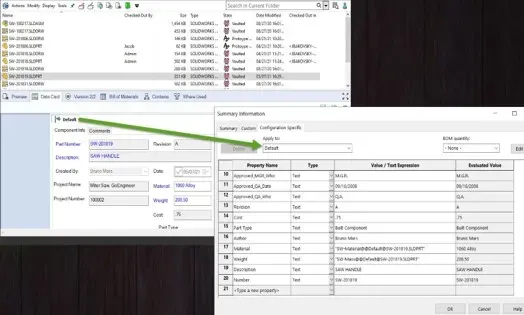
图 13:配置特定属性映射
启用显示 SOLIDWORKS 文件位图的显示选项,可提升文件资源管理器运行速度。勾选该选项并打开预览选项卡时,每次点击都会显示 CAD 模型的位图图像,而非通过 eDrawings 加载模型。此外,在 SOLIDWORKS 预览中显示完整界面选项,可在 eDrawings 预览中显示菜单栏,更方便地进行移动、旋转、测量、标注、更改视图等操作。
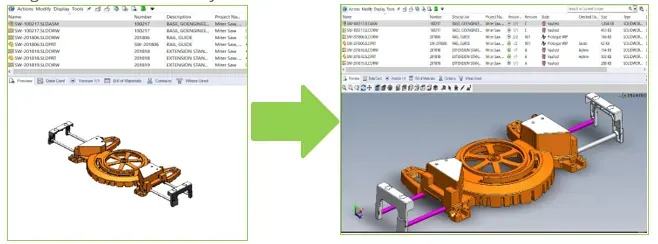
14:eDrawings 预览选项
BOM 显示选项
在 PDM 中,可使用相同的显示方式查看已激活的材料明细表。首先在文件资源管理器中点击一个装配体,然后点击材料明细表选项卡,选择激活材料明细表,如下图所示:
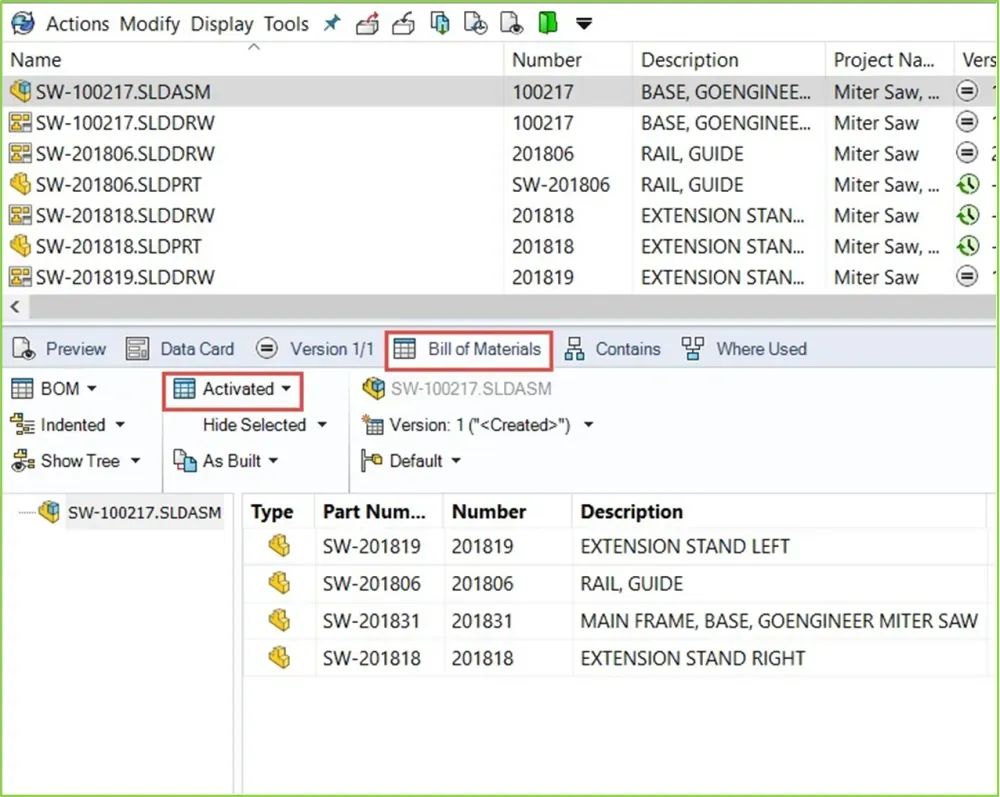
图 15:激活计算所得 BOM
注意:本文所示的所有显示选项仅为建议,用于指导你设置 PDM 客户端的显示选项。
然后选择显示 > 显示材料明细表(图 16),已激活的材料明细表将成为文件视图中唯一显示的内容,如下图 17 所示。
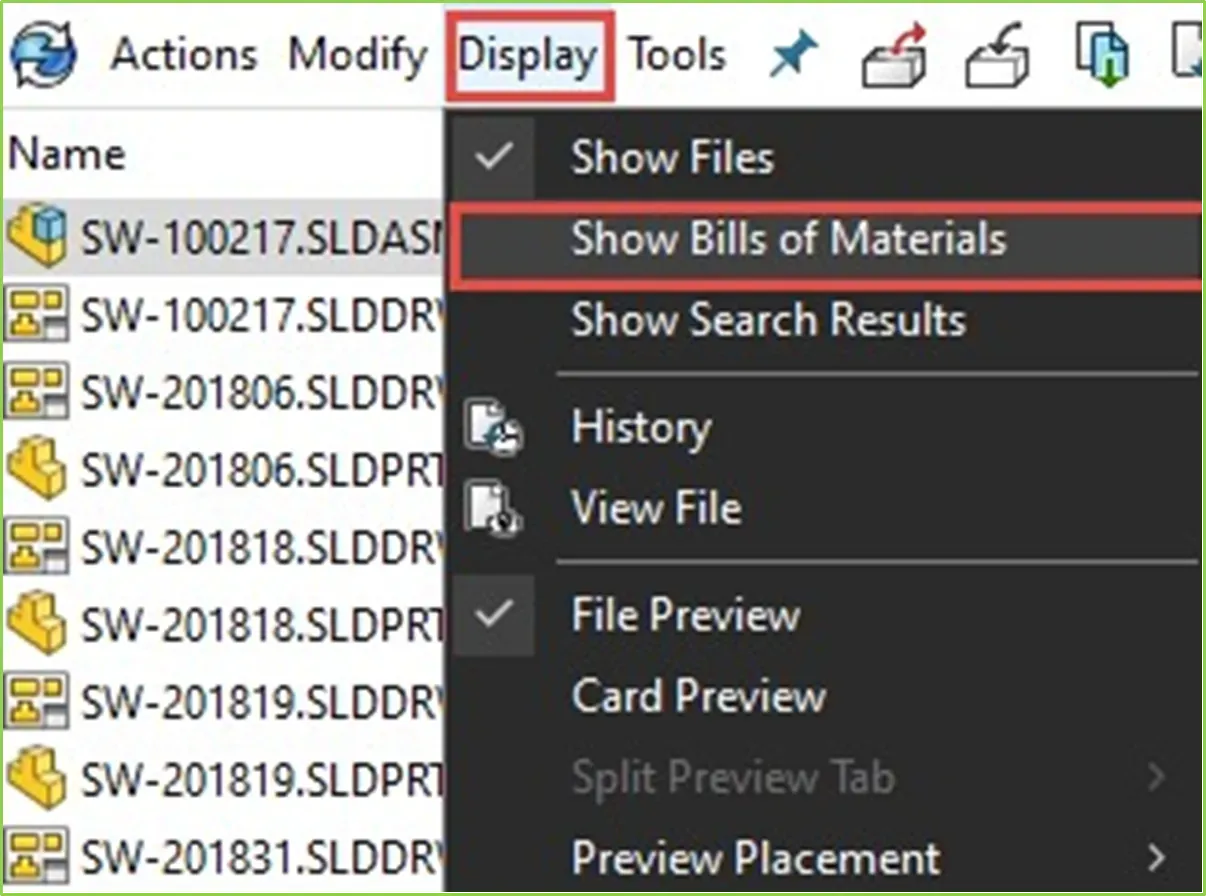
图 16:显示 > 显示材料明细表
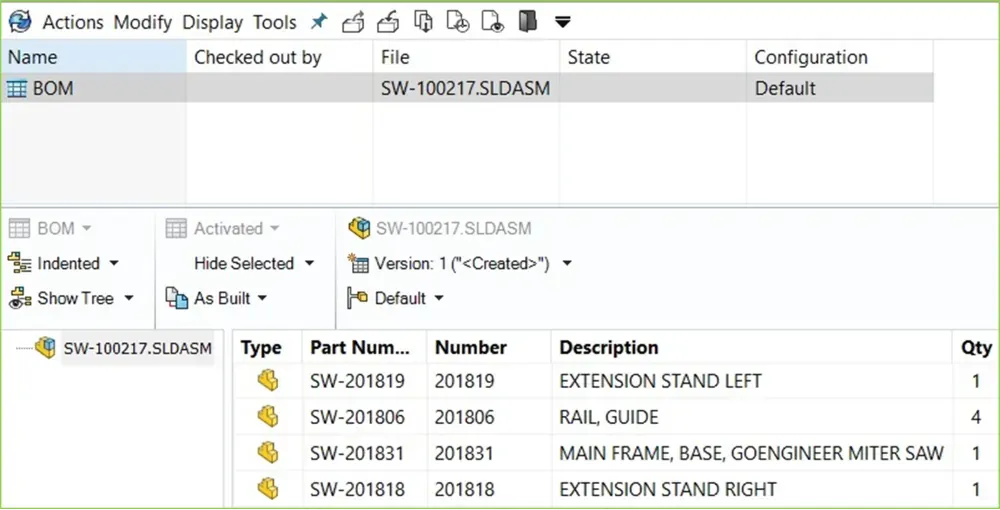
图 17:已激活 BOM 视图
该功能仅在 PDM 管理工具中,PDM 用户或用户组权限已设置为激活,且在材料明细表部分勾选查看计算所得 BOM时生效,如下图 18 所示。
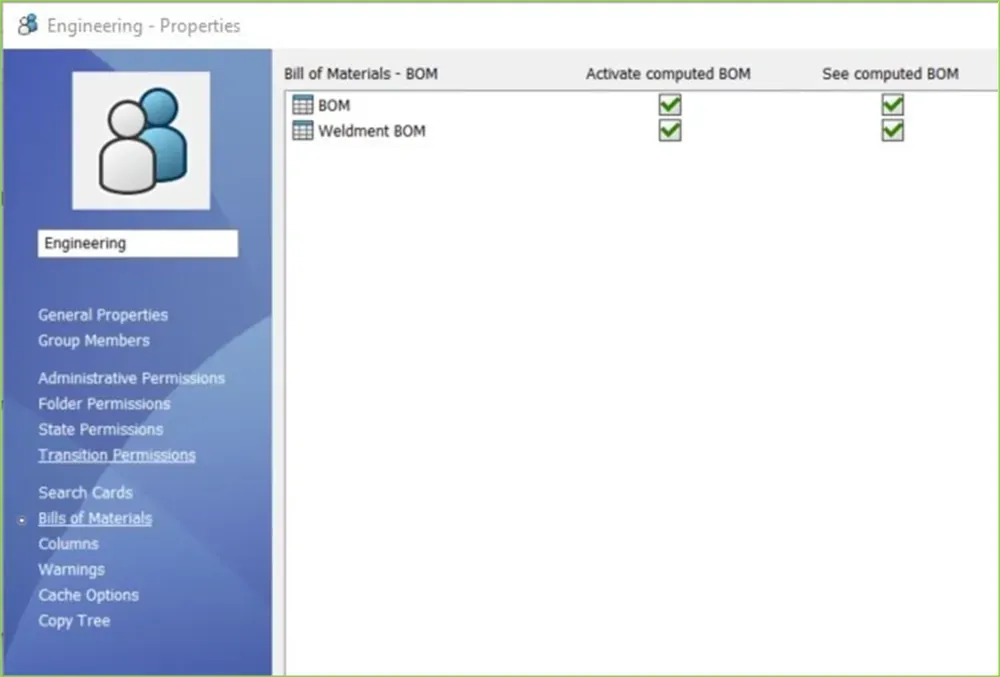
图 18:材料明细表权限
以上仅为我个人的本地视图显示设置。本文所示的所有显示选项仅为建议,用于指导你设置 PDM 客户端的显示选项。
将 SOLIDWORKS 选项映射至 PDM 客户端
对于 PDM CAD 编辑者许可,将 SOLIDWORKS 中的选项映射至 PDM 路径,以充分利用自动化功能至关重要。
在本地计算机启动 SOLIDWORKS,进入工具 > 选项 > 文件位置 > 文档模板,添加本地视图中标准化模板所在的路径,如下图 19 所示。
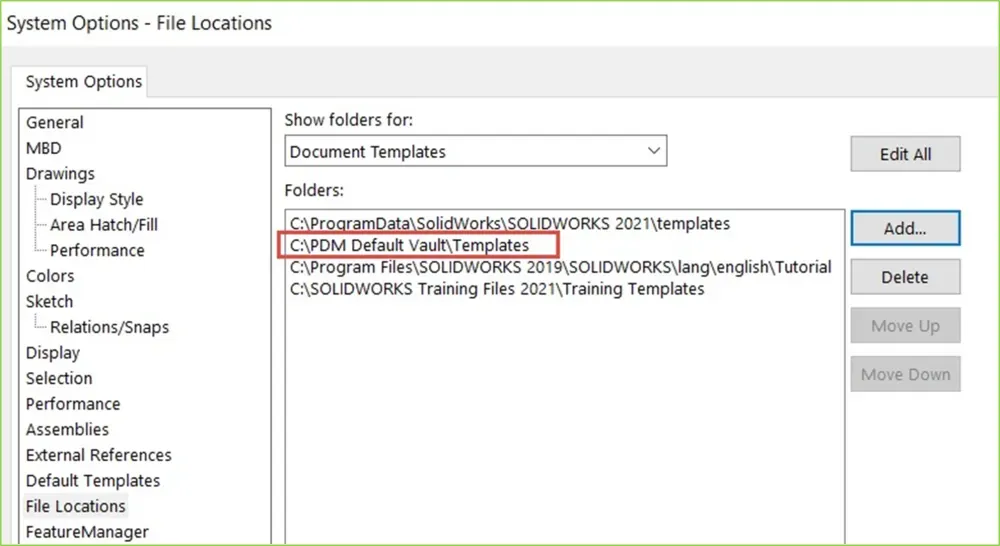
图 19:映射文档模板
若需要为设计库零件映射集中路径,执行相同操作。在下图 20 中,我将库元件位置添加至我的 PDM 默认文件库中的库文件夹。
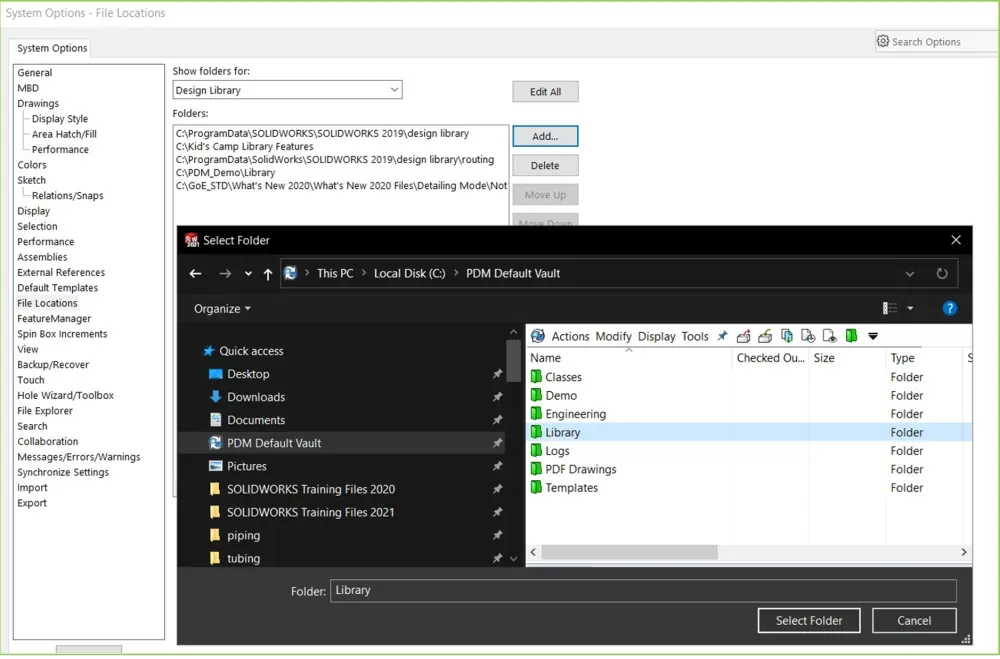
图 20:映射设计库
若你在 PDM 中统一管理 SOLIDWORKS 工具箱作为所有标准件的集中位置,也需映射工具箱路径。在 SOLIDWORKS 选项中,选择孔向导 / 工具箱,将路径修改为 PDM 中的对应路径,如图 21 所示。
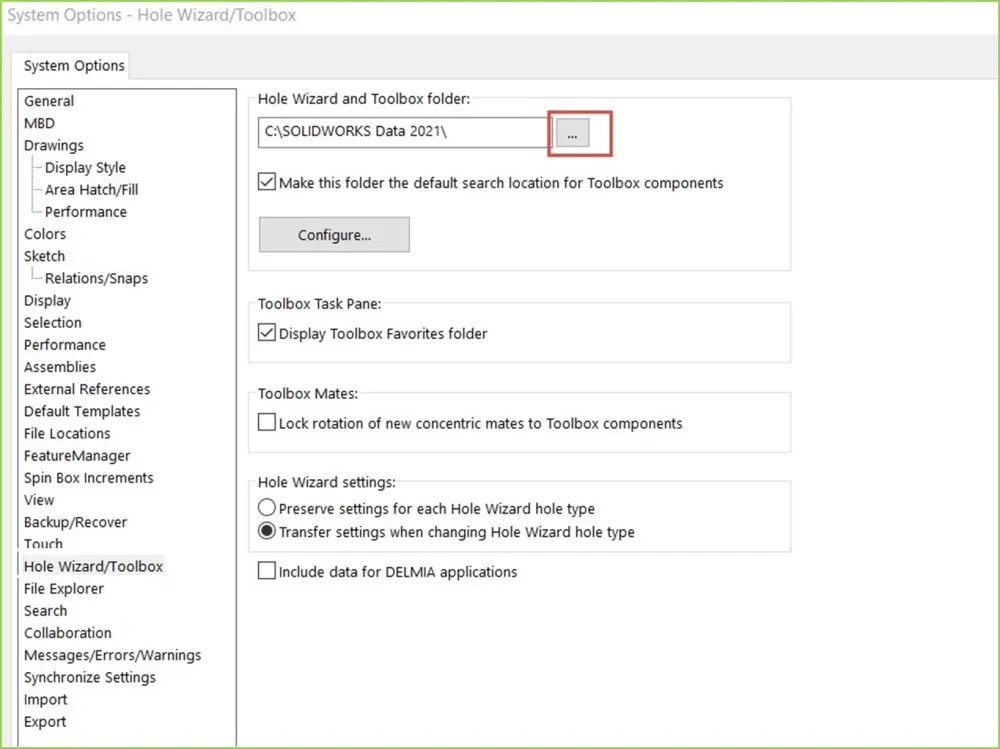
图 21:映射工具箱与 PDM
关于使用工具箱与 PDM 的更详细说明,包括重要的管理员缓存选项,可点击此处查看。事实上,PDM 文件库中的任何库都应在登录时刷新缓存,如下图 22 所示。
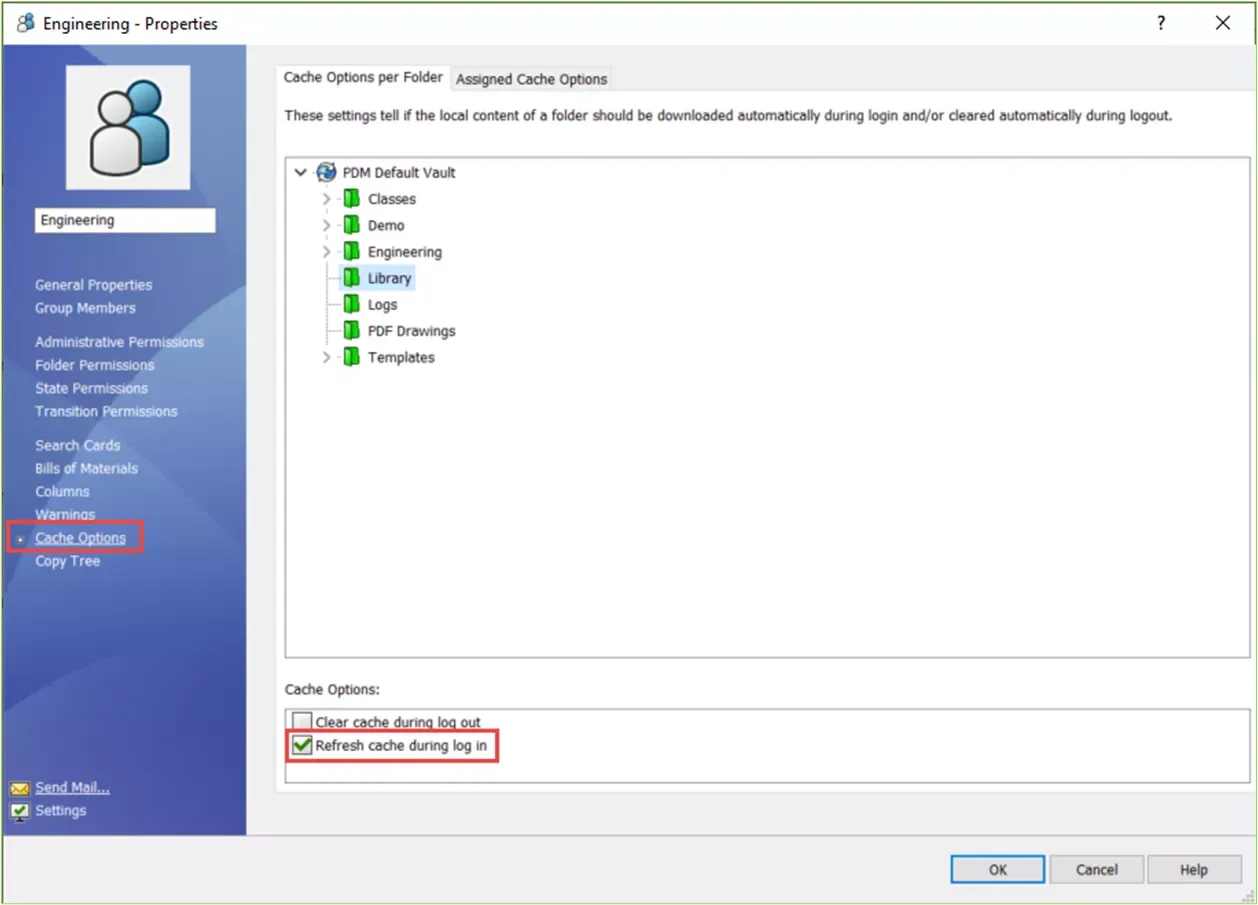
图 22:管理员库缓存选项
点击选项中的确定以确认修改,并在随后弹出的权限提示框中点击是。
点击确定并关闭选项窗口后,再次打开 SOLIDWORKS 选项,点击默认模板,依次点击下图 23 中高亮显示的三个点按钮,将 PDM 文件库中对应的模板进行映射。确保用户始终使用 PDM 中模板的有效方法是,选择始终使用默认文档模板选项。
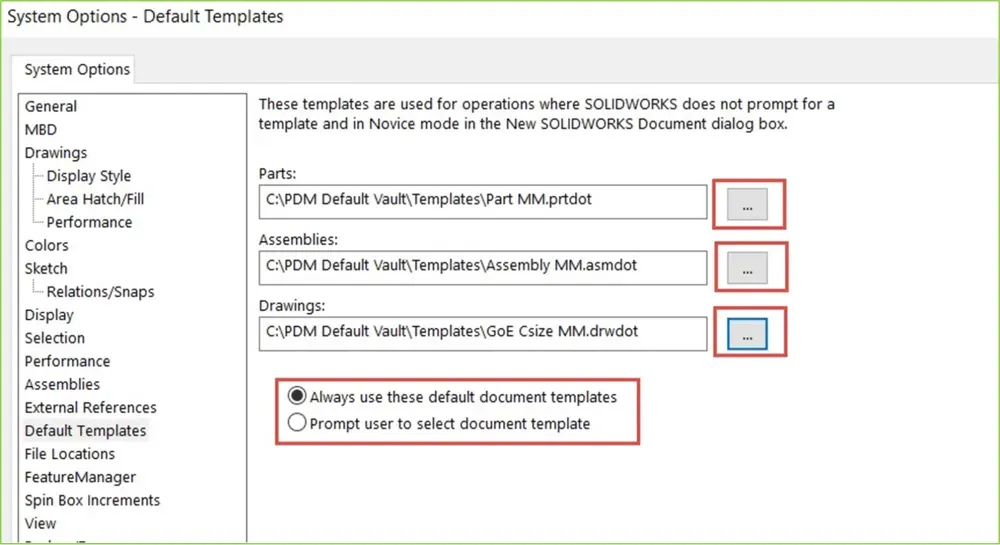
图 23:将 PDM 模板映射至 SOLIDWORKS
任务主机配置
对于包含任务插件或自定义任务插件的 PDM 配置,任务主机配置是必不可少的步骤。若未启用任务主机,自定义插件将无法在本地计算机运行。对于 PDM Standard 用户,若工作流程中包含自动生成 PDF 的功能,此步骤同样必需。
我们建议以管理员身份登录文件库,但你也可以使用在 PDM 管理工具中具备任务主机配置权限的用户登录。GoEngineer 有一份实用文档,包含配置任务主机的前提条件,可点击此处查看。此外,我们的文档中也有关于如何配置任务主机的详细说明,可点击此处查看。
更多SOLIDWORKS相关教程,培训支持,正版授权,请关注智诚科技ICT,电话:400-886-6353
部分文章来源网络或用户投稿,如有侵权请联系本站删除!
获取SW正版免费试用,有任何疑问咨询热线:400-886-6353或 联系在线客服
未解决你的问题?请到「问答社区」反馈你遇到的问题,专业工程师为您解答!
- 相关内容
- 推荐产品
-
修改 SOLIDWORKS Electrical 应用程序设置时如何修复错误
-
SWOOD五金与组件库安装程序 —设计辅助工具
-
借助SOLIDWORKS Design R2026x FD04的模型可变性创建产品变体
-
SOLIDWORKS 结构系统:让复杂边角处理更高效

-
SOLIDWORKS PDM任务执行失败问题排查!
-
如何在现有SOLIDWORKS安装中添加 PDM客户端|修改安装完整分步教程
-
 SOLIDWORKS Manage
产品 -
 CircuitWorks for SOLIDWORKS
产品 -
 SOLIDWORKS 3D CAD
产品 -
 3DEXPERIENCE SOLIDWORKS
产品 -
 SOLIDWORKS Simulation
产品 -
 SOLIDWORKS Plastics
产品
 SOLIDWORKS多功能插件ICTbox
智诚科技工业服务项目承接
智诚科技ICT专注机械设计、仿真分析、电气开发、PLM实施、二次开发,专业工程师团队外包落地,助力企业降本增效