
PDM如何查看 Windows事件日志(应用程序日志与系统日志)排错
日期:2026-05-13 发布者: 智诚科技 浏览次数:次
Windows 事件日志是系统与应用软件运行状态的核心诊断记录库,可完整记录操作系统组件、驱动程序、各类应用程序(包括 SOLIDWORKS 等工程设计软件、许可服务、PDM 系统)的启动状态、报错信息、警告提示与异常行为。对于企业 IT 运维人员、制造行业工程技术人员而言,快速调取应用程序日志与系统日志,是定位软件崩溃、系统故障、服务异常、硬件驱动问题的首要步骤。本文将完整讲解所有标准查看方法,覆盖图形界面、命令行等多种操作方式,满足不同场景的排查需求。
一、核心日志类型说明
应用程序日志(Application Logs)
记录第三方软件、系统自带应用的运行事件,包括软件启动失败、崩溃闪退、模块加载错误、业务逻辑异常等。工程领域常用于排查 SOLIDWORKS、SWOOD、SolidCAM、PDM 等软件的运行故障。
系统日志(System Logs)
记录 Windows 系统核心组件、硬件驱动、系统服务的运行事件,包括驱动加载失败、服务启停异常、硬件识别错误、系统资源不足等问题,是排查底层系统故障的关键依据。
二、方法一:通过事件查看器(图形界面,最常用)
事件查看器是 Windows 内置的图形化日志管理工具,操作直观,适合绝大多数用户。
方式 1:运行命令快速启动(推荐)
按下键盘快捷键 Win + R,打开 “运行” 对话框;
输入命令:eventvwr.msc 或简写 eventvwr;
按下回车键,直接启动事件查看器。
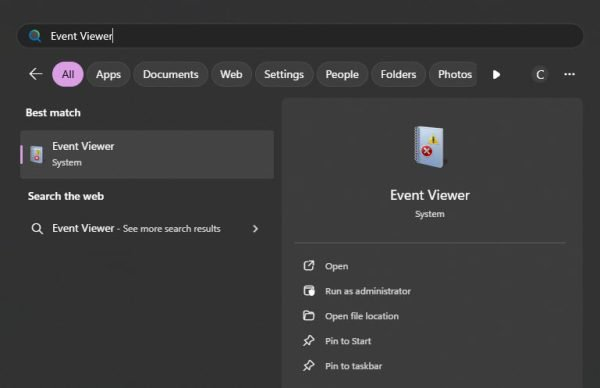
方式 2:开始菜单搜索启动
点击 Windows 左下角开始菜单,或直接按下 Win 键;
在搜索框中输入事件查看器;
在搜索结果中,点击打开对应程序。
方式 3:通过控制面板启动
1、打开控制面板,切换查看方式为大图标 / 小图标;
2、找到并打开管理工具;
3、在管理工具列表中,双击事件查看器。
日志定位操作步骤
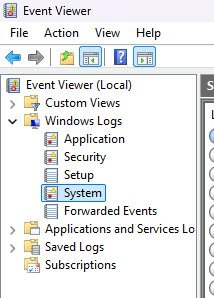
1、打开事件查看器后,在左侧导航窗格中,展开 Windows 日志 文件夹;
2、文件夹下可直接看到 应用程序、系统 两个核心日志选项;
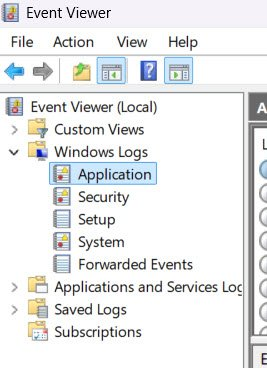
3、点击应用程序,中间窗格将显示所有应用软件的运行记录;
4、点击系统,中间窗格将显示所有系统组件与驱动的运行记录;
双击任意一条日志条目,可查看事件 ID、事件来源、详细描述、发生时间等完整信息,用于精准定位故障原因。
三、方法二:通过计算机管理快速访问
该方式适合习惯通过计算机管理面板操作的用户,可同步查看设备管理器与事件日志。
右键点击桌面此电脑(Windows 10/11),选择管理;
在打开的计算机管理窗口中,展开左侧 系统工具;
找到并点击 事件查看器;
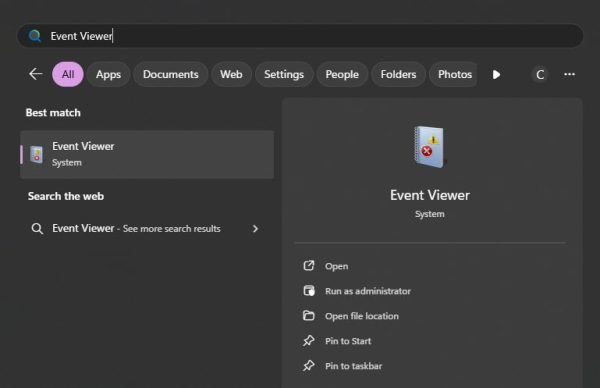
后续查看应用程序日志、系统日志的操作,与方法一完全一致。
四、方法三:通过命令提示符(CMD)查看
适合需要快速调取日志、远程排查或批量操作的 IT 运维人员。
按下 Win + R,输入 cmd,按下回车键,打开命令提示符;
查看系统日志,输入命令:
wevtutil qe System /f:text
查看应用程序日志,输入命令:
wevtutil qe Application /f:text
如需将日志导出为文本文件,便于发送给技术支持排查,可使用命令:
导出系统日志:wevtutil epl System C:\Windows\SystemLog.evtx
导出应用程序日志:wevtutil epl Application C:\Windows\AppLog.evtx
五、方法四:通过 PowerShell 查看
PowerShell 支持更灵活的日志筛选与查询,适合高阶用户。
按下 Win + X,选择 Windows PowerShell(管理员);
获取系统日志最新条目:
Get-EventLog -LogName System -Newest 20
获取应用程序日志最新条目:
Get-EventLog -LogName Application -Newest 20
筛选错误级别的日志:
Get-EventLog -LogName System -EntryType Error
六、日志进阶操作(行业用户必备)
1. 筛选日志(快速定位错误)
在事件查看器中,右键点击应用程序或系统日志;
选择 筛选当前日志;
在筛选窗口中,勾选错误、警告,可过滤掉无用的信息级日志;
还可按事件来源(如 SOLIDWORKS、PDM、许可服务)、时间范围精准筛选。
2. 导出日志(用于技术支持排查)
右键点击目标日志(应用程序 / 系统);
选择 将所有事件另存为;
选择保存路径,设置文件名,保存格式为 .evtx;
导出的日志可直接发送给软件厂商(如 SOLIDWORKS 技术支持),用于远程故障诊断。
3. 清理日志(释放系统空间)
右键点击日志,选择 清除日志,可清理过期记录,建议清理前先导出备份。
七、行业应用场景(工程 / 制造领域)
SOLIDWORKS 等工程软件崩溃排查
出现软件闪退、启动失败时,查看应用程序日志,定位报错模块与事件 ID,快速判断是软件冲突、许可异常还是系统组件缺失。
许可服务故障排查
SolidNetwork License Manager、PDM 服务异常时,结合系统日志与应用程序日志,定位服务启停失败原因。
硬件驱动与设备故障
机床、外设、加密狗无法识别时,查看系统日志,排查驱动加载失败、硬件冲突问题。
企业 IT 运维
批量监控工作站系统状态,快速定位车间电脑的系统故障,保障生产设备稳定运行。
八、常见问题说明
无法打开事件查看器:以管理员身份运行命令或程序,权限不足会导致访问受限;
日志为空:系统默认开启日志记录,若为空可检查日志属性,确认未被手动关闭;
日志文件过大:在日志属性中设置按文件大小覆盖旧日志,避免占用过多磁盘空间。
Windows 事件日志是系统与软件故障的 “黑匣子”,掌握本文的查看、筛选、导出方法,可大幅提升 IT 运维与工程软件故障排查效率,尤其适用于制造业、工程设计行业的常态化系统维护工作。
对于SOLIDWORKS PDM的其他问题,你也可以联系智诚科技ICT的支持团队进行排查电话:400-886-6353。
部分文章来源网络或用户投稿,如有侵权请联系本站删除!
获取SW正版免费试用,有任何疑问咨询热线:400-886-6353或 联系在线客服
未解决你的问题?请到「问答社区」反馈你遇到的问题,专业工程师为您解答!
- 相关内容
- 推荐产品
-
修改 SOLIDWORKS Electrical 应用程序设置时如何修复错误
-
SOLIDWORKS PDM任务执行失败问题排查!
-
如何在现有SOLIDWORKS安装中添加 PDM客户端|修改安装完整分步教程
-
使用 SOLIDWORKS PDM 变量填充 Microsoft Excel 单元格
-
达索系统 SIMULIA 2026 新功能直通车|SPDM 2026新功能介绍
-
如何修复 SOLIDWORKS 草图错误

 SOLIDWORKS多功能插件ICTbox
智诚科技工业服务项目承接
智诚科技ICT专注机械设计、仿真分析、电气开发、PLM实施、二次开发,专业工程师团队外包落地,助力企业降本增效