
SOLIDWORKS PDM 如何导出 Dispatch 脚本
日期:2026-08-20 发布者: Dewayne 浏览次数:次
Dispatch 是 SOLIDWORKS PDM Professional 自带的小型编程工具。掌握在 SOLIDWORKS PDM 中导出 Dispatch 脚本的操作,对于实现文件移动、属性更新、工作流转换等任务自动化至关重要。SOLIDWORKS PDM Dispatch 工具可以实现上述功能,并且具备极高的灵活性。
什么是 Dispatch 脚本,为什么要使用它
Dispatch 脚本是在 SOLIDWORKS PDM 管理工具内创建的一组指令集合。
借助它用户可以自动化处理各类重复性任务,例如:
- 根据元数据对文件重命名
- 在不同文件夹之间移动文件
- 更新自定义属性
- 在工作流转换过程中触发各类操作
这些脚本保存在库中,拥有对应权限的用户可以对其进行编辑或执行。
导出 Dispatch 脚本具备多项实用价值:
- 备份:保护自动化逻辑,防范库损坏或者意外删除造成丢失。
- 迁移:在版本升级或者系统重构期间,将脚本从一个库迁移至另一个库。
- 协作:将脚本共享给其他管理员或者团队,便于复用或故障排查。
- 版本控制:留存脚本变更历史,用于审计或者回滚操作。
在 SOLIDWORKS PDM 中导出 Dispatch 脚本
导出 Dispatch 脚本是脚本备份还原、以及与同事共享脚本时必不可少的操作。
在 SOLIDWORKS PDM 中导出 Dispatch 脚本的操作步骤:
1. 启动 SOLIDWORKS PDM 管理程序。
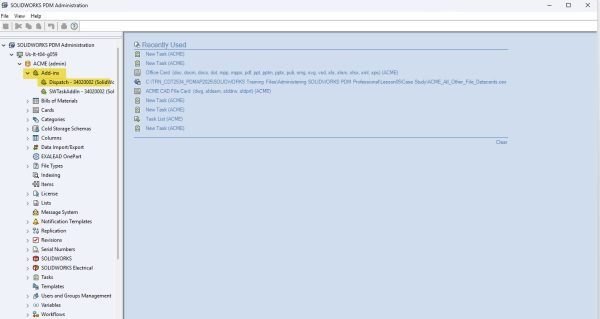
SOLIDWORKS PDM 管理工具中插件节点下的 Dispatch
2. 在左侧窗格,展开需要操作的库,使用管理员账号登录。
3. 在 Dispatch 插件上右键,选择【管理操作】。
4. 选中需要另存 / 导出的操作。
5. 点击【保存】。
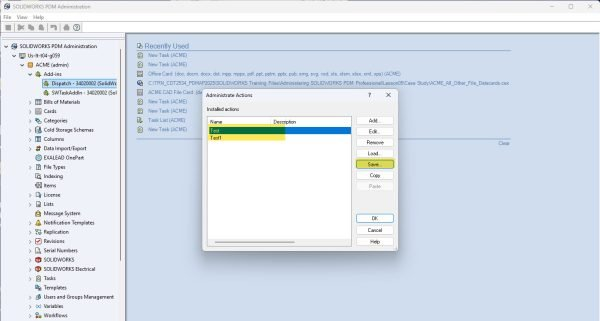
保存 Dispatch 脚本
6、弹出对话框,提示选择保存`.acn`脚本文件的存储位置。
7、选择安全且可访问的存储位置,例如网络共享驱动器或者受版本管控的文件夹。
8、点击【保存】完成导出。
脚本现已保存为独立文件,可以导入其他库,也可以分享给其他人员。导出 Dispatch 脚本是 SOLIDWORKS PDM 中管理自动化工作流一项简单但功能强大的手段。
导入 SOLIDWORKS PDM Dispatch 脚本
导入 Dispatch 脚本与导出脚本同等重要。
导入已导出脚本的操作步骤:
1. 打开 SOLIDWORKS PDM 管理工具,连接目标库。
2. 在 Dispatch 节点上右键,选择【管理操作】。
3. 点击【加载】。
4. 定位到脚本文件保存路径。
5. 选中`.acn`文件,点击【打开】。
6. 检查脚本各项设置,保存之前完成所有必要调整。
建立清晰的脚本导入导出流程,可以保障一致性与可靠性。对于发生故障灾害时的脚本备份与恢复工作而言,这一点尤为重要。
已导出脚本的管理提示
以下为管理导出脚本的若干建议:
- 使用具备说明性的文件名:文件名中包含脚本用途与版本信息,便于后续识别。
- 记录变更信息:维护变更日志,或在脚本内部添加注释,追踪版本更新。
- 导入前完成测试:部署到生产库之前,务必在测试库完成脚本测试。
- 访问权限管控:将导出脚本存放于访问受限的位置,防止非授权修改。
如果你刚接触 Dispatch,或是希望拓展自动化能力,可以搭建可复用脚本库,并对流程做好文档记录,方便后续查阅。
使用 SOLIDWORKS PDM 做好灾害防护
导出 Dispatch 脚本只是保护工程库免受故障灾害的第一步。做好 SOLIDWORKS PDM 数据库备份、制定存储方案、准备好库恢复工作流程,当灾害发生时,能够让系统更快恢复运行。
工程数据是企业最重要的资产,务必给予足够重视。
部分文章来源网络或用户投稿,如有侵权请联系本站删除!
获取SW正版免费试用,有任何疑问咨询热线:400-886-6353或 联系在线客服
未解决你的问题?请到「问答社区」反馈你遇到的问题,专业工程师为您解答!
- 相关内容
- 推荐产品
-
平台的价值:统一业务实现增长
-
为什么你的整个团队都应该参加3DEXPERIENCE World 2027

-
全新功能!使用 3DEXPERIENCE SOLIDWORKS Task Host 自动生成派生输出
-
SOLIDWORKS 2027数据管理与协作新功能:深度打通3DEXPERIENCE平台,提升团队协同效率
-
SOLIDWORKS Visualize SP3:UV展开 ——实现无缝纹理的关键
-
SOLIDWORKS 2027 AI功能更新:AI赋能三维CAD,重塑机械设计工作流
-
 SOLIDWORKS Manage
产品 -
 CircuitWorks for SOLIDWORKS
产品 -
 SOLIDWORKS 3D CAD
产品 -
 3DEXPERIENCE SOLIDWORKS
产品 -
 SOLIDWORKS Simulation
产品 -
 SOLIDWORKS Plastics
产品
 SOLIDWORKS多功能插件ICTbox
智诚科技工业服务项目承接
智诚科技ICT专注机械设计、仿真分析、电气开发、PLM实施、二次开发,专业工程师团队外包落地,助力企业降本增效