
SOLIDWORKS PDM 服务器安装教程
日期:2026-08-26 发布者: 网络 浏览次数:次
无论是首次部署服务器,还是迁移至新硬件,正确部署 SOLIDWORKS PDM服务器都至关重要。智诚科技本指南将通过分步说明为您演示完整安装流程。安装前请务必通读全部文档,保障安装过程顺利。虽然操作步骤并不复杂,但切勿遗漏任一环节。
部署 PDM 服务器端或客户端的所有计算机,必须使用相同主版本(年份版本)的 SOLIDWORKS PDM,但服务包版本可以混合使用。例如,SOLIDWORKS PDM 2023 SP5 可以与 PDM 2023 SP2 正常协同工作。
PDM 支持与最多两个旧主版本的 SOLIDWORKS 3D CAD 软件进行集成适配。例如 PDM 2023 可对接 SOLIDWORKS CAD 2023、2022 以及 2021 版本。请确保所有工作站均安装对应正确版本的 PDM。
安装步骤
安装前准备
1. 阅读《SOLIDWORKS PDM 安装指南》
2. 查阅系统要求文档
3. 下载所需版本 SOLIDWORKS 产品安装程序包
4. 安装 SQL 数据库产品
PDM 安装流程
1. 安装 SolidNetWork 许可管理器以及 PDM 服务器组件
2. 创建文件库(Vault)
3. 如果需要网页访问文件库,请部署 Web2 组件
4. 安装 PDM 客户端
SOLIDWORKS 管理指南
智诚科技ICT本指南中包含复杂步骤的文档链接,建议同时查阅 SOLIDWORKS 官方提供的文档。SOLIDWORKS 管理指南访问链接:https://my.solidworks.com/support/adminguides
备注:可通过页面顶部下拉菜单选择所需版本。
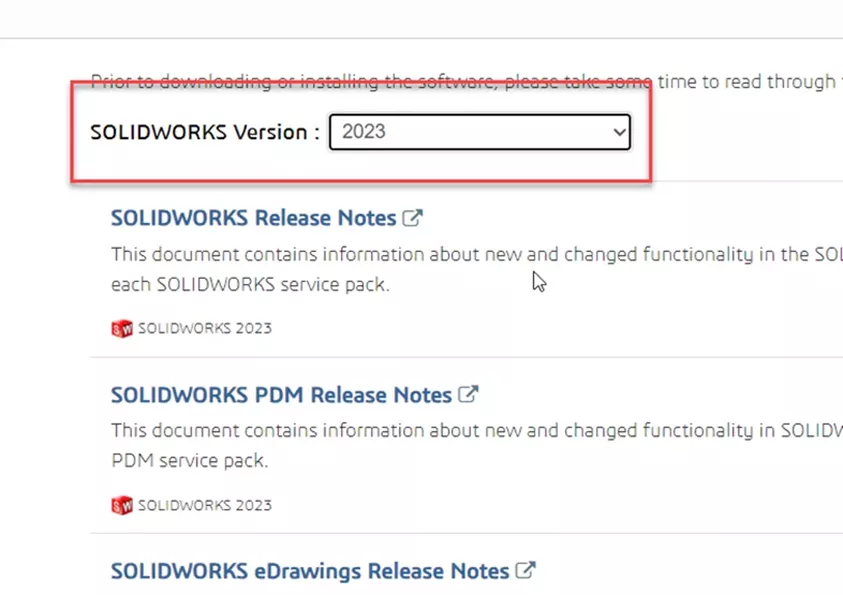
需要重点查阅以下文档:
检查系统要求
下方链接为硬件推荐文档,可用于校验计算机是否满足待安装版本的硬件条件:https://www.ict.com.cn/SOLIDWORKS/4239.html
SQL 相关特殊注意事项
SOLIDWORKS PDM Professional 需要使用 SQL Server 标准版或企业版,该软件需要企业自行采购。做安装规划时请将此项成本纳入考量。
SOLIDWORKS PDM Standard 仅支持 SQL Server Express 版本,可从微软官网免费下载。
SQL Server 2019 需要安装累积更新 4 或更高版本。累积更新对应 SQL Server 的服务包,请到互联网下载最新版本。最新累积更新下载地址:https://www.microsoft.com/en-US/download/details.aspx?id=100809
下载安装程序包
通过 SOLIDWORKS 安装管理器下载安装包,下载地址:[https://www.solidworks.com/sw/support/downloads.htm]
> 备注:使用 7‑Zip 解压软件解压压缩包。Windows 自带解压工具会拦截 HTML 文件,会导致安装程序运行异常。
安装 SolidNetWork 许可管理器
许可与激活
1、从 Windows 开始菜单打开 SolidNetWork 许可管理器服务器程序。
- Windows10:开始菜单 > SolidNetwork License Manager Client
- Windows11:开始菜单 > 所有应用 > SolidNetwork License Manager Client
程序可能位于子文件夹`SOLIDWORKS Tools 20XX`内。
2、通常程序会自动弹出许可激活提示。
如未弹出激活提示:
切换到【管理】选项卡,点击【修改】,然后选择【激活或重新激活】。
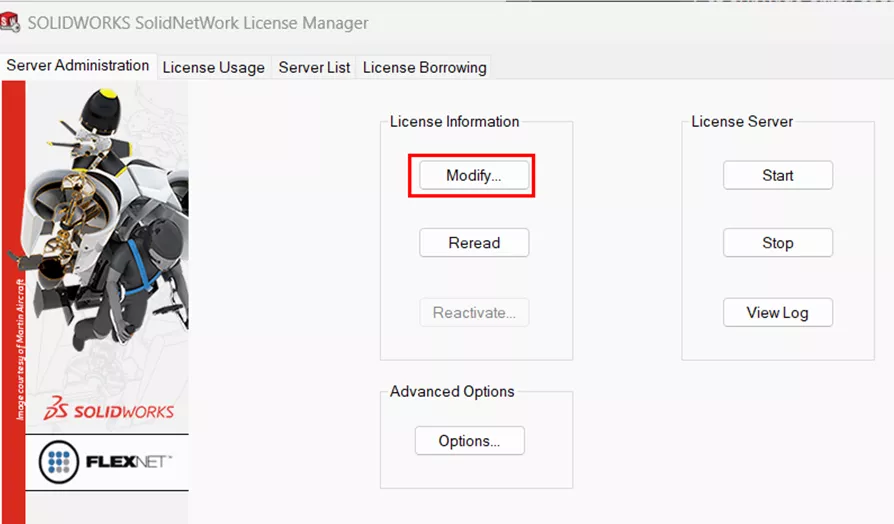
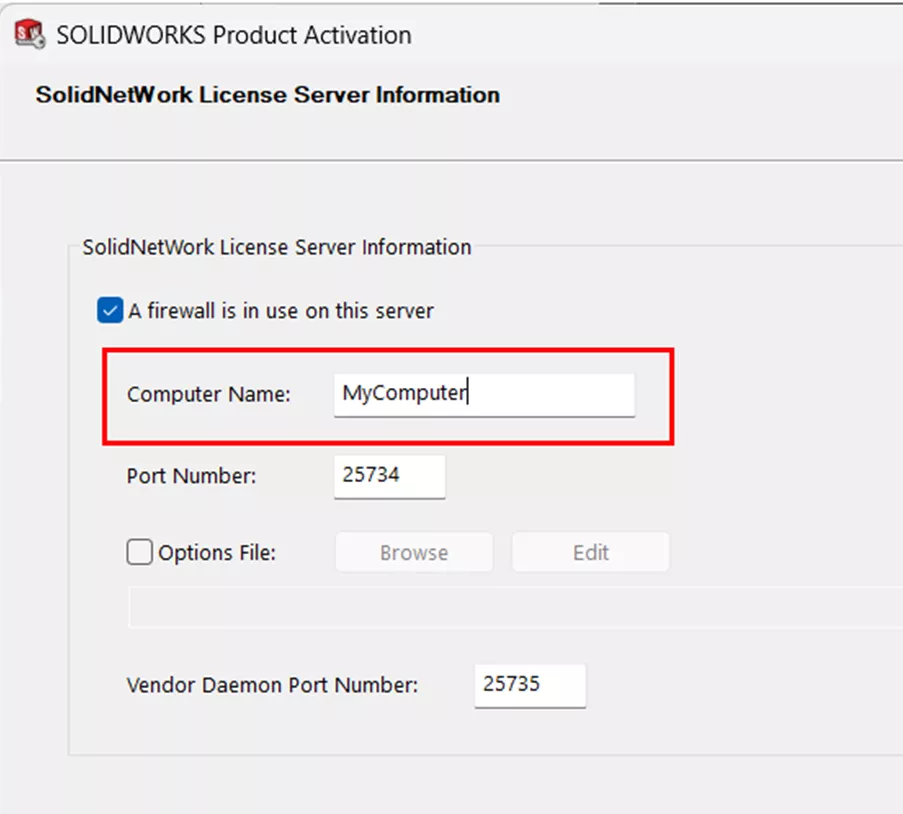
勾选此服务器正在使用防火墙,如未自动填充,请填写部署 SNL 许可管理器的计算机名称,点击【下一步】。
进入激活页面。
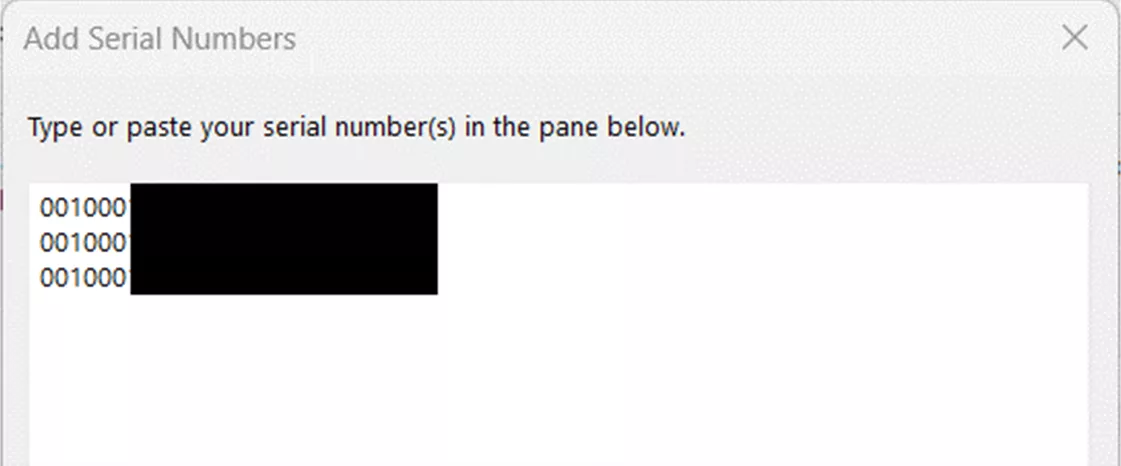
2023 及更新版本在此页面输入序列号。点击【添加】打开输入窗口,每行填写一个序列号,确认录入内容。
点击【全选】,选择【通过互联网自动激活】,填写电子邮箱地址,点击【下一步】。
激活完成后点击【完成】。
安装 SQL Server
SQL Server 可以和 PDM 组件部署在同一台计算机,也可以分开部署在独立服务器。SQL Server 数据库的初始配置操作本身并不复杂,但不可省略步骤。具体操作说明参见 PDM 安装指南中《安装并配置 SQL Server》章节。
安装 SQL Server 数据库引擎
1. 关闭所有 Windows 应用程序,包括 Windows 文件资源管理器。
2. 从微软官网下载 SQL Server 安装介质:https://www.microsoft.com/en-us/sql-server/sql-server-downloads
3. 右键下载完成的`Setup.exe`,选择【以管理员身份运行】。
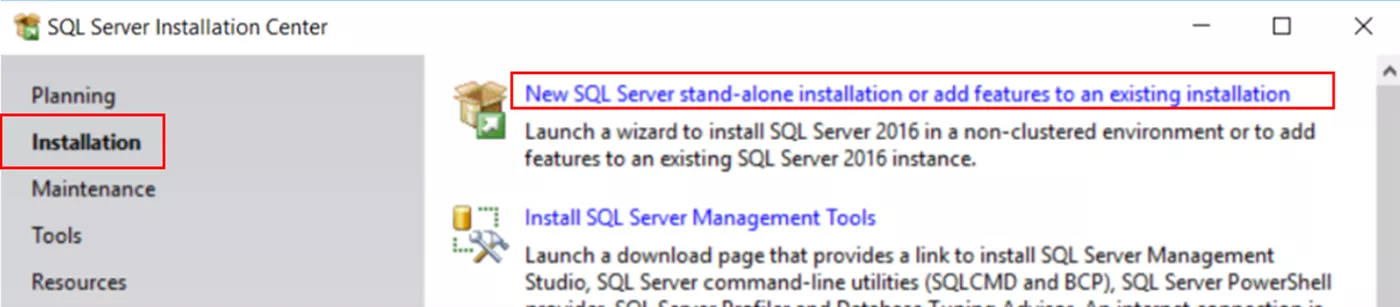
4. 在左侧菜单选择【安装】>【全新 SQL Server 独立安装或向现有安装添加功能】。
如有许可密钥,请输入密钥。
阅读并接受许可协议,点击【下一步】。
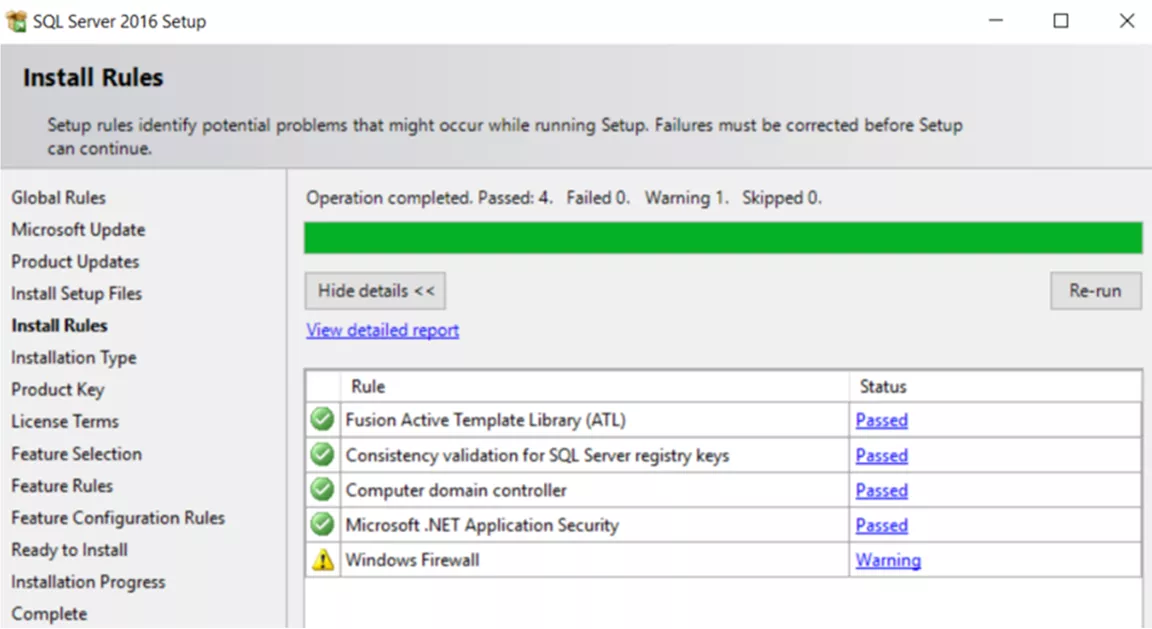
安装程序将执行预检查。
无报错则点击【下一步】。
如果出现报错或警告:
点击【显示详细信息】查看失败或警告项。
点击【取消】终止安装,排查并解决问题。
功能选择
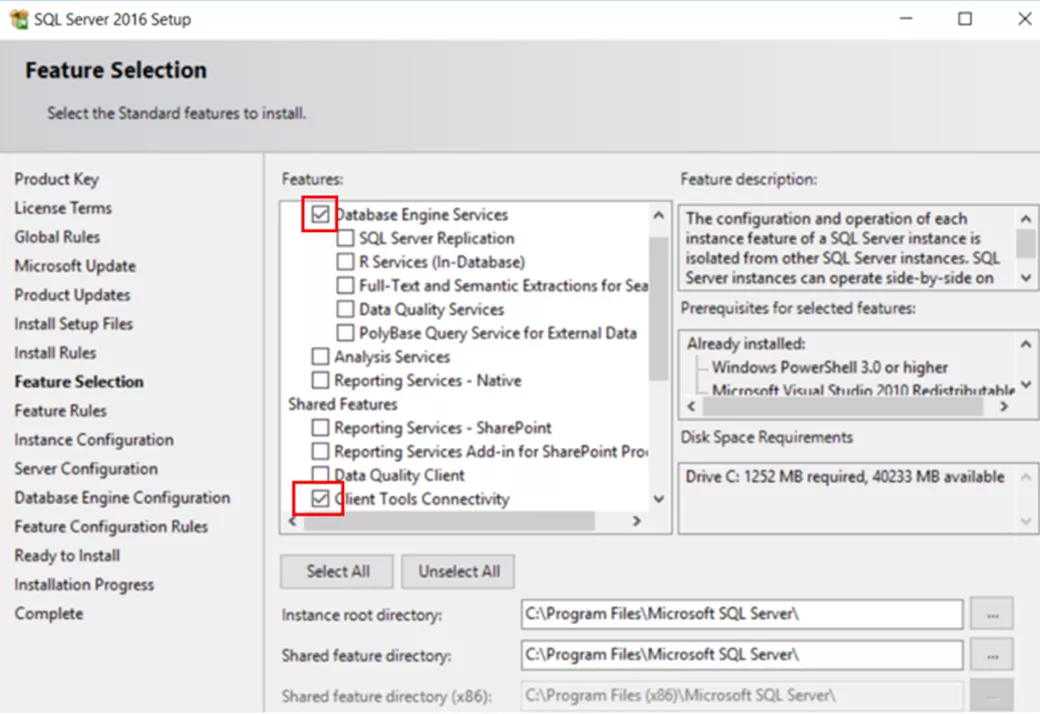
在【实例功能】分组,勾选【数据库引擎服务】。
在【共享功能】分组,勾选【客户端工具连接】、【集成服务】、【客户端工具向后兼容性】以及【文档组件】,完成后点击【下一步】。
如果安装 SQL Server 2022 版本,共享功能中仅勾选【集成服务】。
> 备注:如安装 SQL Express 版本,实例功能与共享功能可选项目会更少。例如共享功能中看不到【客户端工具连接】属于正常现象,SQL Express 无需该组件。
实例配置
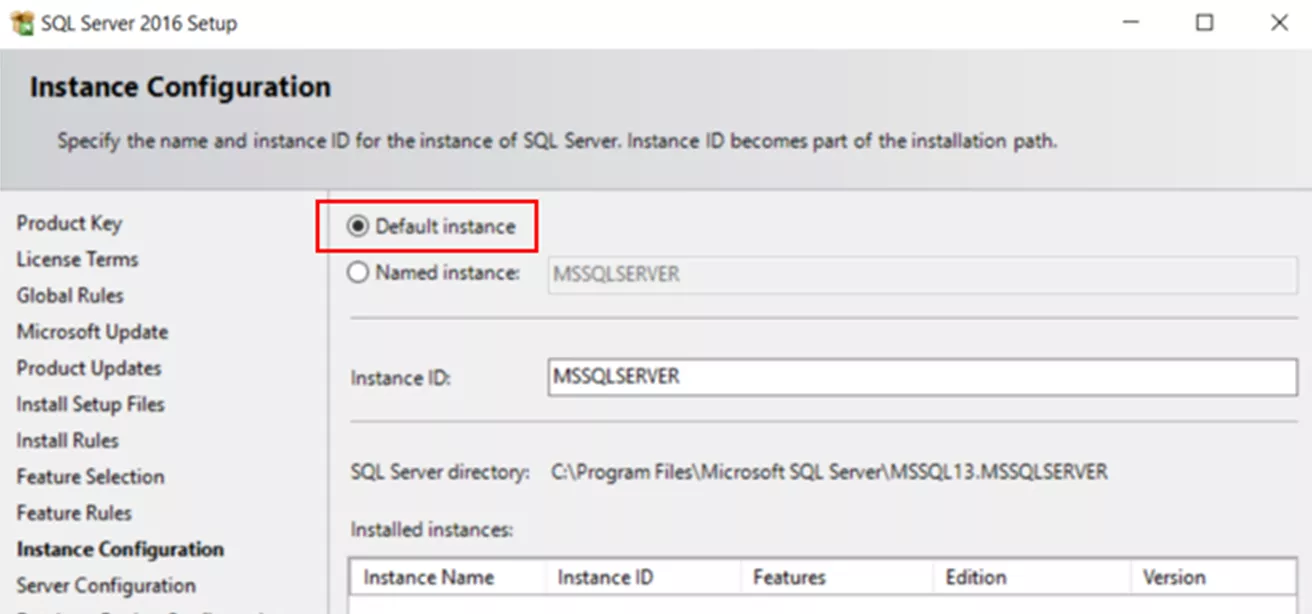
选择【默认实例】,点击【下一步】。
服务器配置
服务账户选项卡
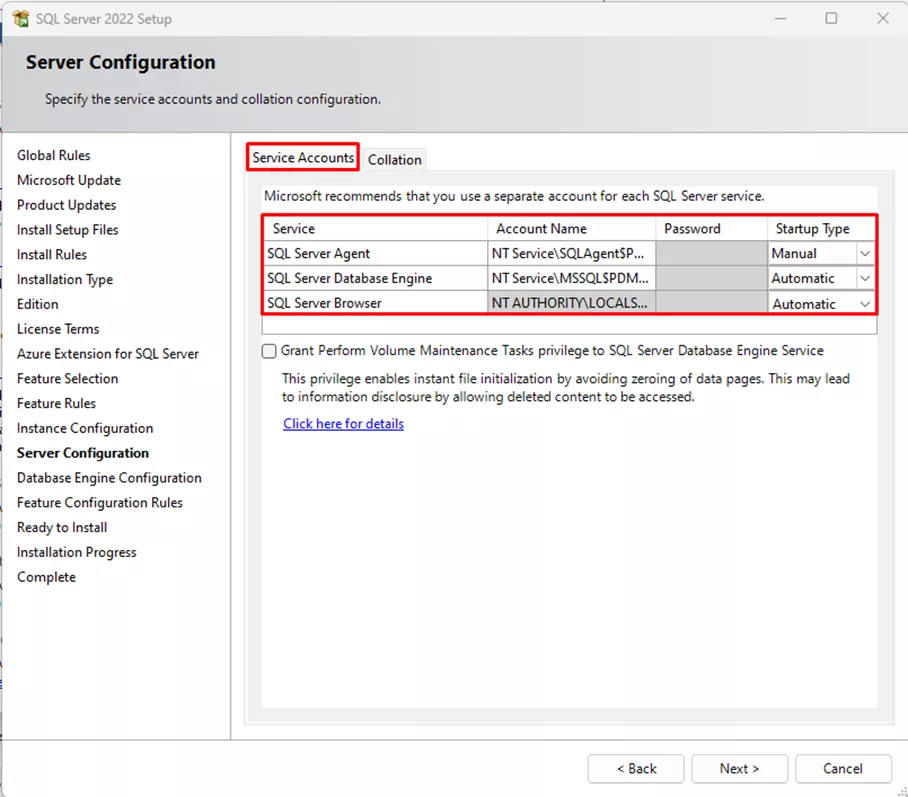
SQL Server 数据库引擎:
账户名称:`NT Service\MSSQLINSTANCENAME`
启动类型:【自动】
排序规则选项卡
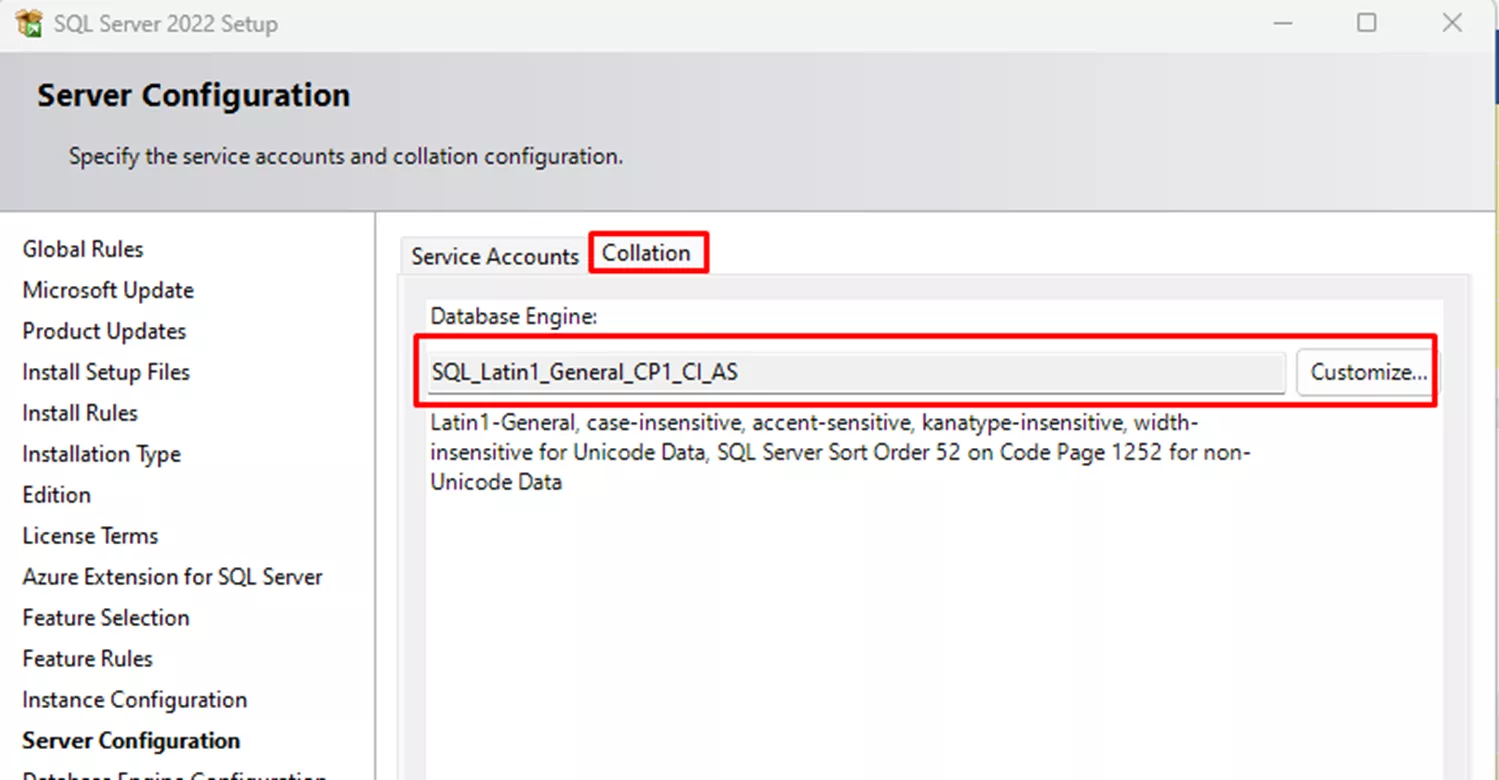
保持默认值`SQL_Latin1_General_CP1_CI_AS`。
> 备注:SOLIDWORKS PDM Standard 不支持二进制排序规则的 SQL 实例。
数据库引擎配置
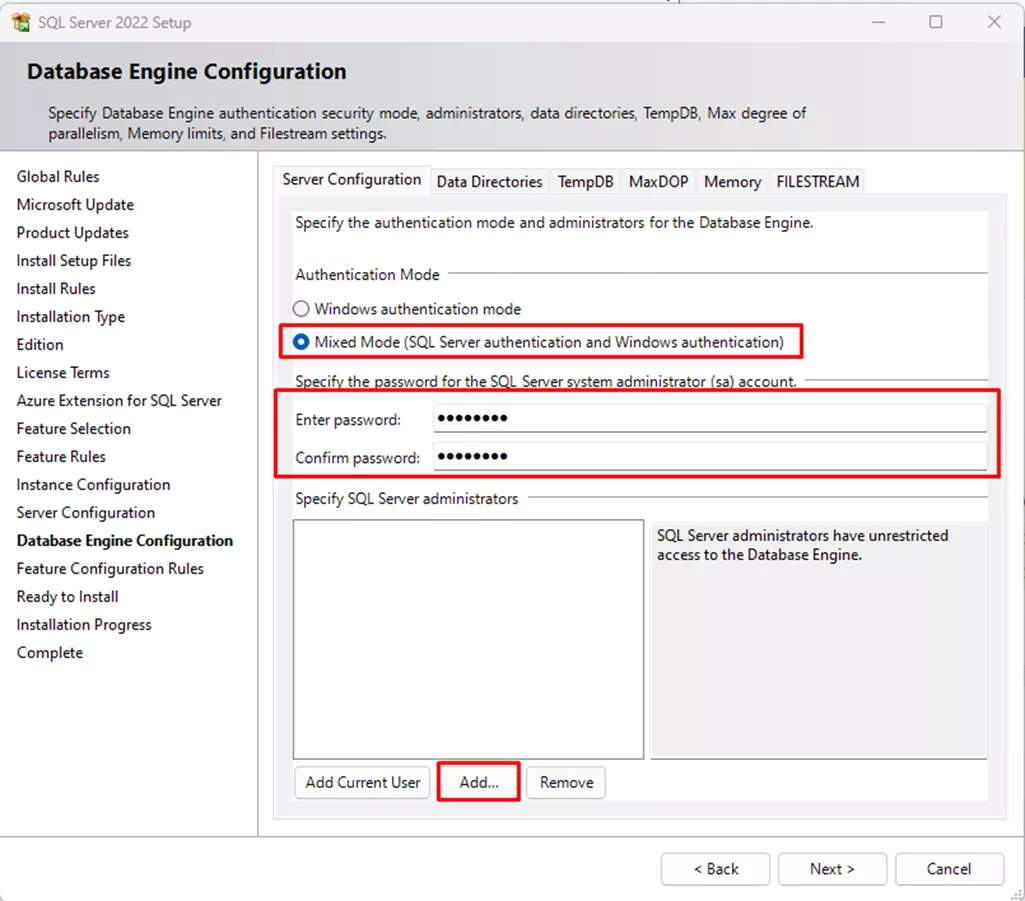
服务器配置选项卡
选择【混合模式(SQL Server 身份验证和 Windows 身份验证)】。
为 SQL 数据库系统管理员(SA)账户设置高强度密码,密码不能为空,需要输入两次确认。点击【帮助】可以查看密码规则。请妥善保管该密码,后续 PDM 对接 SQL 会用到。
在【指定 SQL Server 管理员】区域点击【添加】。
在【选择用户 / 计算机 / 组】对话框,输入本机管理员账户,或者本机 / 域管理员组。设置该部分是为了 SA 密码遗失时仍然可以访问 SQL。完成后点击【下一步】。
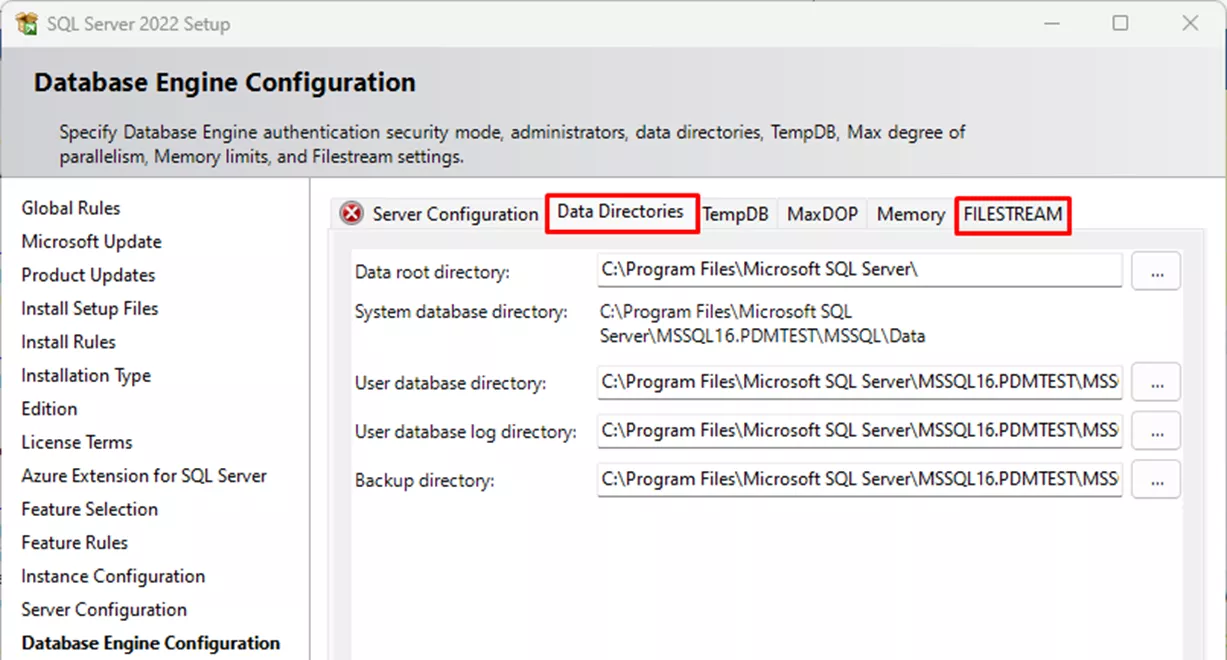
数据目录选项卡
其余路径可以按需自定义,但是 FILESTREAM 相关设置务必保持默认,之后点击【下一步】。
点击【安装】开始部署,安装耗时较长。出现安装成功提示后,依次点击【下一步】、【关闭】。
如系统未自动重启,请手动重启计算机。
根据所用 SQL 版本,安装对应的累积更新或者热修复补丁。
SQL Server 管理工具(SSMS)
计算机重启后,下载并安装 SQL Server Management Studio,下载地址:https://learn.microsoft.com/en-us/sql/ssms/download-sql-server-management-studio-ssms?view=sql-server-ver16
可安装最新版本,新版本具备向下兼容能力。
开启 SQL Server 远程访问权限
打开 SQL Server Management Studio(SSMS)。
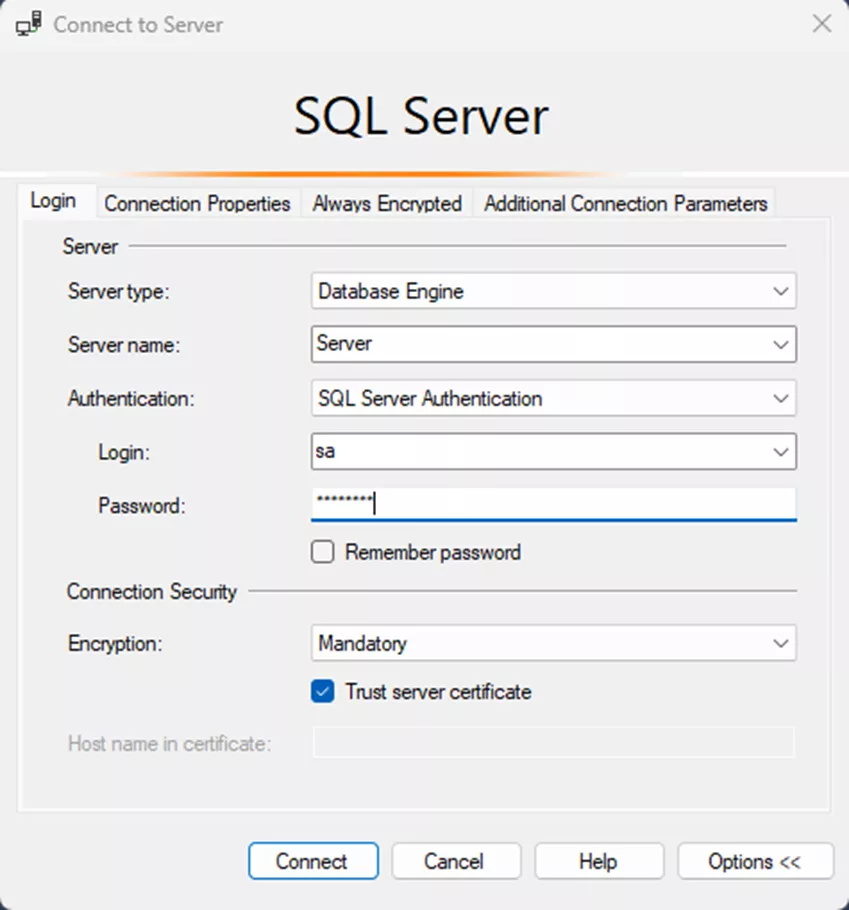
登录 SQL 实例:
【服务器名称】选择目标 SQL 实例(一般为本机服务器名;如果使用命名实例,格式为:服务器名 \ 实例名,例如`ServerName\InstanceName`)。
身份验证选择【SQL Server 身份验证】,输入之前设置的 SA 账号密码。
登录时务必勾选【信任服务器证书】。
其余选项保持默认,点击【连接】。
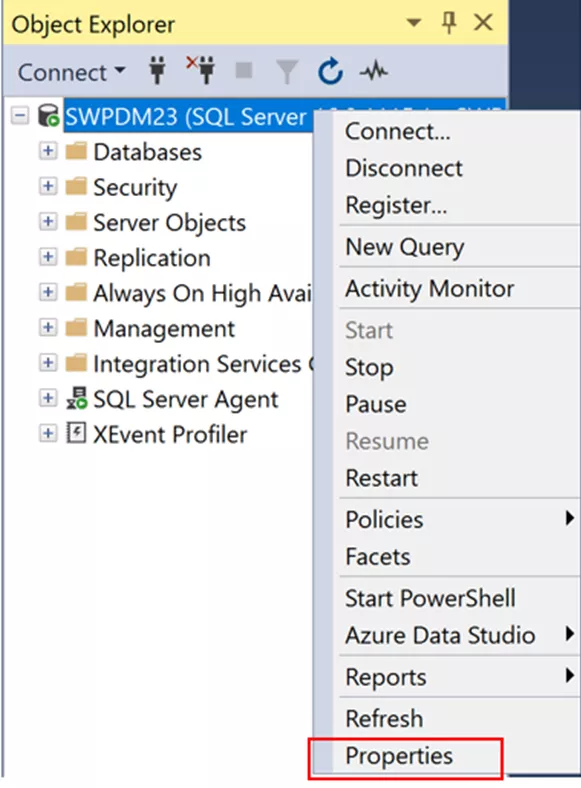
在左侧【对象资源管理器】,右键服务器名称,选择【属性】。
在服务器属性窗口点击【连接】。
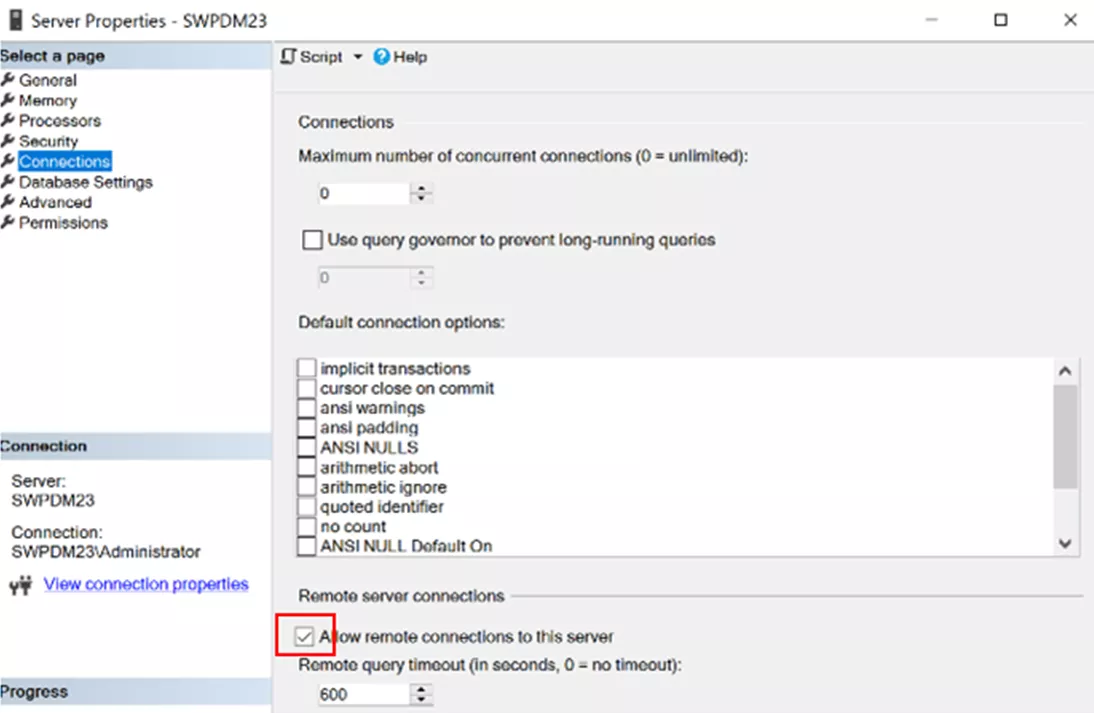
右侧【远程服务器连接】区域,确认勾选【允许到此服务器的远程连接】,点击【确定】。
关闭 Microsoft SQL Server Management Studio。
启用 SQL 网络协议
Windows 开始菜单打开对应版本的【SQL Server 配置管理器】。
经常出现安装更新或者 Windows 更新之后,开始菜单找不到 SQL Server 配置管理器的情况。
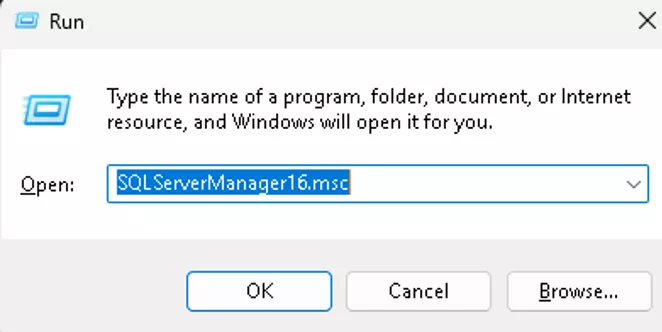
如果开始菜单无法找到,按下`WIN+R`打开运行窗口,输入对应命令执行:
| 版本 | 运行窗口输入内容 |
|---|---|
| SQL Server 2025 | SQLServerManager17.msc |
| SQL Server 2022 | SQLServerManager16.msc |
| SQL Server 2019 | SQLServerManager15.msc |
若上述方式仍然无法打开配置管理器,请查阅文档《将 SQL 配置管理器添加至微软管理控制台》。
左侧展开【SQL Server 网络配置】,选中【MSSQLSERVER 的协议】。
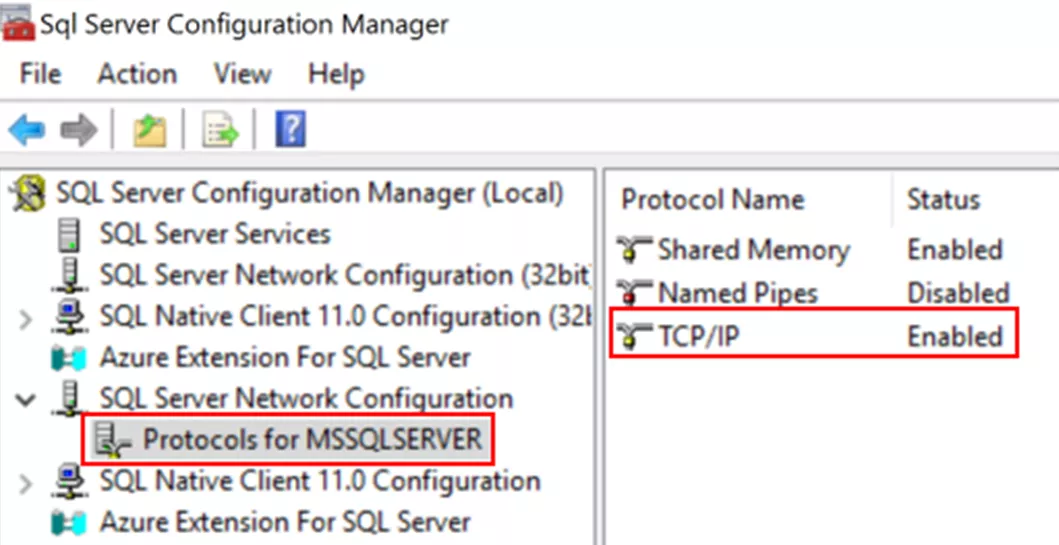
右侧确认三项协议全部已启用;若某一项被禁用,右键该项选择【启用】。
配置 SQL 实例监听固定 TCP 端口
SQL 默认使用动态端口,在防火墙环境下配置端口放行规则会十分麻烦。
右键【TCP/IP】,切换至【IP 地址】选项卡。
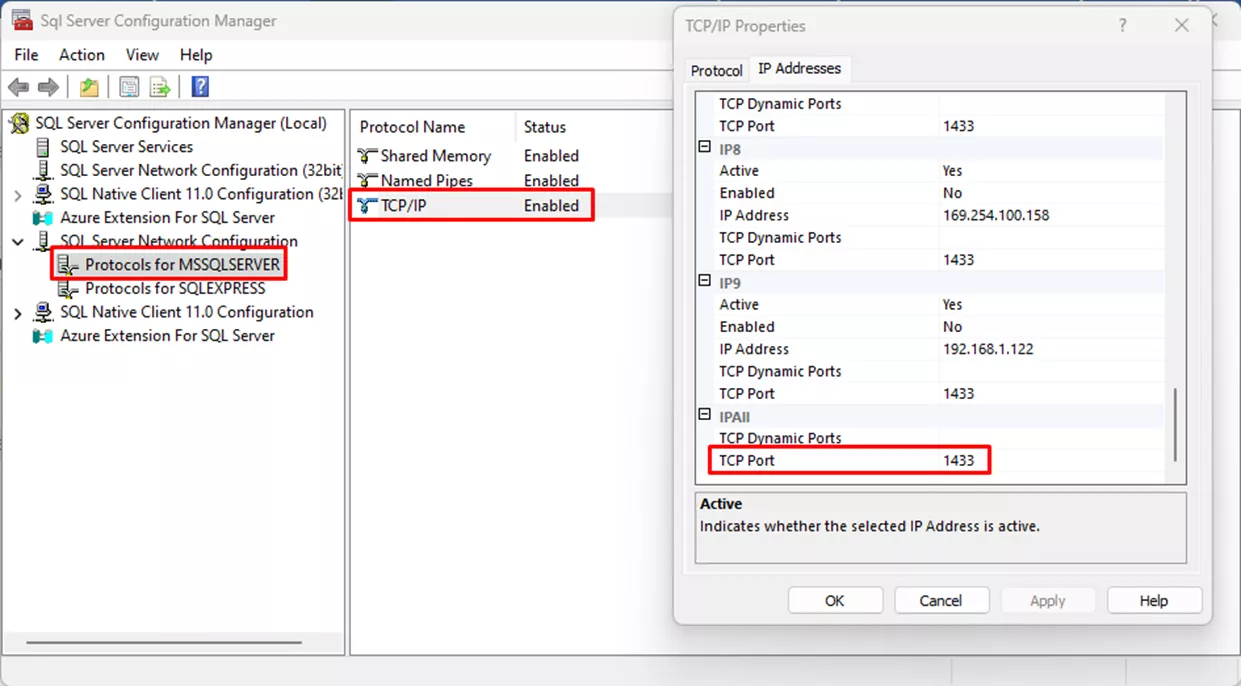
页面底部 IPAll 分组:清空【TCP 动态端口】输入框。
【TCP 端口】填写`1433`。
> 如果计划更换非 1433 端口,建议先联系技术支持评估风险。
左侧点击【SQL Server 服务】。
右键【SQL Server (MSSQLSERVER)】,选择【重新启动】。
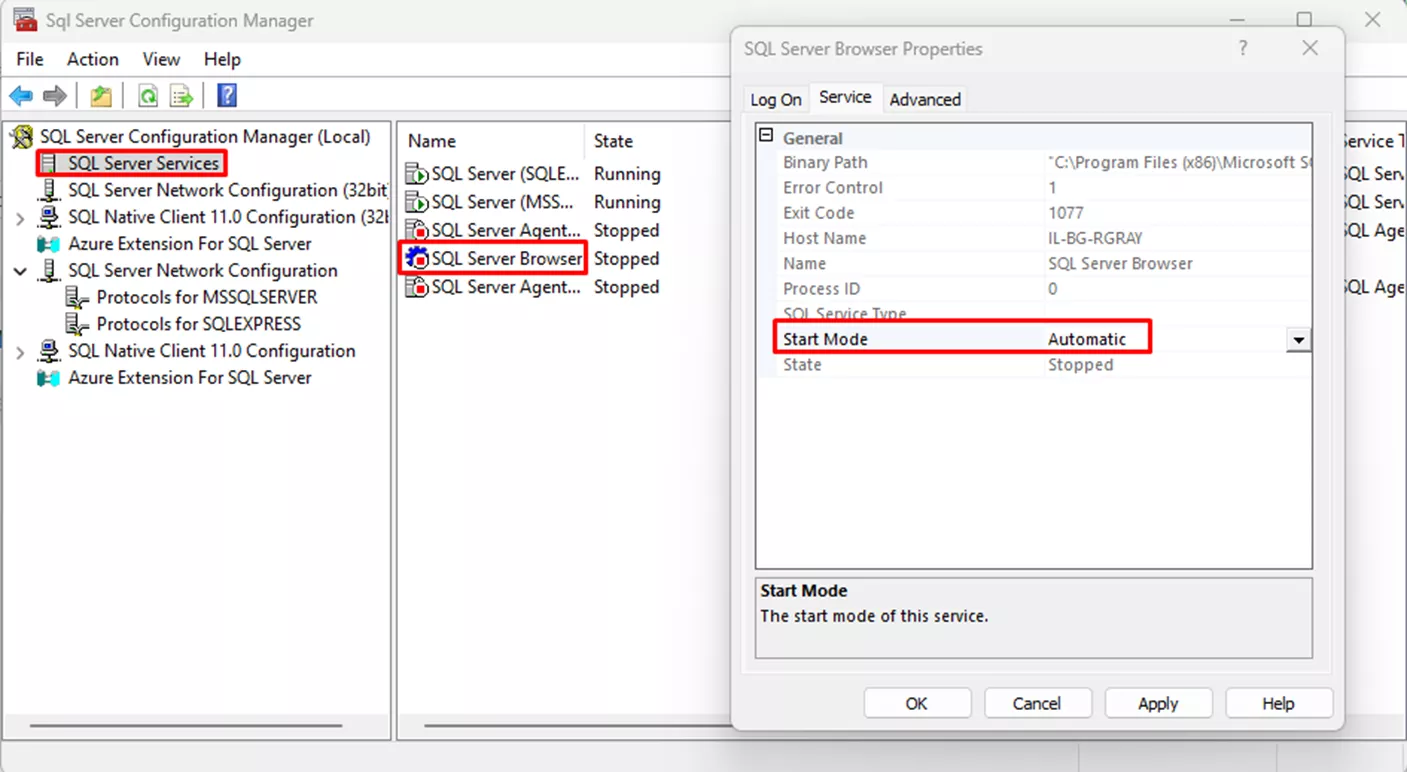
双击【SQL Server Browser】,切换到【服务】选项卡。
【启动模式】设置为【自动】,点击【确定】。
若服务未运行,右键【SQL Server Browser】选择【启动】。
安装 PDM 服务器与许可服务器组件
SQL Server 部署完成后,接下来安装 PDM 服务器组件。
找到安装介质根目录下的`setup.exe`,右键选择【以管理员身份运行】。
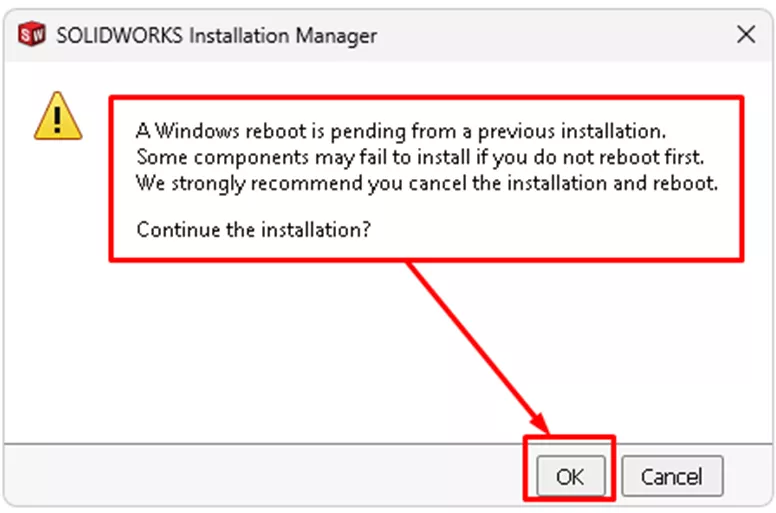
如果弹出需要重启的警告,直接点击【确定】跳过,无需重启计算机。
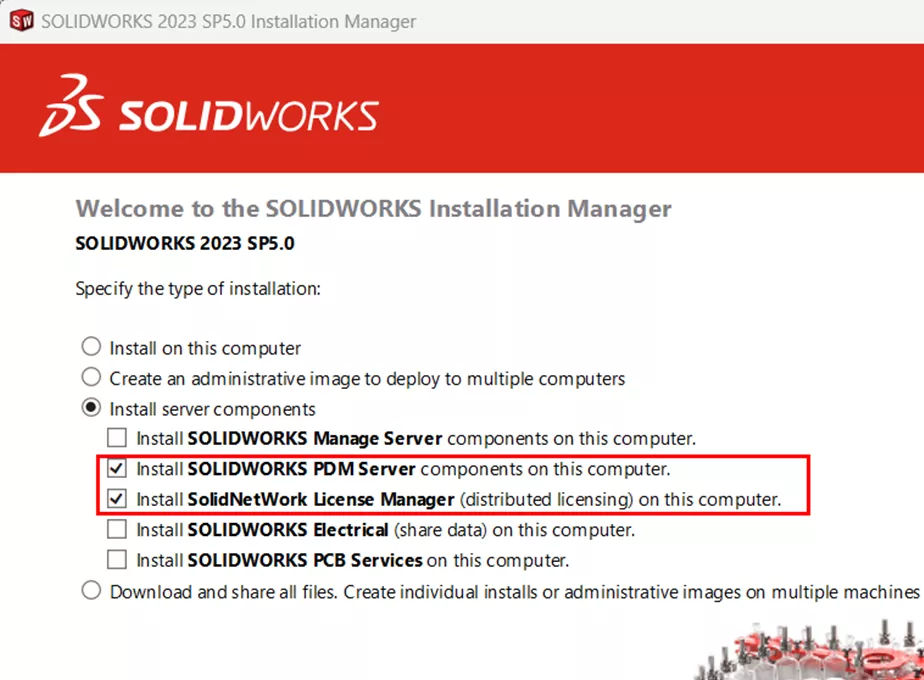
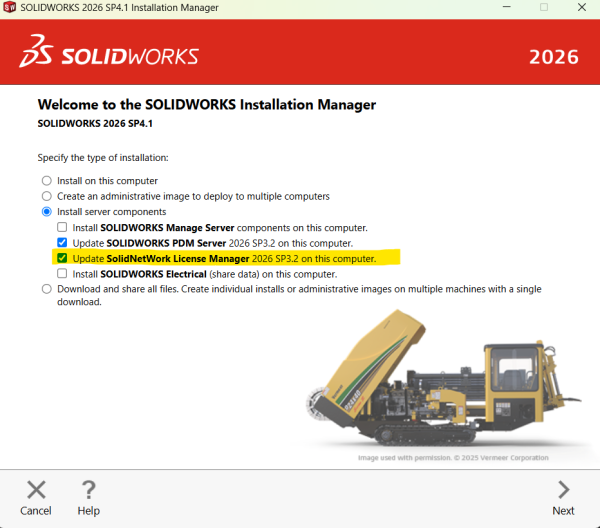
欢迎页面选择【安装服务器组件】。
勾选:
- 安装 SolidNetWork 许可管理器
> SolidNetWork 许可管理器可以和 PDM、SQL 部署在不同服务器。安装 SNL 需要稳定互联网连接,以及经销商提供的 24 位序列号。
- 安装 SOLIDWORKS PDM 服务器
点击【下一步】。
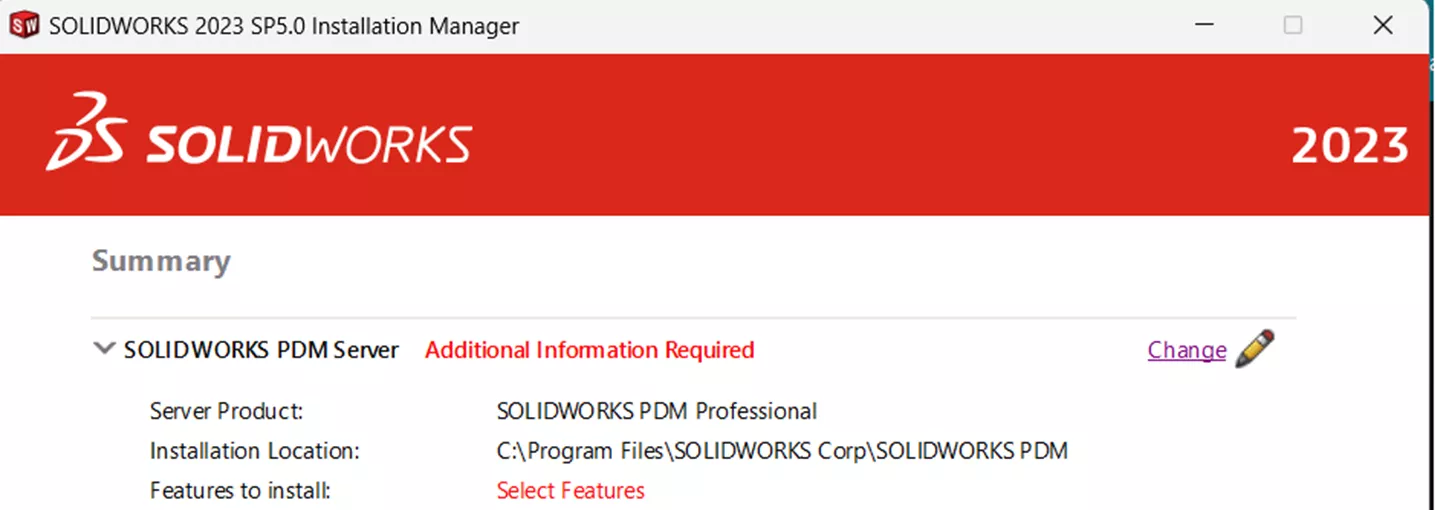
摘要页面,在 SOLIDWORKS PDM 服务器配置项点击【更改】。
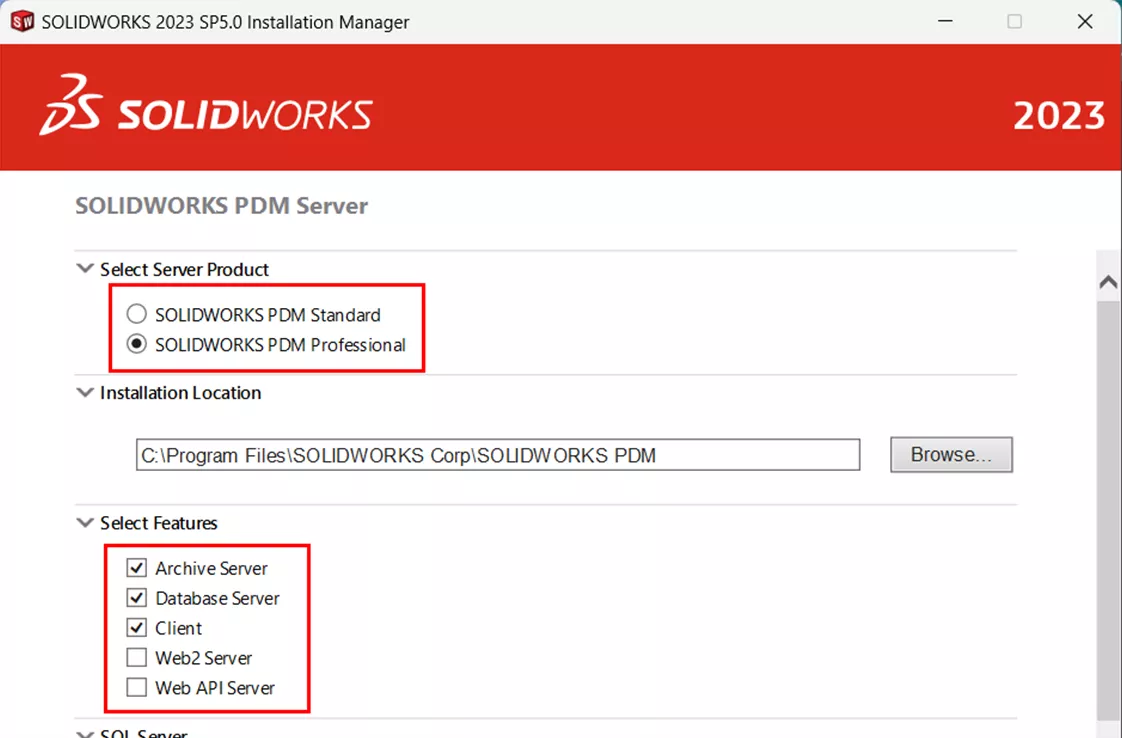
根据序列号版本,确认选择 PDM Professional 或者 PDM Standard。勾选【归档服务器】、【数据库服务器】、【客户端】。
> 如果使用 PDM Professional,计划启用 Web2 网页访问功能,请同步勾选 Web2 组件;PDM Standard 无此选项。
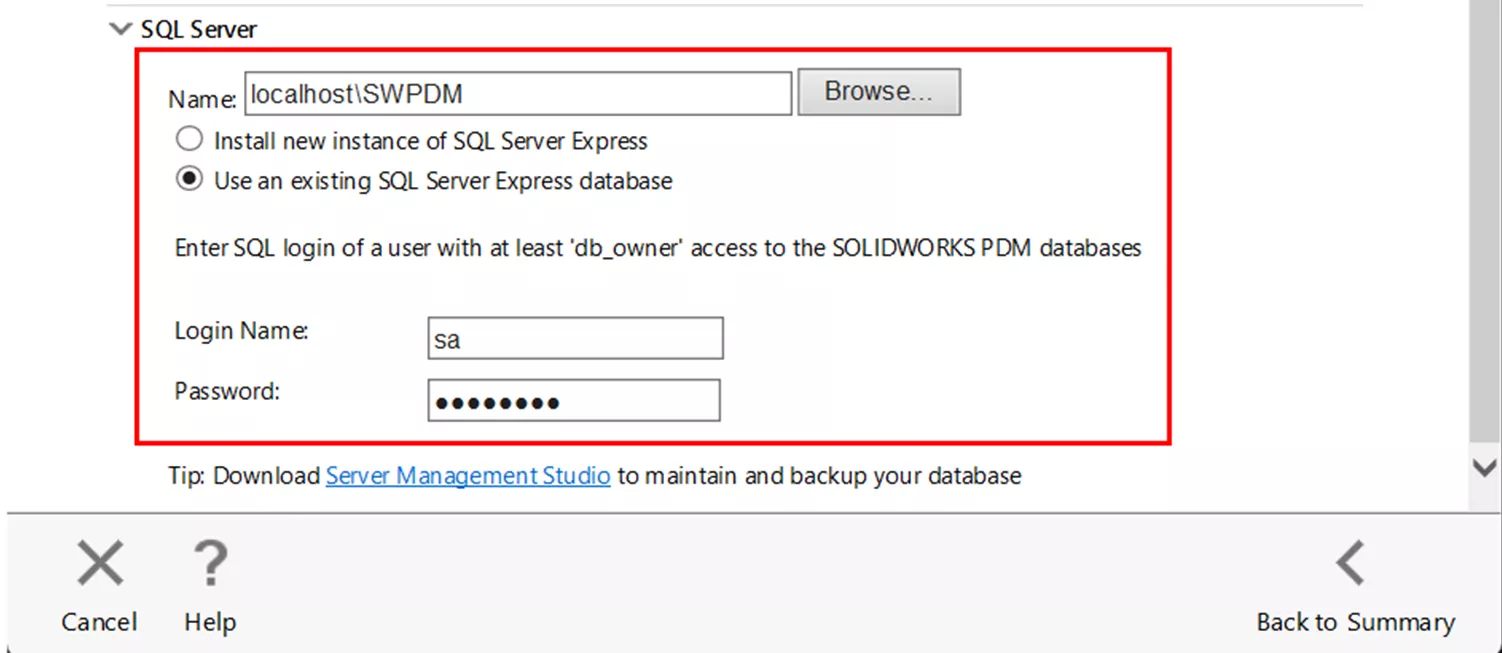
滚动页面至 SQL 服务器配置区域。
【名称】填写 SQL 服务器名称(如有命名实例,附带实例名),请勿保留默认[localhost](https://localhost)。
填写之前设置好的 SA 账号密码。完成后返回摘要页面。
接受许可协议,点击【立即安装】。
配置归档服务器并创建文件库
PDM 组件安装完毕后,将直接启动配置向导进行文件库部署。
归档服务器配置
点击【下一步】启动向导。
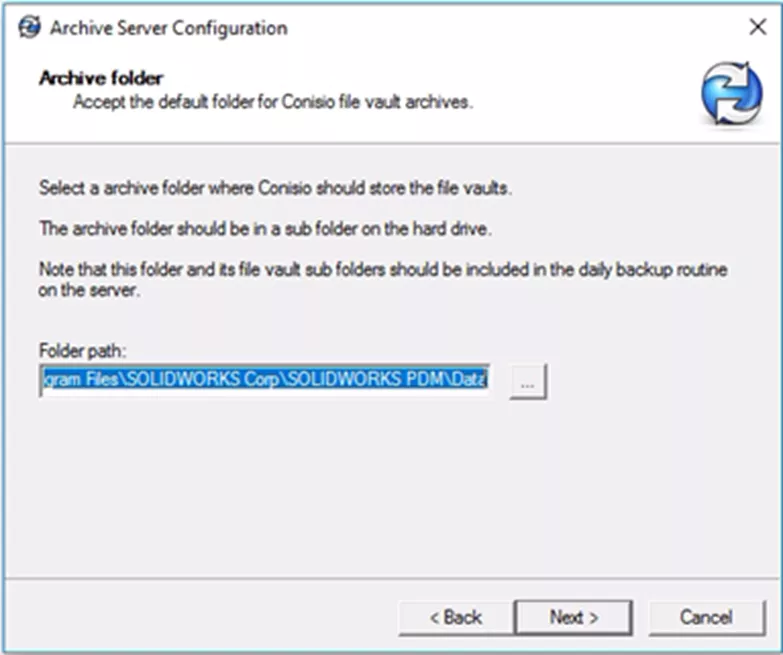
【归档文件夹】页面,设置系统存放文件库文件的存储路径,完成点击【下一步】。
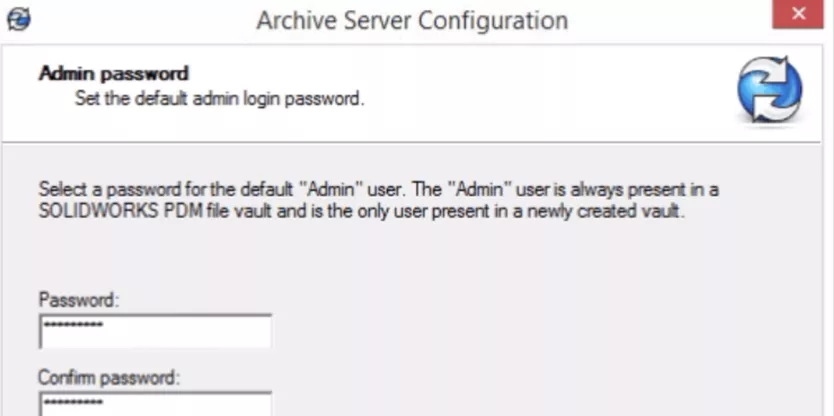
【管理员密码】页面,设置服务器默认管理员用户密码,点击【下一步】。
> 此为 PDM 环境内置管理员账号。每个文件库可以使用独立管理员密码,也可以统一使用服务器默认密码。
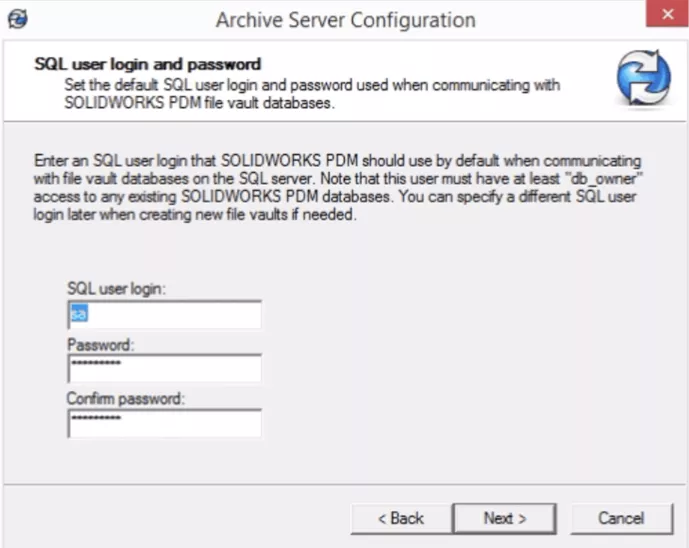
【SQL 用户登录】页面,填入之前配置的 SA 账号密码,点击【下一步】。
【安全性】选项卡,添加拥有归档服务器管理权限的 Windows 用户或用户组。该权限允许用户新建、删除文件库,同时具备客户端创建文件库视图的附加权限。
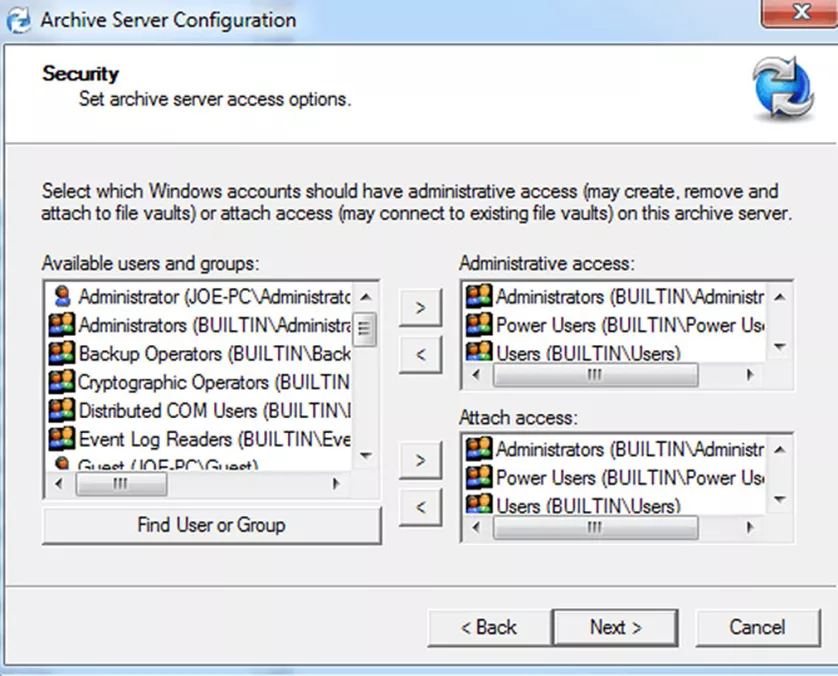
> 备注:此处配置的是 Windows 系统账号,用于校验新建 / 删除库、创建库视图的操作,不等同 PDM 内部用户,不控制文件库登录访问权限。
创建首个文件库
接下来需要创建文件库,用于存储和管理 PDM 中的各类文件。
打开【PDM 管理工具】,在左侧列表右键服务器名称,选择【新建文件库】。
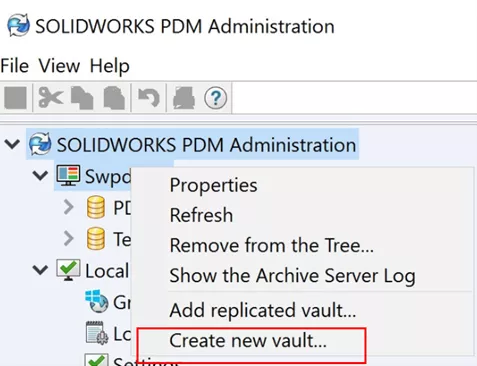
点击【下一步】启动向导。
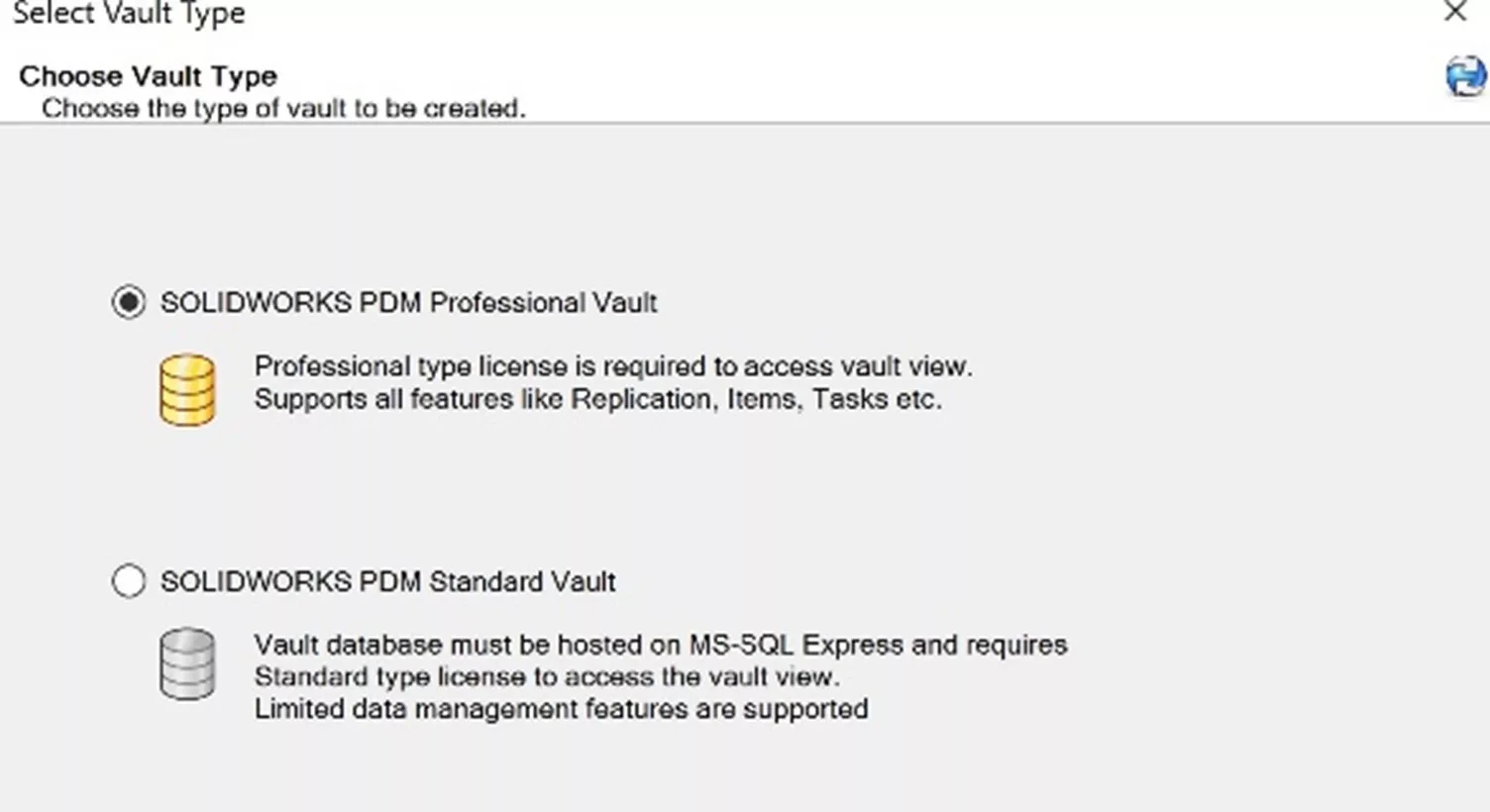
依据授权选择 PDM Professional 或者 PDM Standard,点击【下一步】。
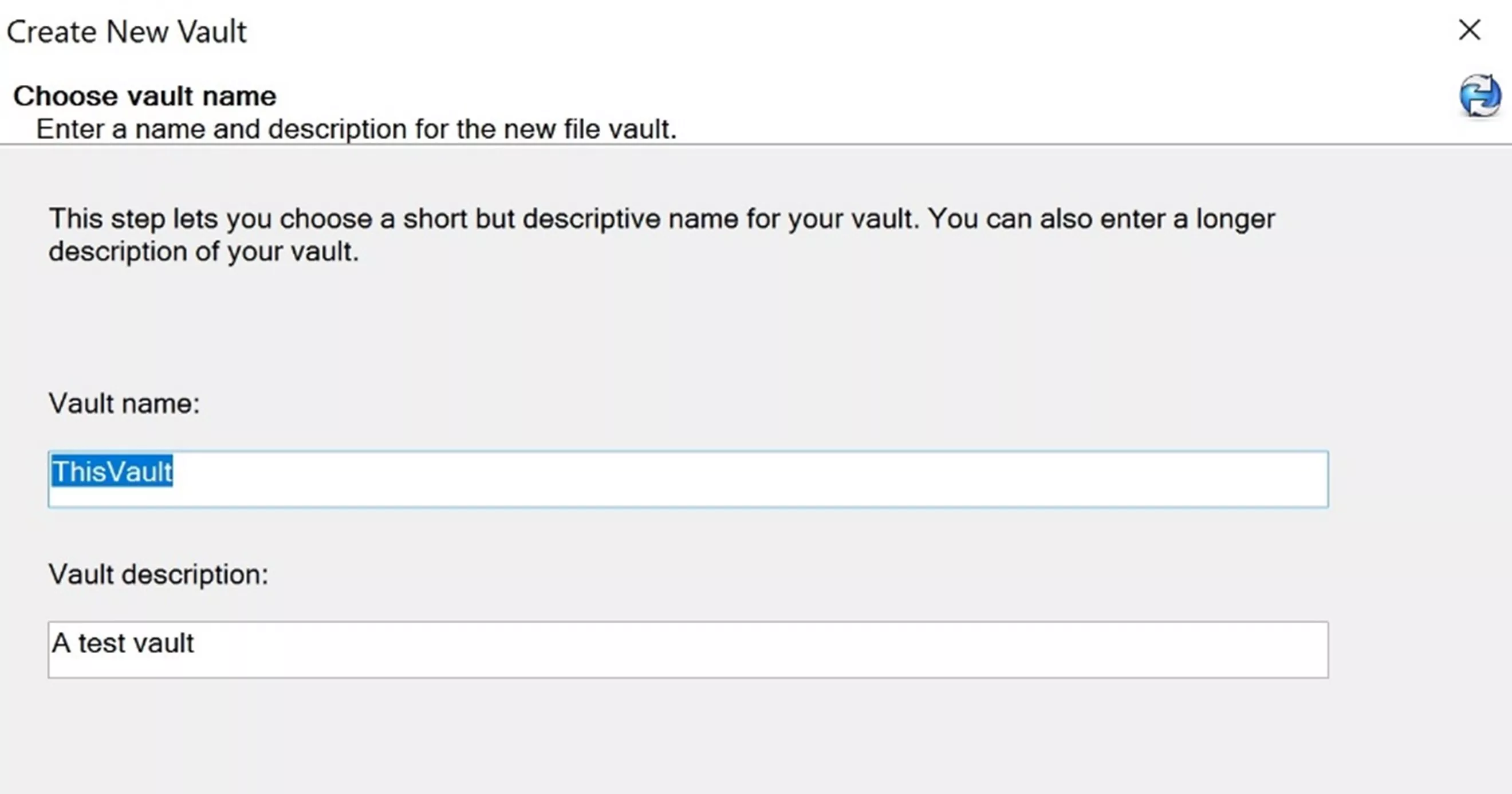
输入文件库名称,可填写描述信息,点击【下一步】。
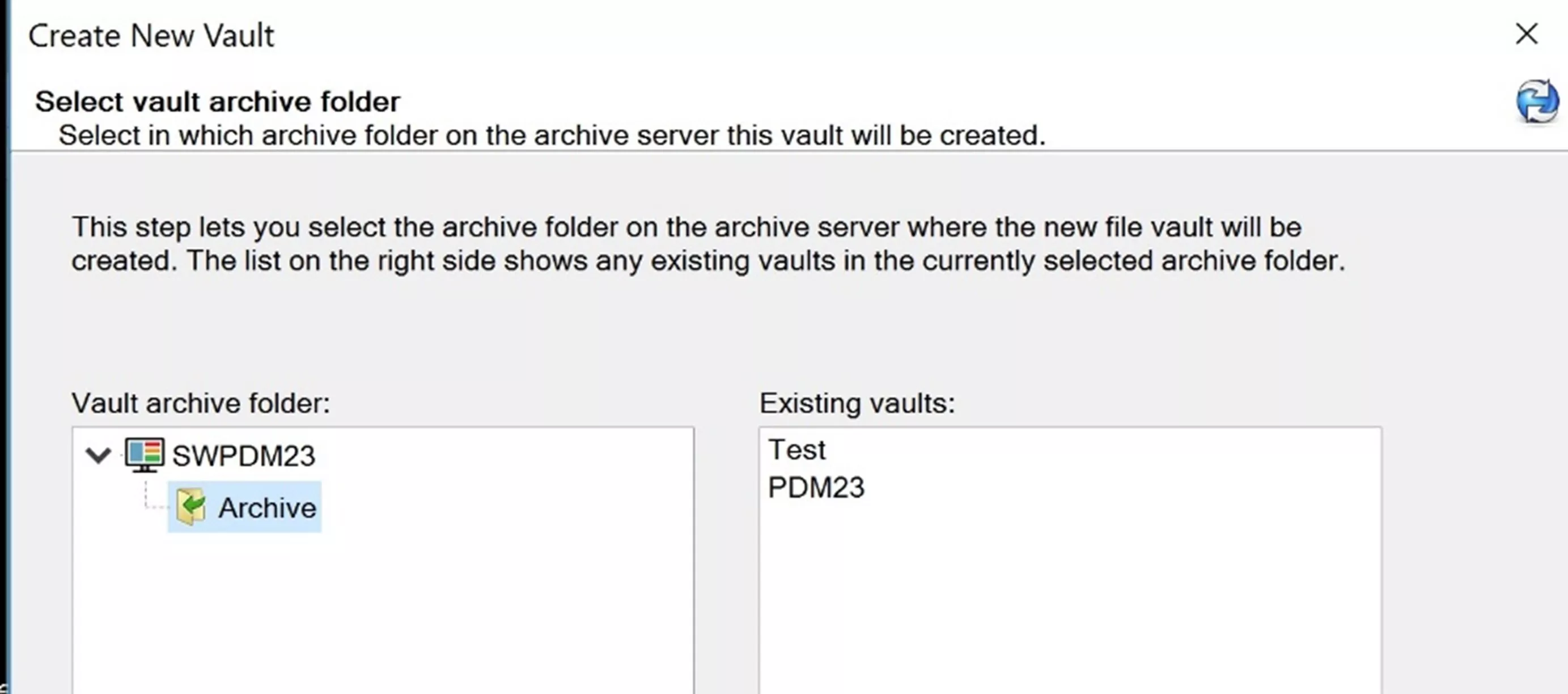
左侧选中【归档】,点击【下一步】。
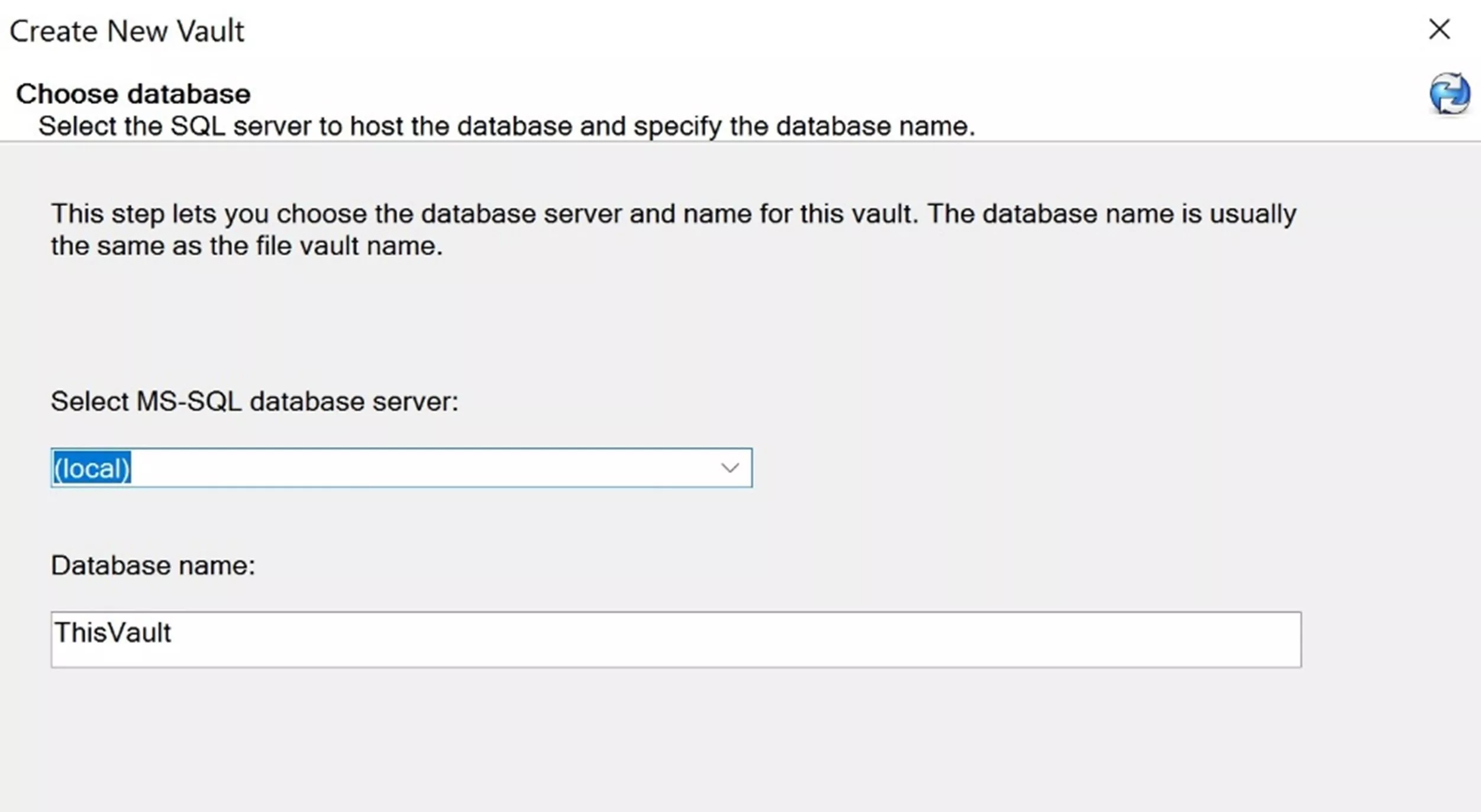
输入 SQL 服务器名称(带实例名,如有),不要使用下拉列表选择,点击【下一步】。
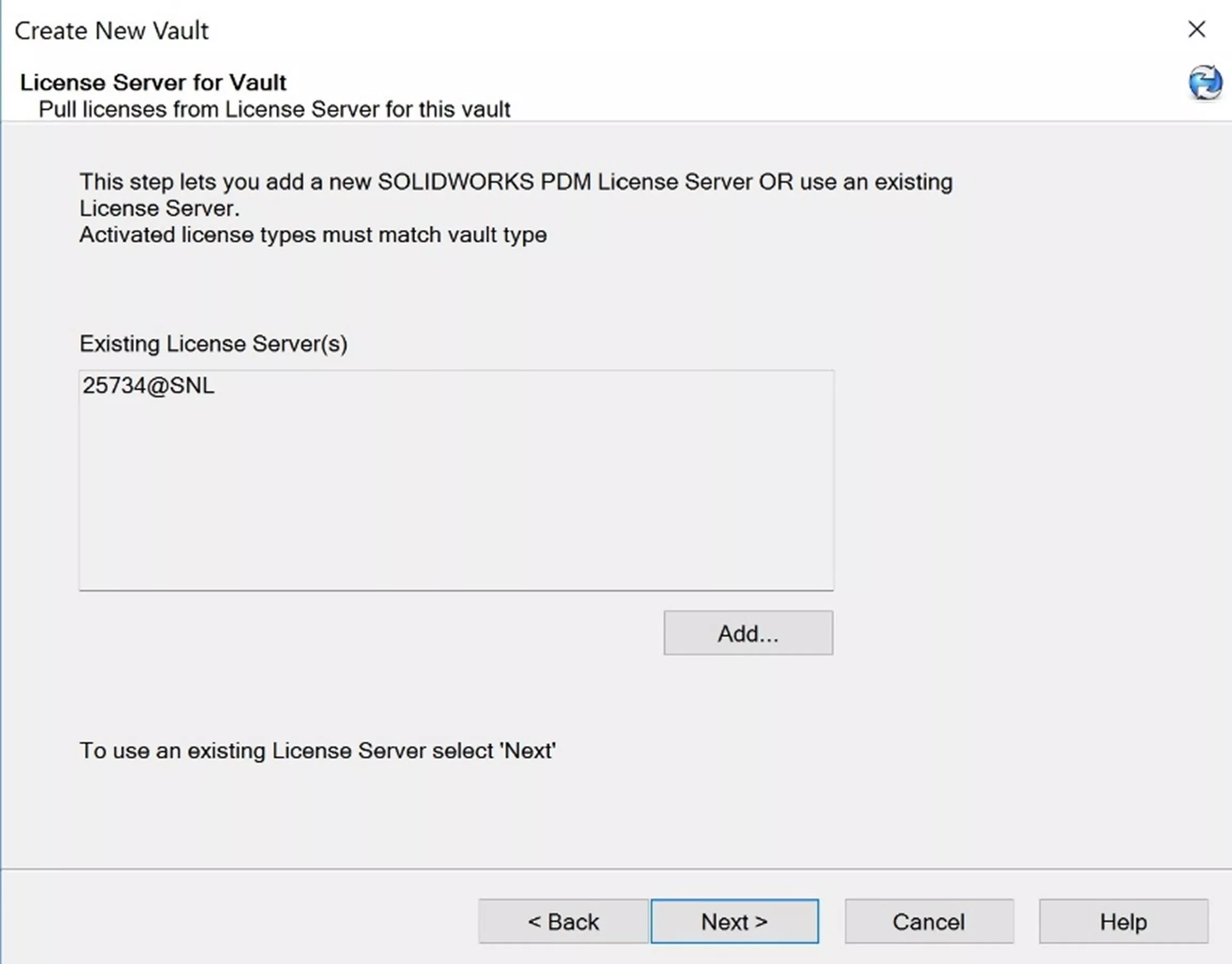
核对或填写许可服务器信息,格式为`25734@服务器名`,服务器名为部署 SolidNetWork 许可管理器的计算机名称。点击【下一步】。
选择语言与日期格式,点击【下一步】。
> 后续可以修改,但修改会带来附带影响,建议初始阶段就选择适配业务的配置。
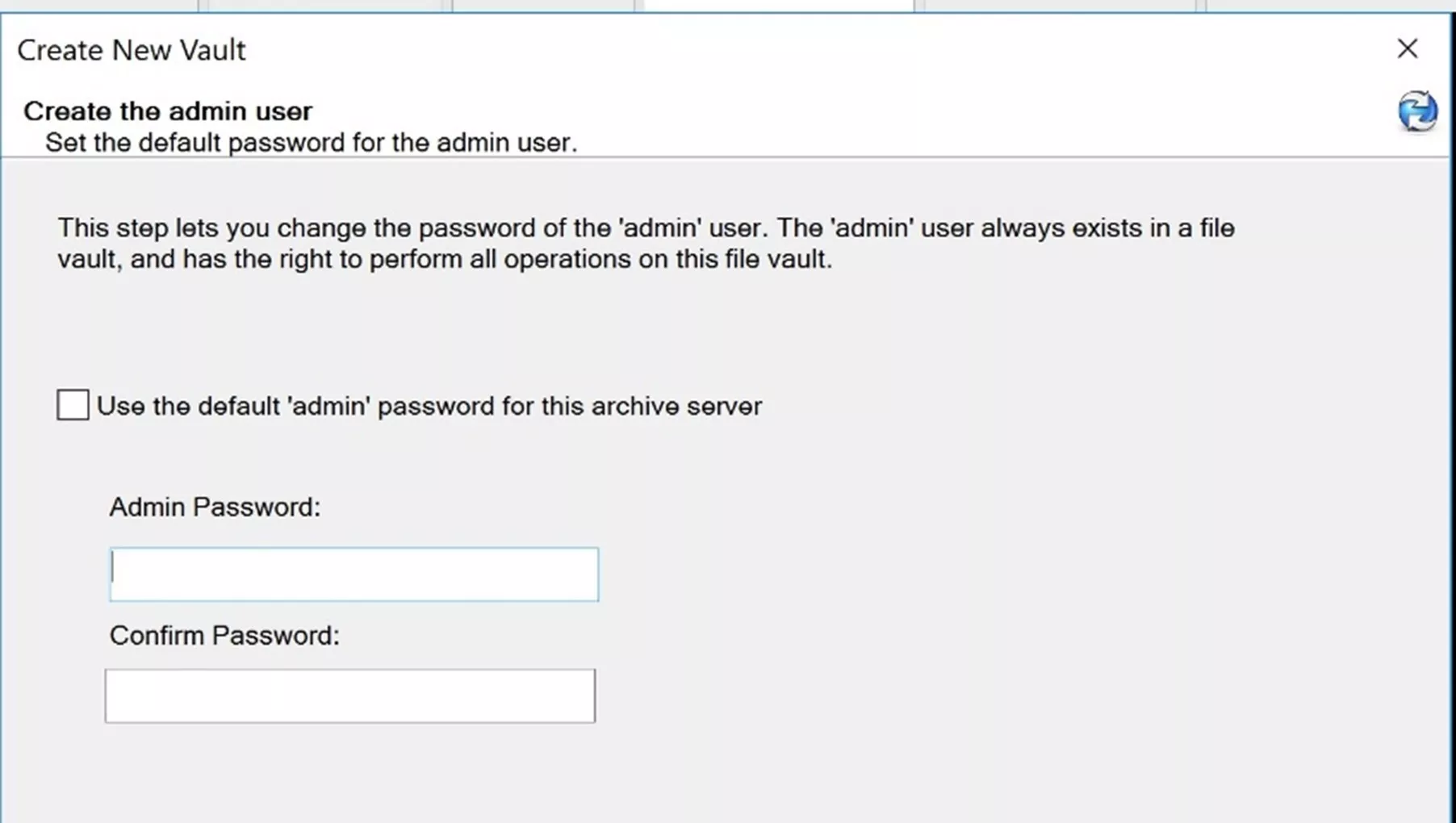
选择使用继承服务器默认管理员密码,或者为此文件库单独设置管理员密码。该密码为本文件库内置`admin`账号的登录密码。
选择文件库初始化模板:
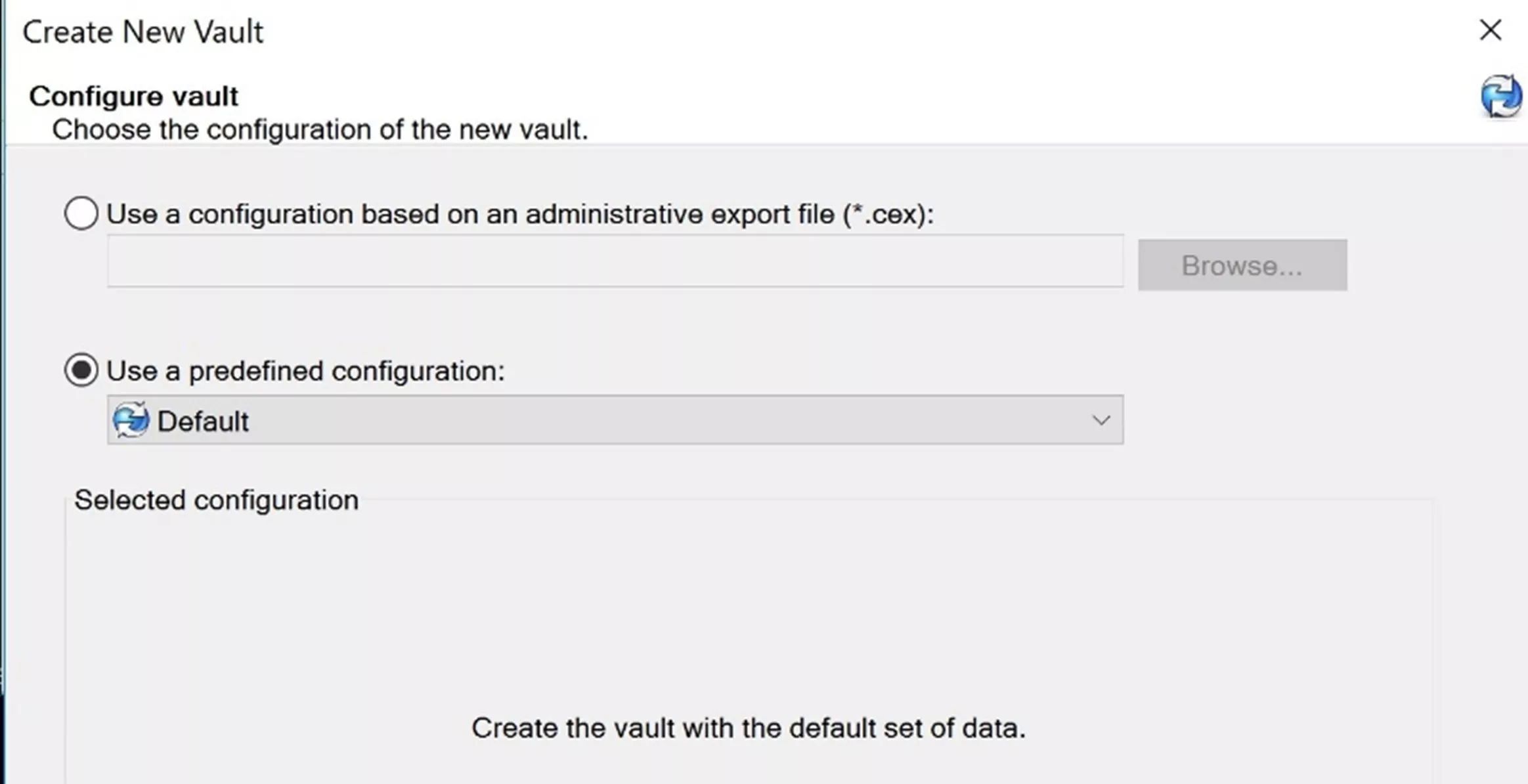
- 默认:包含全套标准基础数据(推荐)
- 快速启动:面向 SOLIDWORKS 用户,仅导入最少必要基础数据
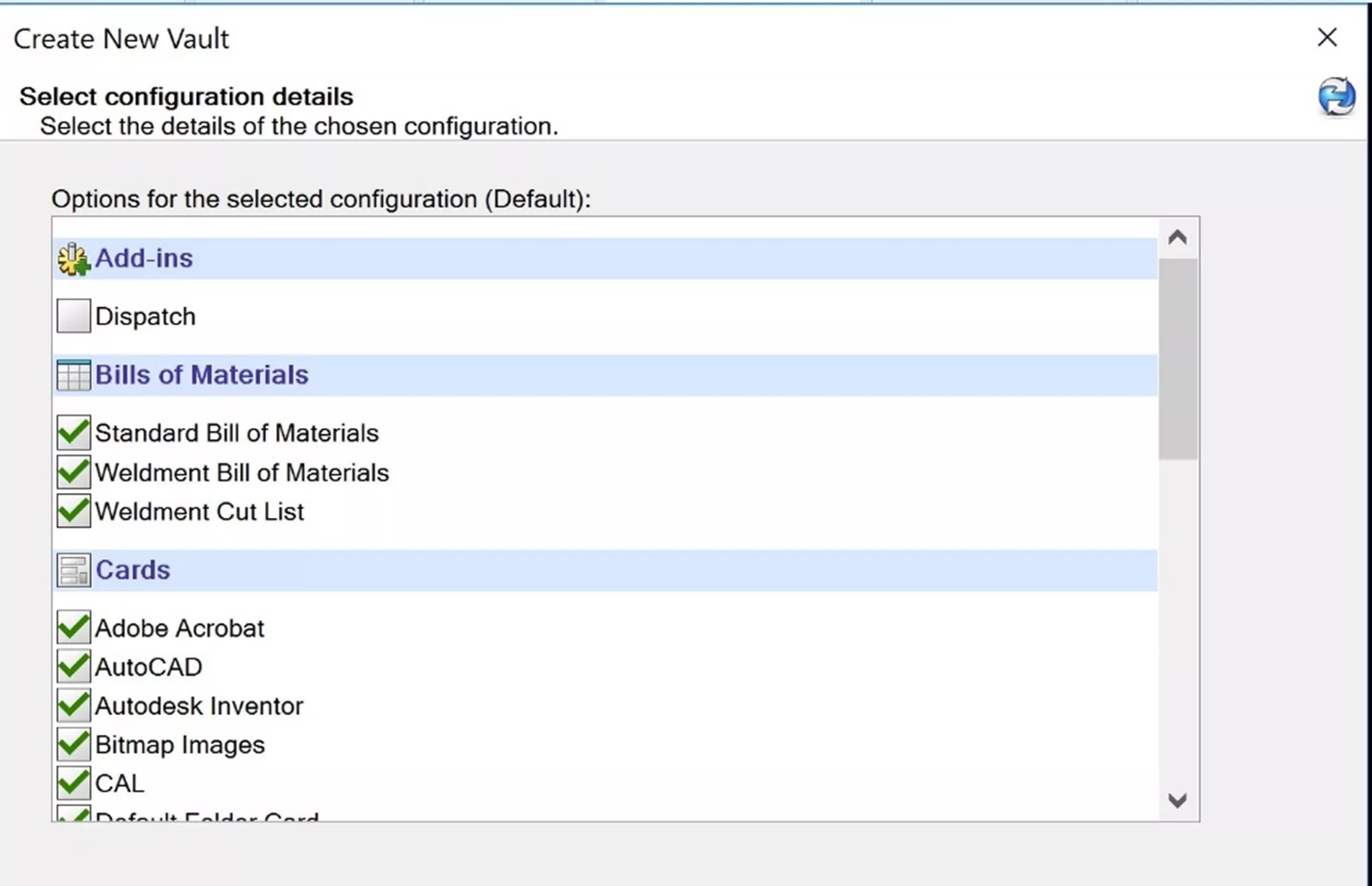
勾选需要启用的功能项,建议全部勾选;遗漏的功能后续也可以补充开启。
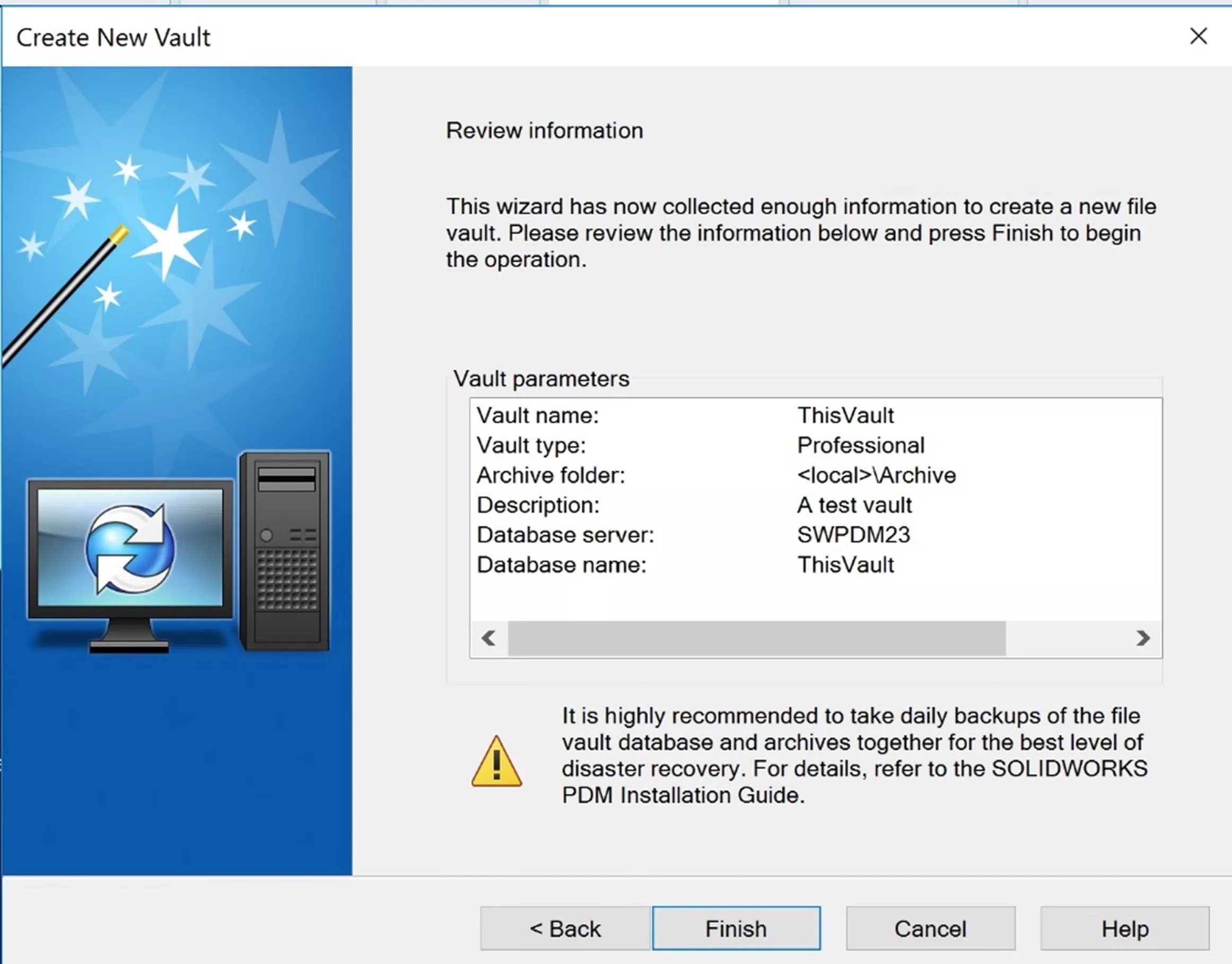
核对全部配置,点击【完成】。
向导执行完毕后,PDM 会自动为此文件库生成对应的 SQL 数据库。
在服务器端创建本地文件库视图
管理工具内,右键新建的文件库,选择【创建本地视图】。
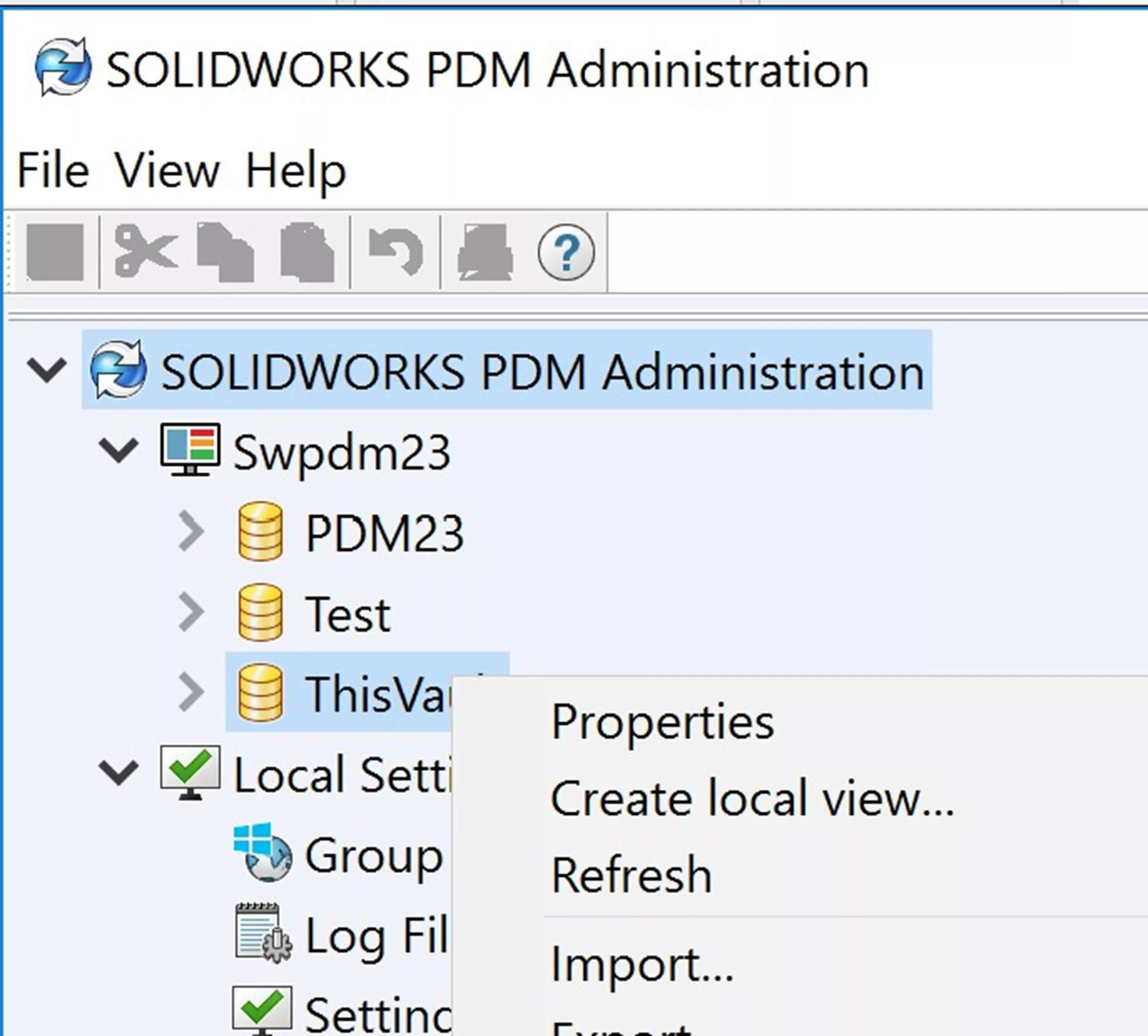
弹出登录窗口,输入本文件库的管理员账号密码。
选择存放视图的磁盘分区,建议放在磁盘根目录,例如 C 盘根目录。
会再次弹出登录提示,再次输入管理员账号密码。
部署 Web2 网页访问组件
SOLIDWORKS PDM Professional 支持网页访问,无需安装 PDM 客户端即可访问文件库。安装配置教程参考链接:https://www.ict.com.cn/PDM/4744.html
安装 PDM 客户端
最后一步为用户计算机部署 PDM 客户端与文件库视图。根据计算机是否已安装 SOLIDWORKS,参考对应文档:
至此全部部署工作完成。如果不熟悉整套流程,PDM 部署会显得比较复杂。智诚科技ICT可以提供 PDM 实施服务,由应用工程师代为完成 PDM 服务器部署,配套提供系统配置以及培训服务。如果智诚科技ICT是您的增值经销商,技术支持可以提供文档资料、解答前期疑问,遇到故障时也可以介入协助排错。
将 SQL Server 配置管理器添加至微软管理控制台
按下`WIN+R`,输入`mmc.exe`回车。
允许该应用对设备进行更改。
在弹出控制台窗口,点击【文件】>【添加 / 删除管理单元】。
选中【SQL Server 配置管理器】,点击【添加】>【确定】。
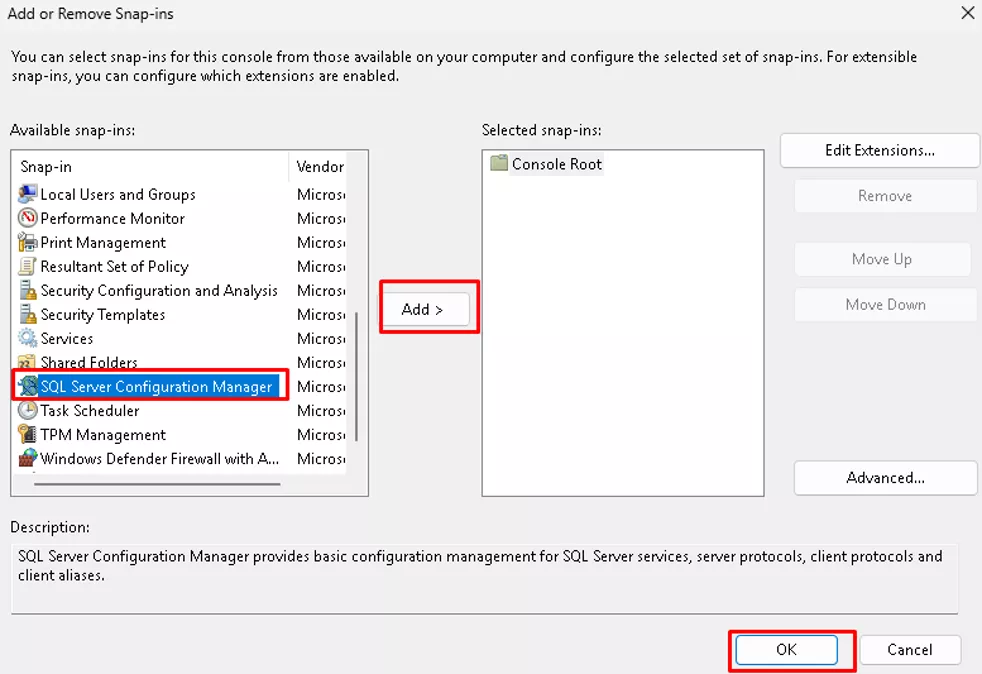
管理单元会出现在左侧面板,即可正常使用。
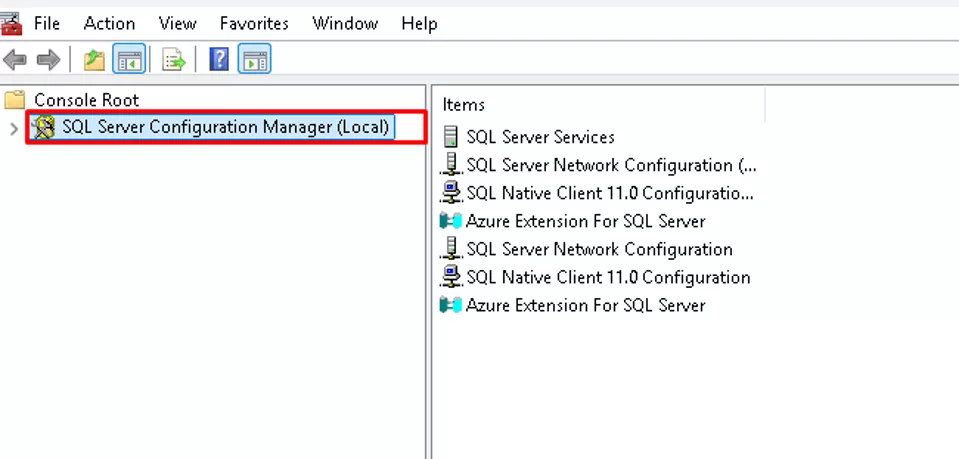
如需保存控制台方便后续调用:
点击【文件】>【另存为】,指定保存位置,命名例如`SQLSMC`。
双击保存后的文件即可直接打开配置管理器。
希望本篇 SOLIDWORKS PDM 服务器部署指南可以帮到您,您可以查看智诚科技ICT的 PDM栏目学习更多相关文章获取信息。
部分文章来源网络或用户投稿,如有侵权请联系本站删除!
获取SW正版免费试用,有任何疑问咨询热线:400-886-6353或 联系在线客服
未解决你的问题?请到「问答社区」反馈你遇到的问题,专业工程师为您解答!
- 相关内容
- 推荐产品
-
SOLIDWORKS PDM 文件历史查看错误
-
使用 SOLIDWORKS设计蜂窝键盘腕托并进行 3D打印

-
如何在 SOLIDWORKS PDM 中撤销检出?
-
SOLIDWORKS PDM Professional 自动 SQL 备份教程
-
将SOLIDWORKS设计参数导入 3DEXPERIENCE仿真
-
如何搭建 SOLIDWORKS PDM 测试环境?
-
 SOLIDWORKS Manage
产品 -
 CircuitWorks for SOLIDWORKS
产品 -
 SOLIDWORKS 3D CAD
产品 -
 3DEXPERIENCE SOLIDWORKS
产品 -
 SOLIDWORKS Simulation
产品 -
 SOLIDWORKS Plastics
产品
 SOLIDWORKS多功能插件ICTbox
智诚科技工业服务项目承接
智诚科技ICT专注机械设计、仿真分析、电气开发、PLM实施、二次开发,专业工程师团队外包落地,助力企业降本增效