
使用 SOLIDWORKS PDM 变量填充 Microsoft Excel 单元格
日期:2026-09-20 发布者: Derik 浏览次数:次

将 SOLIDWORKS PDM 变量链接至 Microsoft Office 文档是一项非常实用的功能,可以保证非 CAD 用户以及下游文档的信息保持最新。
典型应用场景是向 Word 文档填入信息,同时也可以将数据填充至 Microsoft Excel 的单元格。将 SOLIDWORKS PDM 变量的数据推送至 Microsoft Excel 电子表格的单元格,有助于对数据开展分析与解读。
什么是 SOLIDWORKS PDM 变量
SOLIDWORKS PDM 变量用于存储数据,供数据卡填充时调用。变量可以自定义任意名称、实现各类用途,作用类似于自定义属性。
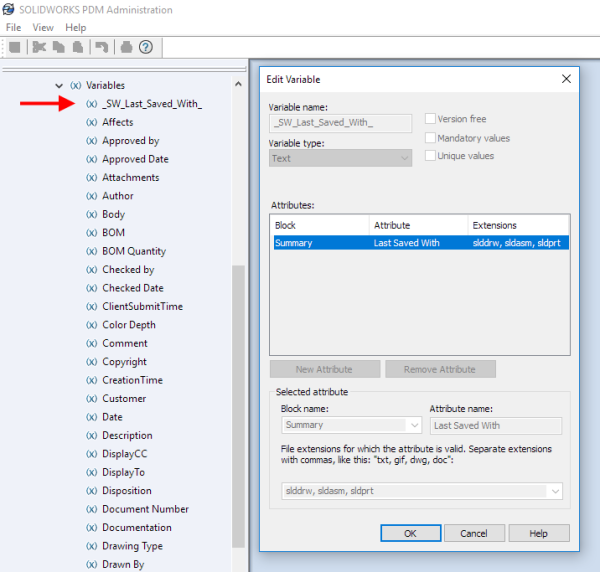
在 SOLIDWORKS PDM 管理工具的【变量】节点中可以查看 SOLIDWORKS PDM 变量列表。右键点击下拉菜单,即可选择新建变量;变量类型可以为文本、日期、是 / 否、十进制数字或者整数数字。
变量的使用方式
您可以为变量添加属性,实现与包含自定义属性的块建立关联。一个变量可以添加多项属性,也可以添加绑定在工程图模板上的特殊属性。
如果希望信息可以直接写入数据卡,请勾选【不受版本约束】,这样无需执行检出操作即可修改数据卡内容。
使用 SOLIDWORKS PDM 变量填充 Microsoft Excel 单元格
想要实现 Excel 工作表单元格填充,必须预先完成变量创建。同时需要在 SOLIDWORKS PDM 管理工具中,为该变量配置`.xlsx`与`.xls`文件扩展名,该功能才可生效。
按照以下步骤完成单元格填充配置:
1. 在 Microsoft Excel 中创建命名单元格,使其与 PDM 变量相对应,点击【公式】选项卡,选择【名称管理器】。

Microsoft Excel 功能区中的名称管理器
2. 在名称管理器中新建名称。
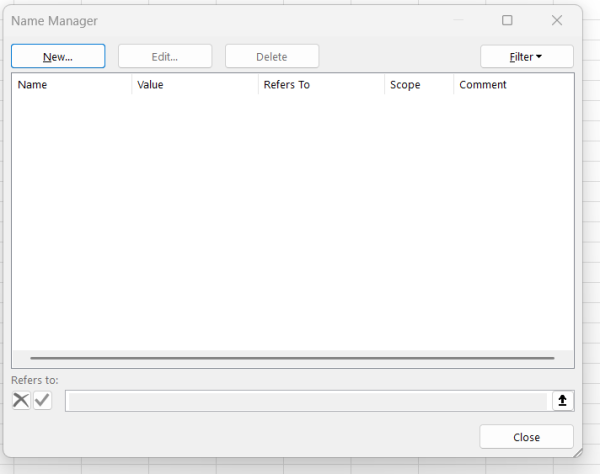
名称管理器对话框
3. 确保单元格名称与 SOLIDWORKS PDM 变量所定义的属性名称完全一致
4、点击【确定】。
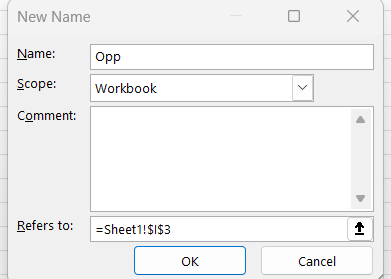
链接至 SOLIDWORKS PDM 变量
5. 依次点击【文件】>【信息】。
6. 点击【属性】按钮的下拉箭头,选择【高级属性】。**工作表不能处于保护状态,否则该选项不会显示**。
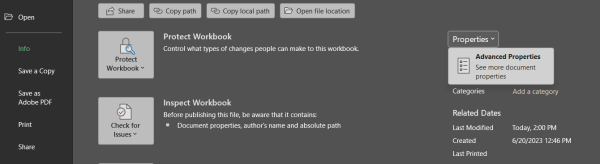
打开高级属性界面
7. 切换到【自定义】选项卡,输入自定义属性名称,类型选择【文本】。
8. 勾选【链接到内容】复选框,选中上一步创建的命名源。
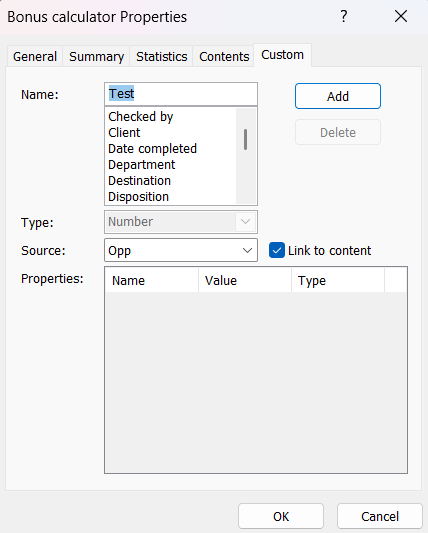
用于填充 Microsoft Excel 单元格的自定义选项卡
5. 点击【确定】确认链接关系。
此时 Excel 工作表单元格就会由 SOLIDWORKS PDM 变量自动填入内容。该流程同样适用于将变量映射至 Microsoft Word 文档。
借助 SOLIDWORKS PDM 扩展自动化能力
SOLIDWORKS PDM 内置大量自动化能力,包含审批工作流、历史记录追踪、从库内文件生成衍生文件等。但部分业务场景需要将库与外部系统对接,实现双向数据流转。
智诚科技ICT的intelliKIT For SOLIDWORKS PDM插件可以将自动化能力提升至全新层级,借助该套件,您可以增加定制化功能,将 PDM 库与 MRP、ERP 系统对接。
部分文章来源网络或用户投稿,如有侵权请联系本站删除!
获取SW正版免费试用,有任何疑问咨询热线:400-886-6353或 联系在线客服
未解决你的问题?请到「问答社区」反馈你遇到的问题,专业工程师为您解答!
- 相关内容
- 推荐产品
-
SOLIDWORKS能力提升指南:新手7项核心技能 + 5大能力,从入门到熟练工程师
-
如何在 SOLIDWORKS中创建法向相贯切割管材
-
新功能速递|SOLIDWORKS 2027 AI 钣金零件套料生成(含视频教程)
-
如何在 SOLIDWORKS 装配体中启用孔向导?
-
如何解决eDrawings与SOLIDWORKS零件名称显示不一致问题?
-
云端赋能 SOLIDWORKS仿真:击退万圣节僵尸危机

-
 SOLIDWORKS Manage
产品 -
 CircuitWorks for SOLIDWORKS
产品 -
 SOLIDWORKS 3D CAD
产品 -
 3DEXPERIENCE SOLIDWORKS
产品 -
 SOLIDWORKS Simulation
产品 -
 SOLIDWORKS Plastics
产品
 SOLIDWORKS多功能插件ICTbox
智诚科技工业服务项目承接
智诚科技ICT专注机械设计、仿真分析、电气开发、PLM实施、二次开发,专业工程师团队外包落地,助力企业降本增效