
如何在现有SOLIDWORKS安装中添加 PDM客户端|修改安装完整分步教程
日期:2026-09-22 发布者: Cody 浏览次数:次

在部分安装场景下,计算机上已经安装好了 SOLIDWORKS软件,但您需要额外加装 SOLIDWORKS PDM。这时你无需重新安装一遍,您可以在已安装的应用程序中添加 SOLIDWORKS PDM,并且几分钟内即可完成安装。下面和智诚科技ICT一起来看看详细步骤!
SOLIDWORKS 与 SOLIDWORKS PDM 的区别
当您安装 SOLIDWORKS时,获得的仅是三维设计软件(CAD)。您可以使用它创建零件模型、装配体以及工程图。SOLIDWORKS PDM是配套的文件管理工具,用于跟踪版本、存储并整理文件,管控各文件的访问权限。
二者不仅软件本体不同,许可要求也存在差异。SOLIDWORKS PDM 需要数据库与服务器支持,采用分级客户端许可;而 SOLIDWORKS安装在工作站,使用单机许可或网络许可。
SOLIDWORKS 一般面向个人使用,由设计人员创建零件;SOLIDWORKS PDM则作为共享文件的存储库。SOLIDWORKS PDM可确保版本得到跟踪,避免工作成果丢失,促进协同作业。
在了解许可时,需要重点关注二者各自提供的不同功能等级。如需 SOLIDWORKS许可选购指南,请咨询智诚科技ICT。此外,您可以访问该链接,全面了解 SOLIDWORKS PDM许可类型。
添加安装SOLIDWORKS PDM|分步操作
一种成熟快捷的 SOLIDWORKS PDM 添加方式,是依托已安装的 SOLIDWORKS 程序,对现有安装进行修改。如果修改选项呈灰色,说明当前安装包为管理映像。请联系您的 IT 人员或 SOLIDWORKS/PDM 管理员,在本机部署正确的应用程序。
按照以下步骤操作:
1. 通过 Windows 打开【已安装的应用】。
2. 搜索 SOLIDWORKS 安装项。
3. 点击界面右侧的省略号,选择修改安装。
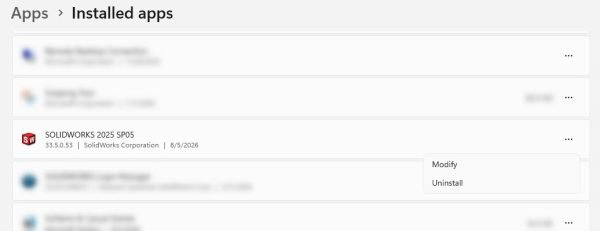
在【已安装的应用】中修改 SOLIDWORKS 安装程序
4. SOLIDWORKS 安装管理器欢迎页面将会弹出,点击窗口底部的【下一步】。
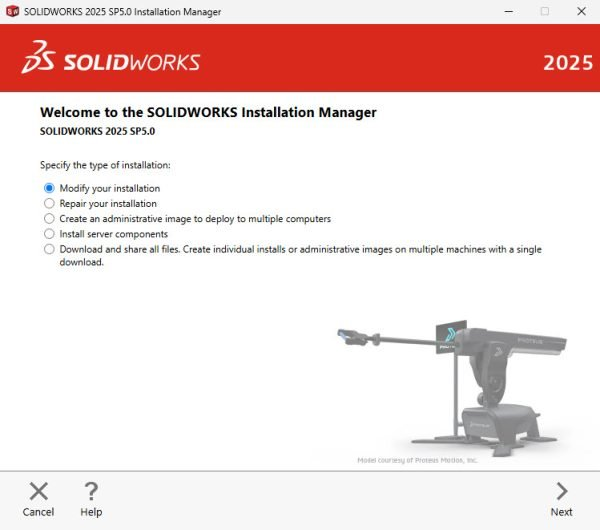
SOLIDWORKS 安装管理器欢迎页面
5. 下一界面为序列号页面,同样点击【下一步】。
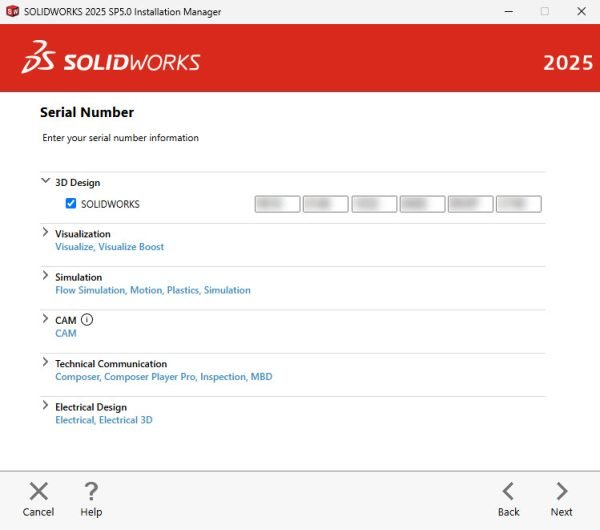
SOLIDWORKS 安装管理器序列号页面
6. 在产品选择页面,滚动至页面底部,勾选 SOLIDWORKS PDM 客户端选项,随后点击【下一步】。
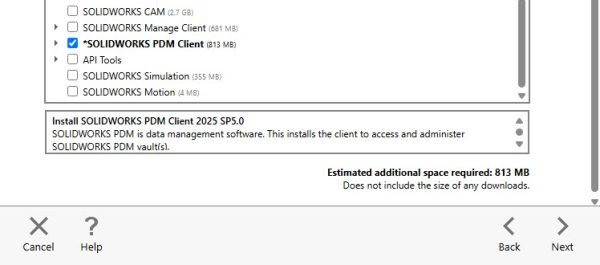
在产品选择页面添加 SOLIDWORKS PDM 客户端
7. 在摘要页面,滚动至页面底部,选择更改 SOLIDWORKS PDM 选项。
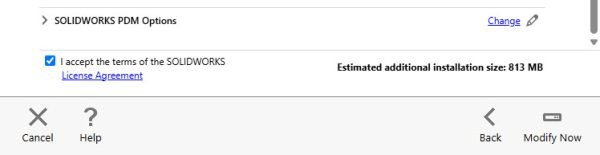
更改 SOLIDWORKS PDM 选项
8. 确认接受 SOLIDWORKS 许可条款。点击前,请阅读复选框下方链接中的许可协议,了解相关约束。
9. 配置 SOLIDWORKS PDM 客户端选项,点击【返回摘要】按钮,再点击【立即修改】。
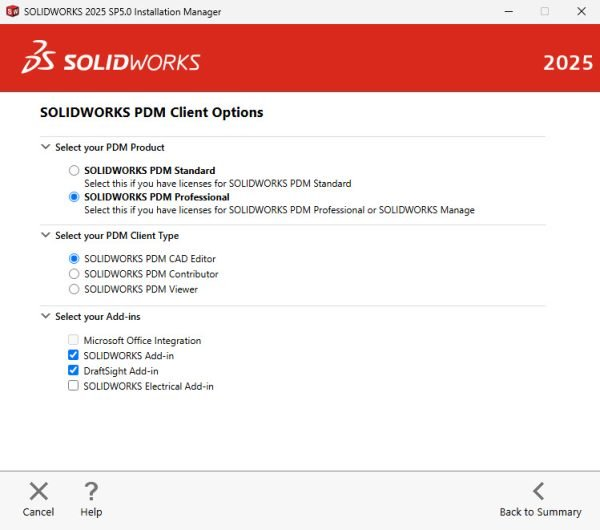
配置 SOLIDWORKS PDM 客户端选项
10. 安装管理器随后会要求填写许可服务器信息,在弹出消息框点击【确定】。
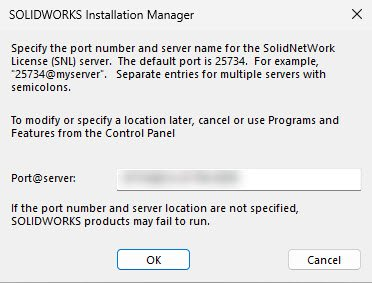
许可服务器确认对话框
11. 安装完成后点击【完成】,SOLIDWORKS PDM 添加流程结束。您现在可以打开开始菜单,向下滚动找到 SOLIDWORKS PDM 文件夹,其中包含完成 SOLIDWORKS PDM 库视图配置所需的全部应用程序。
SOLIDWORKS PDM 培训
如果您在安装 SOLIDWORKS PDM 或配置 PDM 视图工具时需要进一步协助,请访问PDM博客查看相关文章,或联系您的增值经销商(VAR)智诚科技ICT 电话:400-886-6353,我们可提供后续故障排查支持。
成功安装 SOLIDWORKS PDM 后,掌握基础技能才能充分发挥其功能。您可以参加 SOLIDWORKS PDM培训课程,学习界面操作、工具使用以及用户管理。
部分文章来源网络或用户投稿,如有侵权请联系本站删除!
获取SW正版免费试用,有任何疑问咨询热线:400-886-6353或 联系在线客服
未解决你的问题?请到「问答社区」反馈你遇到的问题,专业工程师为您解答!
- 相关内容
- 推荐产品
-
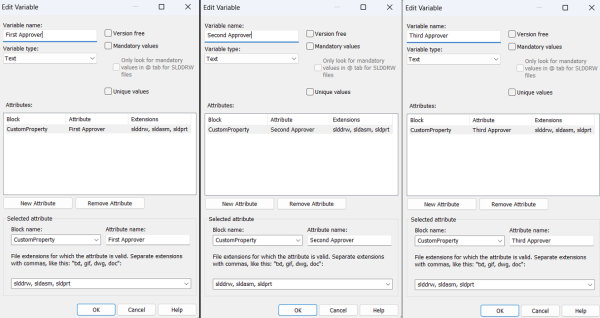
如何在 SOLIDWORKS PDM 中配置并行审批数据映射
-
如何在 SOLIDWORKS中创建法向相贯切割管材
-
如何在 SOLIDWORKS 装配体中启用孔向导?
-
如何解决eDrawings与SOLIDWORKS零件名称显示不一致问题?
-
如何在 SOLIDWORKS PDM 中启用 FIPS 安全机制?
-
如何修改 SOLIDWORKS Electrical 修订属性的排列顺序
 SOLIDWORKS多功能插件ICTbox
智诚科技工业服务项目承接
智诚科技ICT专注机械设计、仿真分析、电气开发、PLM实施、二次开发,专业工程师团队外包落地,助力企业降本增效