
SOLIDWORKS PDM 完整备份操作指南
日期:2026-10-13 发布者: Jay 浏览次数:次
SOLIDWORKS PDM 完整备份对于灾难恢复、服务器迁移、误删除防护、硬件故障处置以及勒索病毒防护至关重要。备份 SOLIDWORKS PDM 需要复制全部现有 CAD 文件,以及构成文件库环境的各个独立组件。
启动 SOLIDWORKS PDM 完整备份
在启动 SOLIDWORKS PDM 完整备份之前,请确认已准备好备份所需的全部组件。缺少其中任意一项组件,都可能导致文件库还原失败。
一套完整的 SOLIDWORKS PDM 备份包含四大核心组件:
1、文件库数据库:存储元数据、文件参考引用、工作流、用户以及权限信息。
2、ConisioMasterDb:存储 SOLIDWORKS PDM 全局配置信息。
3、存档服务器文件:包含文件库内实际文件及其所有版本。
4、存档服务器设置:存储存档服务器配置与文件库各项设置。
您需要打开 Microsoft SQL Server Management Studio,找到文件库数据库与 ConisioMasterDb;这两个数据库保存全部文件库元数据,但不包含实体文件。
SOLIDWORKS PDM 手动备份方法
执行备份流程对于保护工程数据免受潜在灾难影响、支撑系统迁移至关重要。
手动备份 SOLIDWORKS PDM 的操作步骤:
1、启动 Microsoft SQL Server Management Studio。
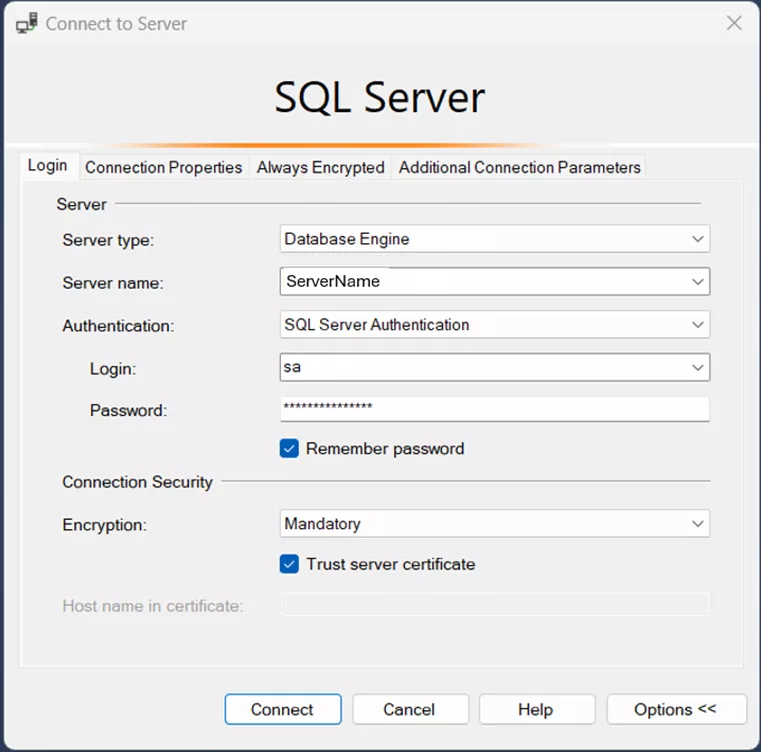
2、连接至您的 SQL Server 实例。
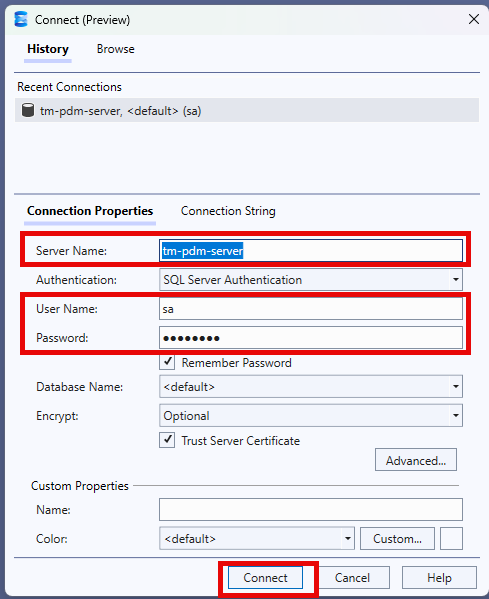
核对服务器名称并录入连接信息
3、展开【数据库】文件夹。
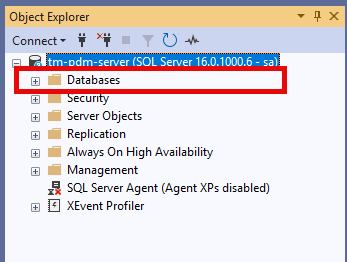
对象资源管理器中的数据库文件夹
4、右键点击目标文件库数据库,依次选择【任务】,然后选择【备份】。
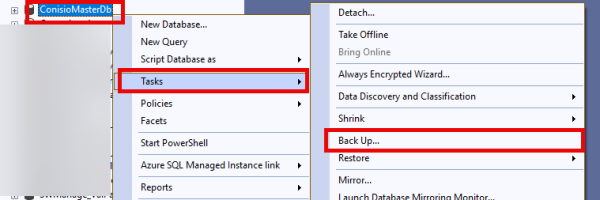
在 Microsoft SQL 管理器中打开备份选项
5、切换至【常规】选项卡,找到【目标】分组,选择备份存放路径。
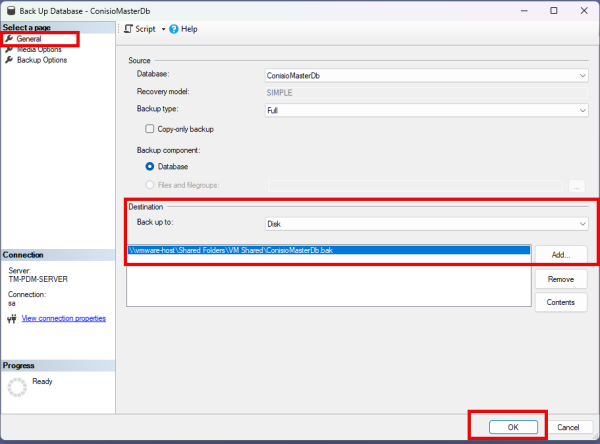
选择数据库备份位置
6、点击【确定】完成备份创建。
对每一个文件库数据库重复执行上述步骤,完成全部数据库的手动备份。
SOLIDWORKS PDM 存档文件备份方法
SOLIDWORKS PDM 存档服务器存放真实 CAD 文件、工程图、文档、历史版本以及修订数据。这通常是备份包中体积最大的组件,存放于 SOLIDWORKS PDM 服务器主机。
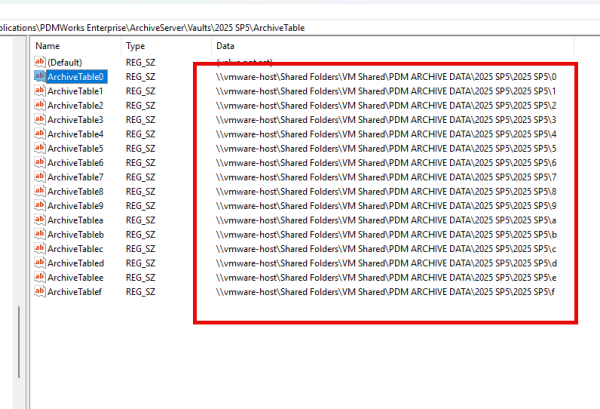
SOLIDWORKS PDM 存档服务器文件夹
您可以通过查看 Windows 注册表,确认 SOLIDWORKS PDM 存档文件夹的存放路径。SOLIDWORKS PDM 存档服务器支持手动备份或自动备份。
SOLIDWORKS PDM 存档文件手动备份
手动备份操作是复制完整存档文件夹,将其存放至指定备份位置。请确保该位置安全可靠,并纳入企业恢复策略。
SOLIDWORKS PDM 存档文件自动备份
可使用多款工具实现存档文件自动备份。企业在部署前,需依据内部规范,审核并验证第三方工具或 Windows 原生工具。
存档服务器设置备份方法
存档服务器设置包含文件库注册信息、存档配置参数、服务以及服务器相关配置数据。
备份存档服务器设置的操作:
1、在 Windows 系统中打开【存档服务器配置】。
2、依次点击【工具】,然后选择【备份设置】。
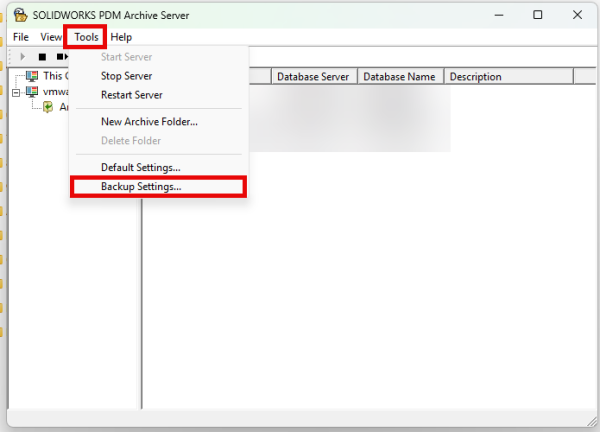
存档服务器设置中的备份设置项
3、在【备份设置】窗口内,选择【包含所有文件库】或【包含选定文件库】。
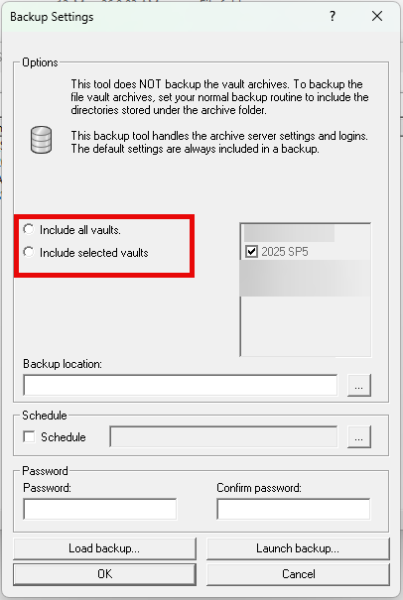
备份设置窗口
4、在同一窗口内,选定备份存放路径,并设置备份执行计划。
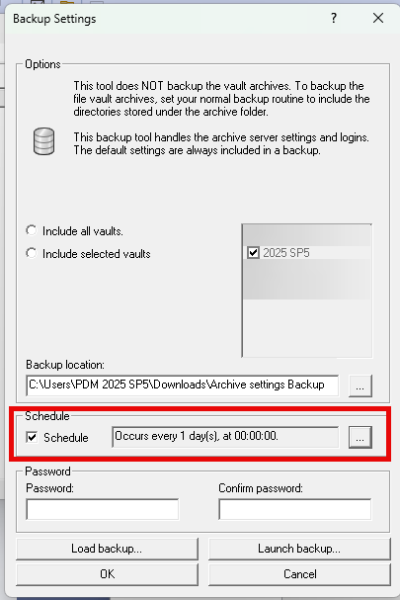
配置存档服务器设置的备份计划
5、确认所有参数无误后,点击【启动备份】。
将以上各项备份组件整合在一起,即可在服务器故障、数据损坏、误删除或系统迁移场景下,完整还原文件库。
SOLIDWORKS PDM 灾难预案准备
建立备份流程是发生灾难时保护基础设施的关键。很多客户等到为时已晚才考虑还原流程。
我们智诚科技ICT团队拥有三十年经验,协助客户搭建 SOLIDWORKS PDM 灾备方案并完成灾后恢复。当下正是为未来做好准备的最佳时机。有任何PDM相关疑问可咨询电话:400-886-6353
部分文章来源网络或用户投稿,如有侵权请联系本站删除!
获取SW正版免费试用,有任何疑问咨询热线:400-886-6353或 联系在线客服
未解决你的问题?请到「问答社区」反馈你遇到的问题,专业工程师为您解答!
- 相关内容
- 推荐产品
-
如何根据图片创建 SOLIDWORKS 3D模型?
-
SOLIDWORKS二次开发高效插件ICTBox(第21期):SW文件版本
-
SOLIDWORKS PDM 文件历史查看错误
-
使用 SOLIDWORKS设计蜂窝键盘腕托并进行 3D打印
-
如何在 SOLIDWORKS PDM 中撤销检出?
-
SOLIDWORKS PDM Professional 自动 SQL 备份教程
-
 SOLIDWORKS Manage
产品 -
 CircuitWorks for SOLIDWORKS
产品 -
 SOLIDWORKS 3D CAD
产品 -
 3DEXPERIENCE SOLIDWORKS
产品 -
 SOLIDWORKS Simulation
产品 -
 SOLIDWORKS Plastics
产品
 SOLIDWORKS多功能插件ICTbox
智诚科技工业服务项目承接
智诚科技ICT专注机械设计、仿真分析、电气开发、PLM实施、二次开发,专业工程师团队外包落地,助力企业降本增效