
如何在 SOLIDWORKS中隐藏、显示和隔离实体
日期:2026-04-02 发布者: Alaa Hosn 浏览次数:次
SOLIDWORKS 允许用户通过在 SOLIDWORKS 特征树(Feature Tree)中隐藏和显示项目,随时对几何图形的可见性进行精准控制。
这一功能让用户能够轻松聚焦于多实体零件或装配体中的特定特征或细节。通过有选择地控制设计中实体的可见性,用户可以减少视觉杂乱,提高设计清晰度。具体操作方法如下文所述。
隐藏、显示和隔离的方法
在 SOLIDWORKS 中,隐藏、显示和隔离实体或零件有多种方式。以下将详细介绍三种用户可用于开启或关闭实体视图的方法,包括使用隐藏 / 显示选择功能、特征树弹出菜单以及隔离命令。
在 SOLIDWORKS 中隐藏和显示实体
用户既可以在图形窗口中,也可以通过设计树隐藏或显示实体。在图形窗口或设计树中右键单击某个组件,会弹出一个上下文工具栏,用户可从中选择隐藏或显示任何已选中的实体。
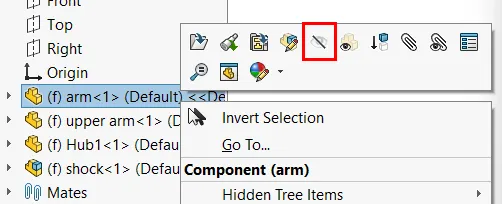
通过右键点击装配部件隐藏组件
另一种更简洁的隐藏和显示实体的方法是使用键盘上的 Tab 键。将鼠标悬停在图形视图中的某个实体上时,按下 Tab 键即可隐藏该实体;按住 Tab 键并在图形屏幕上拖动鼠标,将隐藏所有鼠标接触到的实体。
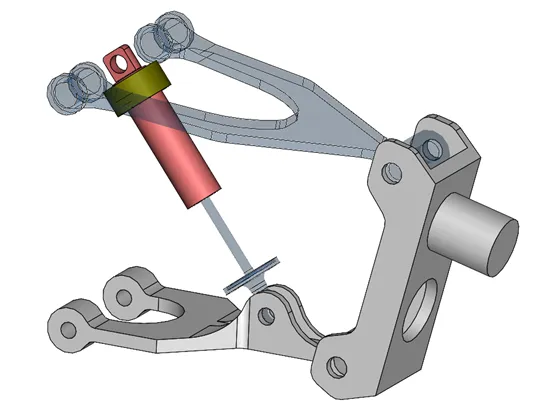
在SOLIDWORKS装配中显示为透明的隐藏项目
若要恢复隐藏的实体,将鼠标悬停在该隐藏实体上,同时按住 Shift 键和 Tab 键即可。若要显示所有隐藏的实体,用户可按住 Ctrl 键和 Shift 键,然后按住 Tab 键(保持 Ctrl 键和 Shift 键处于按下状态)。这种方法能确保没有实体被意外隐藏,或快速查阅隐藏的组件。
特征树弹出菜单
左键单击特征树右侧的箭头,会显示与显示相关的附加属性。此功能适用于装配体和零件:对于装配体,显示属性针对的是装配体中的零件;对于零件,显示属性针对的是零件内部的特征。
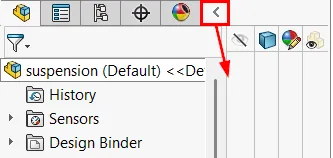
展开弹出式特征树
特征树弹出菜单中的显示属性允许用户隐藏和显示组件、更改显示样式、修改外观或设置项目为透明。在装配体级别隐藏和显示零件具有明显优势,但对于零件级别的特征该如何操作呢?用户可以设置特征为透明并更改其外观,从而更清晰地了解该特征对哪些面产生了影响。
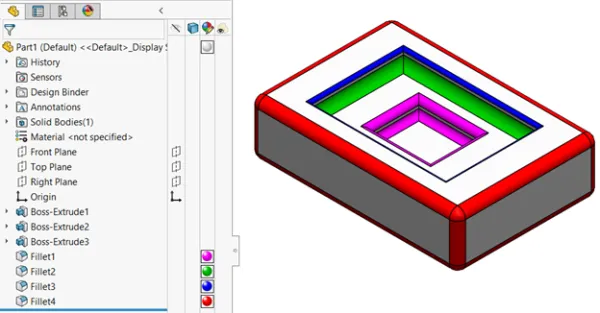
更改面和特征外观的操作示意
隔离实体
用户还可以通过隔离命令来操控组件的显示。在装配体中预先选中多个实体后,右键单击并选择 “隔离”(Isolate),或依次点击 “视图”(View)>“修改”(Modify)>“隔离”(Isolate)。
隔离视图可轻松保存为显示状态。当存在多个显示状态时,用户可右键单击特征显示树图标旁的箭头,快速在不同显示状态之间切换。
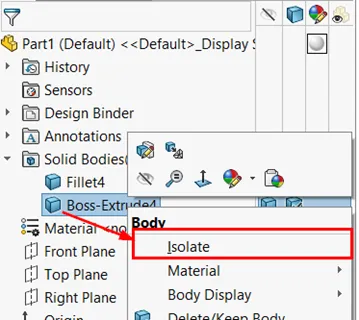
从SOLIDWORKS特征树中分离实体
为了实现最高效率,务必明确何时使用显示状态,何时使用配置。在零件文件中进行隔离操作的前提是,实体文件夹中必须包含多个实体。
节省时间的 SOLIDWORKS 工作流程
上述方法是在零件或装配体文档中隐藏或显示组件的快速便捷方式。通过这些方法,用户可以在需要时无缝地将注意力集中到设计的特定区域。
因此,用户在查看设计时可以减少困惑和可能出现的错误。在 SOLIDWORKS 中隐藏、显示和隔离实体的设置操作并不复杂。
更多SOLIDWORKS相关教程,培训支持,正版授权,请关注智诚科技ICT,电话:400-886-6353
部分文章来源网络或用户投稿,如有侵权请联系本站删除!
获取SW正版免费试用,有任何疑问咨询热线:400-886-6353或 联系在线客服
未解决你的问题?请到「问答社区」反馈你遇到的问题,专业工程师为您解答!
- 相关内容
- 推荐产品
-
SOLIDWORKS 2027数据管理与协作新功能:深度打通3DEXPERIENCE平台,提升团队协同效率
-
SOLIDWORKS Visualize SP3:UV展开 ——实现无缝纹理的关键
-
SOLIDWORKS 2027 AI功能更新:AI赋能三维CAD,重塑机械设计工作流
-
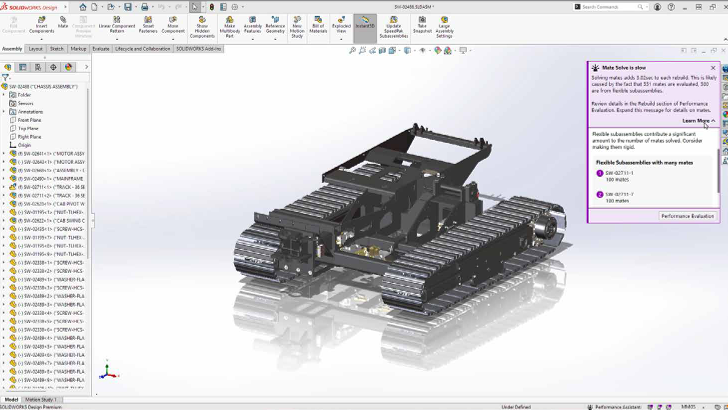
SOLIDWORKS 2027 Design新功能:大型装配、变体设计与钣金管道全面升级
-
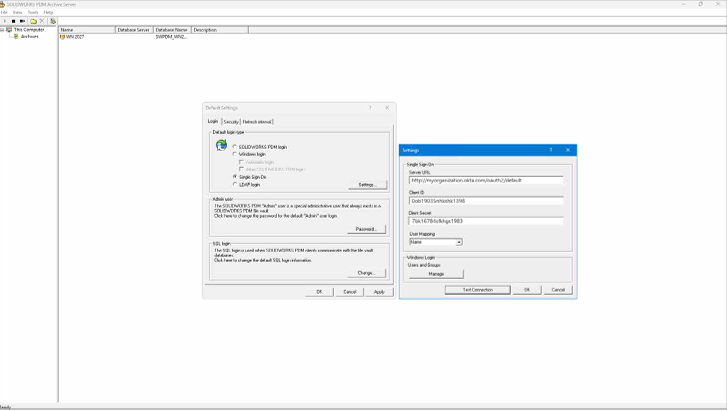
SOLIDWORKS PDM 2027新功能:强化安全认证、任务调度与流程可视化管理
-
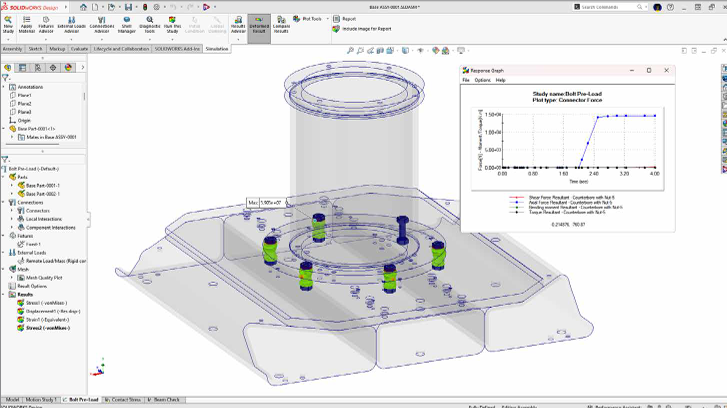
SOLIDWORKS Simulation 2027新功能:强化非线性、注塑与流体仿真能力
-
 SOLIDWORKS Manage
产品 -
 CircuitWorks for SOLIDWORKS
产品 -
 Fiber 3D打印机
产品 -
 SOLIDWORKS 3D CAD
产品 -
 3DEXPERIENCE SOLIDWORKS
产品 -
 SOLIDWORKS Simulation
产品
 SOLIDWORKS多功能插件ICTbox
智诚科技工业服务项目承接
智诚科技ICT专注机械设计、仿真分析、电气开发、PLM实施、二次开发,专业工程师团队外包落地,助力企业降本增效