
3Dconnexion SpaceMouse在SOLIDWORKS中无法使用:故障排除技巧
日期:2026-04-02 发布者: Nathan Marsh 浏览次数:次
在对 SOLIDWORKS 或 Windows 系统完成更新后,你的 3Dconnexion SpaceMouse可能会在 SOLIDWORKS 软件内失去响应、无法移动。即便你尝试了拔下鼠标再重新插上这类多种修复办法,该问题仍有可能出现。本文为你整理了一些实用技巧,助力解决这一问题。
在 Windows 系统中重置 3Dconnexion 配置
请按照以下步骤重置你的 3Dconnexion SpaceMouse,使其能够重新在 SOLIDWORKS 中正常工作:
1、停止 3Dconnexion 驱动程序运行:点击开始菜单 > 所有应用 > 3Dconnexion > 停止 3DxWare 驱动程序。
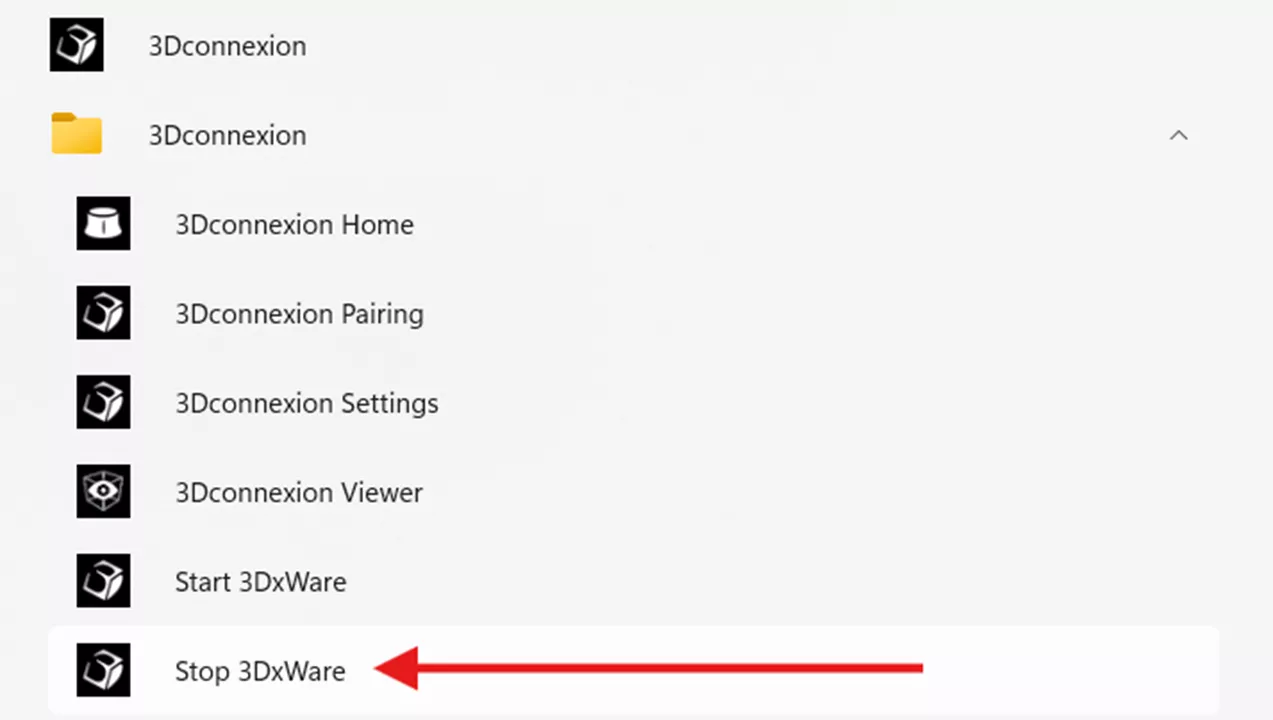
2、关闭你的所有 3D 应用程序。
3、打开系统目录 % APPDATA%(对应实际路径为:C:\Users\ 用户名 \AppData\Roaming\)。
4、将该目录下的 “3Dconnexion” 文件夹重命名为 “3Dconnexion.bak”。
5、打开系统目录 % LOCALAPPDATA%(对应实际路径为:C:\Users\ 用户名 \AppData\Local\)。
6、将该目录下的 “3Dconnexion” 文件夹同样重命名为 “3Dconnexion.bak”。
7、重新启动 3Dconnexion 驱动程序:点击开始菜单 > 所有应用 > 3Dconnexion > 启动 3DxWare 驱动程序。
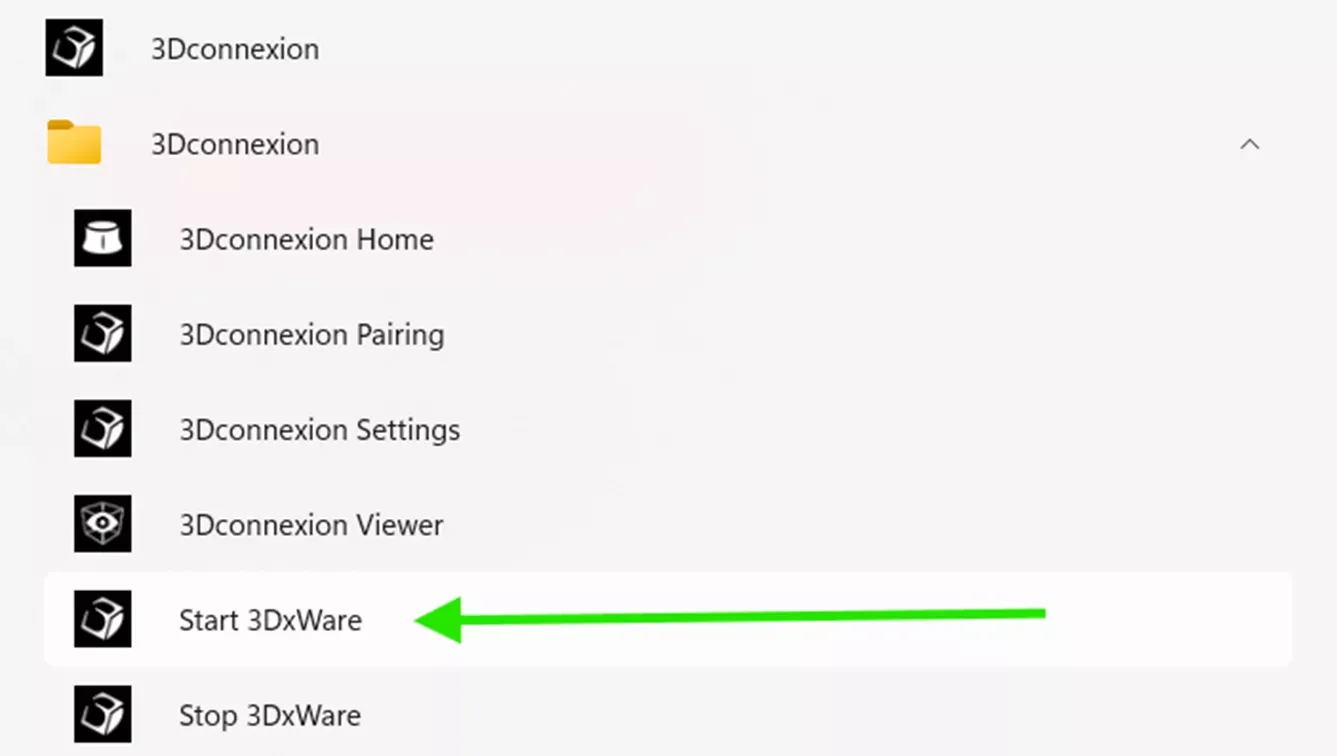
完成以上所有操作后,重新启动 SOLIDWORKS 软件,并确认 3Dconnexion 插件已启用。此时,3Dconnexion 太空鼠标应当能在 SOLIDWORKS 中恢复正常工作,同时在其他所有兼容该鼠标的应用程序中也能正常使用。
重新安装 3Dconnexion 驱动程序
如果上述解决方法未能修复 3Dconnexion SpaceMouse与 SOLIDWORKS 的兼容问题,可尝试在出现问题的设备上卸载 3Dconnexion 插件,再从 3Dconnexion 官方网站下载最新版驱动程序,安装该驱动以替换原有版本。
3Dconnexion 最新版驱动程序的下载地址如下:https://3dconnexion.com/us/drivers/
彻底卸载并重新安装 3Dconnexion 相关程序
如需对 3Dconnexion 的驱动程序及相关软件进行彻底的卸载与重新安装,请遵循以下步骤操作。开始操作前,请先以拥有完全管理员权限的账户登录电脑。
1、访问 3Dconnexion 官方网站,下载最新版的驱动程序,将其保存至电脑本地文件夹中,比如桌面。
2、在 Windows 系统中,打开 “添加或删除程序” 功能,卸载当前的 3D SpaceMouse驱动程序。
3、若电脑的 C:\Program Files\ 目录下存在 “3Dconnexion” 文件夹,将该文件夹重命名为 “3Dconnexion_cleanup”。
4、打开 Windows 文件资源管理器,进入目录 % APPDATA%(实际路径为 C:\Users [用户名]\AppData\Roaming),将该目录下的 3Dconnexion 文件夹重命名为 “3Dconnexion_cleanup”。
5、继续在 Windows 文件资源管理器中,进入目录 % LOCALAPPDATA%(实际路径为 C:\Users [用户名]\AppData\Local),将该目录下的 3Dconnexion 文件夹也重命名为 “3Dconnexion_cleanup”。
6、打开 Windows 注册表编辑器。
注意:错误地编辑注册表可能会对操作系统造成严重损坏。技术支持团队强烈建议你在对注册表进行任何修改前,先对注册表数据进行备份。
7、找到以下两个注册表项:HKEY_CURRENT_USER\Software\3Dconnexion、HKEY_LOCAL_MACHINE\Software\3Dconnexion。
8、将这两个注册表项中 “3Dconnexion” 的部分重命名为 “3Dconnexion_cleanup”(例如修改后为:HKEY_CURRENT_USER\Software\3Dconnexion_cleanup)。
9、打开 Windows 文件资源管理器,进入 C:\Windows\System32\ 目录,若存在 spwini.dll 和 siappdll.dll 这两个文件,将其删除。
10、进入 C:\Windows\SysWOW64\ 目录,将该目录下名称相同的上述两个文件也删除。
11、拔下 3Dconnexion SpaceMouse的设备连接线,随后重启电脑。
12、安装你在步骤 1 中下载的最新版驱动程序。
13、重新连接 3Dconnexion SpaceMouse,然后打开 3Dconnexion 的属性设置界面。
还没有解决?
如果上述方法无法解决3Dconnexion鼠标无法支持SOLIDWORKS的问题,请联系智诚科技ICT或3Dconnexion客服团队进一步检查。
部分文章来源网络或用户投稿,如有侵权请联系本站删除!
获取SW正版免费试用,有任何疑问咨询热线:400-886-6353或 联系在线客服
未解决你的问题?请到「问答社区」反馈你遇到的问题,专业工程师为您解答!
- 相关内容
- 推荐产品
-
如何在 SOLIDWORKS工程图标题块中将注释居中?
-
如何在现有SOLIDWORKS安装中添加 PDM客户端|修改安装完整分步教程
-
研发制造一体化:DELMIAWORKS三条链路,实现EBOM向MBOM业务闭环流转

-
SolidCAM产品密钥在线与离线激活方法
-
如何在 3DEXPERIENCE平台执行管理员身份变更?
-
在SOLIDWORKS 中复刻源自《辛普森一家》的脑洞发明

 SOLIDWORKS多功能插件ICTbox
智诚科技工业服务项目承接
智诚科技ICT专注机械设计、仿真分析、电气开发、PLM实施、二次开发,专业工程师团队外包落地,助力企业降本增效