
如何移除 SOLIDWORKS自定义紧固件的Toolbox标记
日期:2026-04-16 发布者: Scott Durksen 浏览次数:次
SOLIDWORKS 工具箱(Toolbox)通过调用标准化紧固件数据库,能有效提升装配体零部件设计效率。每个工具箱零件文件中都包含一个 “标记(Flag)” 属性,用于区分标准零件与工具箱零件。
该标记对工具箱零部件具备诸多优势,可支持自动化工具调用、简化零部件放置操作、优化物料清单(BOM)管控。本文将详细讲解该标记的作用、重要性,以及移除该标记的具体方法。
什么是 SOLIDWORKS Toolbox标记?
每个工具箱零件中都会写入一个标记属性,用于让 SOLIDWORKS 识别该零件需调用数据库信息。该标记在特征管理器设计树中直观可见:零部件图标显示为螺栓样式,而非普通零件的黄色图标。
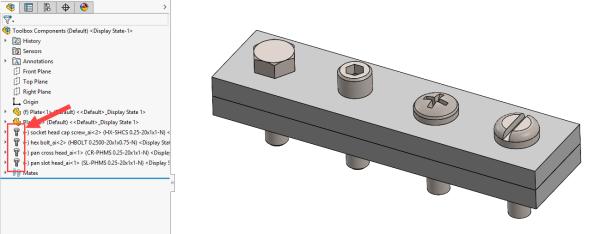
功能树中的SOLIDWORKS工具箱标志
Toolbox标记的优势
1. 零部件快速识别
该标记属性可精准识别Toolbox零部件,特征管理器设计树中的螺栓图标能清晰标识该零件为紧固件。同时,可将 SOLIDWORKS Toolbox零部件统一移动至设计树的新文件夹中,提升零部件管理规范性。
2. 便捷选择工具
选择工具中提供 “选择所有Toolbox零部件” 选项,大型装配体中可能包含成百上千个工具箱零部件,通过该功能可快速创建隐藏所有紧固件的显示状态,提升软件运行性能,实现零部件快速隐藏。
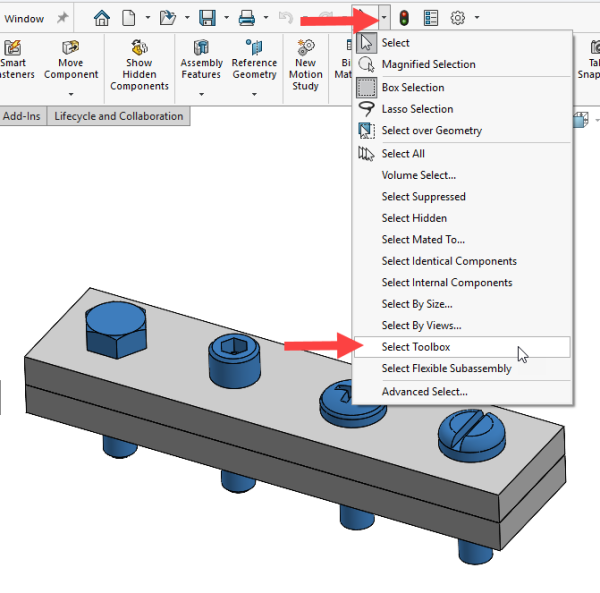
使用选择工具箱识别所有紧固件
3. 文件引用管控
Toolbox 工具箱标记属性对文件引用管理至关重要。若他人通过打包(Pack and Go)功能发送包含Toolbox零部件的文件,装配体可优先重定向至Toolbox文件夹,而非调用副本文件。
SOLIDWORKS 系统选项中的“将此文件夹设为工具箱零部件的默认搜索位置” 功能,可确保文件始终引用工具箱数据库。
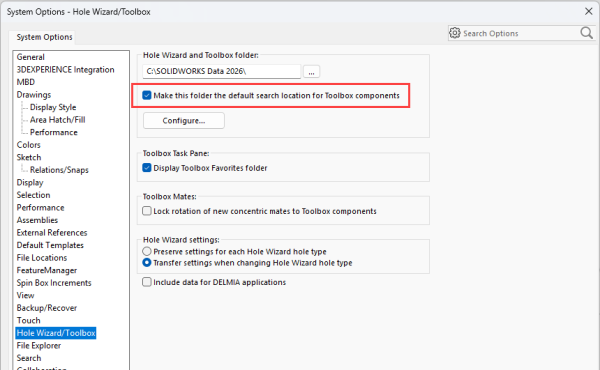
SOLIDWORKS Toolbox组件系统选项
为何需要移除Toolbox标记?
部分场景下,企业需要在工具箱之外搭建独立的紧固件库。若紧固件的修改需求无法通过Toolbox配置工具实现,可将零部件另存为副本至其他文件夹。
但启用 “将此文件夹设为Toolbox零部件的默认搜索位置” 选项后,副本零件中的工具箱标记,会强制自定义紧固件库的文件引用重新指向工具箱文件夹,引发引用错乱。
如何避免自定义紧固件的引用变更
方法 1:禁用孔向导 / 工具箱搜索设置
第一步操作是禁用 “将此文件夹设为工具箱零部件的默认搜索位置” 选项,路径为:工具 > 选项 > 系统选项 > Hole Wizard/Toolbox。
禁用该选项后,自定义零部件中仍保留Toolbox标记,但装配体不会将引用重定向至Toolbox目录。该选项需在每台用户电脑上单独禁用,或通过 SOLIDWORKS 管理映像(Admin Image)统一配置。
方法 2:使用设置文档属性工具
SOLIDWORKS 提供专用工具,可移除自定义零部件中的Toolbox标记。严禁在 SOLIDWORKS Toolbox目录内的主零件文件上使用该工具。
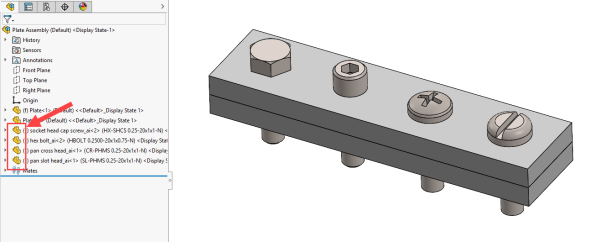
自定义Toolbox组件,无标志
移除 SOLIDWORKS Toolbox标记的具体步骤:
1、关闭 SOLIDWORKS 中的所有文件;
2、浏览至路径:C:\Program Files\SOLIDWORKS Corp\SOLIDWORKS\Toolbox\data utilities;
3、以管理员身份运行sldsetdocprop.exe程序;
4、将文件类型设置为零件文件(*.sldprt);
5、添加自定义紧固件对应的文件或目录;
6、将属性状态设置为否(No);
7、点击更新状态(Update Status)。
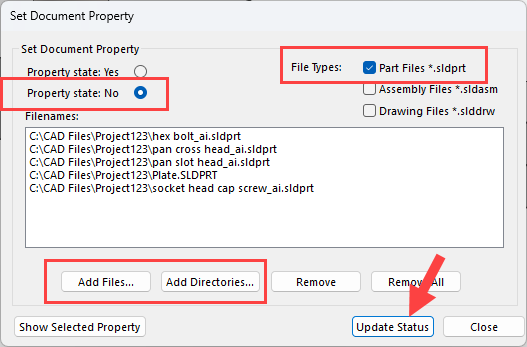
使用 Set Document Property 工具
完成操作后,这些零件文件将恢复为标准 SOLIDWORKS 零部件,特征管理器设计树中显示黄色零件图标。由于标记已移除,默认零部件位置引用规则不再生效。
SOLIDWORKS Toolbox最佳实践
复制零件的文件名必须与Toolbox主零件文件区分开,例如使用ICT_hex_bolt_inch.sldprt,而非重复命名为hex bolt_ai.sldprt;若搭建独立工具箱库或自定义现有 SOLIDWORKS Toolbox数据库,务必定期执行备份操作。
更多SOLIDWORKS相关教程,培训支持,正版授权,请关注智诚科技ICT,电话:400-886-6353
部分文章来源网络或用户投稿,如有侵权请联系本站删除!
获取SW正版免费试用,有任何疑问咨询热线:400-886-6353或 联系在线客服
未解决你的问题?请到「问答社区」反馈你遇到的问题,专业工程师为您解答!
- 相关内容
- 推荐产品
-
如何根据图片创建 SOLIDWORKS 3D模型?
-
如何在 SOLIDWORKS PDM 中撤销检出?
-
如何搭建 SOLIDWORKS PDM 测试环境?
-
如何向 SOLIDWORKS 模型添加不同字体
-
如何使用SOLIDWORKS Plastics仿真多材料包覆注塑
-
如何在 SOLIDWORKS工程图标题块中将注释居中?
 SOLIDWORKS多功能插件ICTbox
智诚科技工业服务项目承接
智诚科技ICT专注机械设计、仿真分析、电气开发、PLM实施、二次开发,专业工程师团队外包落地,助力企业降本增效