
在 SOLIDWORKS零件中添加 O形圈槽
日期:2026-05-06 发布者: Palmer Bubb 浏览次数:次
从事技术支持工作,让我能够测试各类全新的 SOLIDWORKS 应用程序,接触到各式各样的工具与功能。其中有一项常被低估使用的功能,便是Toolbox 槽口(Toolbox Grooves)。
O 形圈是最常用的标准件之一,广泛应用于几乎所有行业的气动与液压系统。但 O 形圈的通用性也带来了设计难题,设计时往往需要繁琐地查阅各类标准图表与参数表。在 SOLIDWORKS 中,有多种自动化方法可为零件添加 O 形圈槽,本文将按应用场景逐一梳理说明。
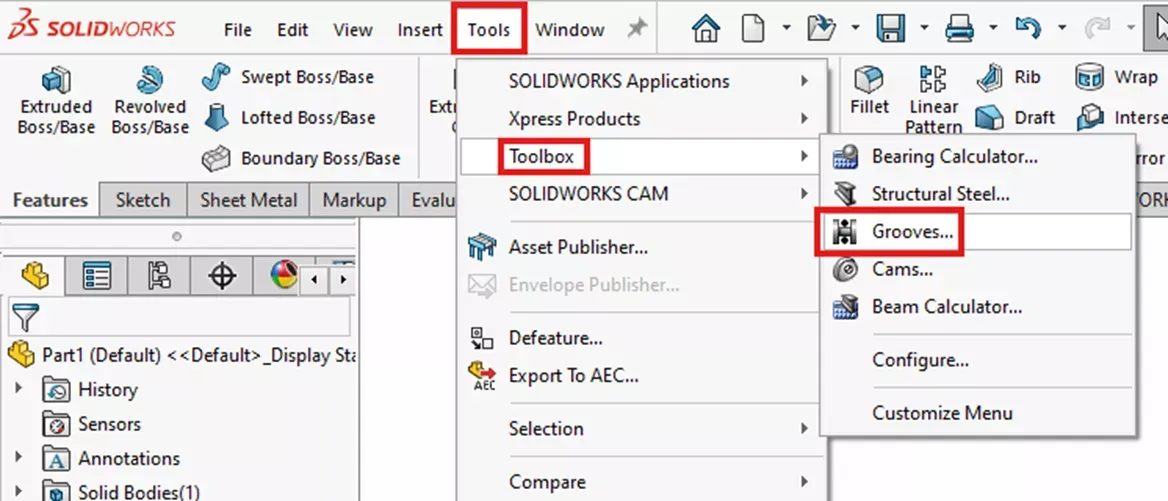
首先,我们通过以下路径打开槽口工具:工具(Tools)> Toolbox > 槽口(Grooves...)
打开后会弹出一个对话框,其中可选择标准(下文红色标注)、应用场景(蓝色标注)、尺寸规格(黄色标注),同时界面会显示完整的参数说明与示意图。
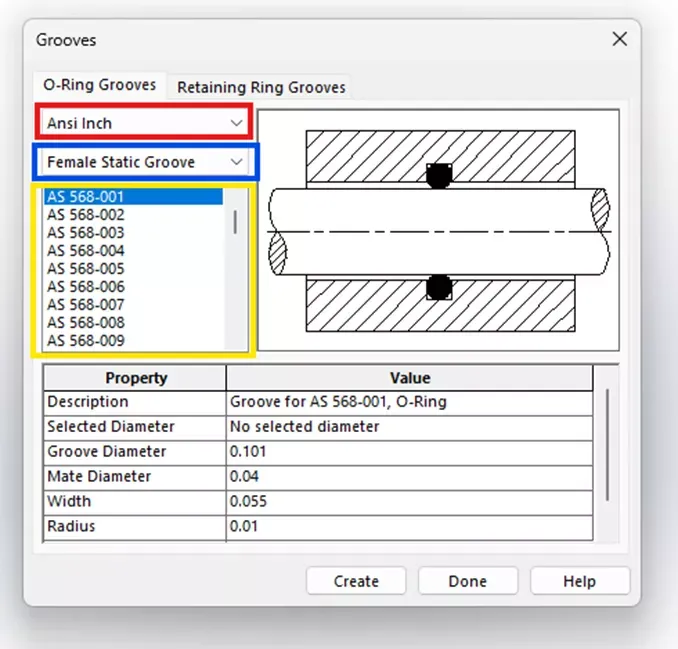
该槽口工具包含O 形圈槽与挡圈槽两个选项卡,支持英制 ANSI、公制等多种标准。
O 形圈槽
该工具内置8 种应用场景:
端面静密封槽(气体用)
端面静密封槽(液体用)
内孔静密封槽
浮动式气动槽
轴用静密封槽(往复运动)
活塞槽(往复运动)
活塞杆槽
旋转密封槽
每种场景都包含对应标准(如英制 ANSI 标准、公制标准)定义的多种槽口轮廓。窗口底部的属性栏会列出各项尺寸参数。添加槽口的操作只需选中适配的模型表面,随后点击 ** 创建(Create)** 即可。提前选中模型表面,系统会自动筛选出适配的 O 形圈尺寸列表。
端面静密封槽
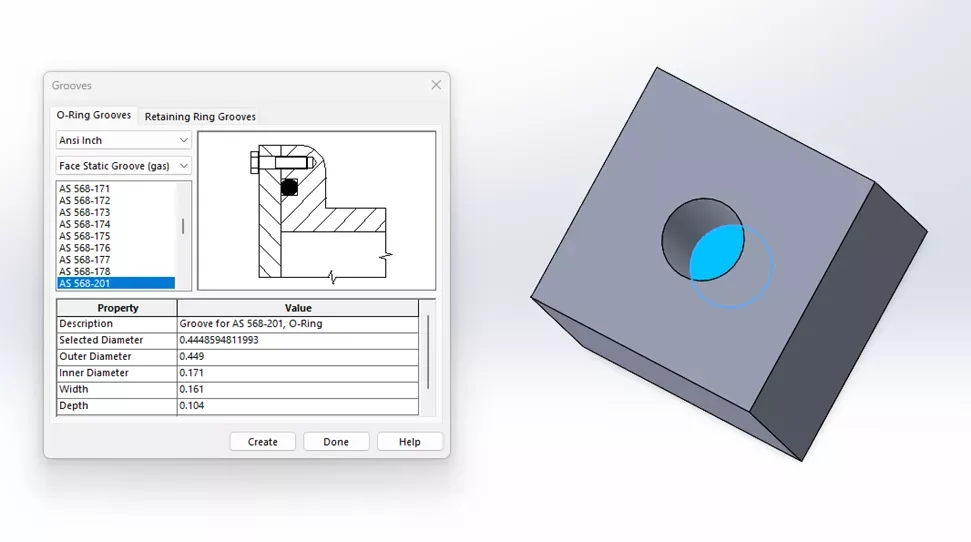
选中孔的平面底部或端面,并选定 O 形圈尺寸,即可创建端面静密封槽。下方示例中,我选中了一个盲孔的底面。
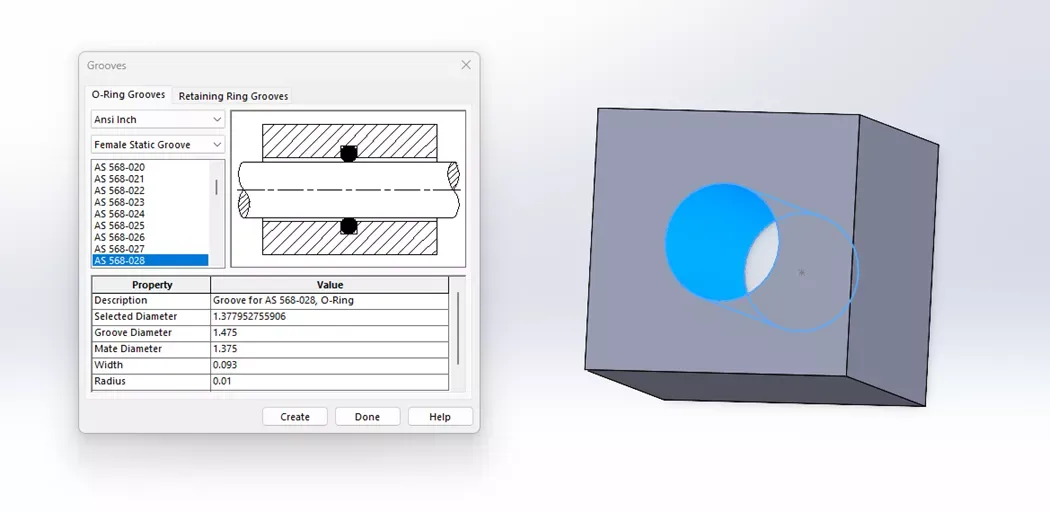
气体用与液体用端面静密封槽的创建流程完全一致。
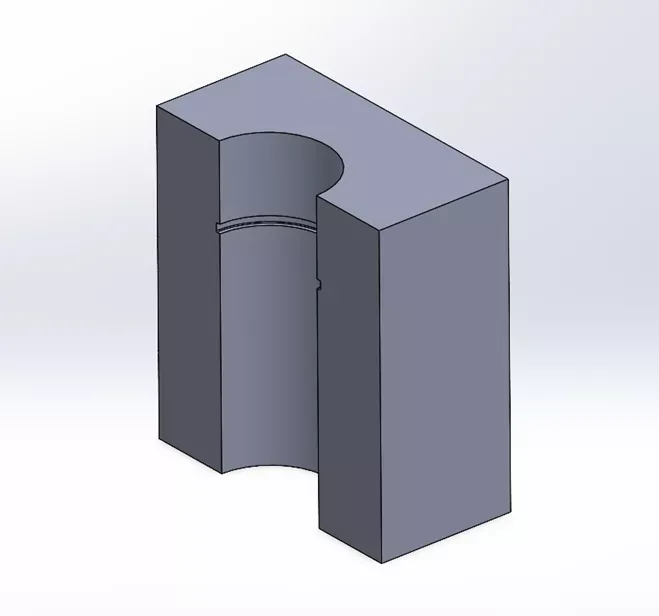
轴用静密封槽(往复运动)、浮动式气动槽、活塞槽(往复运动)
轴用静密封槽(往复运动)与活塞槽(往复运动)均应用于外部圆柱面,如下方图示所示。
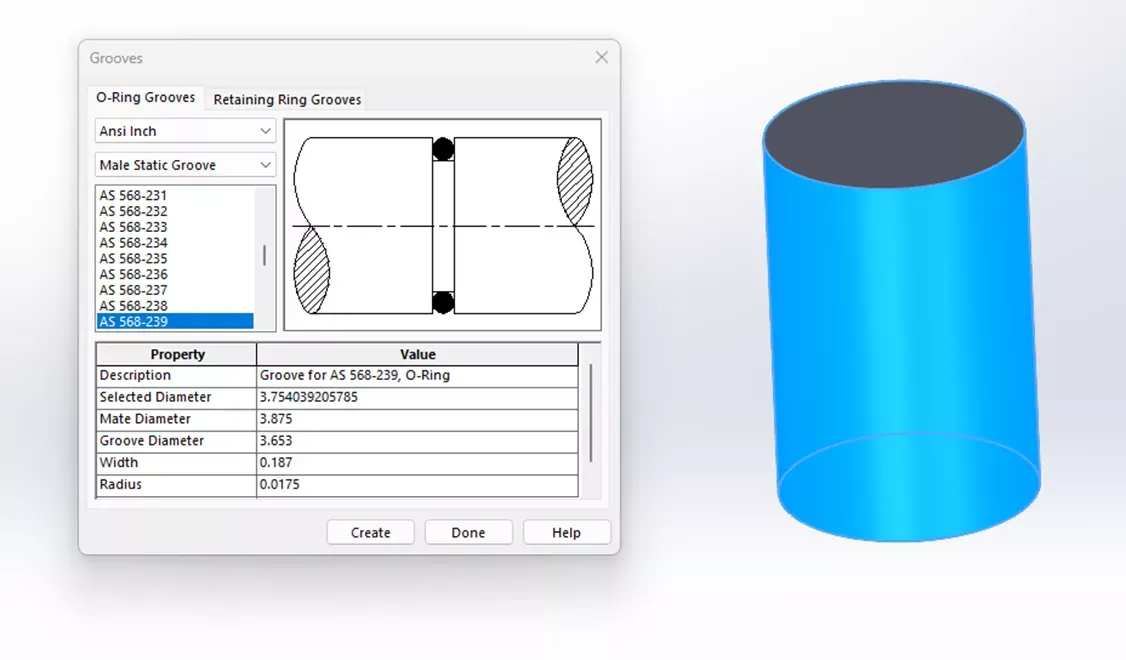
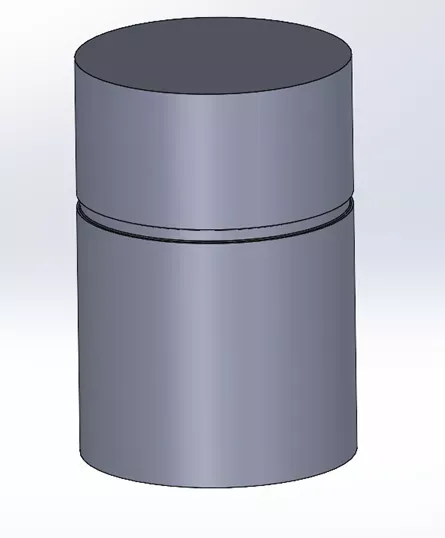
内孔静密封槽(往复运动)、活塞杆槽、旋转密封槽
内孔静密封槽(往复运动)、活塞杆槽与旋转密封槽均由内部圆柱面定义,如下方剖视图所示。
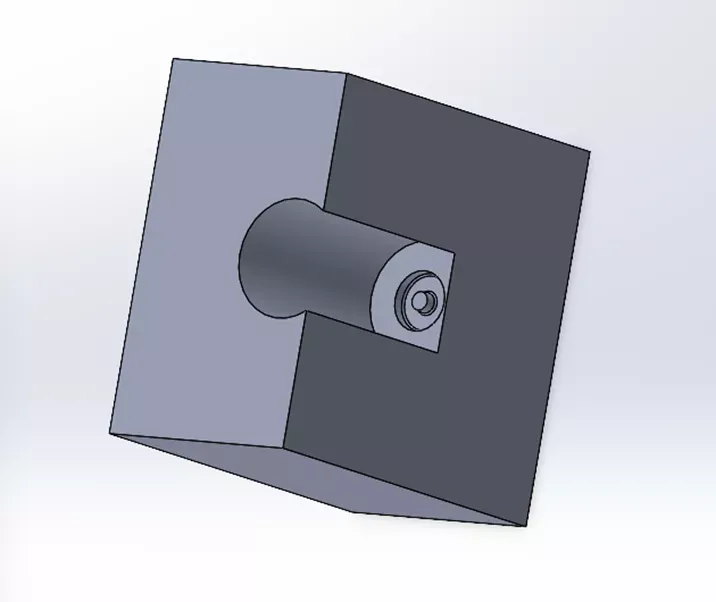
最终调整
所有添加的槽口都会作为一个特征,出现在 特征管理器设计树(FeatureManager Design Tree) 中。若要调整槽口在所选表面上的位置,只需编辑对应的草图即可。
希望这篇关于在 SOLIDWORKS 零件中添加 Toolbox 槽口的实用技巧对你有所帮助。你可以查看下方更多教程与技巧,或访问智诚问答社区,在社区内发布论坛帖子解答其他 SOLIDWORKS 用户的问题。
如果你在使用过程中遇到问题或有疑问,可随时联系代理商智诚科技ICT的技术支持团队获取协助!电话:400-886-6353
部分文章来源网络或用户投稿,如有侵权请联系本站删除!
获取SW正版免费试用,有任何疑问咨询热线:400-886-6353或 联系在线客服
未解决你的问题?请到「问答社区」反馈你遇到的问题,专业工程师为您解答!
- 相关内容
- 推荐产品
-
SOLIDWORKS Design:CAD与数据管理 - R2026x FD04功能更新
-
分布式端子新功能:SOLIDWORKS Electrical拆分回路连接点,匹配控制柜真实布线
-
研发制造一体化:DELMIAWORKS三条链路,实现EBOM向MBOM业务闭环流转

-
SOLIDWORKS Simulation静应力分析完整流程:从插件启用,前处理到结果报告输出
-
Formlabs 3D打印材料TPU 90A让柔性零件,也拥有SLS的设计自由度
-
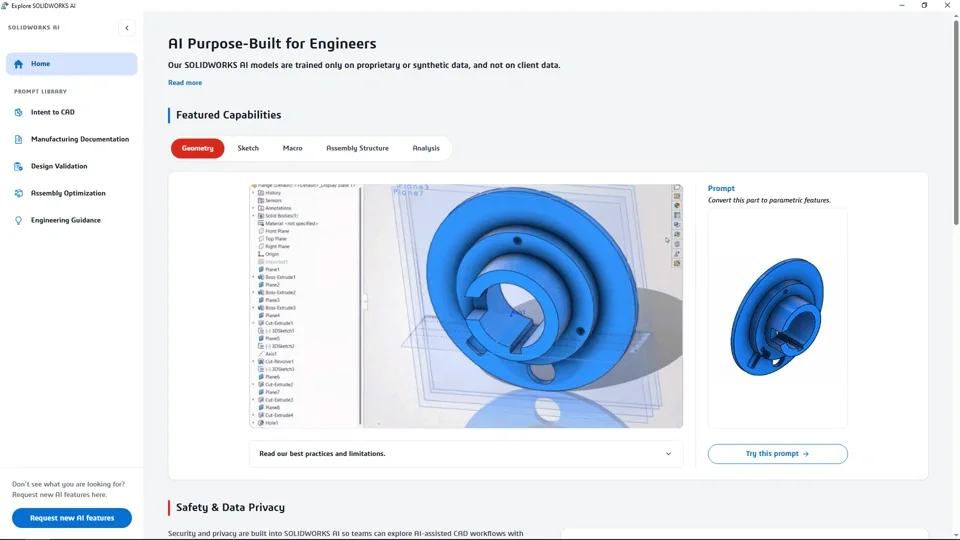
专为工程师工作模式打造的AI:SOLIDWORKS AI R2026x FD04新增功能
-
 SOLIDWORKS Manage
产品 -
 CircuitWorks for SOLIDWORKS
产品 -
 SOLIDWORKS 3D CAD
产品 -
 3DEXPERIENCE SOLIDWORKS
产品 -
 SOLIDWORKS Simulation
产品 -
 SOLIDWORKS Plastics
产品
 SOLIDWORKS多功能插件ICTbox
智诚科技工业服务项目承接
智诚科技ICT专注机械设计、仿真分析、电气开发、PLM实施、二次开发,专业工程师团队外包落地,助力企业降本增效