
用SOLIDWORKS设计的3D打印双显示器延长杆
日期:2026-06-15 发布者: BrandonLenoir 浏览次数:次
我近期完成了汉氏光环双显示器增高架的设计,用来搭配个人家用办公桌面。但随之而来的问题是:如何用小型 3D 打印机打印这款大件模型?本篇博客将详细讲解我把大型模型拆分为 8 个小型零部件的完整操作流程。
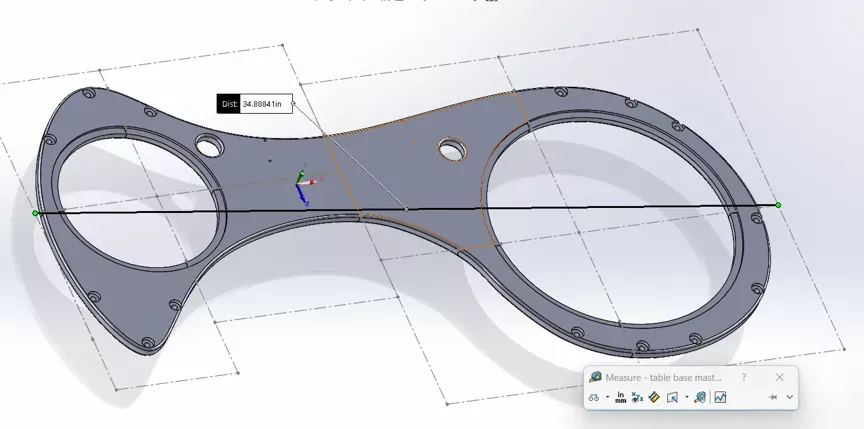
双显示器增高架 CAD 设计
该模型总长度超过 30 英寸,而我的 3D 打印机有效成型空间仅约 10 英寸 ×10 英寸 ×10 英寸,显然无法一次性整体打印。不过经过合理规划,完全可以实现拆分打印。
我首先在 SOLIDWORKS 的上视基准面绘制草图,按照 3D 打印机成型底板的尺寸绘制多个矩形轮廓。
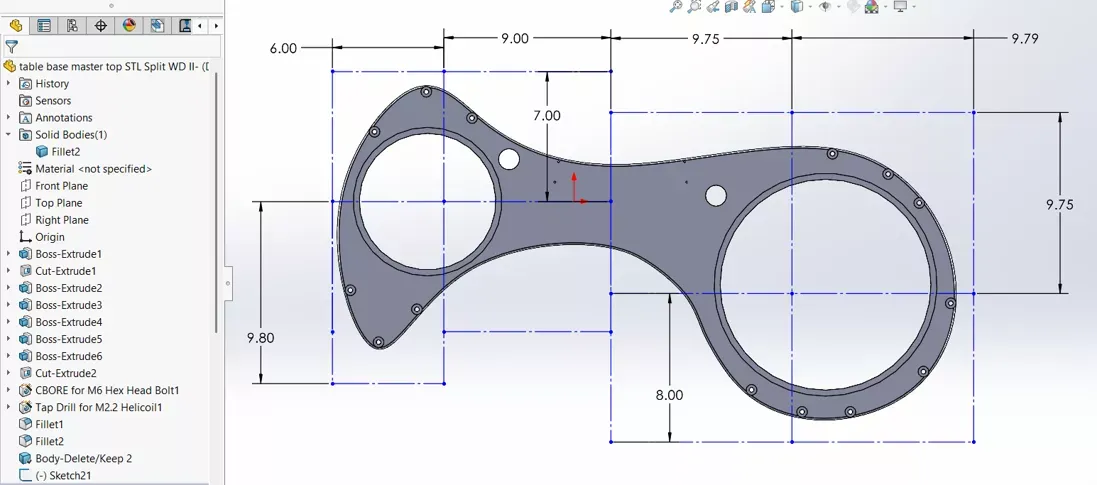
依据 3D 打印机成型底板尺寸绘制的 SOLIDWORKS 设计草图
本次绘制的轮廓尺寸均控制在 9.8 英寸以内,预留出后续连接结构的设计空间。
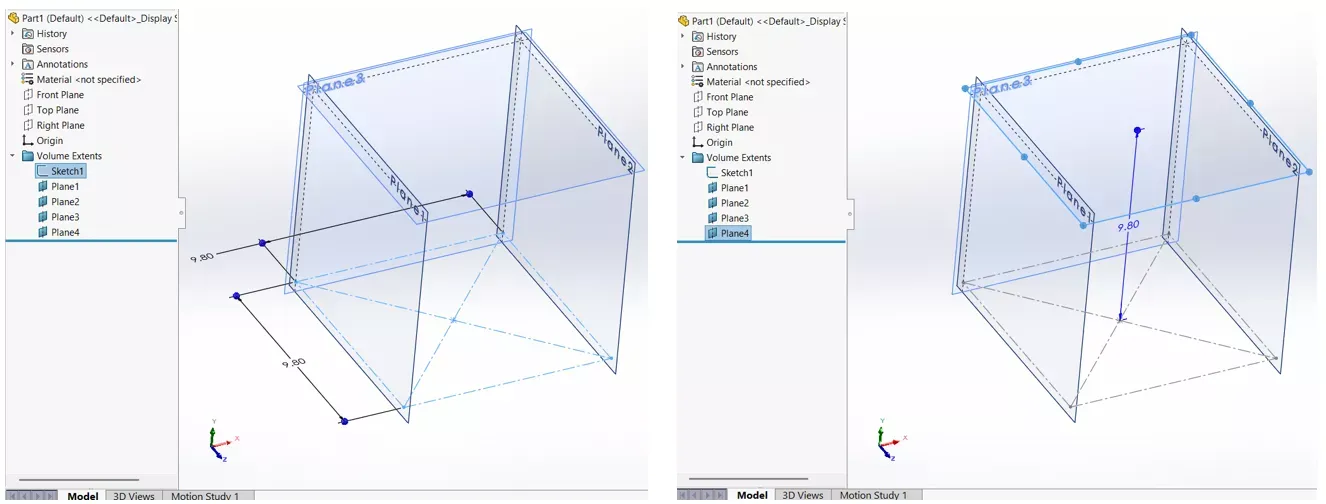
SOLIDWORKS 中模拟 3D 打印机成型空间
这份布局草图仅用于规划模型拆分位置,因此特意设置为欠定义草图,方便后续自由调整轮廓位置。
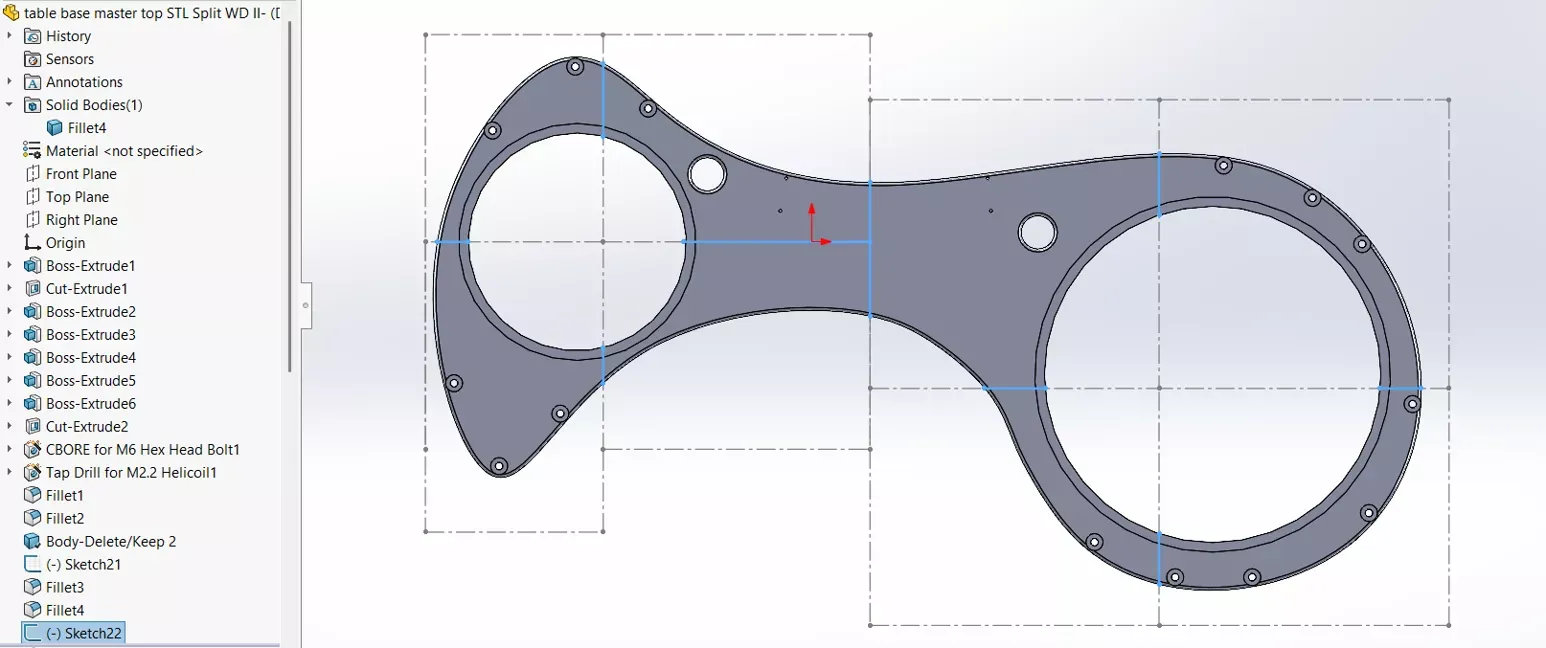
SOLIDWORKS 欠定义草图界面
布局位置确定后,接下来将模型拆分为 8 个独立实体。本次使用软件的分割特征完成操作。分割功能的路径为:插入 > 特征 > 分割;对于不易查找的命令,也可以使用命令搜索栏(按下 S 键后输入命令名称)快速调取。
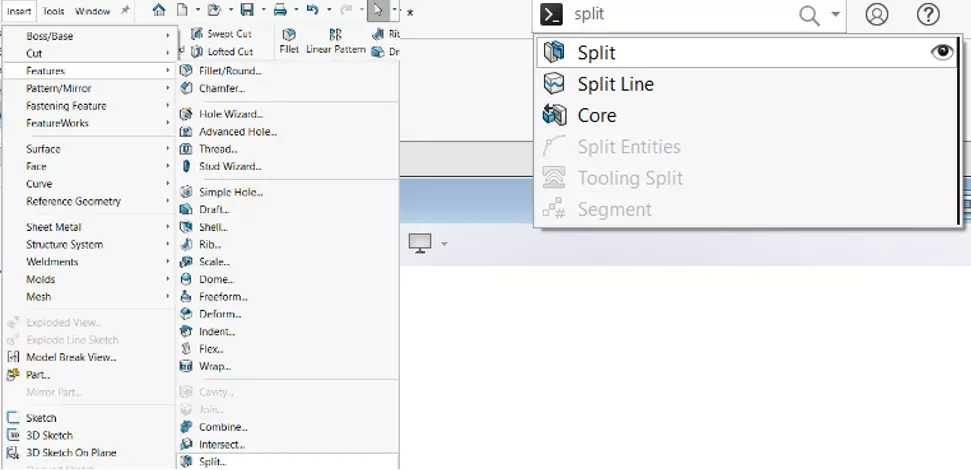
SOLIDWORKS 分割功能的多种调用方式
分割功能功能强大,本次仅使用基础用法,将单一模型转换为多实体零件。我选中布局草图作为修剪工具,随后点击切除零件按钮。如下图所示,模型最终被分割为 8 个独立实体。
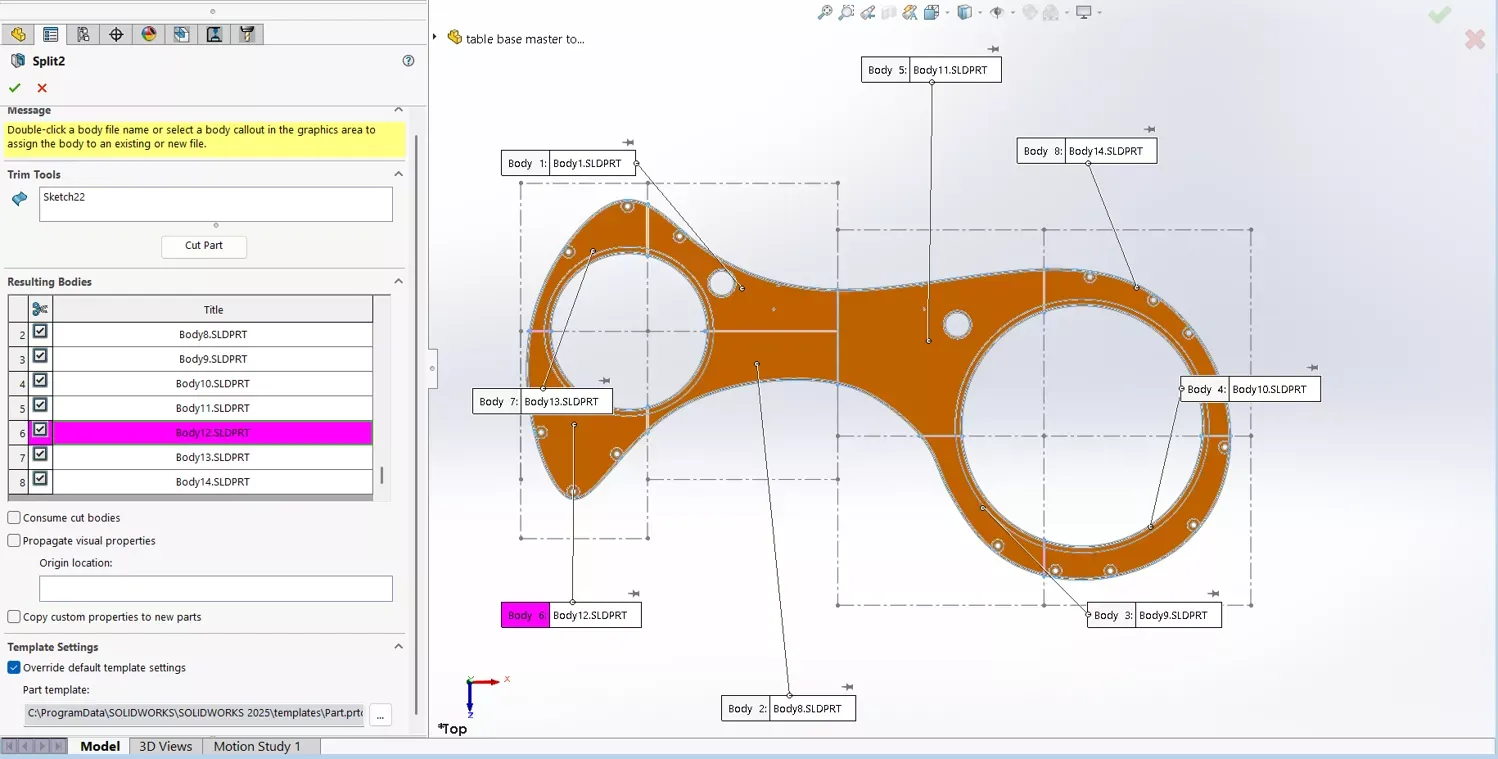
SOLIDWORKS 分割特征及修剪工具设置界面
推荐阅读文章:《详解 SOLIDWORKS 分割命令与生成实体》
操作完成后,实体文件夹内生成 8 个独立实体,每个实体均可单独编辑修改。
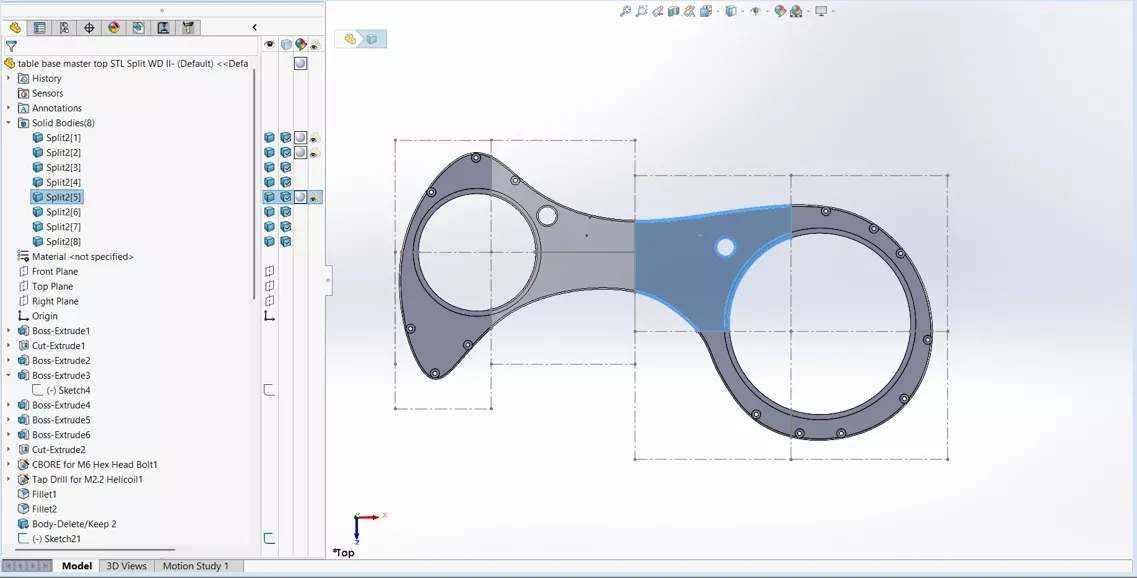
SOLIDWORKS 实体文件夹界面
为实现打印件装配拼接,我设计了连接结构:采用长度 0.5 英寸、直径 0.375 英寸的圆形定位柱。为保证装配紧密,对应的装配孔孔径放大 0.005 英寸做间隙配合。
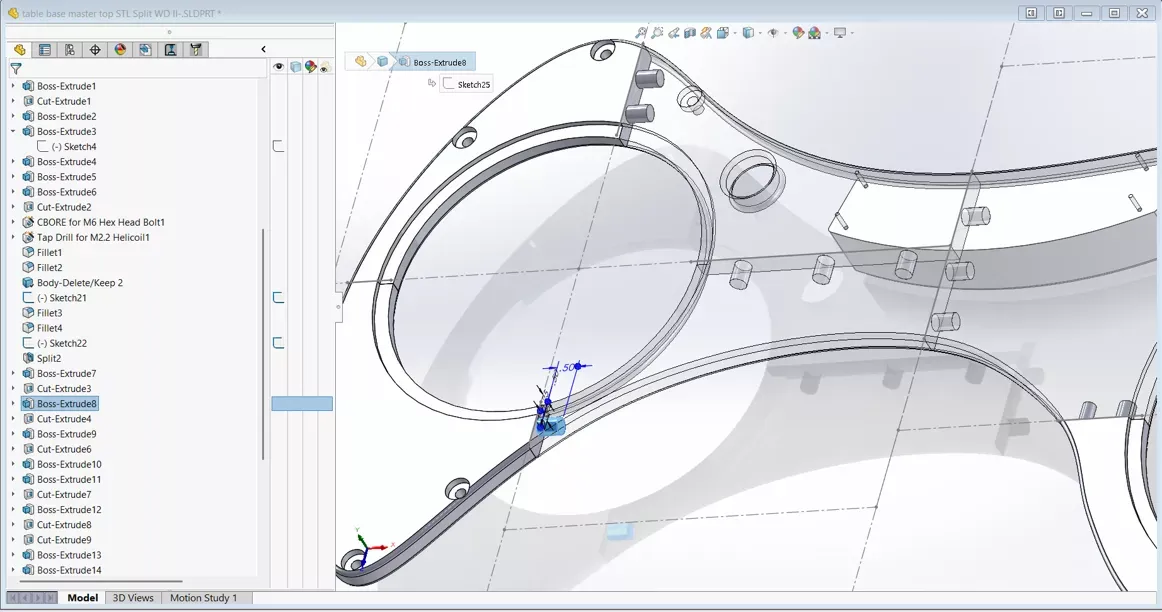
汉氏光环双显示器增高架 SOLIDWORKS 模型
所有 3D 打印零部件装配顺畅,我还搭配亚克力圆片封堵了预留孔洞。
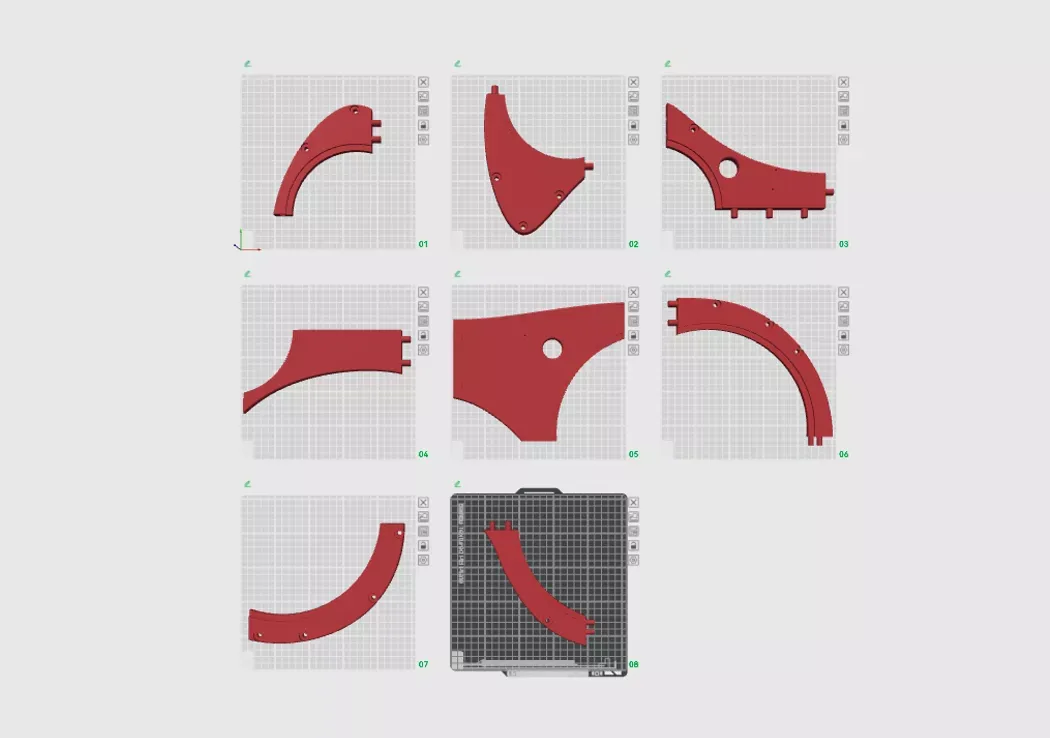
拆分完成的 8 个显示器增高架 3D 打印件
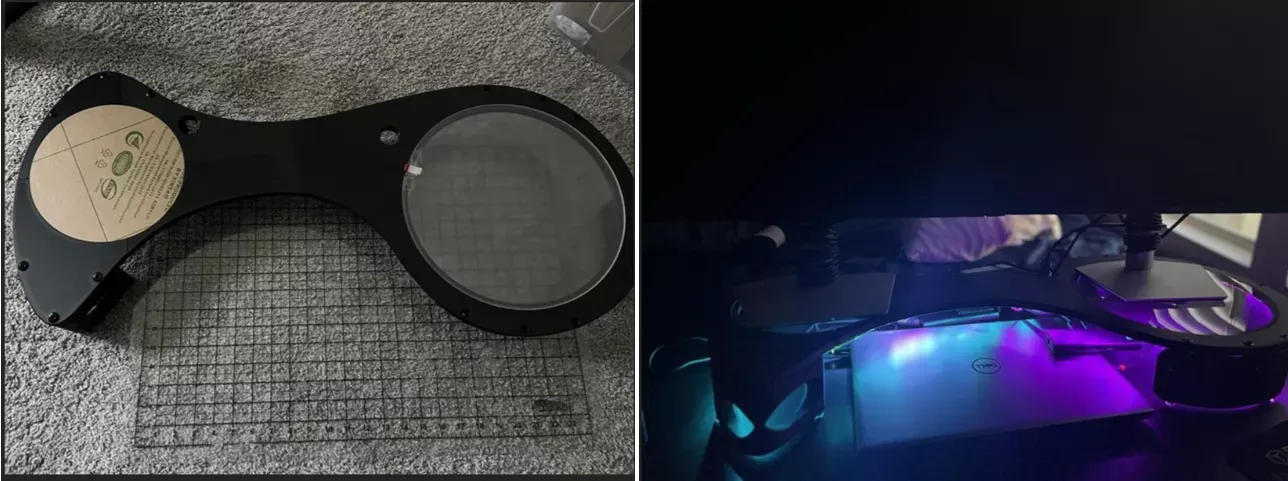
组装完成的 3D 打印双显示器增高架成品
如果您喜欢这款作品,可以下载模型自行打印使用。
部分文章来源网络或用户投稿,如有侵权请联系本站删除!
获取SW正版免费试用,有任何疑问咨询热线:400-886-6353或 联系在线客服
未解决你的问题?请到「问答社区」反馈你遇到的问题,专业工程师为您解答!
- 相关内容
- 推荐产品
-
通过SOLIDWORKS AI 助手LEO深度分析零件建模报错原因

-
使用 SOLIDWORKS Design 实现跨企业边界的更安全协同
-
SOLIDWORKS 结构系统:让复杂焊接结构更易建模

-
3DEXPERIENCE SWYM社区实操:搭建企业知识库,沉淀设计标准与最佳实践
-
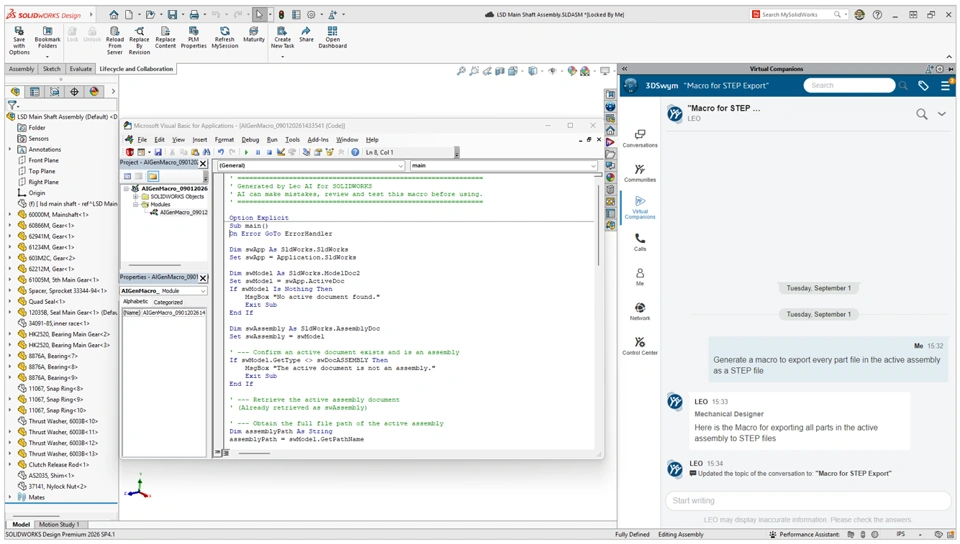
通过SOLIDWORKS AI助手LEO自动生成宏来消除繁琐重复任务
-
SOLIDWORKS PDM成熟度评估:如何判断是业务超出能力,还是功能未被充分利用

-
 SOLIDWORKS Manage
产品 -
 CircuitWorks for SOLIDWORKS
产品 -
 SOLIDWORKS 3D CAD
产品 -
 3DEXPERIENCE SOLIDWORKS
产品 -
 DriveWorks Pro
产品 -
 SOLIDWORKS Simulation
产品
 SOLIDWORKS多功能插件ICTbox
智诚科技工业服务项目承接
智诚科技ICT专注机械设计、仿真分析、电气开发、PLM实施、二次开发,专业工程师团队外包落地,助力企业降本增效