
SOLIDWORKS软件优选显卡推荐:游戏显卡 VS 专业工作站显卡,显存选型与系统软件优化指南
日期:2026-10-27 发布者: SOLIDWORKS 浏览次数:次

您耗费大量时间完成一台复杂汽车发动机装配体,但在尝试旋转视图时,画面卡顿、停滞。这种令人困扰的装配体卡顿现象,并不代表您的设计水平不足,而是硬件发出的求助信号。
中央处理器负责处理设计底层逻辑运算,图形处理器(GPU)则充当计算机的 “可视化引擎”。工作站搭建厂商介绍,GPU 承担将模型在屏幕上正常展示所需的海量图形计算工作。搭配经过适配的 CAD 专业显卡,能够让这些图形计算瞬时完成。
将这类图形重载运算交由独立显卡处理的机制,称为硬件加速。如果没有硬件加速,计算机难以在短期内存中容纳全部几何数据,视图操作会出现卡顿,3D 建模体验就如同在移动的载体上绘图。
大多数用户会认为,只要选购高价游戏显卡就能解决该问题,但行业实测结果完全不同。想要为 SOLIDWORKS 选配合适的显卡,核心是配套专用认证驱动程序,建立软件与显卡稳定的交互链路,从而获得流畅的操作体验。
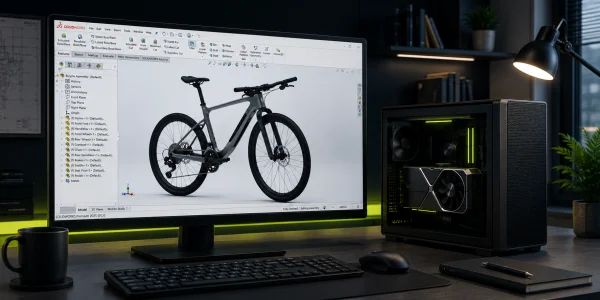
游戏显卡对比专业工作站显卡:价格不等于性能
乍一看,购置一台顶配游戏主机似乎是运行 SOLIDWORKS 的最优方案。但高价游戏显卡相比售价 500 美元级别的专业工作站显卡,反而更容易引发程序崩溃、图形显示异常。究其原因:游戏显卡优先追求画面刷新率,而非海量复杂图形数据的计算。这就好比车辆能够跑到 200 公里每小时,却不代表它可以稳定承载 2000 公斤重物而不发生坠落。
原理十分简单:二者差异的核心就是认证驱动程序。驱动程序可以理解为 SOLIDWORKS 与硬件之间专属的交互协议。专业显卡厂商会和 SOLIDWORKS 团队直接合作开展兼容性认证,保证软硬件能够精准匹配,不会出现交互卡顿。正是这套深度软件测试机制决定了,使用 SOLIDWORKS 配套专业工作站驱动,远比使用面向电子游戏优化的消费级显卡更加稳定可靠。
对比 3D 设计场景下游戏显卡与专业显卡可以发现:消费级显卡缺少 SOLIDWORKS 精准展示复杂零件所需的专用能力。选用专业 GPU,您可以获得保障工作流稳定的专属能力:
- 认证驱动程序:保障软硬件兼容稳定,避免复杂设计过程中程序意外崩溃。
- RealView 图形:内置功能,在建模过程中实时展示模型真实光照与材质纹理效果。
- OIT(与顺序无关透明):提供算力支持,流畅查看多层透明零件叠加效果,例如仪表上方的玻璃挡风,不会出现画面撕裂、显示错乱。
选用 NVIDIA RTX、AMD Radeon Pro 这类经过 SOLIDWORKS 认证的显卡系列,您就无需持续和硬件兼容问题对抗。选定一款稳定的专业显卡之后,还需要确认显存容量足以承载模型,这就引出显存(VRAM)——3D 设计的 “工作台”。
显存(VRAM):3D 设计的工作台
可以把显存(VRAM)想象成实体工作台。一张小型台面足够完成自行车齿轮这类简单零件设计,但组装一整台无人机就需要更大台面,不然零件会超出台面边界。旋转基础 3D 模型时,显存用于加载模型几何数据;而开启真实光照、反射效果之后,显存压力会大幅上升,高分辨率纹理占用的显存空间远大于普通线框模型。
一旦显存容量耗尽,就会形成明显性能瓶颈。当模型数据超出显存上限,计算机只能不断把模型数据在低速持久存储设备之间来回置换。您在赋予外观材质时会立刻感受到卡顿、纹理闪烁加载失败。即便是高端工作站笔记本显卡,如果显存容量无法匹配您的工作负载,同样会出现这类图形异常。
显存容量选型取决于您日常项目规模。绝大多数常规设计人员配备 4GB 至 8GB 显存即可流畅工作;如果涉及复杂仿真或者超大装配体,建议选用 32GB 及以上显存。显卡系列选型完全以该基础显存需求作为依据。注意:超过 64GB 显存的配置,绝大多数场景很少用到。
2023 显卡选型参考:NVIDIA RTX 对比 AMD Radeon Pro
确定好 “工作台” 尺寸之后,接下来选择显卡品牌。专业显卡市场主要由 NVIDIA 与 AMD 主导,但选型第一步不应该直接查阅参数表,而是访问达索系统 SOLIDWORKS 官方认证硬件清单。清单内的硬件代表厂商与 SOLIDWORKS 联合测试,规避突发崩溃风险。选购认证显卡,是保障硬件投入在打开复杂文件时稳定可用的稳妥方式。
对比两大厂商产品,您会经常看到 CUDA 核心这个术语。CUDA 核心可以理解为 NVIDIA 显卡内部独立计算单元;计算单元数量越多,产品真实渲染计算速度越快。AMD Radeon Pro 显卡性价比优秀,搭载自研高效计算单元;但在 CAD 行业内,NVIDIA RTX 系列凭借 CUDA 核心处理大规模 3D 计算的优势,整体表现更占优势。
想要找到性价比平衡点,需要根据日常工作任务匹配对应硬件层级,避免过度投入。下面按项目类型划分,帮助您挑选适配 SOLIDWORKS 的显卡:
- 学生入门优选显卡:NVIDIA RTX A1000(适合学习、小型装配体)
- 小型办公均衡款:AMD Radeon Pro W6600 或 NVIDIA RTX A2000(满足日常中等规模工程模型流畅操作)
- 工业设计高性能款:NVIDIA RTX 5000 Ada(适用于整机大型复杂装配体)
即便您想要对比 NVIDIA RTX 6000 Ada、RTX A60000 这类旗舰卡跑分,也要清楚:绝大多数普通用户并不需要如此顶级算力。中端认证专业显卡就足以保障设计过程稳定流畅。
从卡顿到顺滑:新硬件配套设置优化
全新专业显卡不会开箱自动发挥全部能力。想要体验真实光照与反射效果,您需要在 SOLIDWORKS 中启用 RealView 图形。在绘图区上方的 heads-up 视图工具栏,点击小球图标,开启该功能,平淡的模型就会呈现光亮钢材、纹理塑料等真实材质效果,体现硬件价值。
除了视觉效果开启,还需要在 Windows 系统中优化设置,让 SOLIDWORKS 高效调用显卡。在系统设置中搜索【图形设置】,找到【硬件加速 GPU 计划】选项。该选项如同给系统图形数据流安排专职调度员,开启之后,系统直接把繁重 3D 计算交给专业显卡处理,装配体旋转流畅,不会拖累处理器。
即便配置优秀的工作站,偶尔也会出现锯齿线条、模型面丢失等现象。排查 SOLIDWORKS 图形异常、图元瑕疵时,优先操作是更新认证驱动程序,而非直接寻求 IT 技术支持。这类图形瑕疵只是软件和硬件之间短暂通信异常。及时更新驱动程序,能够快速消除这类问题,保障工作流连贯顺畅。
SOLIDWORKS 硬件选型思路:最终决策参考
读到这里,您已经明白模型旋转卡顿的成因。理解可视化引擎的负载机制之后,就能摆脱装配卡顿带来的困扰,获得流畅的设计体验。您现在清楚:选配 SOLIDWORKS 硬件,不是追逐游戏显卡参数,而是挑选适配的专业工具。
各类技术论坛很容易让您陷入 “视情况而定” 的 endless 讨论,入门级专业显卡通常是均衡之选。这类工作站专业显卡可以建立软硬件之间稳定的适配链路,配套认证驱动,打造稳定、不易崩溃的设计环境。
最终采购前,请对照以下三项核验清单:
1. 核验适配资质:显卡型号是否在 SOLIDWORKS 官方硬件认证页面内?
2. 核验显存容量:显存是否至少 8GB,满足当前模型需求并预留后续余量?
3. 匹配工作流:如果需要输出照片级渲染图,该显卡是否属于 SOLIDWORKS Visualize 推荐显卡?
试想打开一套超大复杂装配体,模型赋予真实纹理,视图自由旋转,硬件稳定可靠。这种流畅、稳定的创作体验完全可以实现。您可以先查看本机当前显存容量,以此作为起点,打造属于自己的工作站。
部分文章来源网络或用户投稿,如有侵权请联系本站删除!
获取SW正版免费试用,有任何疑问咨询热线:400-886-6353或 联系在线客服
未解决你的问题?请到「问答社区」反馈你遇到的问题,专业工程师为您解答!
- 相关内容
- 推荐产品
-
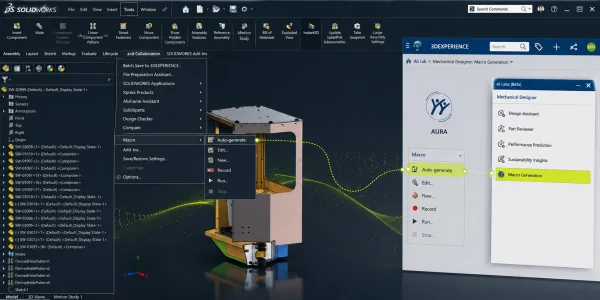
SOLIDWORKS 新增 AI自动生成宏入口:降低二次开发门槛,告别低效录制宏
-
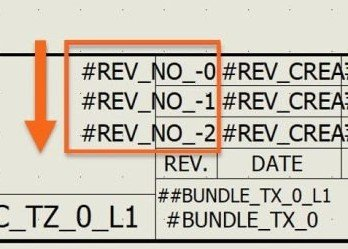
如何修改 SOLIDWORKS Electrical 修订属性的排列顺序
-
SOLIDWORKS桌面版AI虚拟助手AURA、LEO和MARIE开启操作指南
-
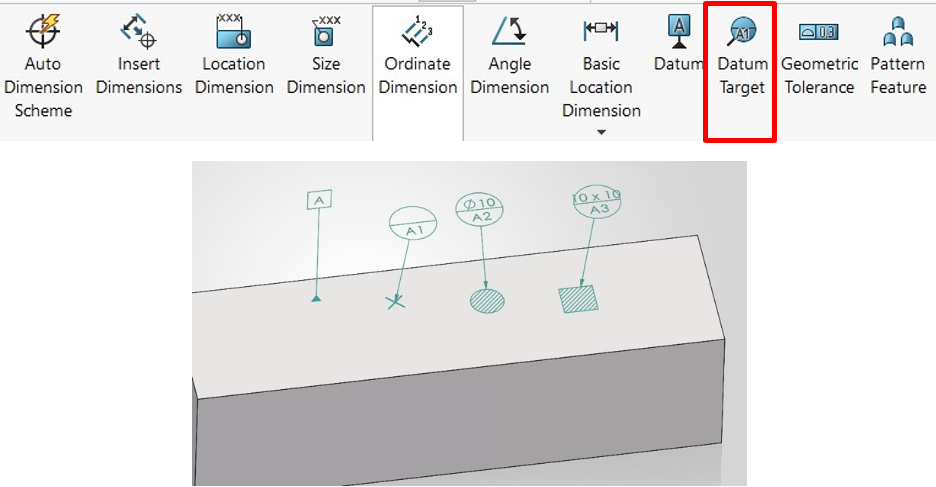
SOLIDWORKS 基于模型的定义(MBD)中的基准目标添加
-
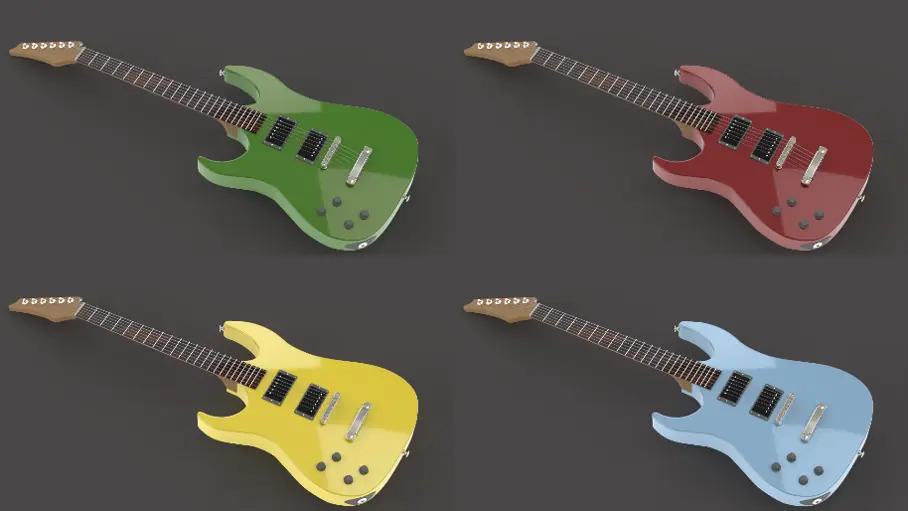
SOLIDWORKS Visualize Professional如何通过节省工程师工时实现回本
-
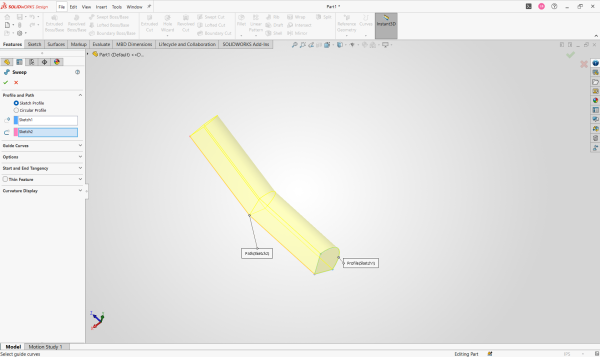
SOLIDWORKS 扫描特征使用指南
-
 SOLIDWORKS Manage
产品 -
 CircuitWorks for SOLIDWORKS
产品 -
 DriveWorksXpress
产品 -
 DriveWorks Solo
产品 -
 SOLIDWORKS 3D CAD
产品 -
 3D Sculptor
产品
 SOLIDWORKS多功能插件ICTbox
智诚科技工业服务项目承接
智诚科技ICT专注机械设计、仿真分析、电气开发、PLM实施、二次开发,专业工程师团队外包落地,助力企业降本增效