
SOLIDWORKS Design完整变更管理操作指南(第一篇)
日期:2026-07-02 发布者: Ridvan 浏览次数:次
本文为系列博文上篇,将为搭载云服务的 SOLIDWORKS Design 提供完整变更管理操作指南
云服务配套变更执行工具操作指南
企业设计环境中,无管控地修改零件或装配体会引发流程混乱、产生隐性成本。无论变更源于全新设计思路,还是产品生命周期末端的首次发布归档,全部变更流程都必须依托标准化审批机制执行。
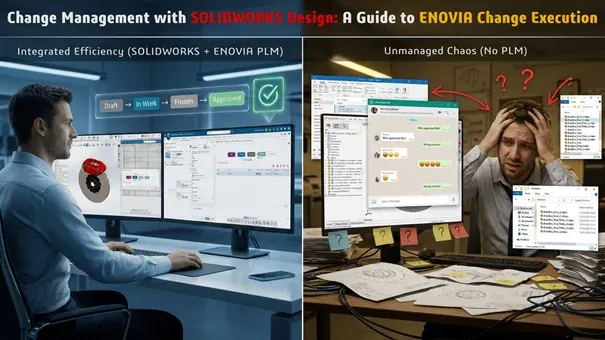
众多企业依托 SOLIDWORKS 云服务配套的 SOLIDWORKS Design 变更套件管理设计流程。本篇文章将结合 * 变更执行(Change Execution)应用,详细讲解 SOLIDWORKS 设计文件的版本修订(Revision)与首次发布(First Release)* 全流程管控方法。
SOLIDWORKS Design 中是否自带变更执行应用?
有,该应用全称为 ENOVIA 变更执行,包含在 SOLIDWORKS Design 云服务配套 * 协同行业创新者(Collaborative Industry Innovator)* 角色权限内,可完成基础变更管理工作。
若团队规模较大、需要工程变更单(Change Order)等复杂变更流程,建议启用「变更管理(Change Management)」角色。
SOLIDWORKS Design 如何处理首次发布与版本修订流程?
即便不使用变更类应用,也能手动完成版本修订,但变更套件可完整记录变更请求来源、优化收益、审核人、审批人等关键信息,实现全流程可追溯、强管控。
在讲解实操项目流程前,需先熟悉变更操作界面与协同生命周期界面逻辑,便于理解配套演示视频内容。
ENOVIA 变更执行应用
变更执行同时提供网页端与桌面客户端两种访问形式,用于统筹企业内部各类变更业务,可创建三类业务单据:
1、新建调研申请
2、新建变更请求
3、新建变更行动(Change Action,简称 CA)
本文重点讲解变更行动(CA)相关操作。
变更行动(CA)
变更行动是管控各类变更需求的核心载体,如需发起设计修改,需在变更执行应用内创建一份变更行动单据。
创建变更行动时会用到以下界面与基础概念:
参与人员(Members)选项卡
可分配流程执行人、添加单级 / 多级审批路由,同时设置流程知会人员,确保相关人员同步接收流程通知。
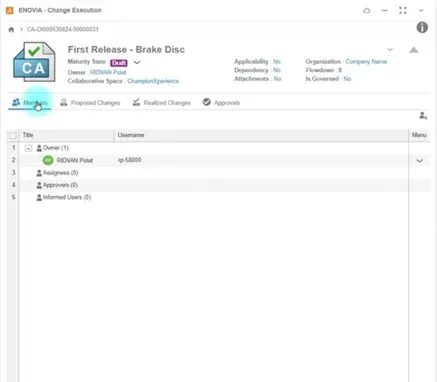
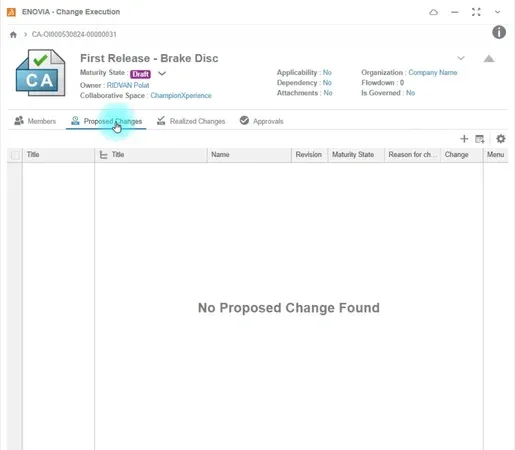
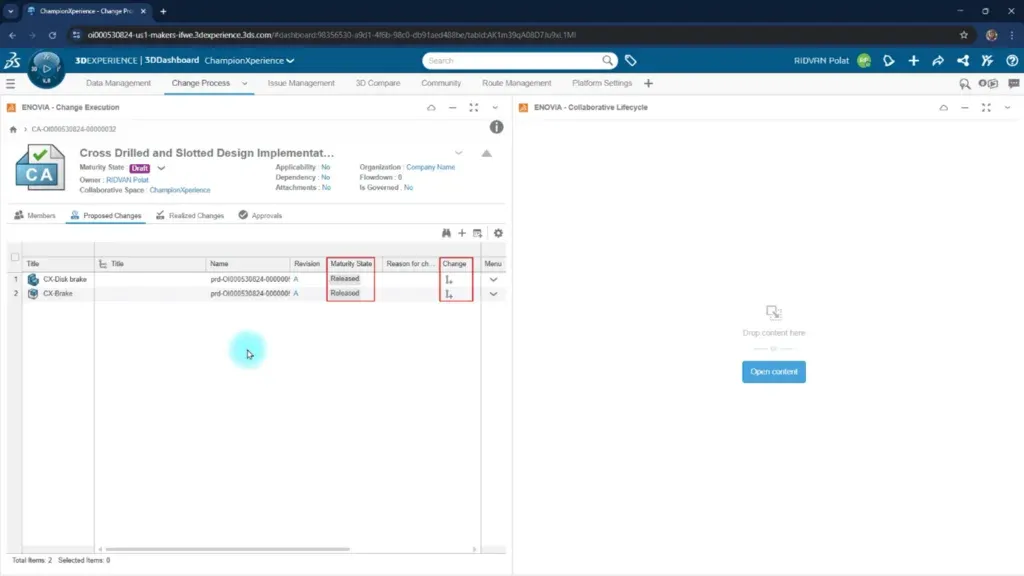
拟变更项(Proposed Changes)
变更行动的核心区域,用于录入本次需要修改的零部件对象。
变更执行具备智能识别逻辑,根据录入零部件当前成熟度状态(Maturity State),自动展示操作后的目标状态(Target State):
首次发布场景:若零件成熟度为「工作中(In Work)」,目标状态自动变为「已发布(Released)」,变更栏会显示生命周期图标;
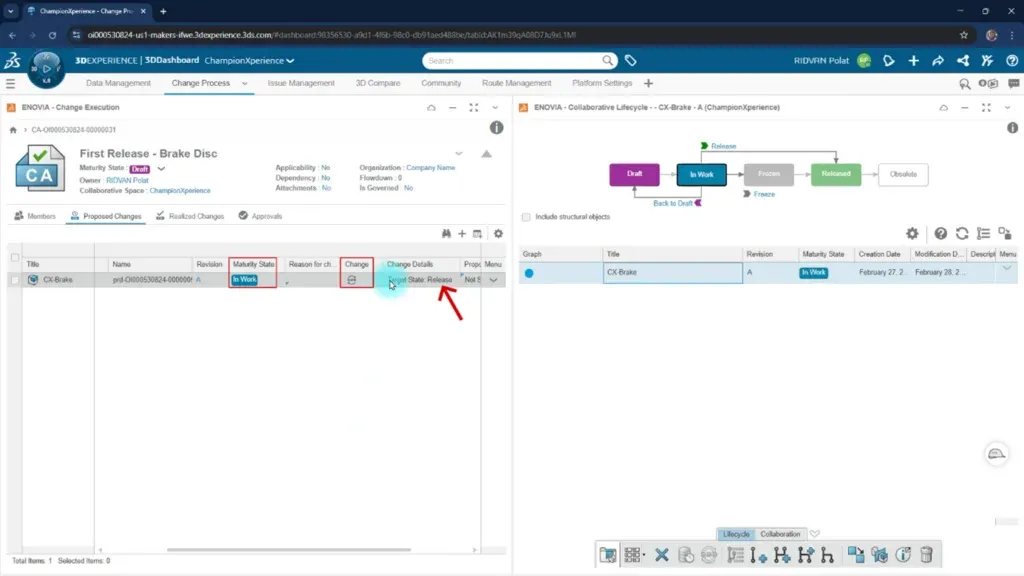
版本修订场景:若零件已处于「已发布」状态,变更栏会显示版本修订图标。
已生效变更(Realized Changes)
变更行动启动后,拟变更区域内的零部件会根据目标状态同步显示更新后的成熟状态。
1、自动生成新版本:若零件状态为「已发布」,将变更行动从「草稿(Draft)」推进至「工作中(In Work)」时,系统自动生成新版零件并载入已生效变更区域,无需手动新建版本;
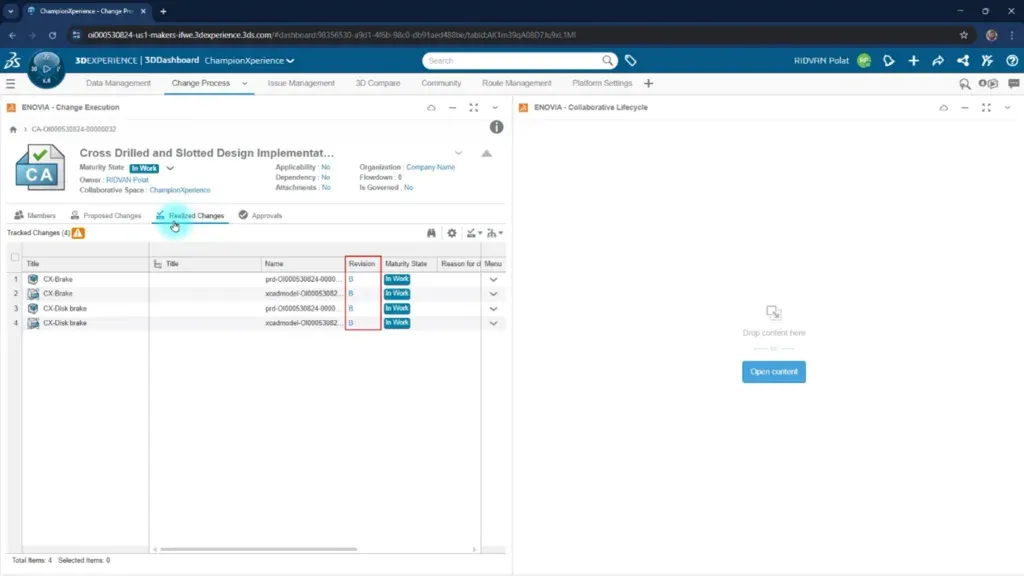
2、成熟状态自动切换:首次发布流程拥有同款自动化逻辑。变更行动处于「工作中」阶段、提交审批前,若将拟变更零部件成熟度提升至「冻结(Frozen)」,冻结后的零件会自动同步至已生效变更区域,变更流程完成后自动转为「已发布」,无需手动修改成熟度。

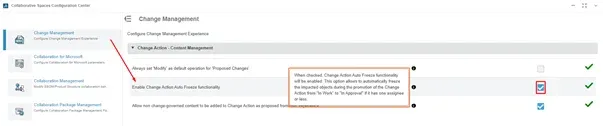
补充说明:如需进一步自动化流程,可开启自动冻结选项。勾选「待审批(In Approval)」状态触发开关后,拟变更列表内所有零部件将自动冻结。该选项仅作用于手动添加至拟变更的对象;若需批量带入装配体下属全部子件,需依托生命周期功能实现。
实物产品与 CAD 模型区分
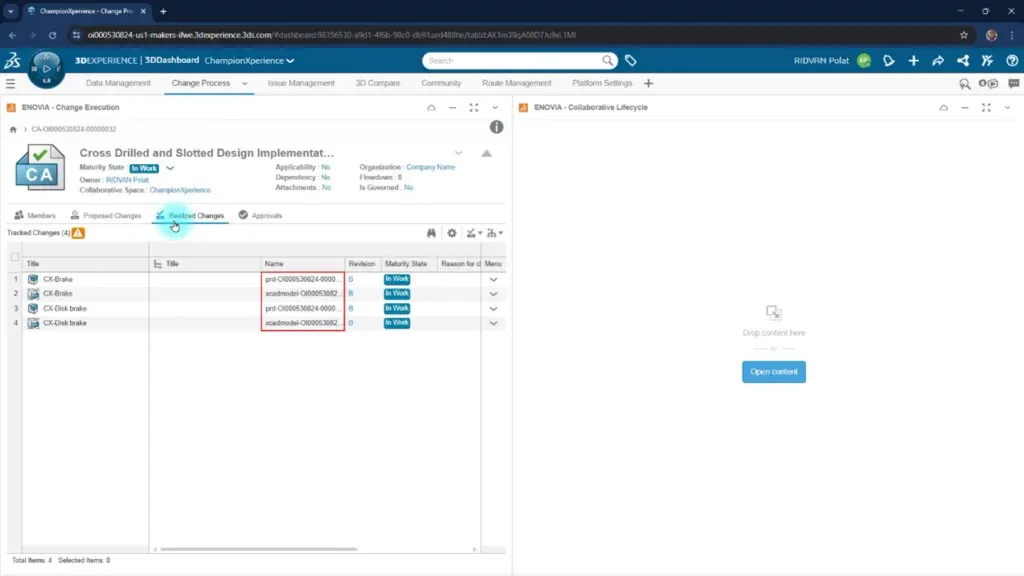
界面中 prd 与 xcadmodel 两类文件名称对应两类对象:
prd:实物产品主数据,平台存储该产品全部业务信息;
xcadmodel:CAD 图纸载体,对应 SOLIDWORKS 零件 / 装配文件。
该区域与「关联变更工作(Work Under)」功能联动。当变更行动绑定 Work Under 后,用户在变更流程内对零部件执行冻结、修订装配体内未录入拟变更子件等操作,全部改动会自动同步至已生效变更列表。
关联变更工作(Work Under)
变更行动与 CAD 数据之间的关联桥梁,图标为安全帽样式。
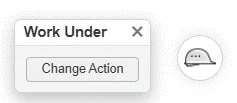
开启 Work Under 后:
1、用户所有修改操作后台自动留存记录;
2、完整追溯变更全过程,确保所有修改在同一变更单据内受控执行。
Work Under 使用方法
点击安全帽图标调出变更行动按钮,选中对应 CA 单据后图标变为激活标识;再次点击图标可查看绑定的变更行动信息。
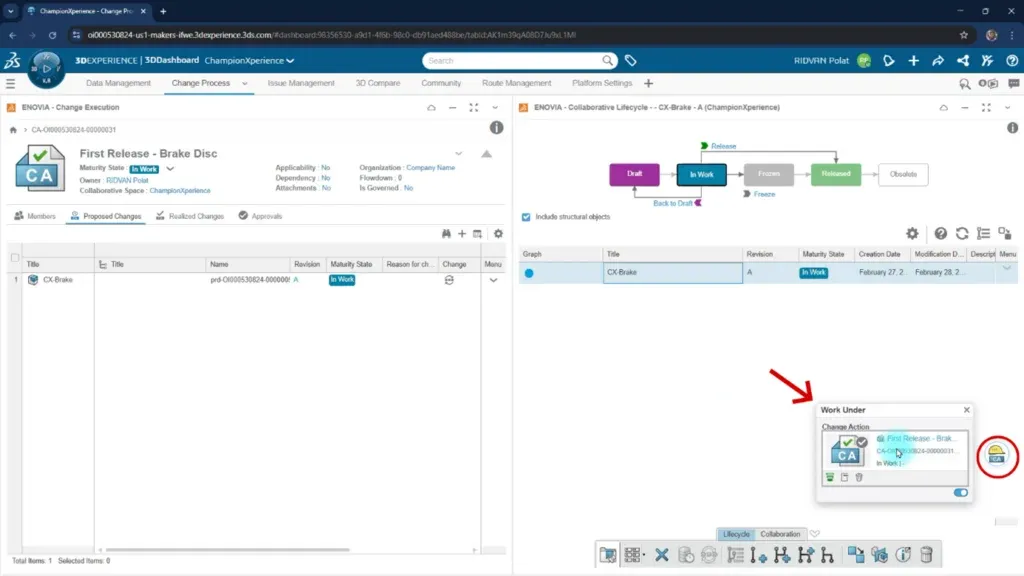
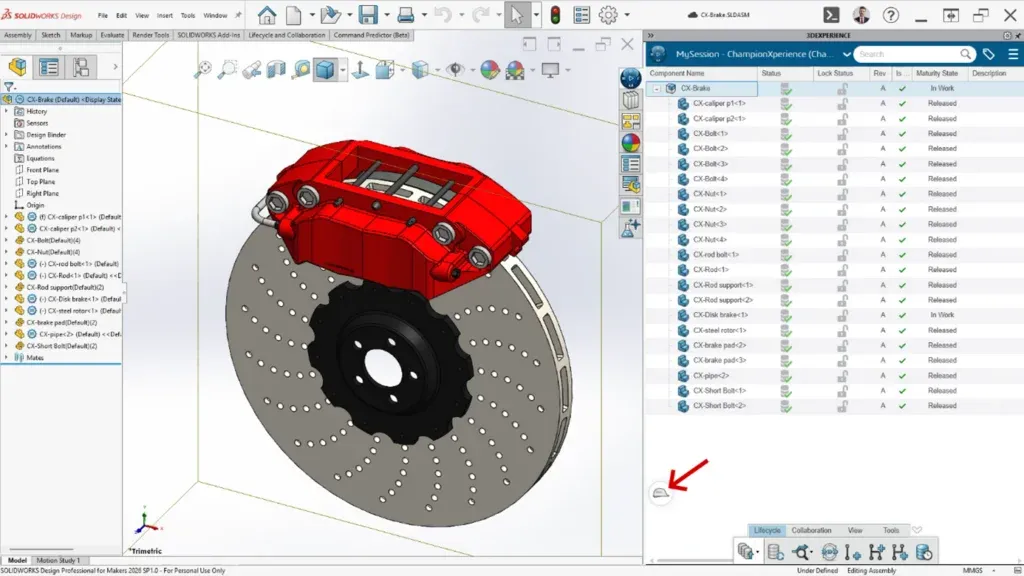
Work Under 功能覆盖多端界面,包括 SOLIDWORKS 内嵌 3DEXPERIENCE 窗口、协同生命周期小组件。
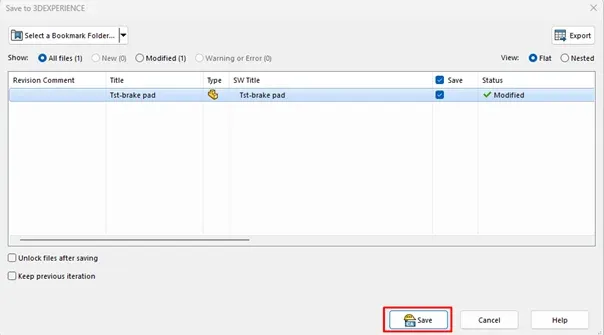
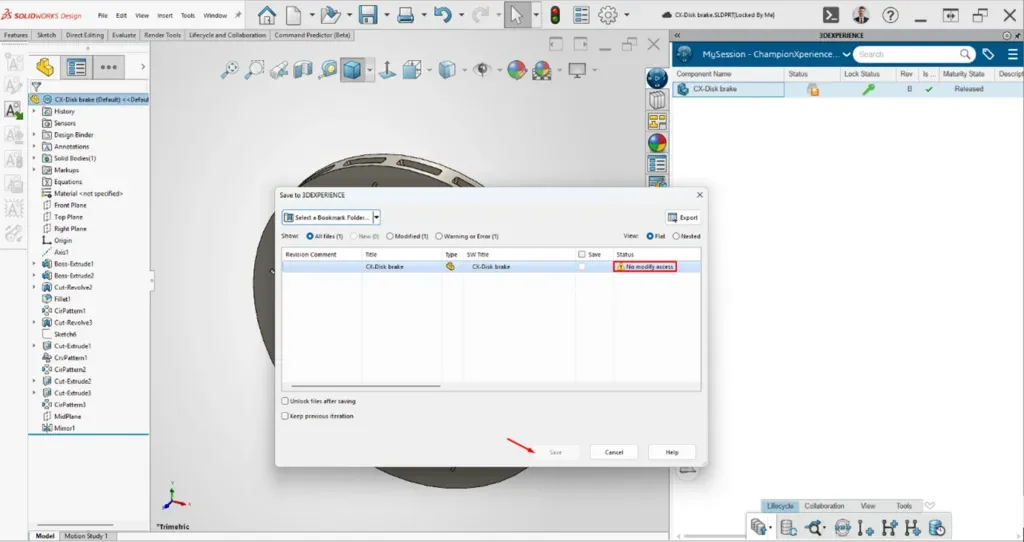
若录入零部件后未绑定 Work Under,系统禁止保存任何图纸修改,并弹出提示「文件已被 Tst-002 变更行动锁定」。
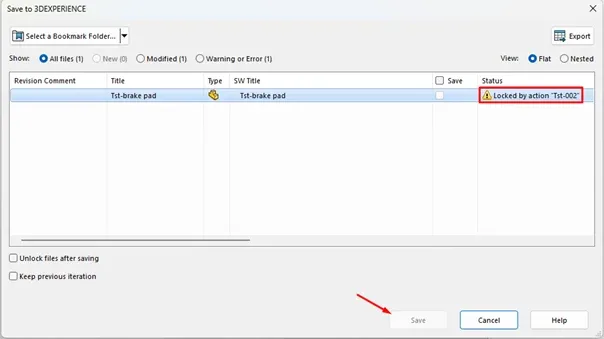
绑定 Work Under 后保存按钮同步激活,按钮旁显示功能标识。
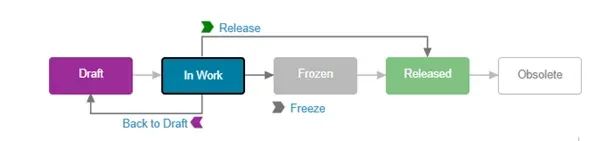
成熟度状态(Maturity State)
成熟度状态决定变更行动所处流程阶段,是驱动变更流转的核心节点。
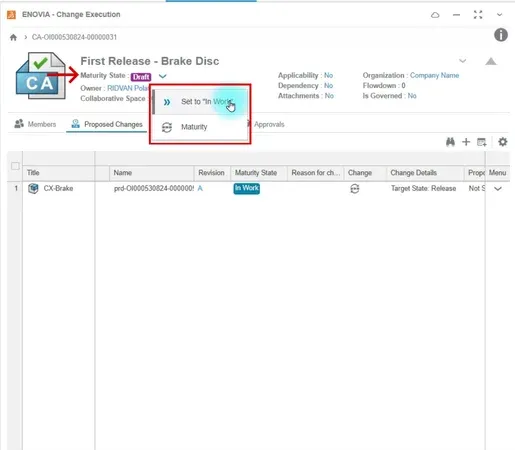
变更行动初始状态为草稿(Draft),仅创建人可见;
推进至工作中(In Work)后,参与人员收到通知,变更流程正式启动;
执行人完成所有变更操作后,流转至待审批(In Approval),提交给主管与相关部门审核;
审批人完成签字后状态更新为已批准(Approved),系统自动流转至已完成(Completed),整套变更行动闭环结束。

审批(Approvals)选项卡
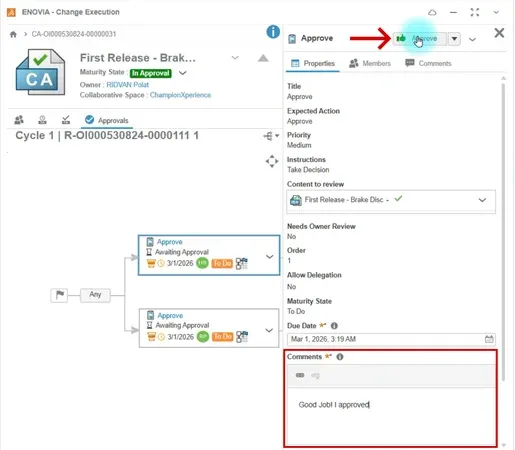
用于执行审批流程,支持单人审批或多级审批路由。点击绿色批准图标并填写意见即可完成审批;点击图标下拉箭头可选择驳回操作。
协同生命周期(Collaborative Lifecycle)
ENOVIA 协同生命周期是 PLM 平台核心应用,同时提供网页端与桌面端,用于管控产品全生命周期,可修改零部件成熟度、生成版本修订等。
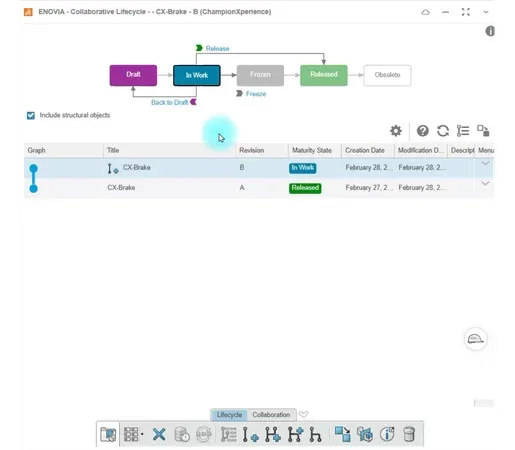
协同生命周期小组件核心功能界面概念:
1、成熟度状态:平台各应用拥有独立成熟度体系,变更行动、零部件生命周期状态逻辑相互独立,专门用于管控零件、装配体等设计对象;

2、生命周期选项卡:操作栏内置版本修订、分支创建等全套生命周期指令;
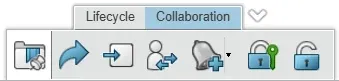
3、协同选项卡:可修改数据所有者、执行锁定 / 解锁操作。
SOLIDWORKS 内嵌 3DEXPERIENCE 窗口操作栏同步集成生命周期指令,无需跳转浏览器,直接在软件内修改成熟度、生成新版本。
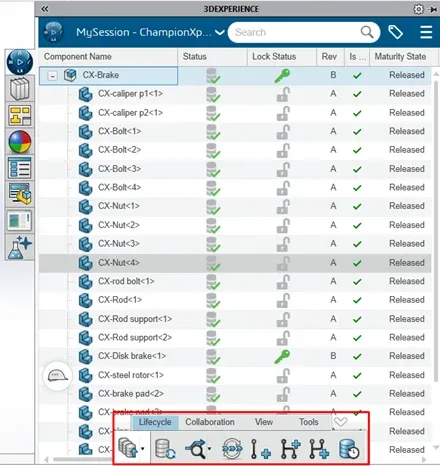
SOLIDWORKS 端完整生命周期流转逻辑
新建零件初始成熟度为工作中(In Work),该状态下可自由编辑、保存图纸;
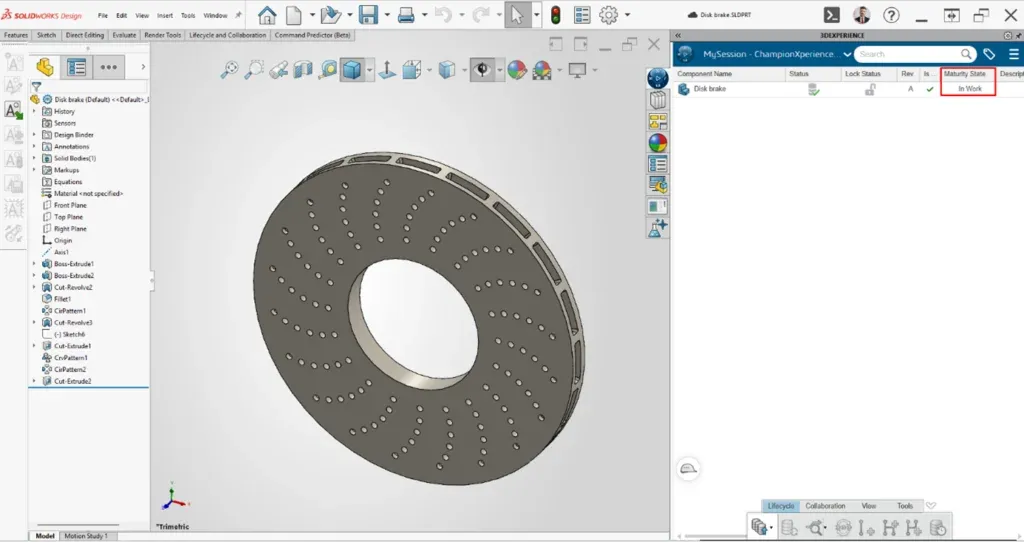
成熟度切换为 * 冻结(Frozen)后图纸只读,多用于设计评审阶段;
成熟度切换为已发布(Released)* 代表零件审核完成、可投入生产,该状态下无法直接保存修改,如需调整必须发起版本修订变更。
掌握变更行动与生命周期基础功能后,下篇实操教程将分步讲解协同项目内首次发布、版本修订完整操作流程。
敬请期待本系列下篇更新!
部分文章来源网络或用户投稿,如有侵权请联系本站删除!
获取SW正版免费试用,有任何疑问咨询热线:400-886-6353或 联系在线客服
未解决你的问题?请到「问答社区」反馈你遇到的问题,专业工程师为您解答!
- 相关内容
- 推荐产品
-
SOLIDWORKS 2027数据管理与协作新功能:深度打通3DEXPERIENCE平台,提升团队协同效率
-
SOLIDWORKS Visualize SP3:UV展开 ——实现无缝纹理的关键
-
SOLIDWORKS 2027 AI功能更新:AI赋能三维CAD,重塑机械设计工作流
-
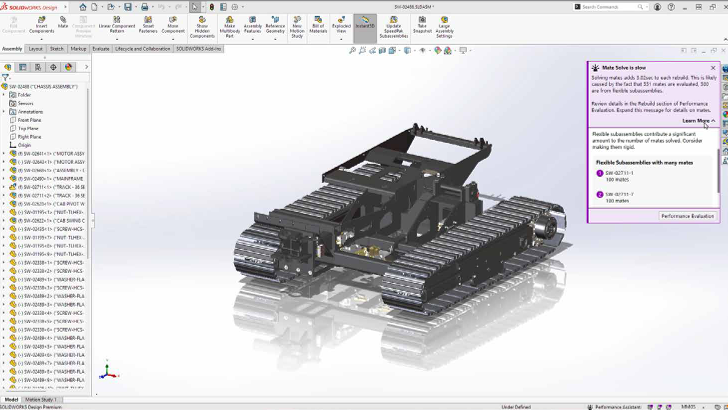
SOLIDWORKS 2027 Design新功能:大型装配、变体设计与钣金管道全面升级
-
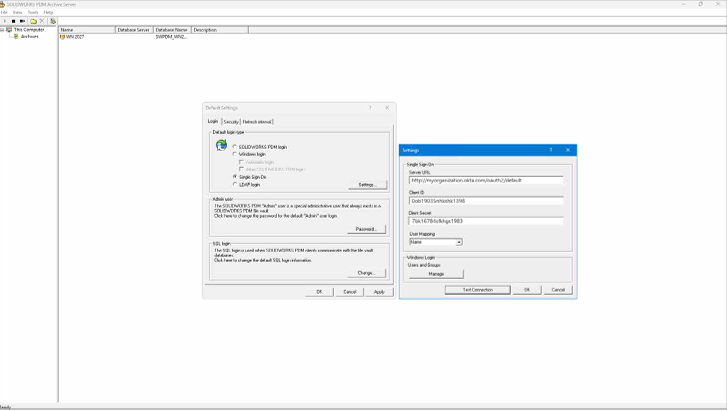
SOLIDWORKS PDM 2027新功能:强化安全认证、任务调度与流程可视化管理
-
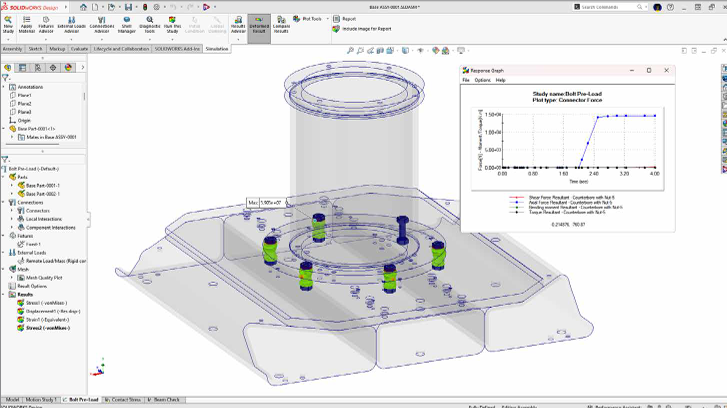
SOLIDWORKS Simulation 2027新功能:强化非线性、注塑与流体仿真能力
-
 SOLIDWORKS Manage
产品 -
 CircuitWorks for SOLIDWORKS
产品 -
 SOLIDWORKS 3D CAD
产品 -
 3DEXPERIENCE SOLIDWORKS
产品 -
 SOLIDWORKS Simulation
产品 -
 SOLIDWORKS Plastics
产品
 SOLIDWORKS多功能插件ICTbox
智诚科技工业服务项目承接
智诚科技ICT专注机械设计、仿真分析、电气开发、PLM实施、二次开发,专业工程师团队外包落地,助力企业降本增效