
如何使用SOLIDWORKS AI 智能助手分析解决建模报错问题?
日期:2026-06-18 发布者: 达索SOLIDWORKS 浏览次数:次
SOLIDWORKS AI 虚拟智能助手能为我提供哪些帮助?
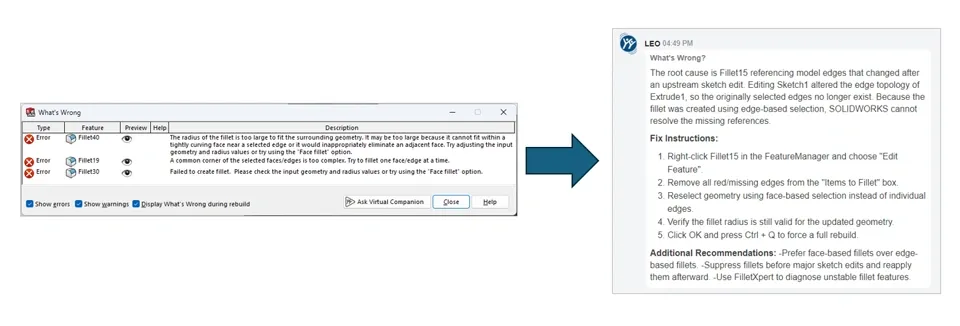
模型特征重建报错时,LEO 可协助您定位问题根本诱因。软件自带的【问题诊断】对话框仅罗列故障清单,而 LEO 能够深度解析故障底层成因,并给出清晰可执行的失效特征修复操作指引。
故障诊断分析功能:直接向 LEO 提问 “哪里出错了?”
前提条件与部署配置
AURA、LEO 两款 AI 虚拟智能助手可直接在 SOLIDWORKS Design 软件内,通过任务窗格的 AI 实验室选项卡打开调用。
如需使用 AURA、LEO AI 虚拟智能助手,必须安装新版 SOLIDWORKS Design 软件并完成 3DEXPERIENCE 平台登录连接。
支持的许可类型:
SOLIDWORKS Design 命名用户许可
搭载云服务的 SOLIDWORKS Design 设备锁定许可
配套权限与软件要求:
已分配「SOLIDWORKS 协同设计师」角色权限
已安装「SOLIDWORKS 设计」平台应用
备注:需 SOLIDWORKS Design 2026 SP02 及以上版本,方可在软件内使用 AI 虚拟智能助手。
AI 虚拟智能助手操作指引可查阅入门指南中「SOLIDWORKS AI智能助手如何开启使用?」章节。
补充说明:用户使用 AURA 或 LEO,无需将任何图纸文件上传保存至 3DEXPERIENCE 平台云端。
操作步骤
该功能需要模型存在报错才能触发,本文示例将人为制造一处建模故障;若您的图纸本身已存在报错,可跳过第一步。
修改零件模型的尺寸参数,或重新定义某一几何特征。
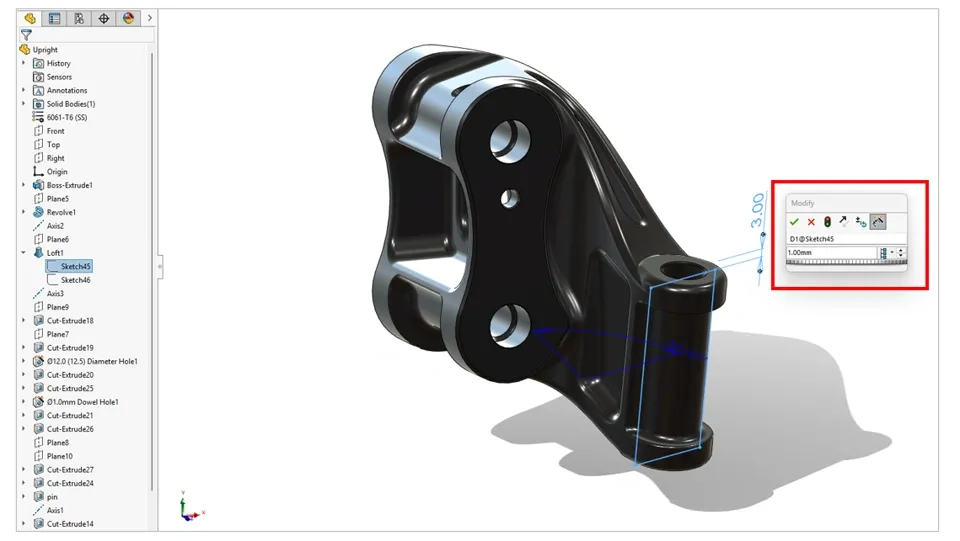
修改完成后,若该特征或关联从属特征无法正常重建,软件将弹出警告提示框。提示框会标注全部失效特征,并提供两种操作选项:【继续重建】、【停止并修复】。
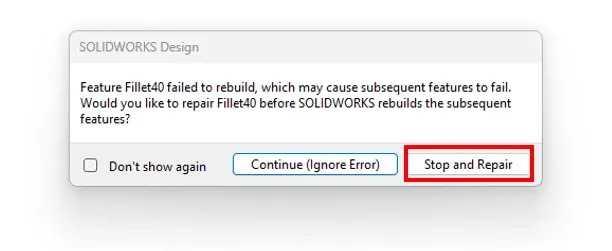
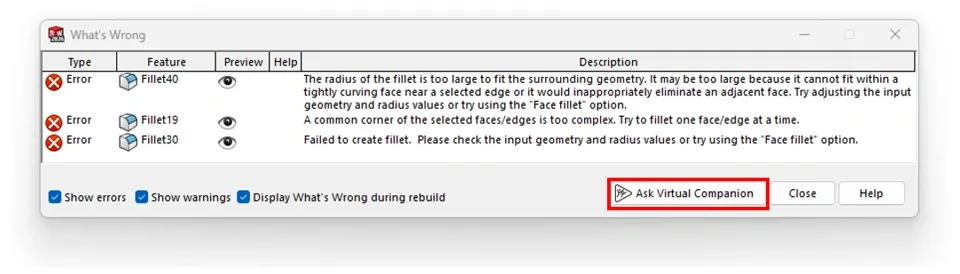
选择【停止并修复】,软件弹出【问题诊断】对话框,列表展示所有重建失败的受影响特征。
如需调用 LEO 深度解析故障解决方案,点击【询问虚拟智能助手】按钮。
软件将在右侧任务窗格自动开启 LEO 对话窗口。LEO 会讲解故障根因、分步给出修复操作说明,同时提供规避同类故障的预防性优化建议。
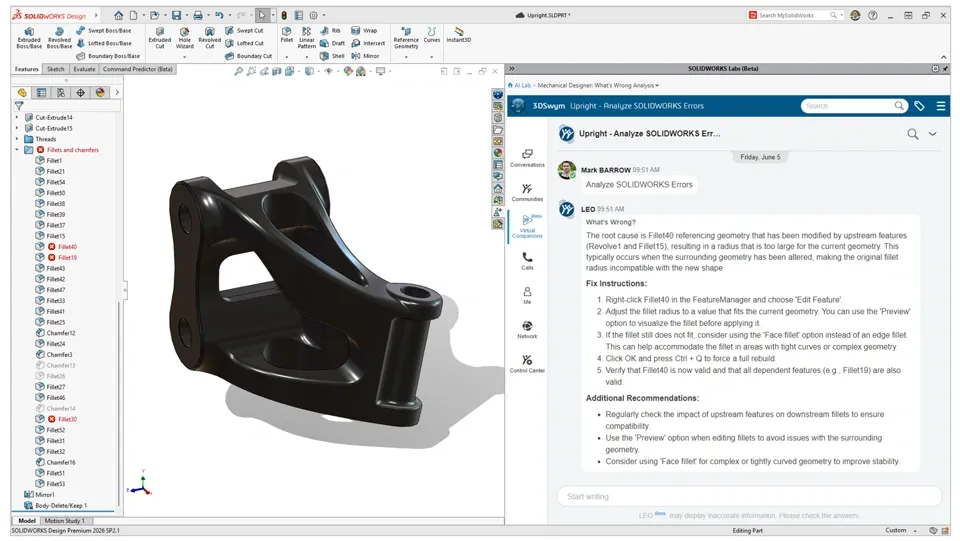
操作提示与规范使用准则
2026 FD02 版本中,【询问虚拟助手】命令仅支持零件文件使用。
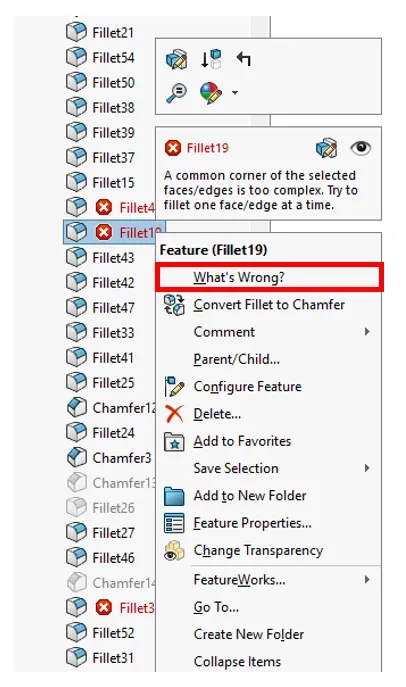
【询问虚拟智能助手】命令并非仅能在模型重建报错后调用;任意带有报错图标的特征,均可右键单击该特征,选择【问题诊断】启用该功能。
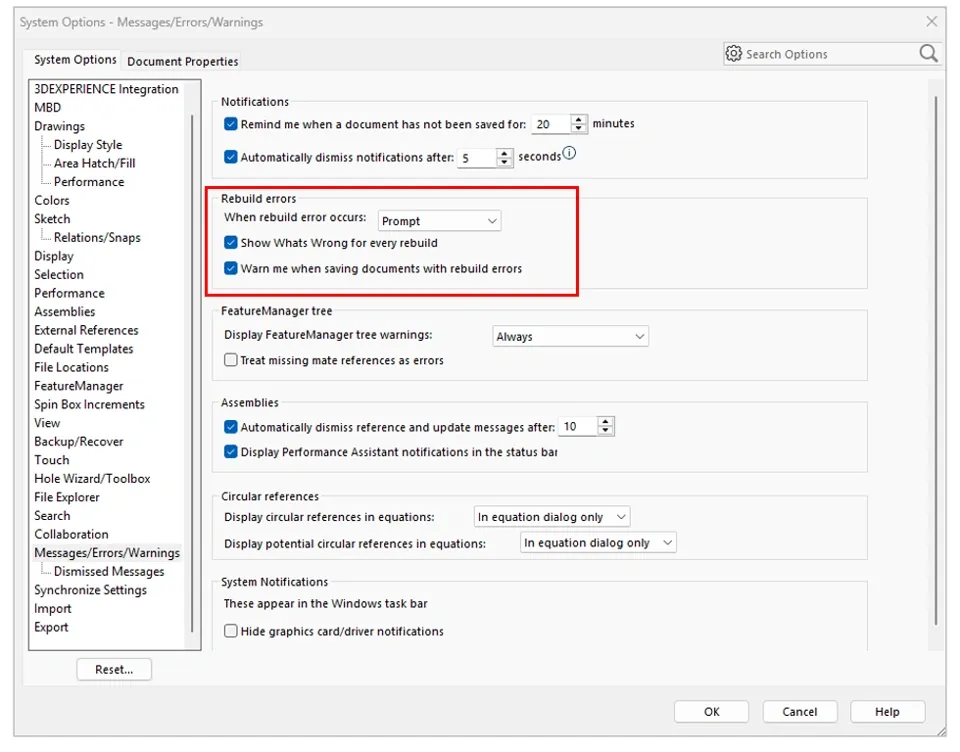
SOLIDWORKS 系统默认设置为每次重建后自动弹出故障提示;资深用户可手动关闭该弹窗机制。若需要每次重建模型后自动调出【问题诊断】对话框,必须在 SOLIDWORKS 系统选项中开启【每次重建后显示问题诊断窗口】开关。
相关应用场景拓展
AURA 应用场景调用: AURA 的 SOLIDWORKS 知识库功能,获取 SOLIDWORKS 通用操作指导与行业最佳实践规范。
LEO 应用场景:了解 LEO 的装配体性能分析功能,获取大型装配体运行流畅度优化技巧与配套改进建议。
以上就是使用SOLIDWORKS AI 智能助手分析解决建模报错问题的使用教程,如需更多SOLIDWORKS AI方案,请咨询代理商智诚科技ICT 电话:400-886-6353
部分文章来源网络或用户投稿,如有侵权请联系本站删除!
获取SW正版免费试用,有任何疑问咨询热线:400-886-6353或 联系在线客服
未解决你的问题?请到「问答社区」反馈你遇到的问题,专业工程师为您解答!
- 相关内容
- 推荐产品
 SOLIDWORKS多功能插件ICTbox
智诚科技工业服务项目承接
智诚科技ICT专注机械设计、仿真分析、电气开发、PLM实施、二次开发,专业工程师团队外包落地,助力企业降本增效