
SOLIDWORKS使用技巧:如何在SOLIDWORKS中创建零件模板
日期:2026-08-05 发布者: TerryZhang 浏览次数:次

作为一款功能丰富、高度可自定义的 CAD 软件,SOLIDWORKS 零件模板可以通过自定义属性承载大量元数据。你可以通过为 SOLIDWORKS 零件、装配体和工程图创建模板来利用这些元数据。
与其他部分 CAD 软件不同,SOLIDWORKS 不会限制你可创建的模板数量 —— 你可以按需创建任意数量的零件、装配体和工程图模板。创建模板的操作十分简单,但一套优质模板的核心在于它能够节省多少时间。
下面智诚科技ICT就来介绍如何在 SOLIDWORKS 中创建零件模板,内置智能信息以节约工作时间!

文件属性
新建模板从打开文件开始。新建一个零件文件,打开【文件属性】。
在这里我们可以为后续生成的零件设置元数据。
我们要制作一套零件模板,该模板包含零件说明,并且可以自动填充以下属性:
零件编号(PartNo,即零件文件名)
材料
重量
除自定义属性之外,特征、草图以及参考几何体都可以保存到零件模板中。因此,如果你制作的是通用模板,请确认继续操作前特征树为空。
如果你需要基于标准毛坯块衍生变体,或是零件之间需要共用某些特征,你同样可以将这些特征建模完成后保存至模板。
如何在 SOLIDWORKS 中添加自定义属性
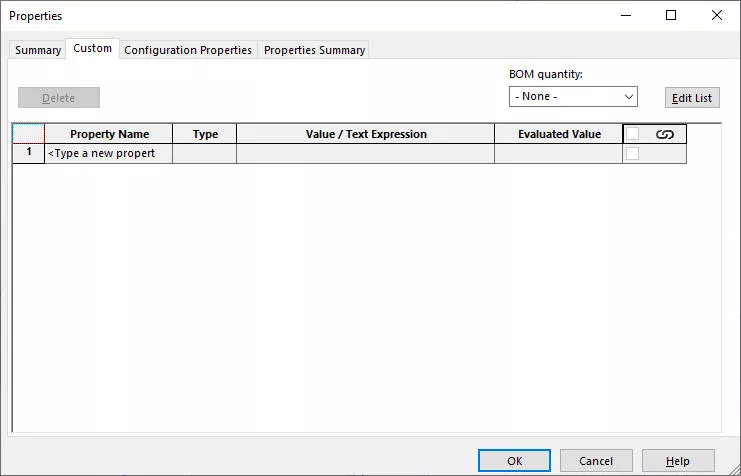
SOLIDWORKS自定义属性
切换到【自定义】选项卡,点击【属性名称】下方的单元格,点开属性下拉列表。你可以从列表中选择任意属性。
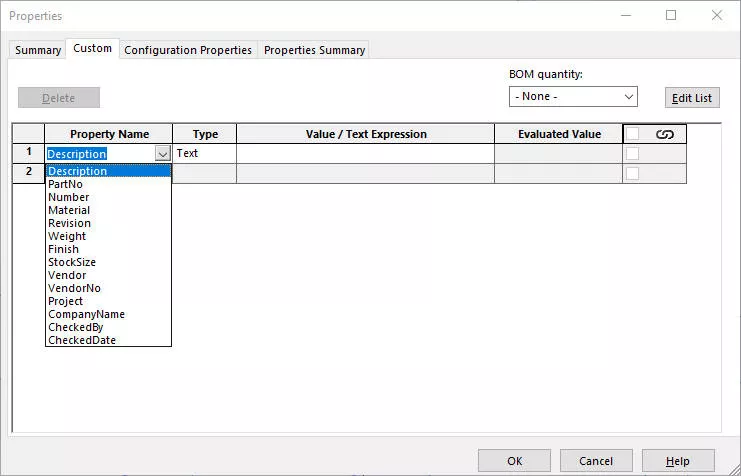
下拉列表
从列表中选择【说明】。将值留空,以便设计人员针对每个零件手动输入,或者由 SOLIDWORKS PDM 数据卡完成自动填入。
接下来添加材料属性。在下一行的【属性名称】下拉列表中选择【材料】。
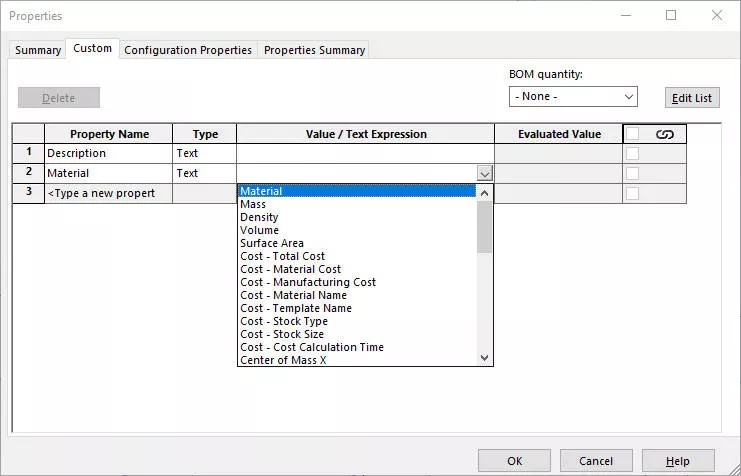
材料
部分属性附带与其描述相关的关联数据,材料属性就是其中之一。你可以在【值 / 文本表达式】的下拉列表中查看这些关联数据。
通过下拉列表将该值与零件材料建立链接。这样即便修改了零件的材料,此处的材料属性值也会同步更新。
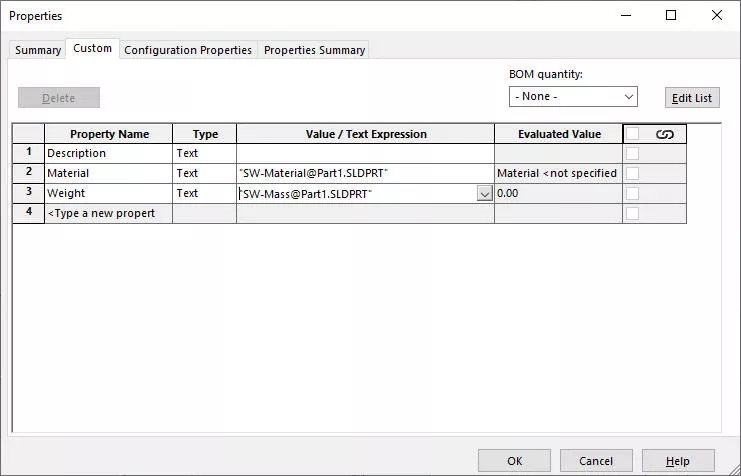
重量
同理,新建单元格【重量】,在【值 / 文本表达式】下拉列表中选择【质量】完成链接。当零件发生修改时,右侧列将显示更新后的重量数值。
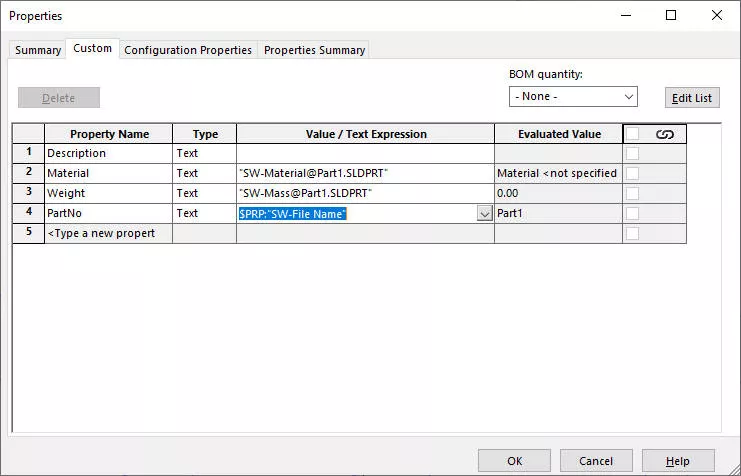
零件编号(PartNo)
添加 PartNo,从下拉列表选中该属性,在【值 / 文本表达式】输入:$PRP:"SW‑文件名称"
该表达式将使用当前打开零件的文件名填充该属性值。
为什么要使用自定义属性?
自定义属性是 SOLIDWORKS 中最实用的功能之一,其他 SOLIDWORKS 文件可以自动读取这些属性。
举例来说,工程图的标题块可以设置空白文本字段,用于读取材料属性。这样当你插入工程视图时,标题块就会自动完成填充。
物料清单同样可以读取装配体中各个零件的自定义属性。将自定义属性内置到模板中,能够为你以及其他设计人员节省大量时间。
如何将文档属性保存到 SOLIDWORKS 模板
文档属性同样可以在模板中进行预设。
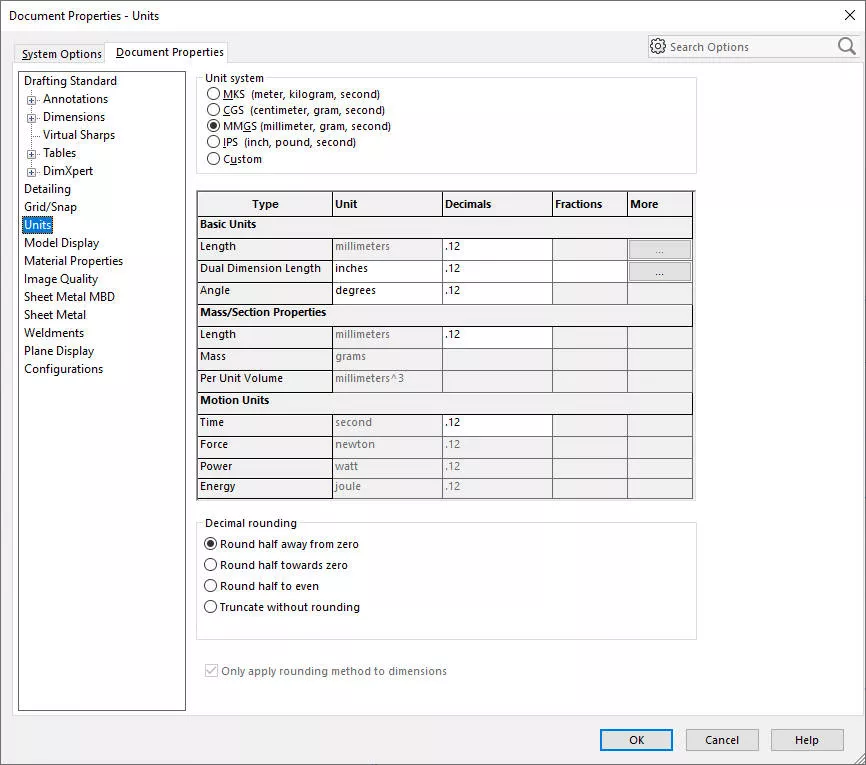
模板选项
在【选项】齿轮图标 >【文档属性】下的所有设置都可以保存到模板,例如按需求将单位设置为毫米。
如有需要,你还可以在这些设置中修改 SOLIDWORKS 背景以及默认视图方位。
如何保存 SOLIDWORKS 零件模板
全部设置完成后,使用【另存为】将空白零件保存为零件模板(*.prtdot)。
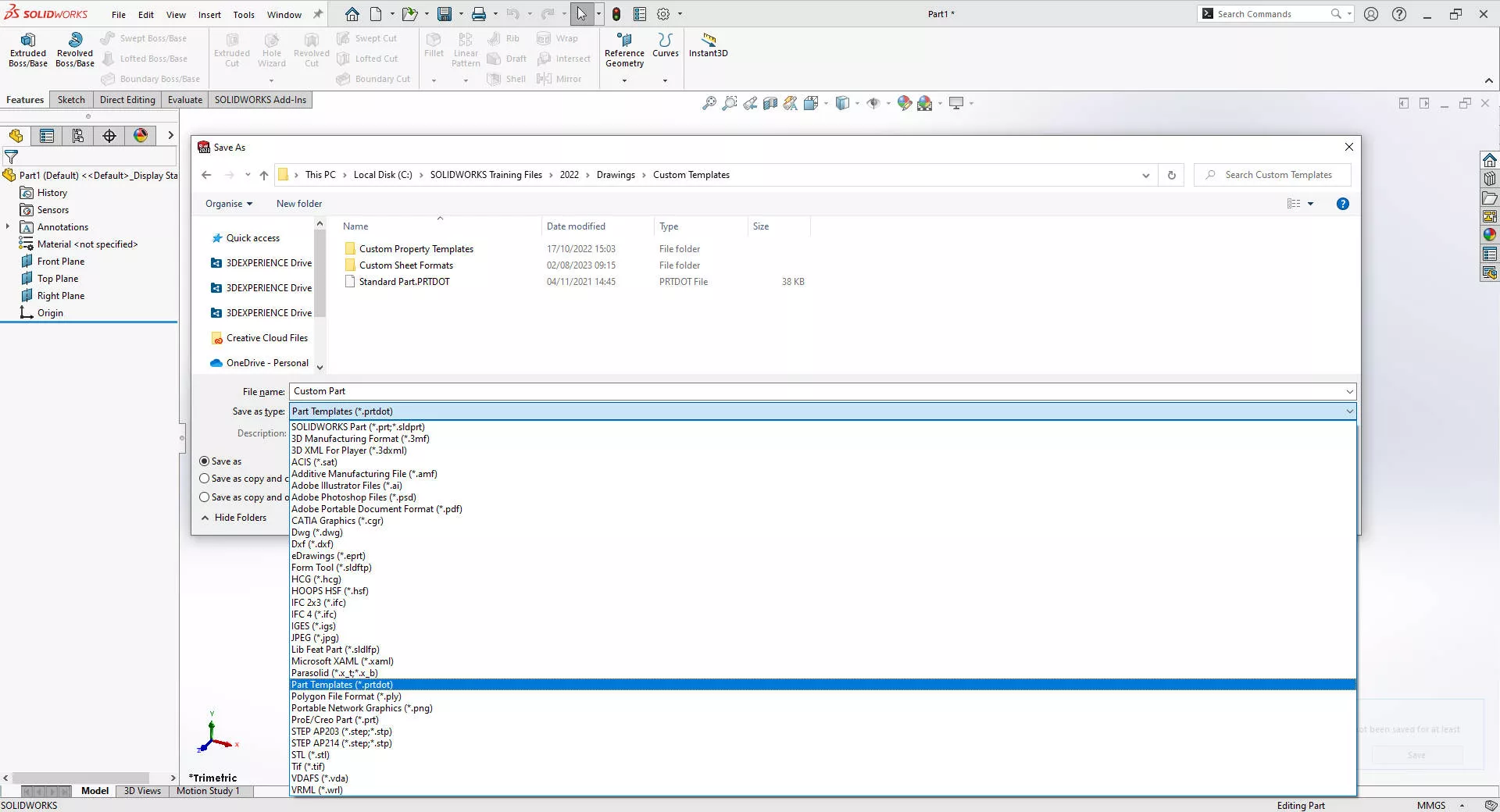
零件模板prtdot 文件
在浏览至模板存放路径之前,请先将文件类型切换为零件模板,再选择模板保存位置。软件会自动跳转到【文件位置】中记录的路径。
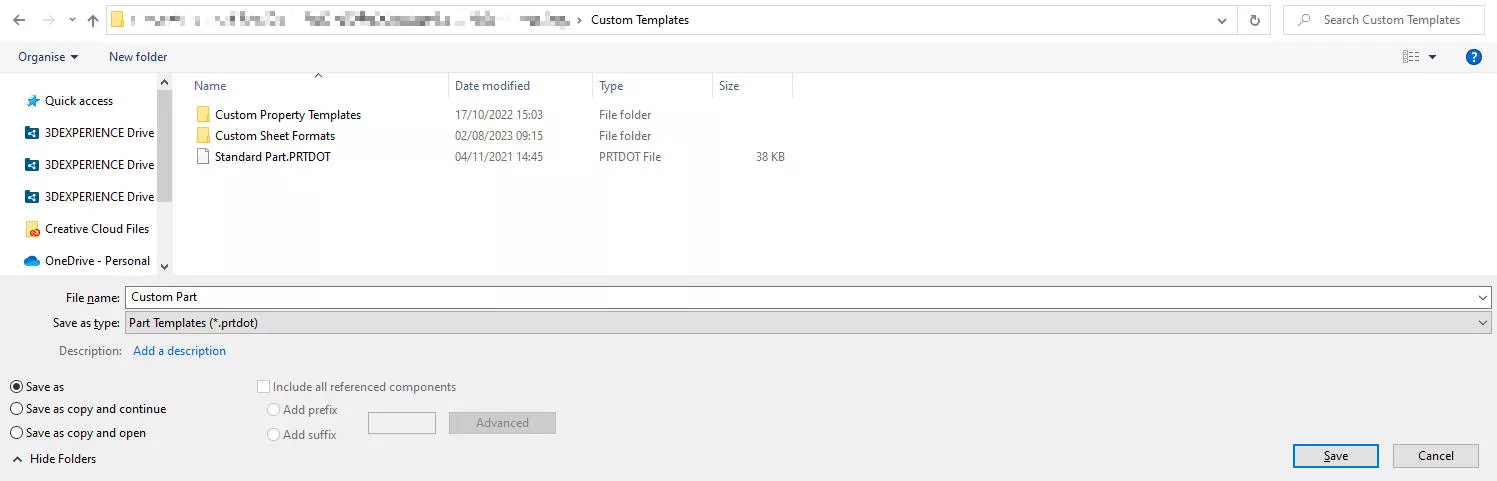
自定义文件夹
实用提示:在默认模板路径之外新建一个文件夹用来存放自定义模板,不要将自定义模板保存在标准模板目录下。这样可以避免软件升级、卸载或者重装时自定义模板丢失!
将零件模板保存到新建的文件夹内。如果你正在使用 SOLIDWORKS PDM,请确保该文件夹创建在共享库库中。
如何修改 SOLIDWORKS 默认模板位置
我们需要告知 SOLIDWORKS 去哪里读取自定义模板。
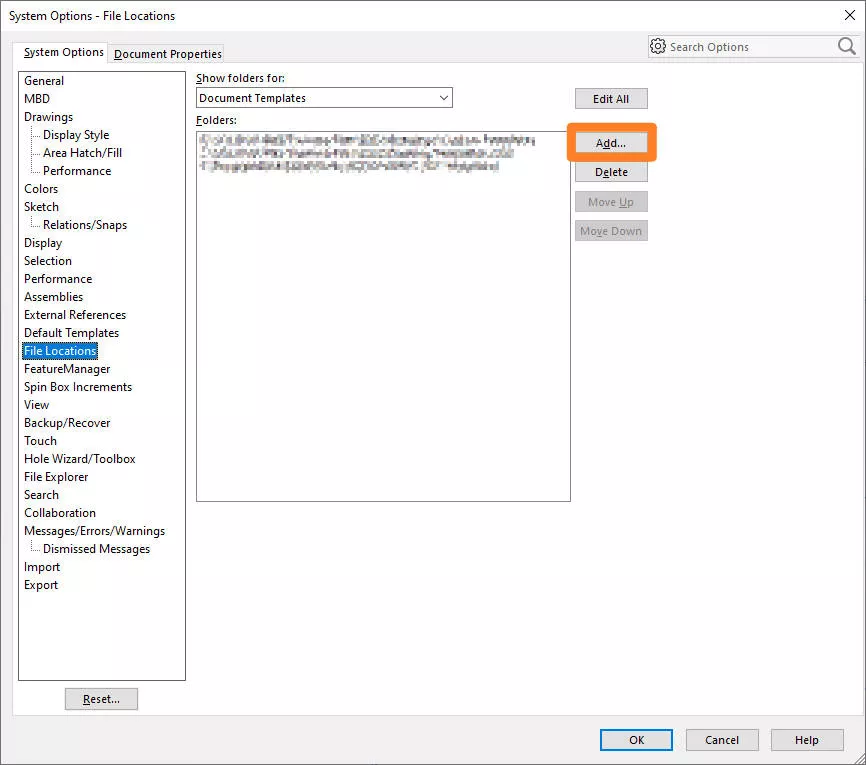
文件位置
点击【选项】齿轮图标 >【系统选项】>【文件位置】,在窗口顶部的下拉列表选择【文档模板】。
点击右侧的【添加】按钮,浏览到你的模板保存文件夹,点击底部【确定】。
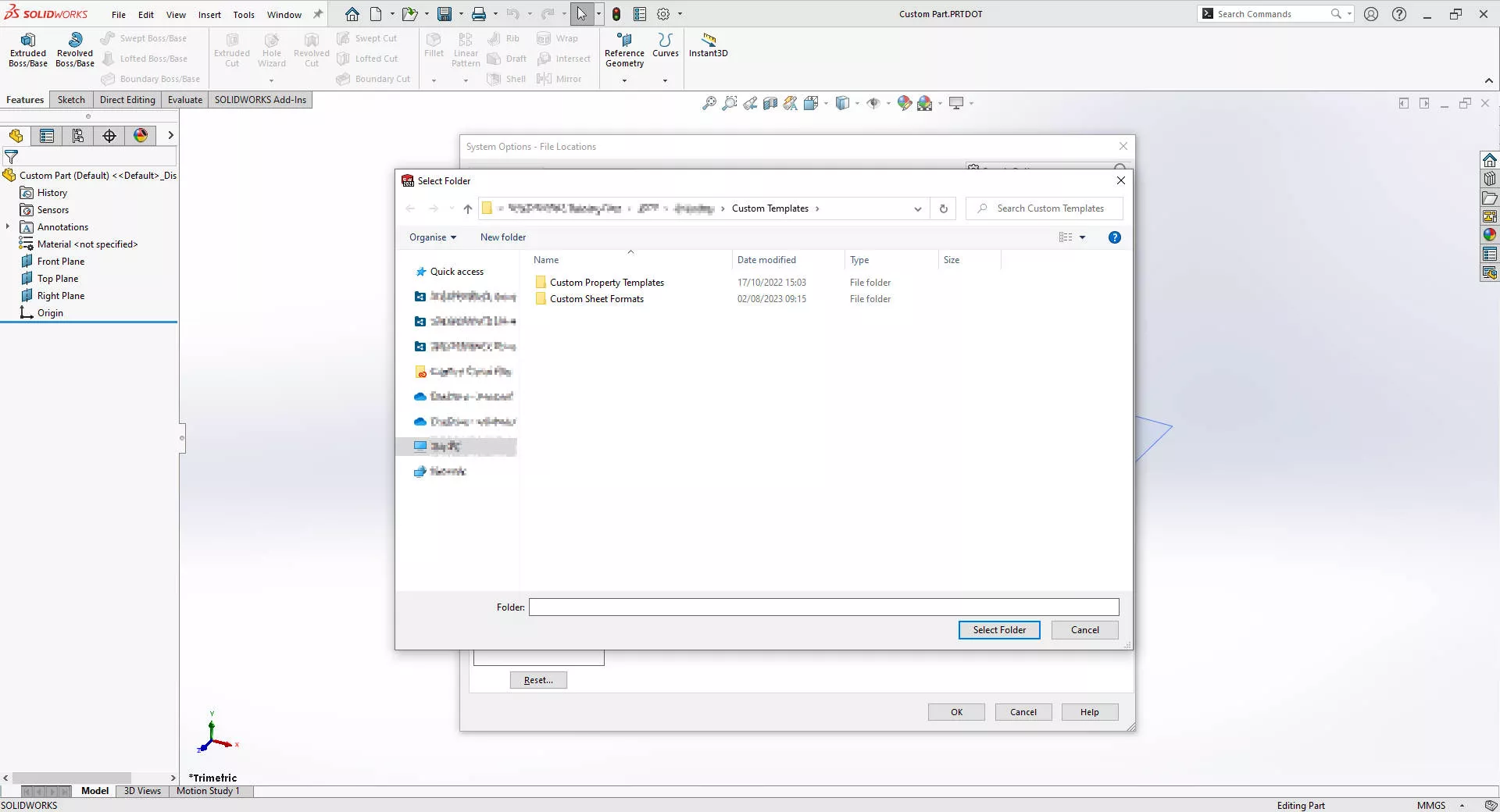
文件夹位置
不需要将该文件夹添加到搜索路径,当弹出提示时选择【否】。
下次新建零件时,点击左下角的【高级】按钮,即可调用你的自定义模板。
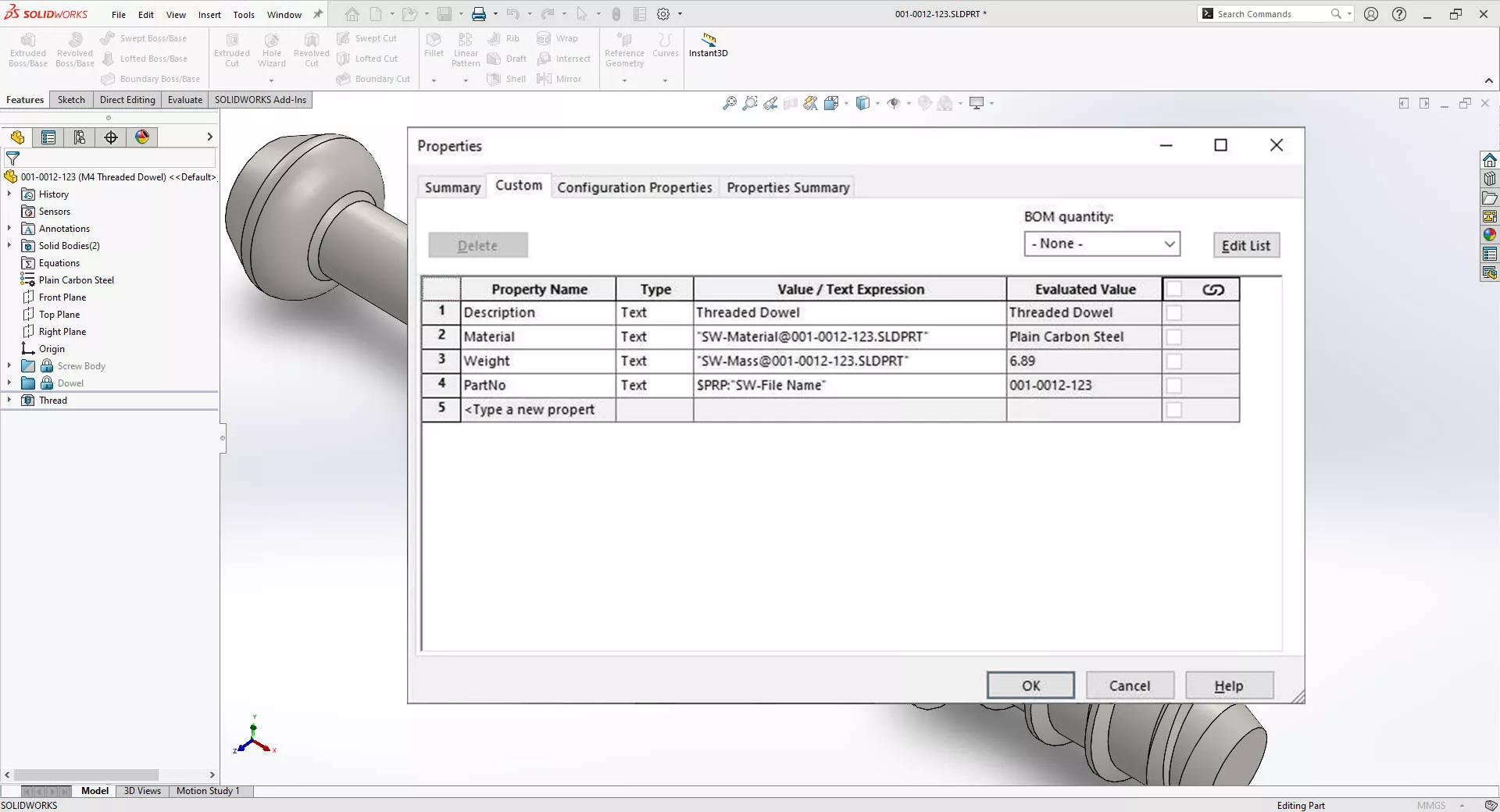
已完成的定位销 A
使用这套自定义模板创建的每一个零件,都会预先配置好自定义属性、所需的单位设置以及所有你内置的其他内容。
部分文章来源网络或用户投稿,如有侵权请联系本站删除!
获取SW正版免费试用,有任何疑问咨询热线:400-886-6353或 联系在线客服
未解决你的问题?请到「问答社区」反馈你遇到的问题,专业工程师为您解答!
- 相关内容
- 推荐产品
-
如何在 SOLIDWORKS中创建法向相贯切割管材
-
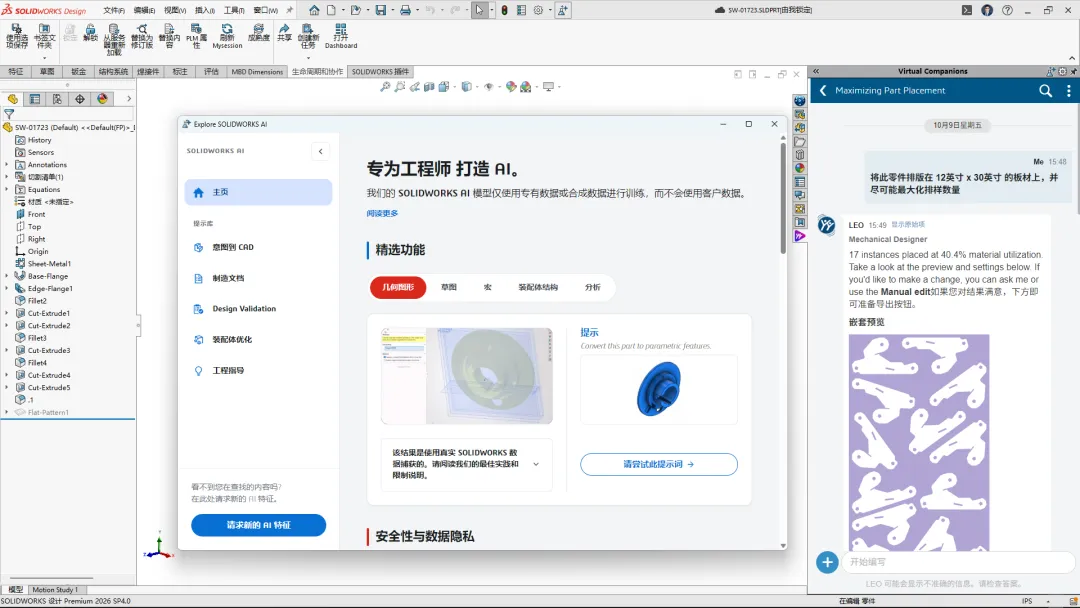
新功能速递|SOLIDWORKS 2027 AI 钣金零件套料生成(含视频教程)
-
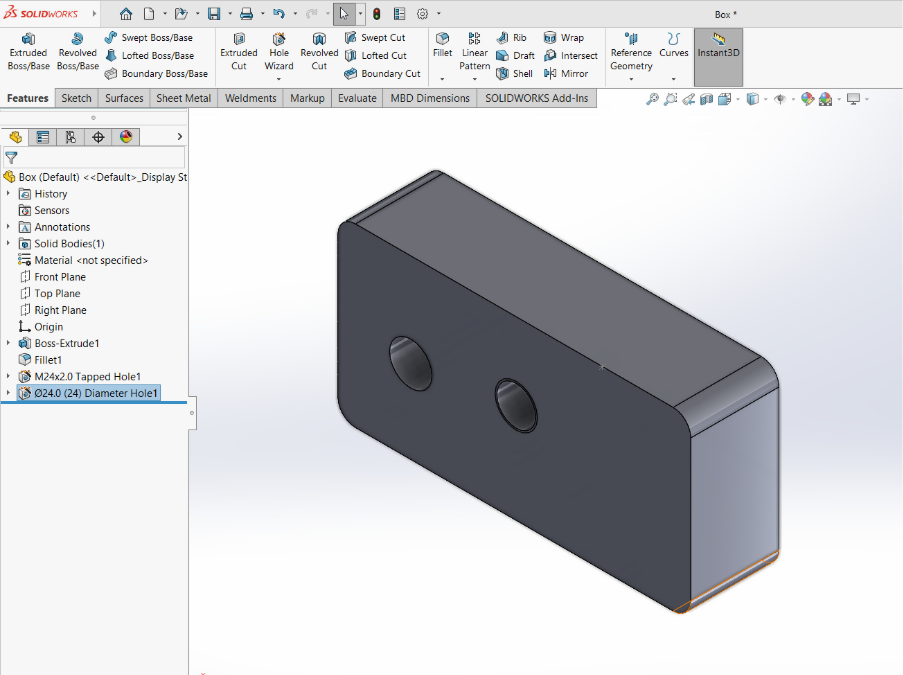
如何在 SOLIDWORKS 装配体中启用孔向导?
-
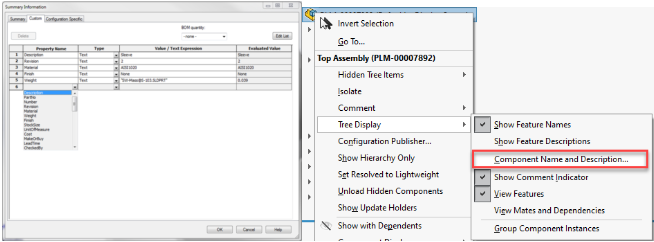
如何解决eDrawings与SOLIDWORKS零件名称显示不一致问题?
-
云端赋能 SOLIDWORKS仿真:击退万圣节僵尸危机

-
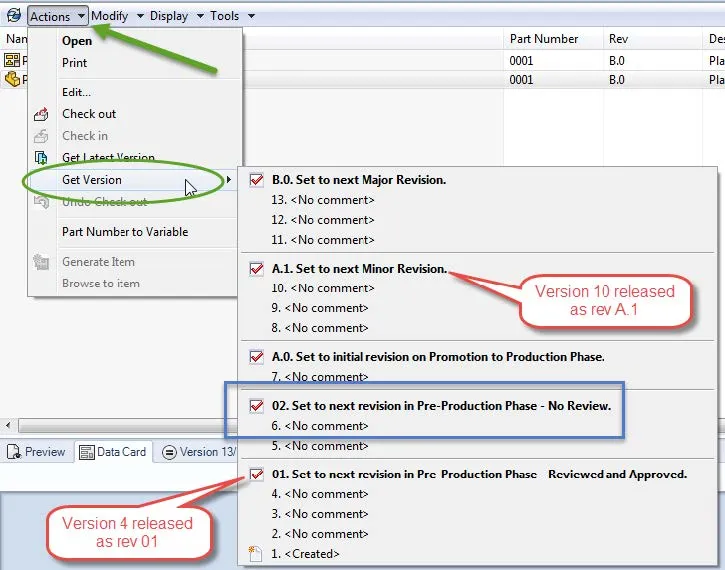
SOLIDWORKS PDM版本历史与修订历史详解:编号规则、查看方式、业务应用指南
-
 SOLIDWORKS Manage
产品 -
 CircuitWorks for SOLIDWORKS
产品 -
 SOLIDWORKS 3D CAD
产品 -
 3DEXPERIENCE SOLIDWORKS
产品 -
 SOLIDWORKS Simulation
产品 -
 SOLIDWORKS Plastics
产品
 SOLIDWORKS多功能插件ICTbox
智诚科技工业服务项目承接
智诚科技ICT专注机械设计、仿真分析、电气开发、PLM实施、二次开发,专业工程师团队外包落地,助力企业降本增效