
曲面建模:如何在 SOLIDWORKS 中将曲面转换为实体
日期:2026-08-05 发布者: TerryZhang 浏览次数:次

下面为大家介绍一项基础但至关重要的曲面建模技能:将曲面转换为实体。与普遍认知不同,实体建模与曲面建模是互为补充的技术,在 SOLIDWORKS 进行产品设计时,掌握曲面转实体的方法十分必要。当你处理人体工学造型、自由形态、有机造型,重点要求曲率顺滑的形体,甚至是存在缺陷的(通常为导入的)几何模型时,就应当考虑使用曲面建模工具。
什么是曲面建模

实体建模生成的几何体具备壁厚或者实体体积(因此拥有质量);与之不同,曲面没有厚度,完全没有质量。曲面可以用作参考几何体,例如拉伸实体的终止条件,也常常用来一片一片构建复杂实体几何。
推荐采用实体与曲面混合的工作流。
大部分用来创建实体的命令同样可以用来生成曲面。包括拉伸、旋转、扫描、放样以及边界凸台。配合填充曲面这类曲面专属特征,这些命令可以逐片构建复杂模型的外壳,这一工作流与最终效果很难单纯依靠实体特征实现。
如何由多个曲面生成实体
下方模型完全由曲面构建,并通过缝合曲面命令将多个曲面组合在一起。
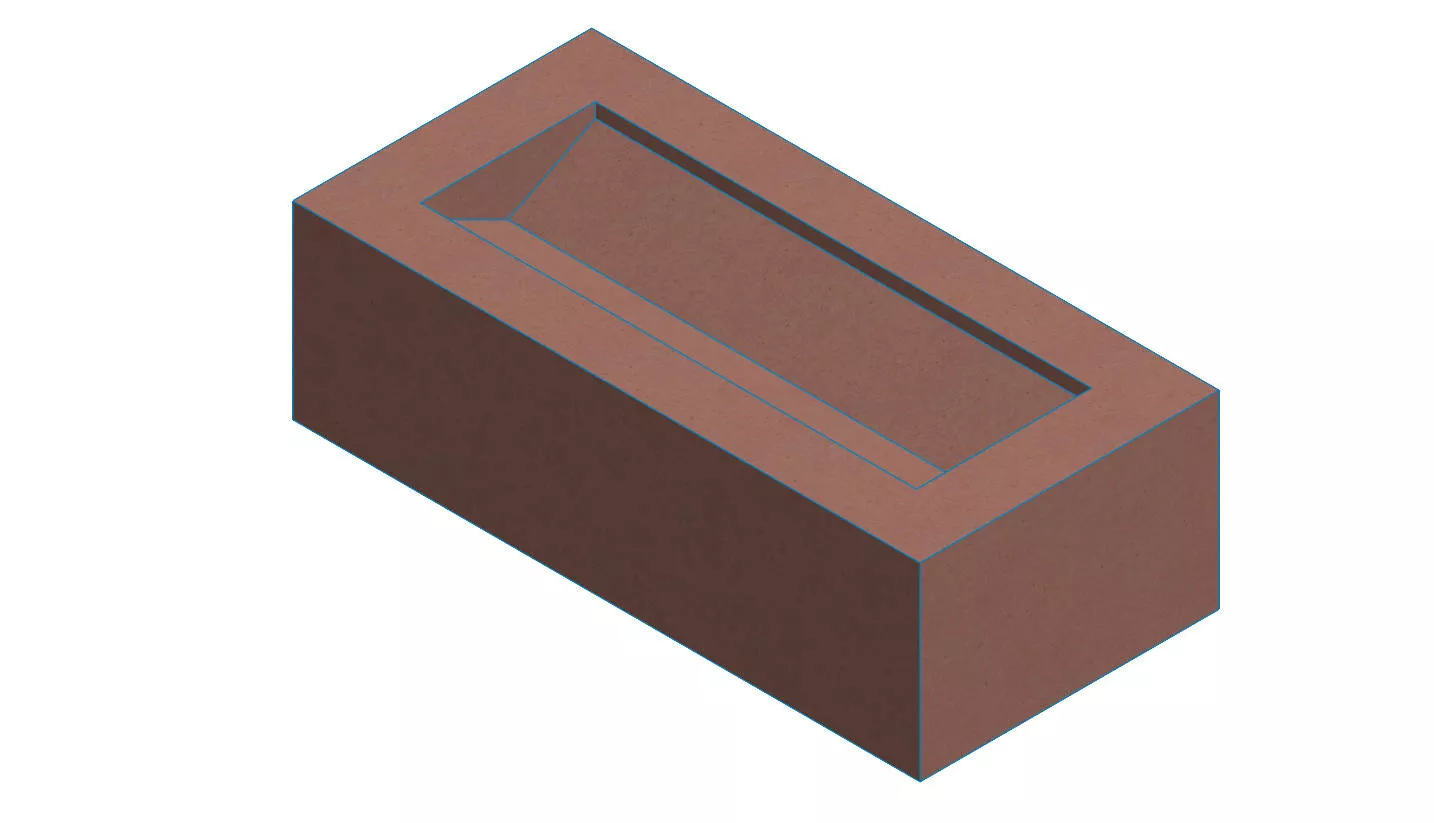
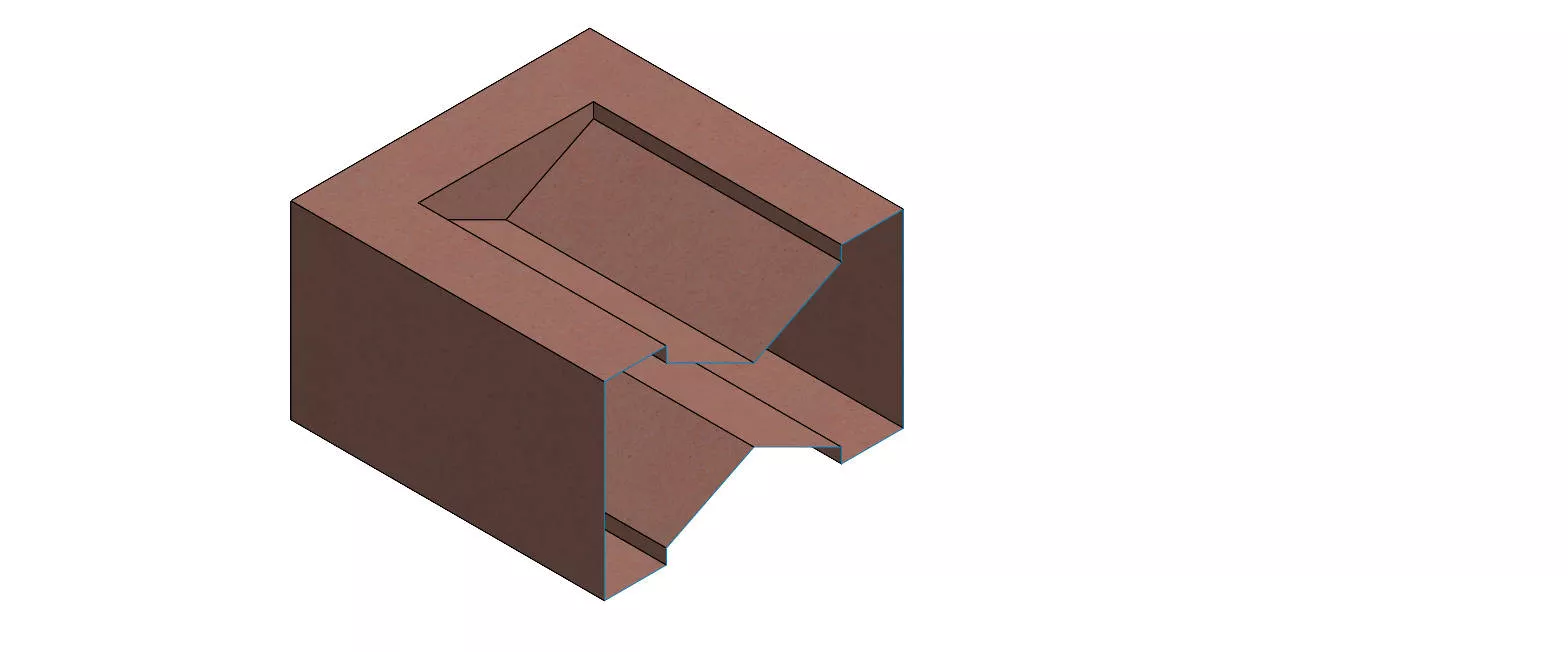
虽然它看起来是拥有完整实体体积的标准实体,但对模型做剖切视图可以发现,所有面都没有厚度。
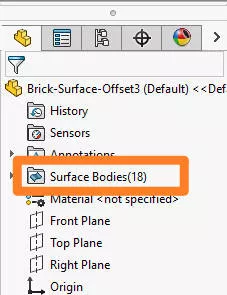
查看【曲面实体】文件夹,可以看到 18 个独立曲面实体。虽然各个面看起来拼接完好,但在 SOLIDWORKS 中它们仍是互相断开的。
这种状态在部分场景具备优势,但在本例中,我们需要完整闭合的曲面来填充体积并生成实体。
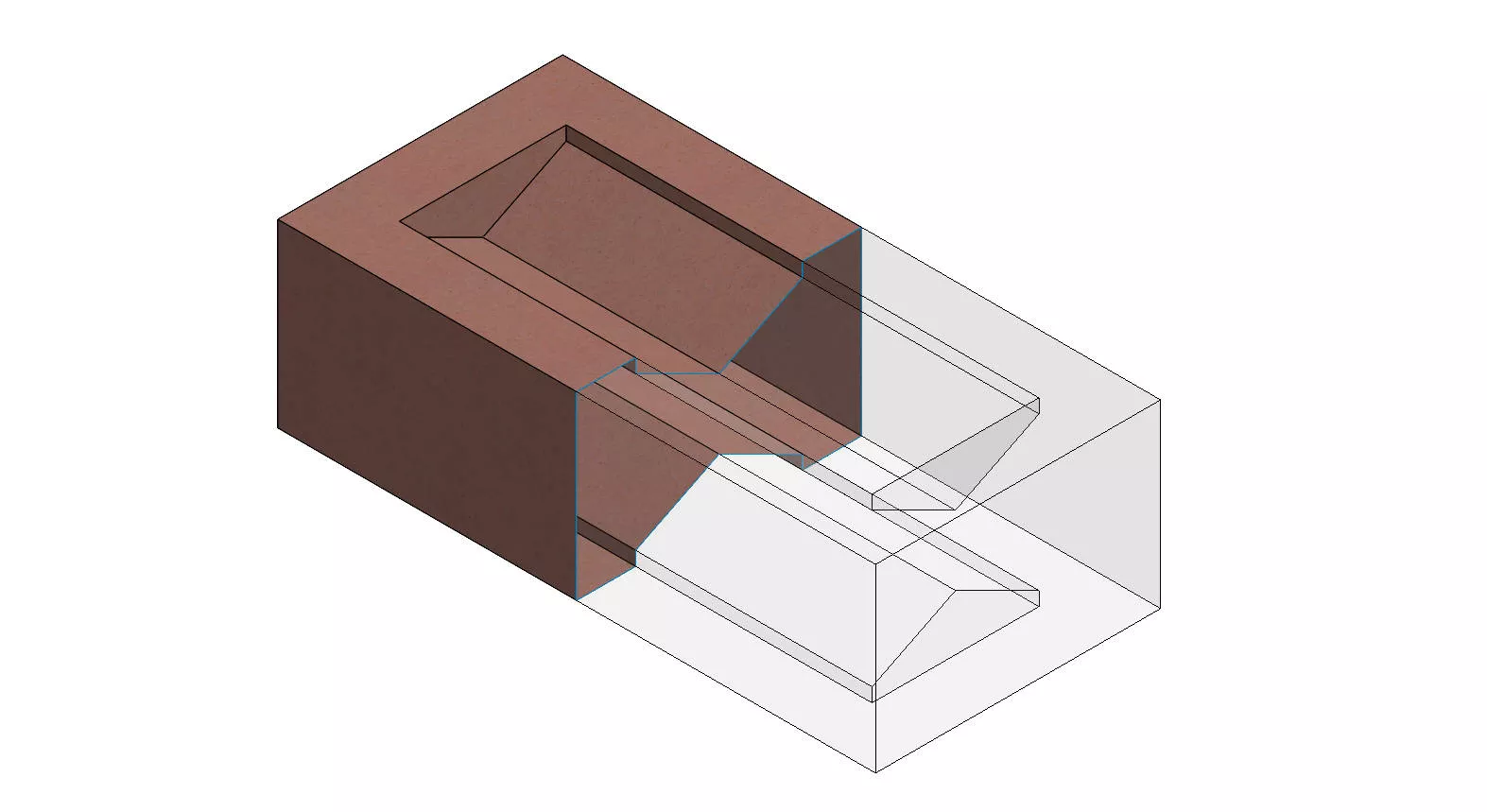
要将这些曲面合并生成实体,使用曲面选项卡中的缝合曲面命令。如果看不到曲面选项卡,右键命令管理器 > 选项卡,启用曲面选项卡。
别忘了,SOLIDWORKS 中还可以按下 W 键或 S 键搜索命令!
实用提示:处理曲面时留意边线颜色。曲面完全缝合后边线显示为黑色;若两个曲面之间边线为蓝色,代表尚未缝合。
即便边线几何上完全对齐,如果没有执行缝合,两个曲面仍是完全断开的。
如何在 SOLIDWORKS 中缝合曲面
只有拥有相邻边线的曲面才能够执行缝合。
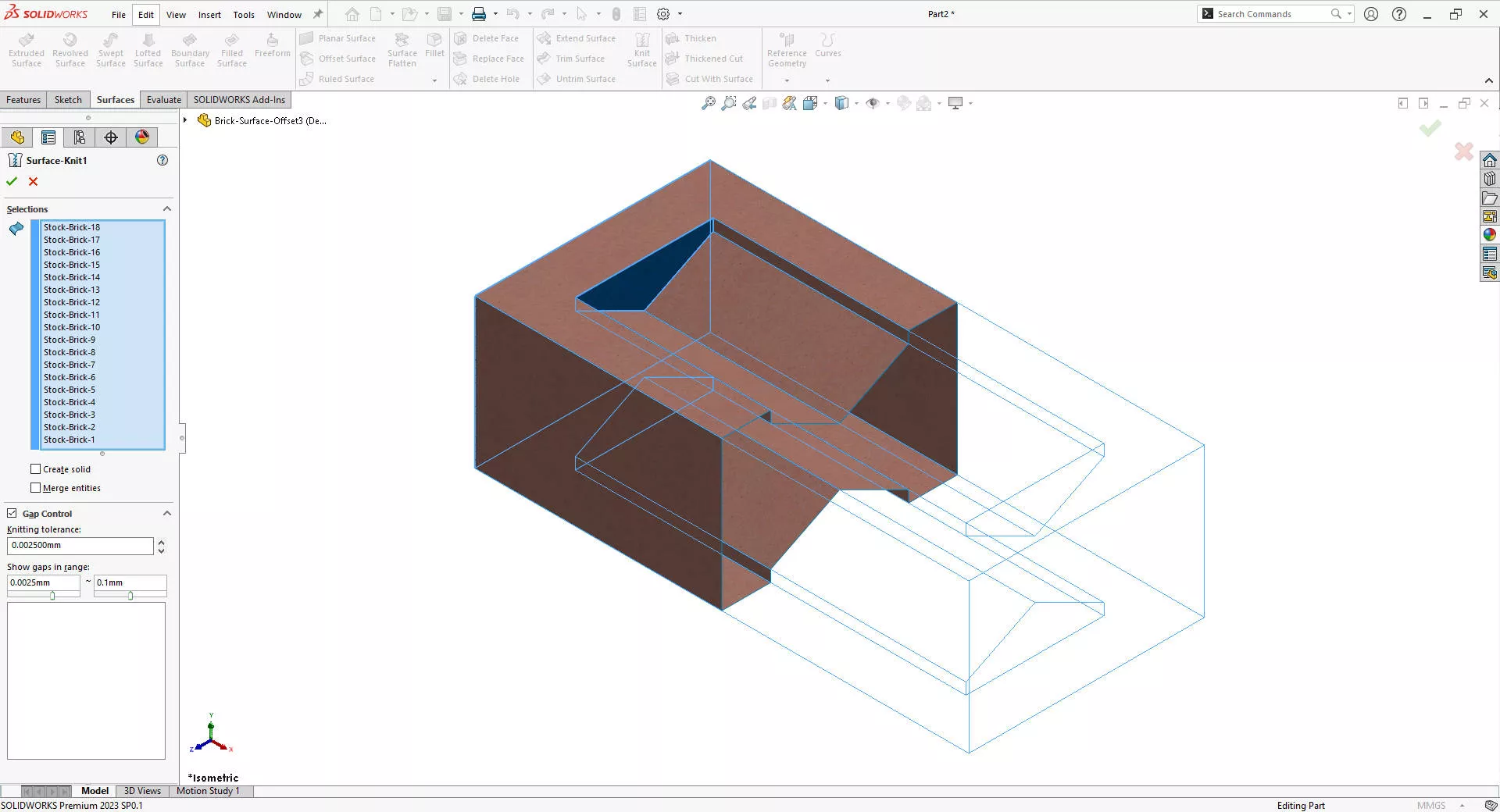
有时边线之间会存在微小间隙,这时可以使用内置的间隙公差工具修复边线。间隙公差工具可以高亮并修复曲面实体之间因对齐偏差产生的开口缝隙。
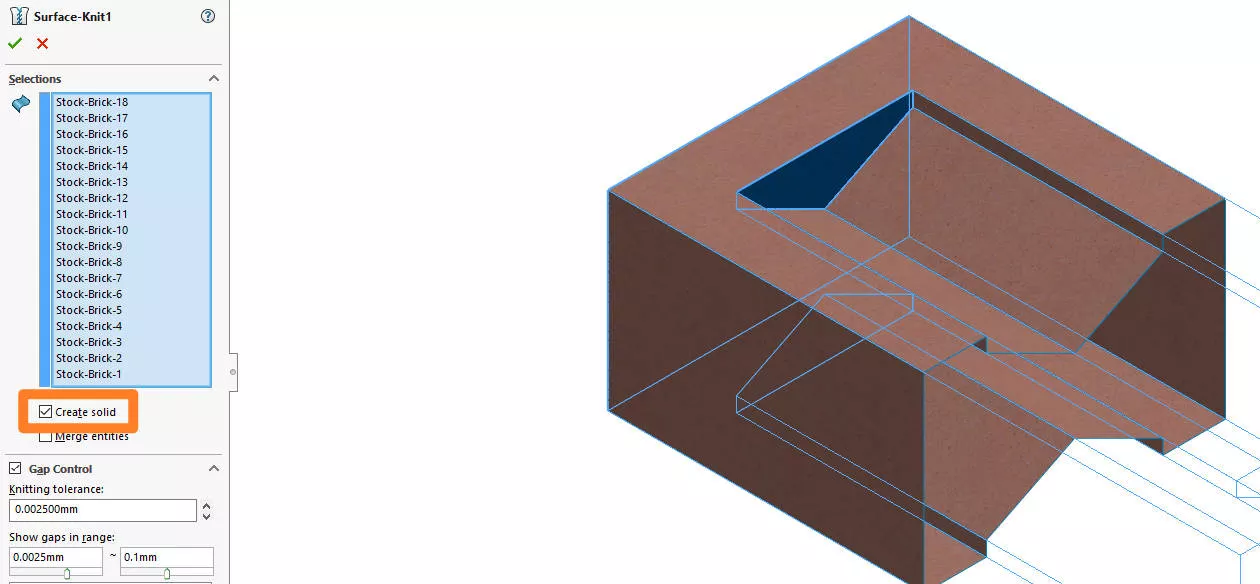
本例为一组完全封闭的曲面实体,可以直接在缝合曲面的属性管理器中生成实体。只需勾选【生成实体】复选框,模型树的实体实体文件夹内就会生成单一实体。
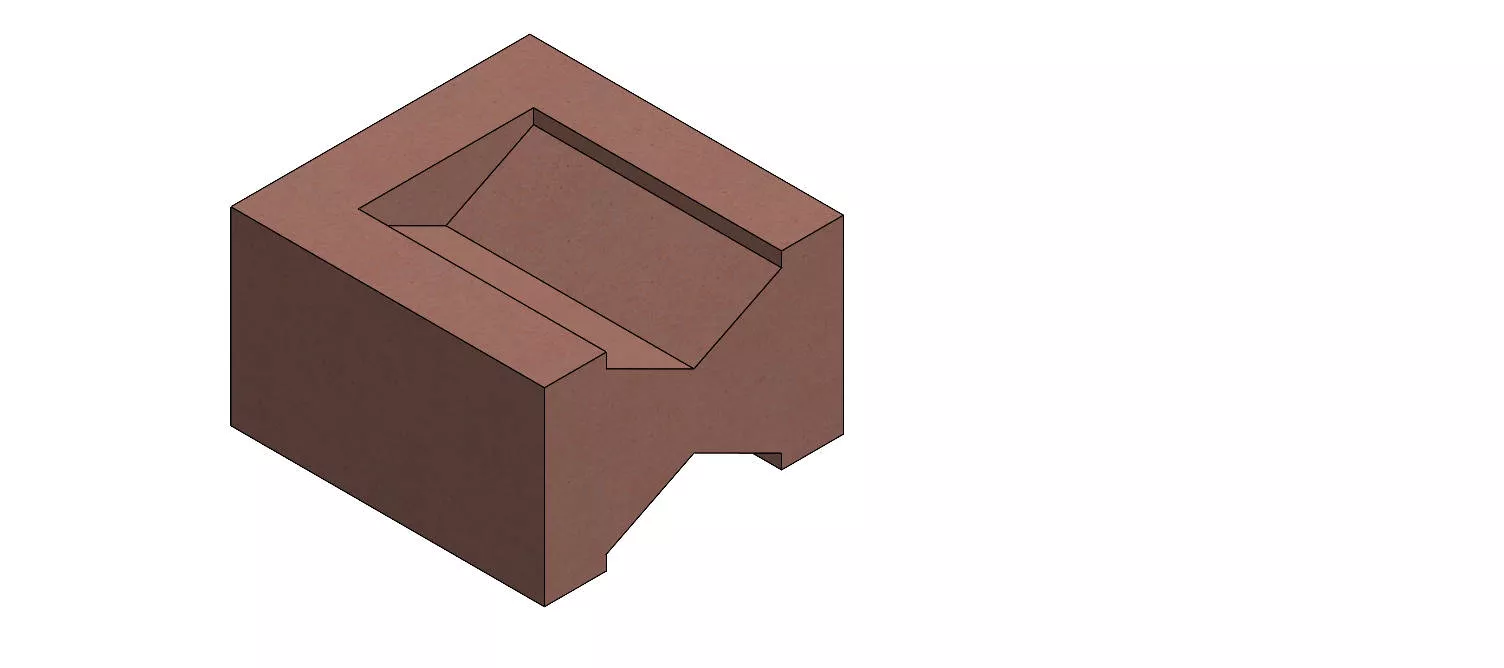
如果不勾选生成实体,完成缝合后只会得到一个完整缝合的单一曲面实体。想要把该封闭曲面转为实体、赋予壁厚或者生成封闭体积,还可以使用加厚命令,选中该缝合后的曲面。因为曲面完全封闭,【从闭合体积生成实体】复选框会被激活。
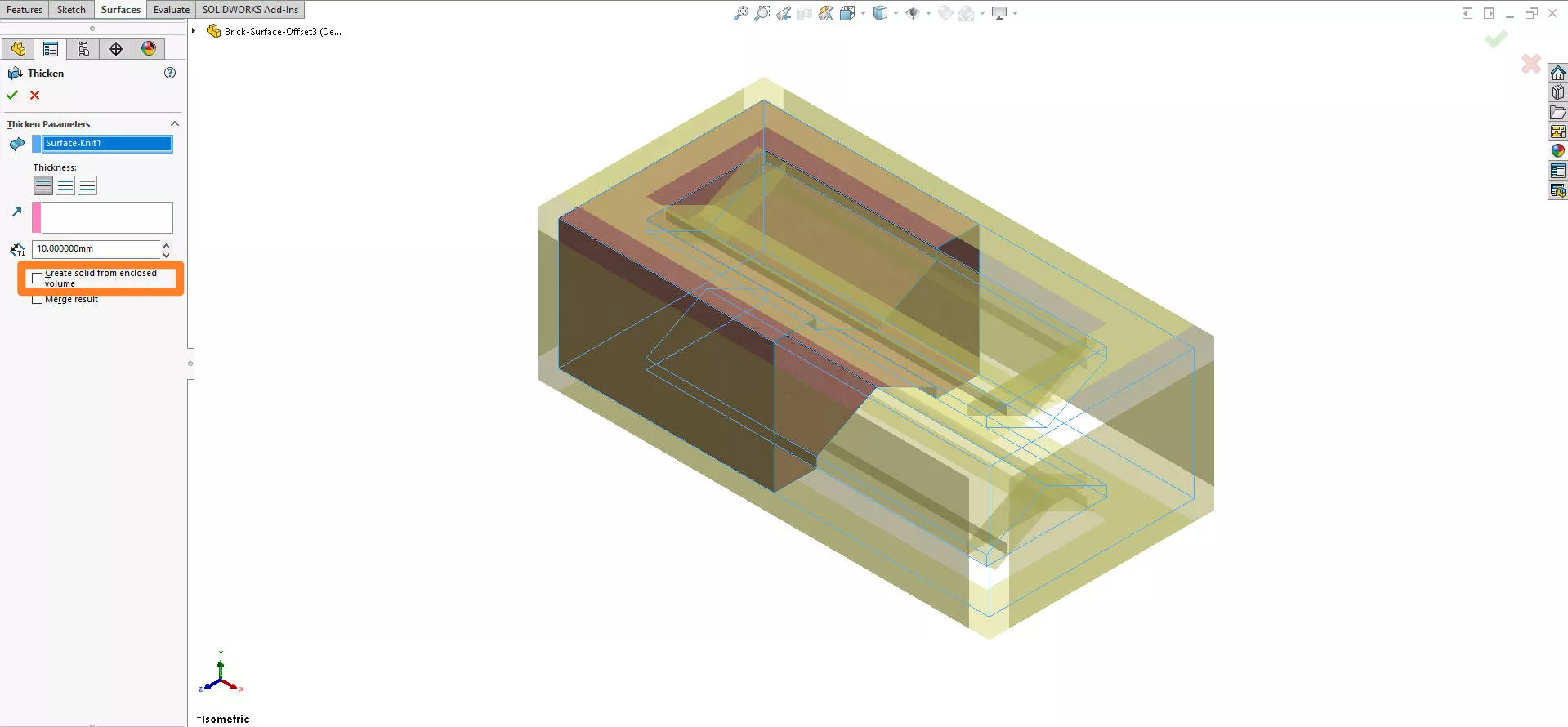
勾选该选项,效果等同于缝合曲面里的生成实体:以封闭曲面模型作为边界生成实体。
如何由单个曲面生成实体
如果曲面没有形成封闭区域,依旧可以使用加厚命令来生成实体。
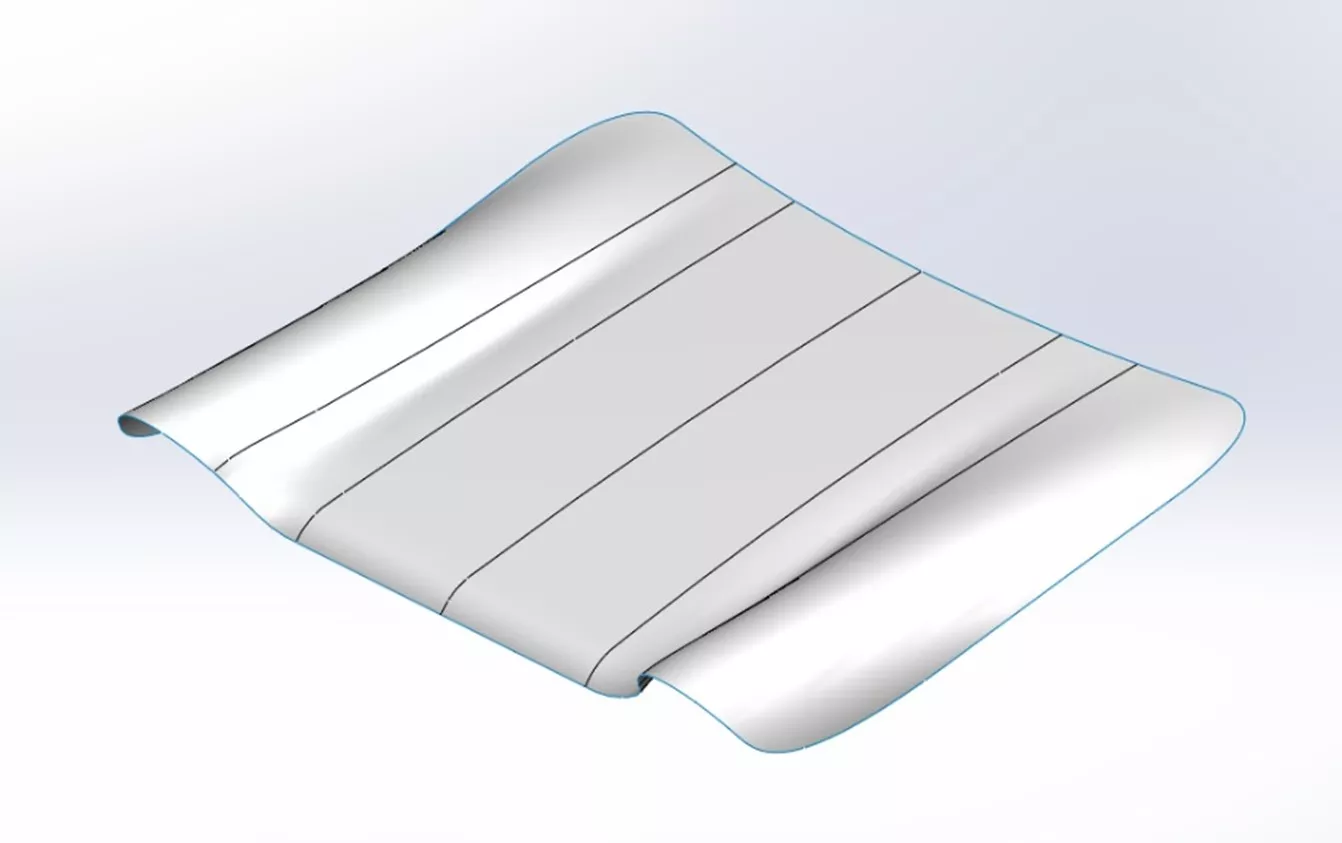
以之前使用 Power Surfacing RE 工具得到的汽车引擎盖扫描模型为例,该模型是由边界特征生成的单片曲面。
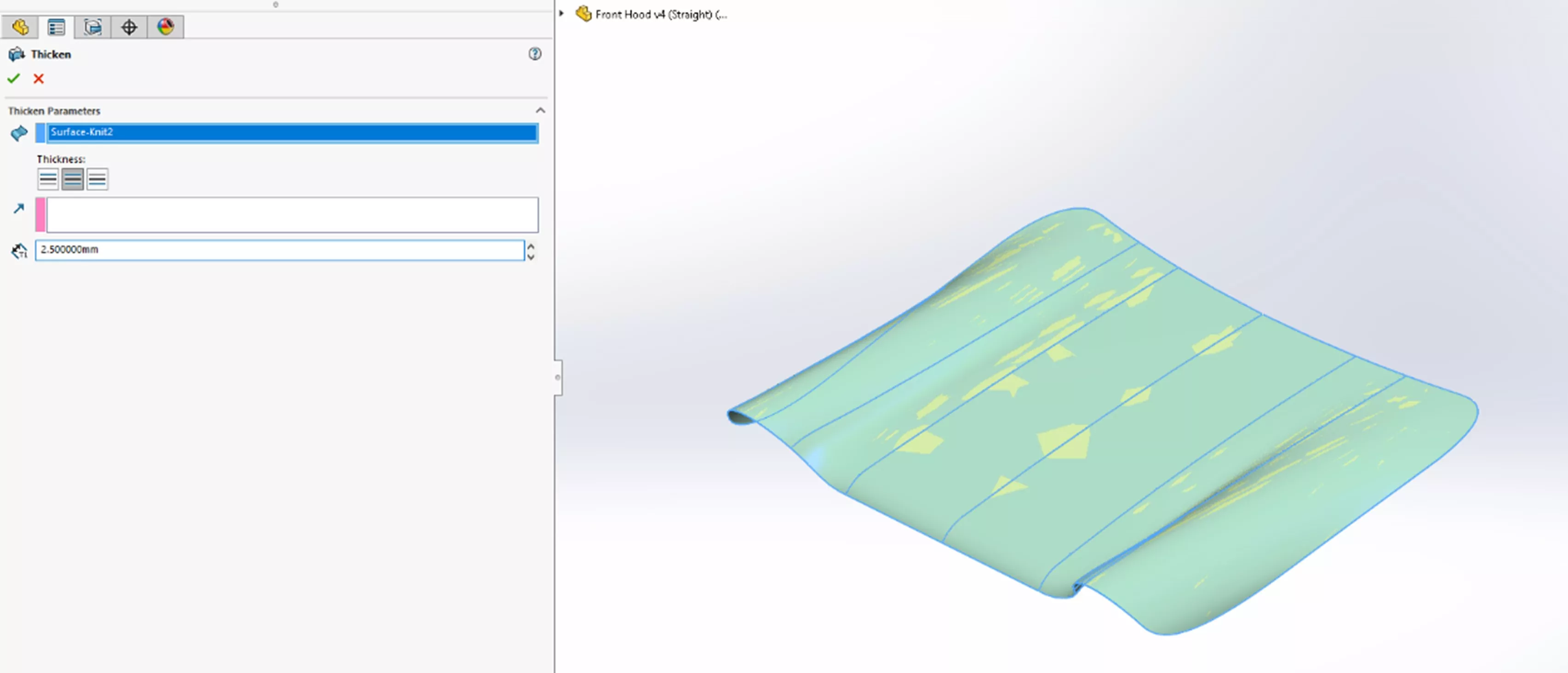
启动加厚命令并选中曲面,系统会提示为曲面设置壁厚。三个图标代表三种加厚方向:
曲面外侧
曲面内侧
向曲面两侧均等加厚
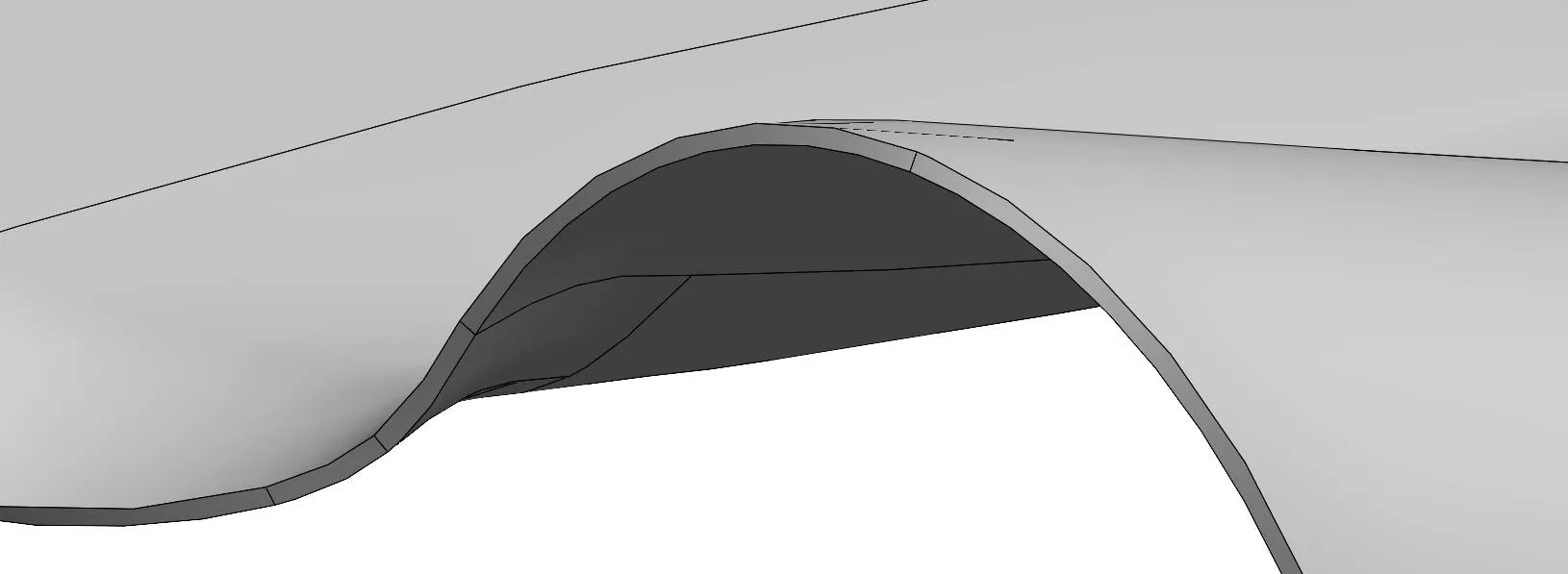
输入壁厚数值并确认,即可得到单一实体。
SOLIDWORKS 相交工具的使用方法
另外一个可以由曲面生成实体的特征是相交工具。该强大功能不只适用于曲面几何,基准面、实体、曲面都可以参与运算,命令位于命令管理器的特征选项卡。
针对曲面场景,相交工具的特殊之处在于曲面不需要预先缝合就可以生成实体。该模型中有 5 个未缝合的曲面互相交错;为展示其他几何类型的用法,模型中还可以看到上视基准面与这些曲面相交。
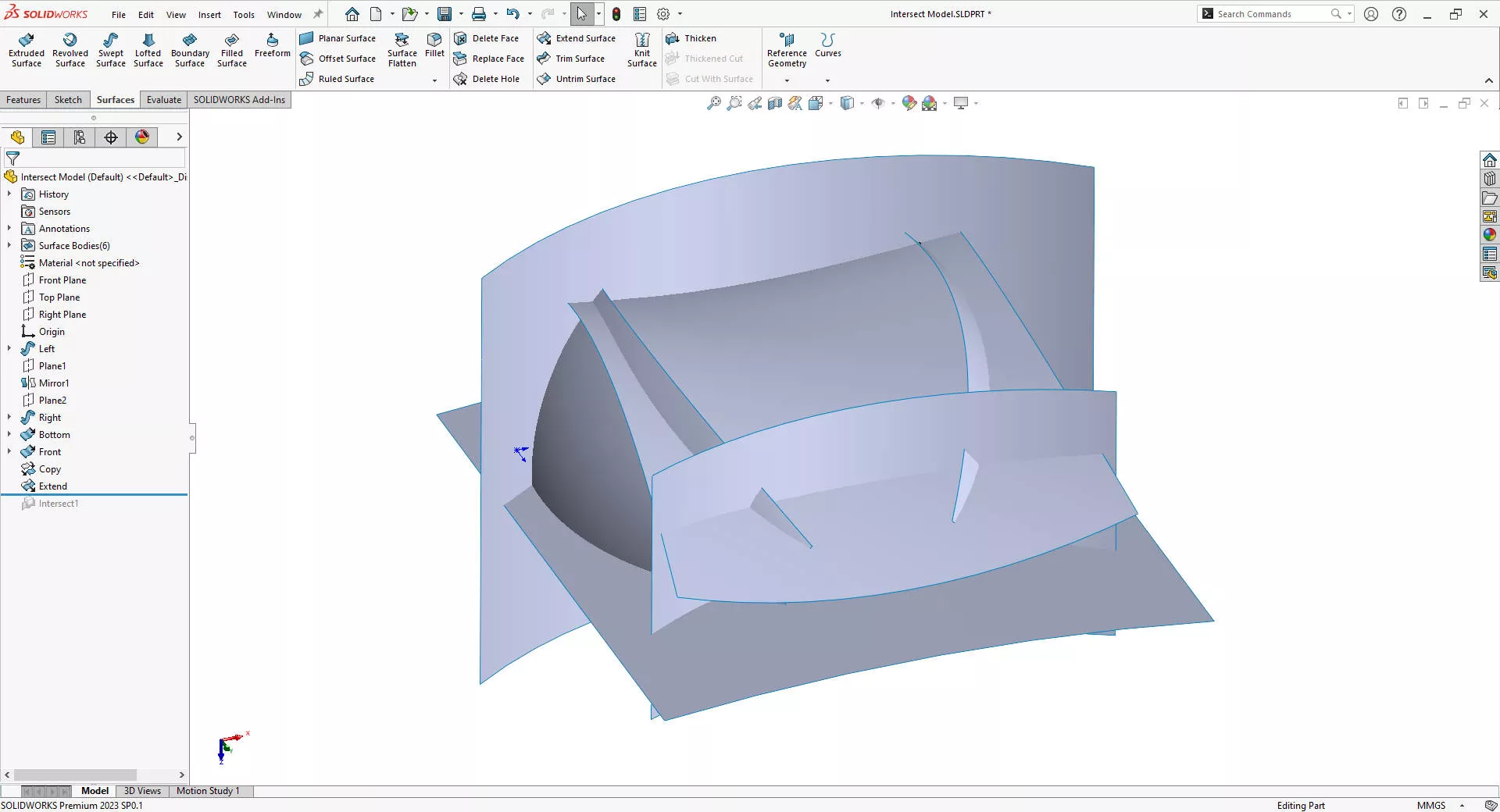
在相交命令中,选中全部几何:5 片独立曲面以及上视基准面。软件会识别由这 6 个选中对象围成的空白空间。勾选【创建内部区域】,点击相交,即可在封闭区域生成实体。
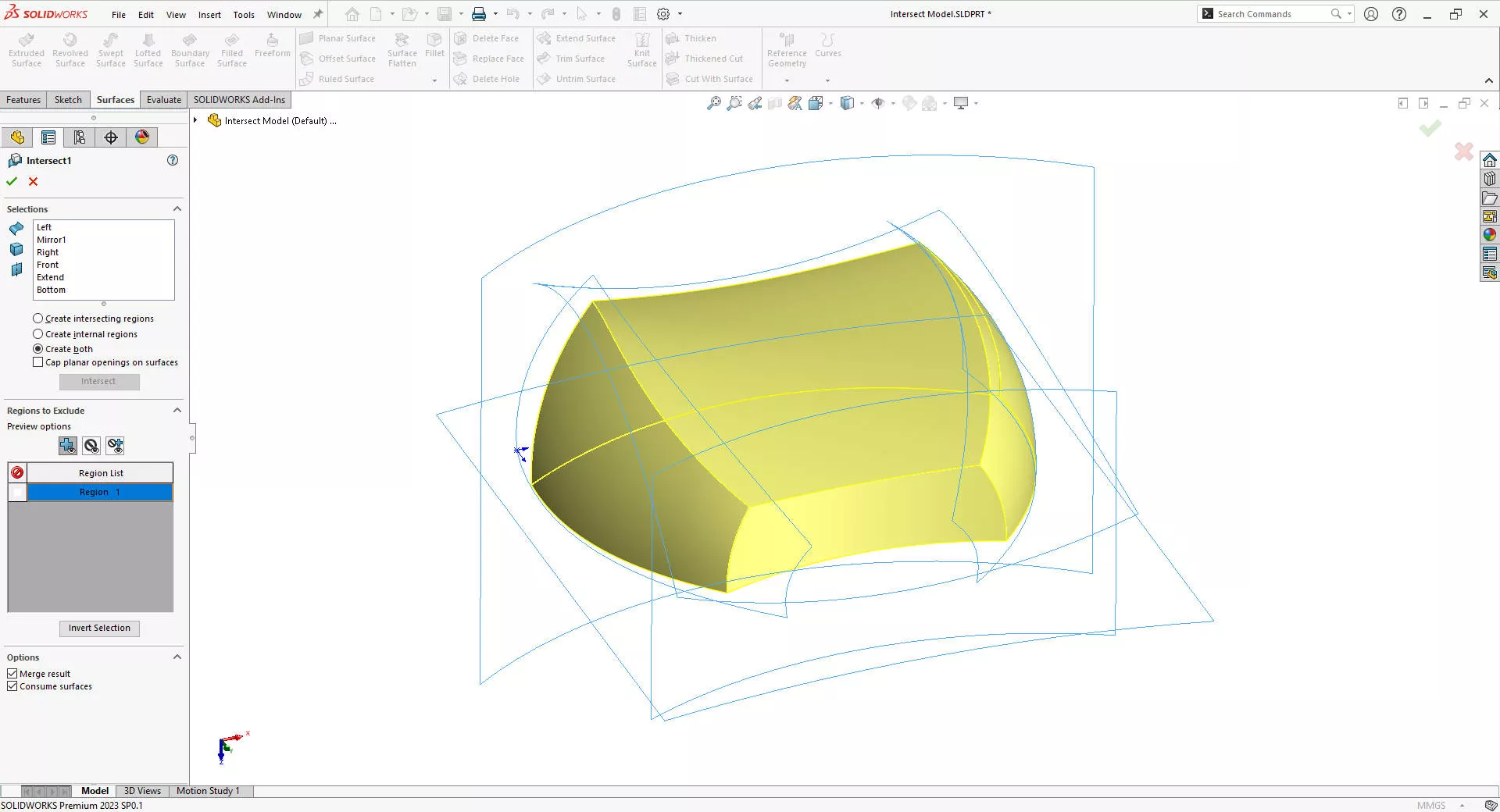
得到目标实体之后,模型中可能不再需要原始曲面。勾选【消耗曲面】,确认相交命令后曲面实体会被删除,零件中仅保留生成的实体。
想要了解更多使用技巧?
参加我们专业培训课程。
无论你是零基础初学者,还是已经熟练掌握 CAD,我们智诚科技ICT专业友善的培训讲师,可通过线上或者线下本地课堂,帮助你充分用好 SOLIDWORKS。
部分文章来源网络或用户投稿,如有侵权请联系本站删除!
获取SW正版免费试用,有任何疑问咨询热线:400-886-6353或 联系在线客服
未解决你的问题?请到「问答社区」反馈你遇到的问题,专业工程师为您解答!
- 相关内容
- 推荐产品
-
如何在 SOLIDWORKS中创建法向相贯切割管材
-
新功能速递|SOLIDWORKS 2027 AI 钣金零件套料生成(含视频教程)
-
如何在 SOLIDWORKS 装配体中启用孔向导?
-
如何解决eDrawings与SOLIDWORKS零件名称显示不一致问题?
-
云端赋能 SOLIDWORKS仿真:击退万圣节僵尸危机
-
SOLIDWORKS PDM版本历史与修订历史详解:编号规则、查看方式、业务应用指南
-
 SOLIDWORKS Manage
产品 -
 CircuitWorks for SOLIDWORKS
产品 -
 SOLIDWORKS 3D CAD
产品 -
 3DEXPERIENCE SOLIDWORKS
产品 -
 SOLIDWORKS Simulation
产品 -
 SOLIDWORKS Plastics
产品
 SOLIDWORKS多功能插件ICTbox
智诚科技工业服务项目承接
智诚科技ICT专注机械设计、仿真分析、电气开发、PLM实施、二次开发,专业工程师团队外包落地,助力企业降本增效