
SOLIDWORKS 框选操作使用方法
日期:2026-10-20 发布者: Griffin 浏览次数:次
SOLIDWORKS 框选功能允许您拖动框体覆盖需要选中的对象,完成特定图元的拾取。虽然表面上看该功能十分简单,但很多客户并不了解部分操作技巧,未能将该工具发挥到 SOLIDWORKS 软件工具箱中的最佳水平。拖动框体的方向不同,选中的对象也会不同,在某些场景下该功能非常实用。
SOLIDWORKS 框选操作使用方法
在 SOLIDWORKS 中使用框选时,拖动方向会改变框体颜色以及选中的对象。
从左向右拖动:仅选中完全处于选择框内部的对象,框体显示为蓝色实线框。
从右向左拖动:选中所有在选择框内部或者与选择框相接触的对象,框体显示为绿色虚线框。
每种文档类型都有框选默认高亮的几何对象类型。如果您需要在文档中选择边、零部件、草图实体、尺寸或注解以外的其他几何类型,则必须使用选择过滤器。
SOLIDWORKS 从左向右框选
从左向右选择的框边界为实线,框体颜色为蓝色。在下方示例中,您必须拖动框体完全包裹千斤顶顶部与销钉,才能选中它们。
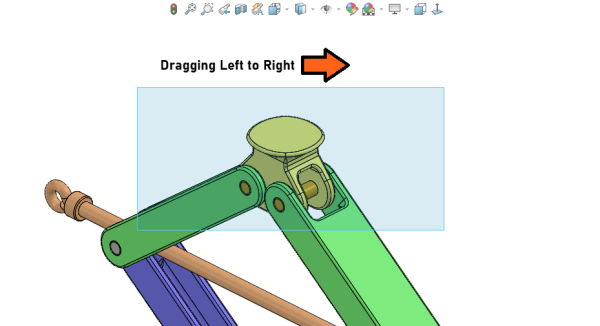
SOLIDWORKS 框选:从左向右拖动框体
松开鼠标后,千斤顶支架的绿色上臂不会被选中,因为它们没有被选择框完全覆盖。
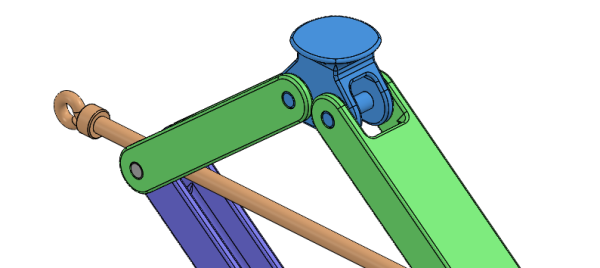
从左向右框选零部件
您可以看到千斤顶顶部与销钉以蓝色高亮,表示已被选中。
SOLIDWORKS 从右向左框选
从右向左选择的框边界为虚线,框体颜色为绿色。在下方示例中,在与之前相同区域拖动选择框,框体完全包裹千斤顶顶部与销钉,同时也接触到装配体中的其他零部件。
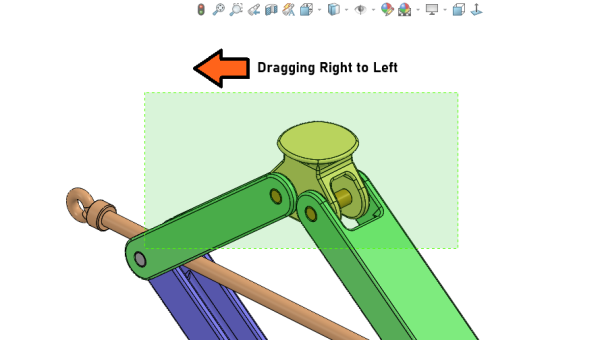
从右向左框选
与前面的选择结果不同,千斤顶支架的绿色上臂、螺钉、一侧销钉以及一根下臂均被选中,因为它们接触到绿色选择框。
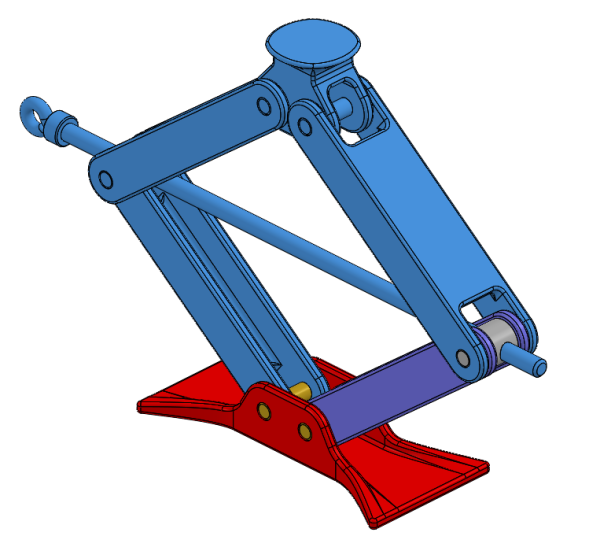
从右向左拖动的结果
绿色选择框选中的所有项目均以蓝色高亮。根据您想要选择的对象及其在模型上的位置,您可以选用从左向右或者从右向左的选择方式拾取所需零部件。
修改已有框选结果的方法
搭配框选工具修改现有选择集,还有另外两项操作方式。
按住 Shift 键并使用框选工具对已有选择集操作,新框内的所有对象将添加至原有选择集中。
按住 Ctrl 键并使用框选工具对已有选择集操作,框内对象的选中状态将进行反向切换。
使用以上任意按键修改框选时,框体以外的原有选中对象不会发生变化。您还可以在【系统选项】的【选择】分支中,开启或关闭隐藏边的选择功能。
更多 SOLIDWORKS 省时技巧
SOLIDWORKS 框选是高效完成零件、装配体与工程图设计的必备工具。这类工具虽然在 SOLIDWORKS 培训课程中有所讲解,但客户时常需要复习,才能牢记 SOLIDWORKS 的一些实用工具。
部分文章来源网络或用户投稿,如有侵权请联系本站删除!
获取SW正版免费试用,有任何疑问咨询热线:400-886-6353或 联系在线客服
未解决你的问题?请到「问答社区」反馈你遇到的问题,专业工程师为您解答!
- 相关内容
- 推荐产品
-
如何基于传热场景选择 SOLIDWORKS 热求解器
-
SOLIDWORKS教程:使用曲面上样条曲线创建地球模型

-
SOLIDWORKS AI 蓝色Token令牌常见问题(FAQ)
-
SOLIDWORKS Electrical 分类功能使用方法
-
SOLIDWORKS 2026 AI人工智能功能:工程师需要了解的全部内容
-
SOLIDWORKS 钣金零件:展开状态与折叠状态下的质量属性
-
 SOLIDWORKS Manage
产品 -
 CircuitWorks for SOLIDWORKS
产品 -
 SOLIDWORKS 3D CAD
产品 -
 3DEXPERIENCE SOLIDWORKS
产品 -
 SOLIDWORKS Simulation
产品 -
 SOLIDWORKS Plastics
产品
 SOLIDWORKS多功能插件ICTbox
智诚科技工业服务项目承接
智诚科技ICT专注机械设计、仿真分析、电气开发、PLM实施、二次开发,专业工程师团队外包落地,助力企业降本增效