
使用剖切范围自定义 SOLIDWORKS 工程图中的剖视图
日期:2026-09-07 发布者: Tashayla 浏览次数:次
您是否曾经需要在剖视图中完整显示某些零部件,或是去除工程图里部分剖面线?如果有这类需求,借助 SOLIDWORKS 中的剖切范围(Section Scope)功能,有几个实用技巧可以实现该效果。
打开剖切范围设置
创建剖视图时,剖切范围选项卡会自动显示。
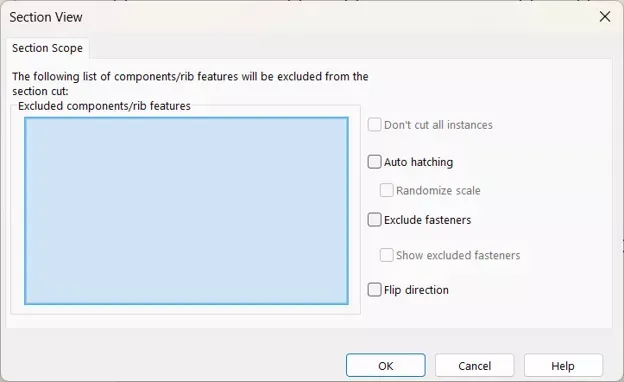
如果剖视图已经创建完成,您可以右键单击该剖视图,选择【属性】,再切换至剖切范围选项卡。
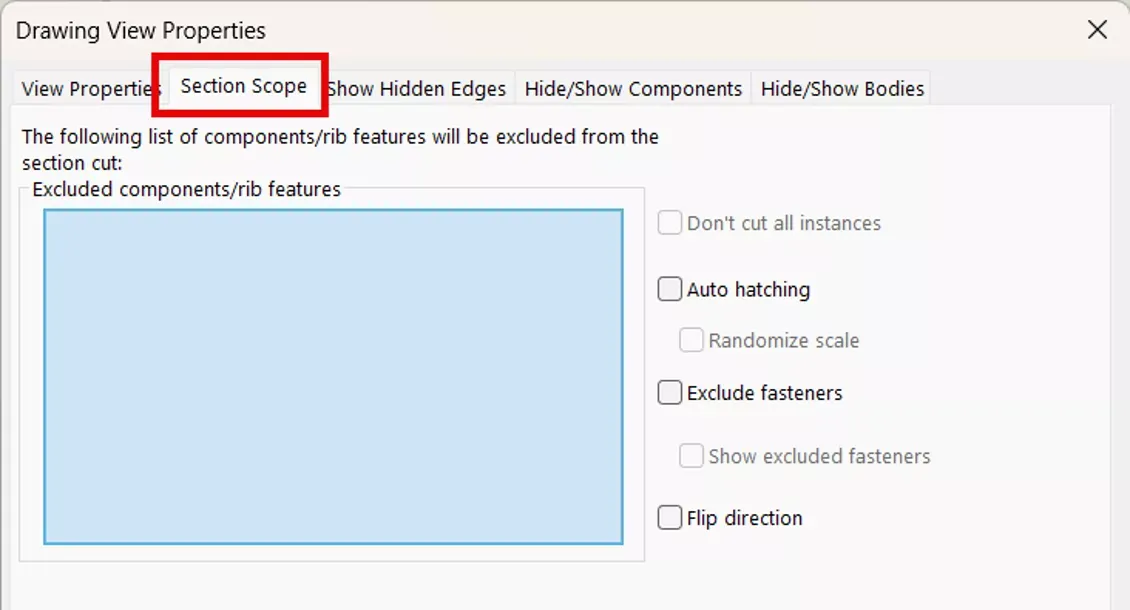
在工程视图属性窗口的剖切范围对话框或选项卡中,提供多项用于自定义剖视图的设置。我们可以排除零部件 / 肋特征、切割重复零部件的所有实例、为视图自动生成剖面线、排除紧固件,以及反转剖切方向。
排除零部件 / 肋特征与紧固件
在工程图的剖视图中选取零部件 / 肋特征
对话框保持打开状态时,选中的零部件会显示在蓝色的排除的零部件 / 肋特征输入框内。可直接在工程视图上选取零部件和肋特征。
示例
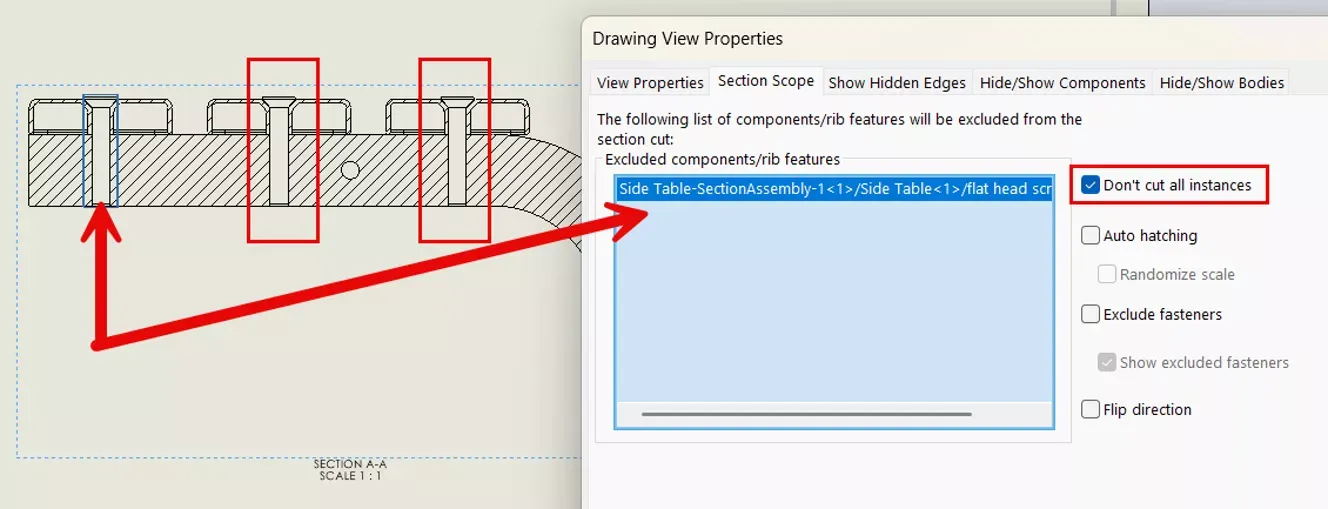
在本例中,我在工程视图里选中了 3 颗螺钉。在属性对话框中点击【确定】后,螺钉将不再显示剖面线,代表这些对象不再被剖切。
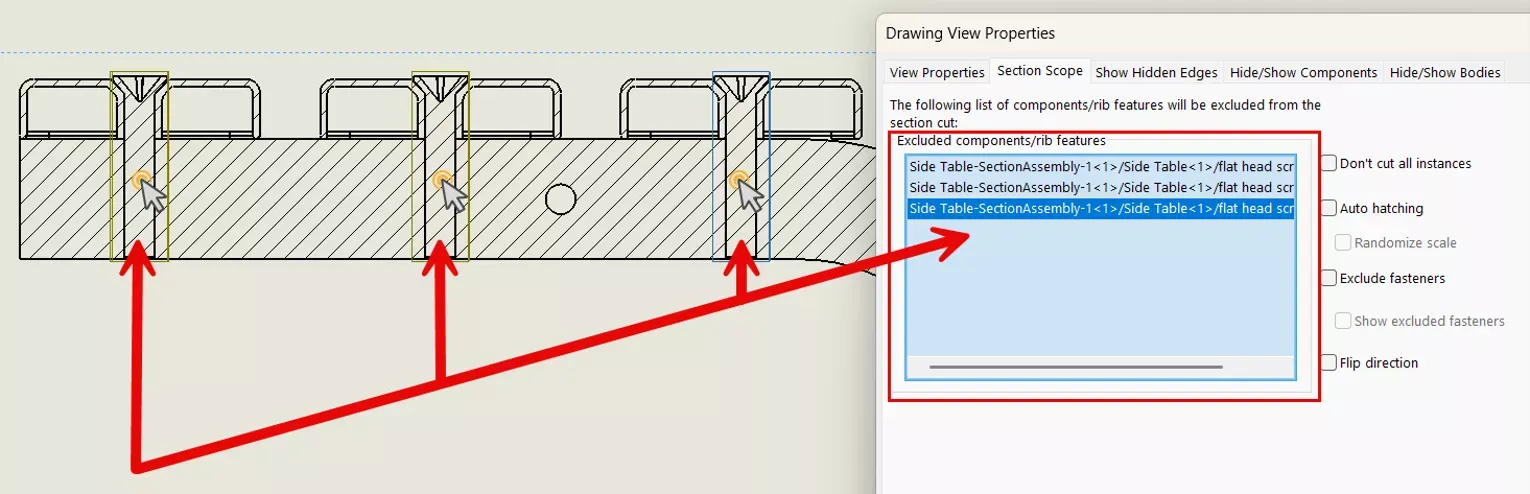
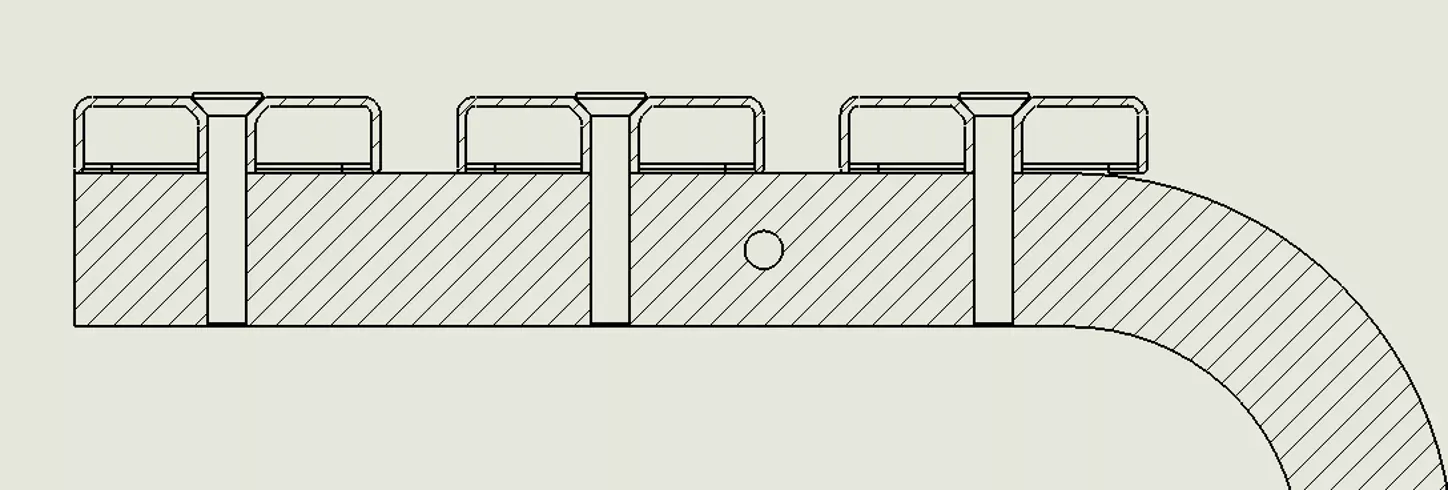
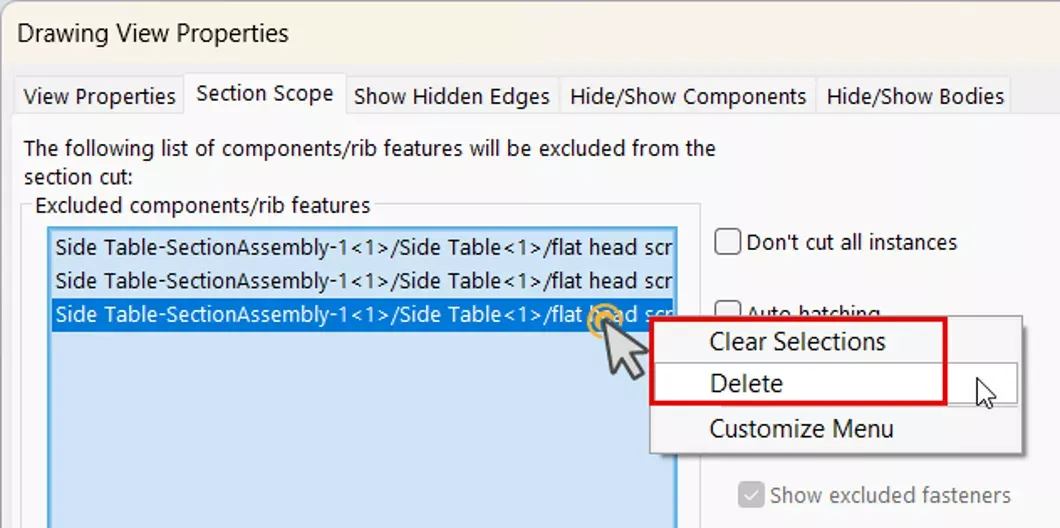
如需从列表中移除某个零部件,可以在工程视图中取消选择该对象,或者在排除的零部件 / 肋特征列表内右键单击该零部件并选择【删除】。如需清空整个排除列表,点击【清除选择】。
软件默认会剖切所选零部件的全部实例。如果您仅希望剖切 / 切割添加到排除列表中的特定实例,请勾选不切割所有实例选项。
为零部件添加紧固件 “标记”
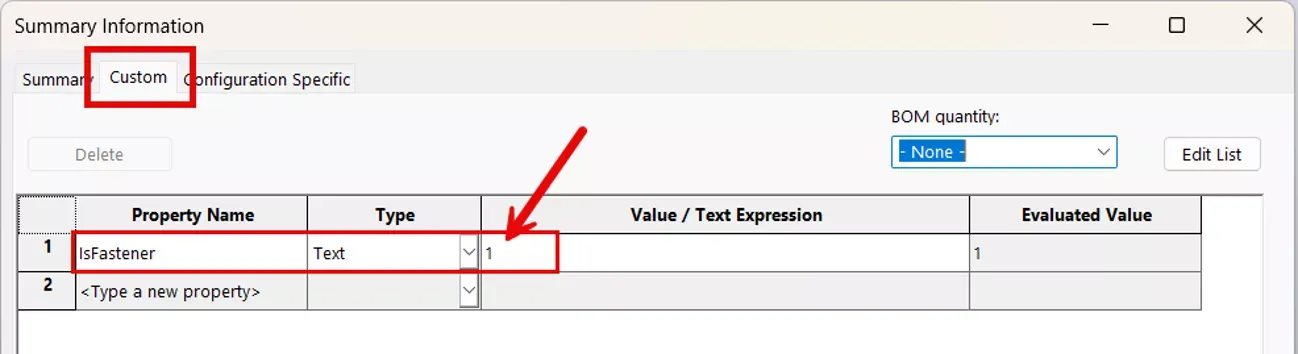
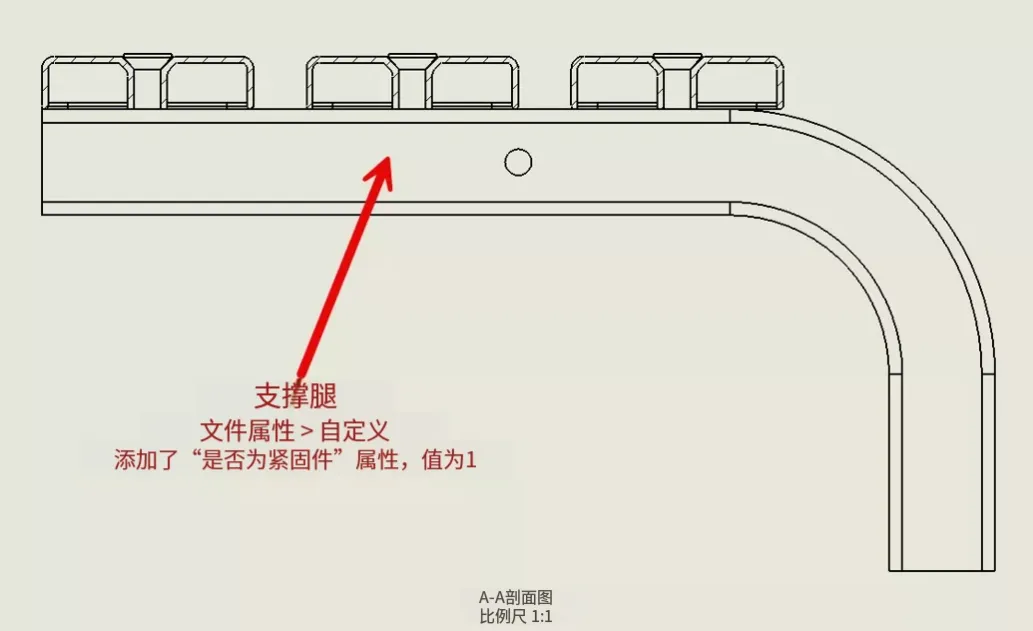
排除紧固件选项用于快速处理标准五金件,功能含义直观易懂。若要手动将某个零部件定义为紧固件,请在其文件属性中添加 `IsFastener` 属性。
1. 打开该零部件或紧固件文件。
2. 依次点击【文件】>【属性】,切换至【自定义】选项卡。
3. 新增属性名称为 `IsFastener`,将【值 / 文字表达式】设置为 `1`。
4. 重建模型(快捷键 Ctrl+Q)并保存文件。
5. 返回工程图文件。
6. 右键单击剖视图,选择【属性】,打开剖切范围选项卡。
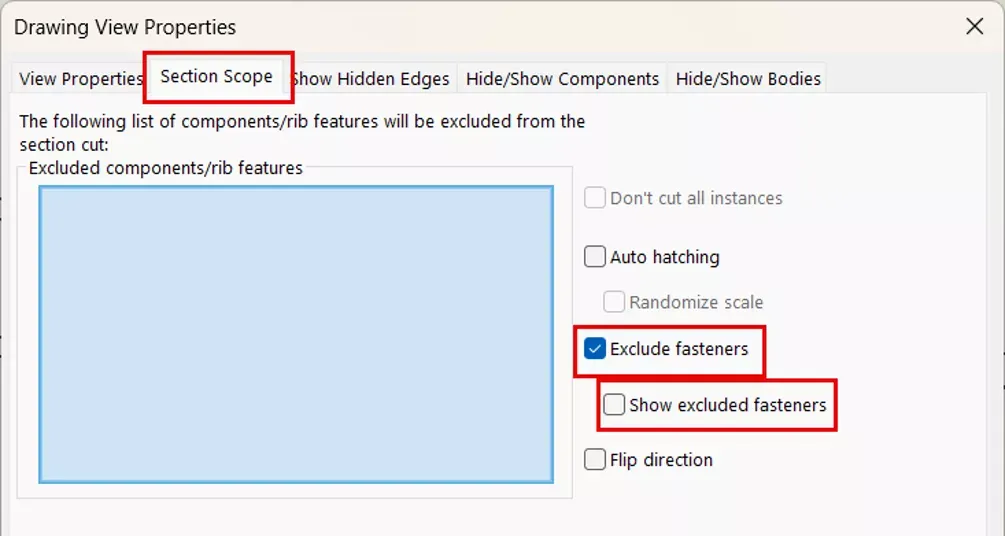
7. 勾选【排除紧固件】选项。
8. 可选操作:点击【显示排除的紧固件】预览被排除的紧固件。
示例
本例中,我为名为 “支撑腿” 的零件添加了值为 `1` 的 `IsFastener` 属性。之后在剖切范围选项卡中勾选【排除紧固件】,该零件在工程剖视图中将不再被剖切。
剖视图的剖面线选项
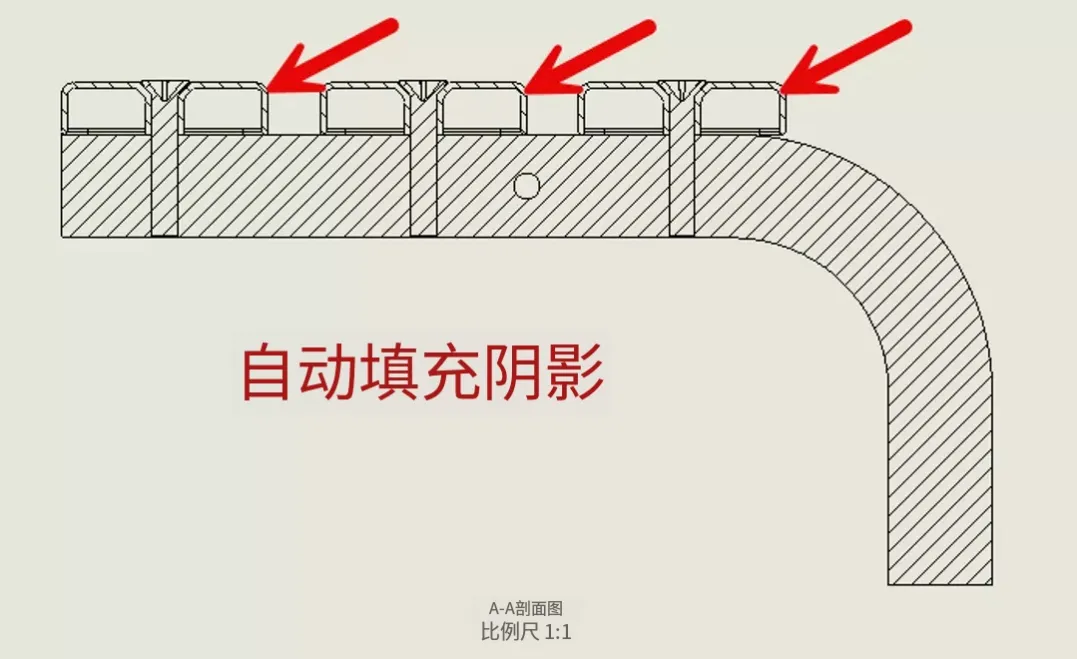
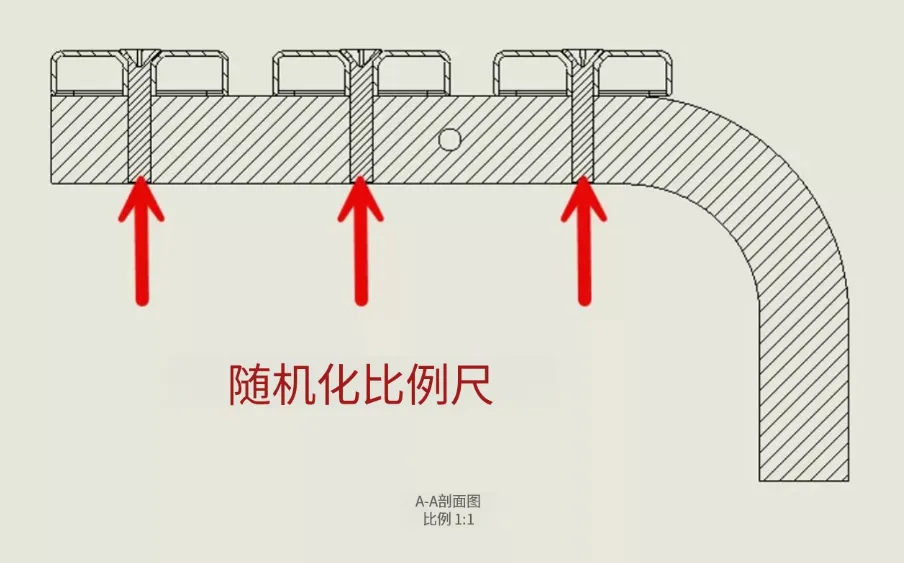
在剖切范围选项卡中,您同样可以控制剖视图中剖面线的显示效果。自动剖面线选项会自动更改相邻切割面上剖面线的角度。其下方的随机化比例选项,可以修改工程视图中相同材质零部件的剖面线大小。
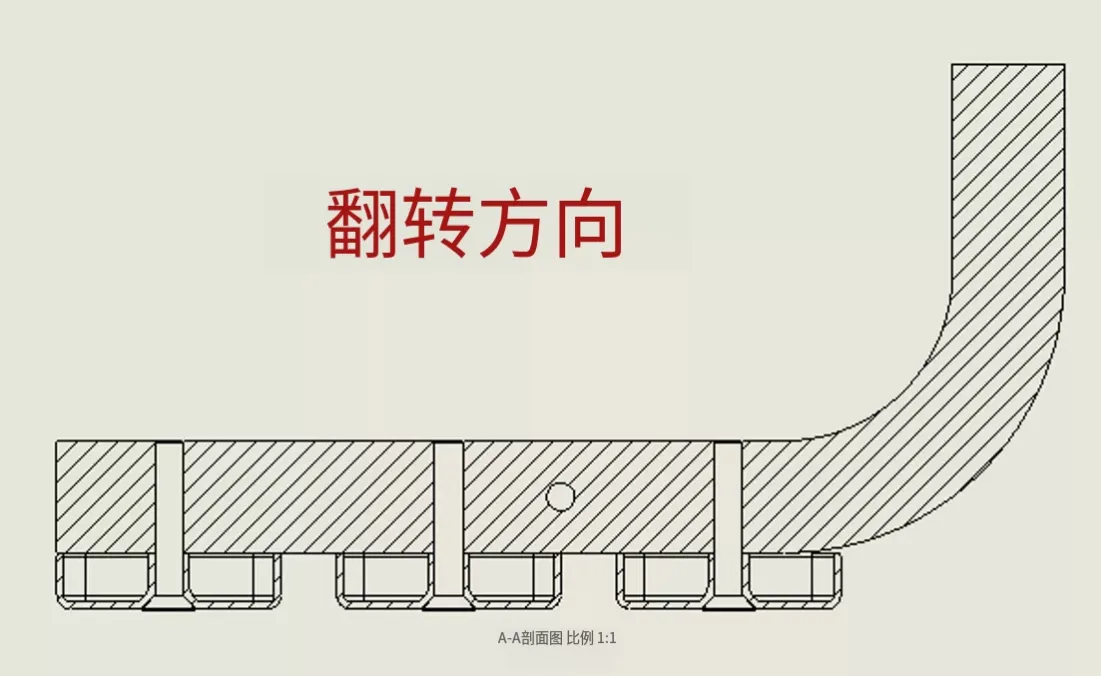
最后一项反转方向功能浅显易懂,勾选后即可反转剖视图的剖切方向。
结语
通过自定义剖切范围中的各项设置,能够让剖视图更加清晰地表达 SOLIDWORKS 工程图中的设计细节。希望本文的介绍可以帮助您熟悉这些操作技巧。
部分文章来源网络或用户投稿,如有侵权请联系本站删除!
获取SW正版免费试用,有任何疑问咨询热线:400-886-6353或 联系在线客服
未解决你的问题?请到「问答社区」反馈你遇到的问题,专业工程师为您解答!
- 相关内容
- 推荐产品
-
SOLIDWORKS 草图折弯与边线法兰的使用场景
-
SOLIDWORKS 2027 新增功能 —— 设计模块功能讲解
-
SOLIDWORKS Plastics 仿真如何降低试错成本
-
SOLIDWORKS Flow Simulation利用流动冻结加速稳态流动仿真
-
平稳升级不宕机:SOLIDWORKS 2027许可、安装与IT前置准备

-
SOLIDWORKS 框选操作使用方法
-
 SOLIDWORKS Manage
产品 -
 CircuitWorks for SOLIDWORKS
产品 -
 SOLIDWORKS 3D CAD
产品 -
 3DEXPERIENCE SOLIDWORKS
产品 -
 SOLIDWORKS Simulation
产品 -
 SOLIDWORKS Plastics
产品
 SOLIDWORKS多功能插件ICTbox
智诚科技工业服务项目承接
智诚科技ICT专注机械设计、仿真分析、电气开发、PLM实施、二次开发,专业工程师团队外包落地,助力企业降本增效