
如何通过连接器库交换工具在SWOOD Design 中导入连接件
日期:2026-04-14 发布者: Adam Humphries 浏览次数:次
在使用 SWOOD Design 进行设计工作时,你可能需要在该软件的不同安装环境之间导入或导出连接件。连接器库交换工具可让该操作变得极为简便,接下来智诚科技ICT将演示如何在 SWOOD 库之间复制连接件。
连接件库存储在哪里?
存储连接件库数据的文件名为Assemblages.efiass,你可以在 SWOOD Data 文件夹内的子文件夹路径中找到该文件:SWOOD Design > Connectors。
首先,确保你已将源库和目标库的 Assemblages.efiass 文件都复制到本地计算机中,之后即可开始导入流程。
如何打开连接器库交换工具
要打开库交换工具,需先打开连接件库。
在任务窗格的SWOOD Design选项卡中,点击连接件图标以显示库,随后在任务窗格窗口的任意位置右键单击,选择编辑。
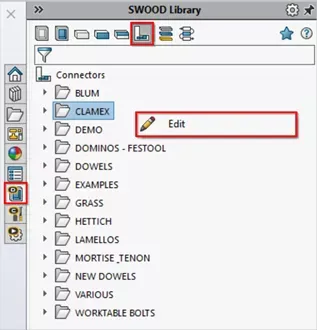
进入连接件库后,点击导入图标,即可打开连接器库交换窗口。

连接器库交换工具的使用方法
默认情况下,SWOOD 当前调用的连接件库会作为源库加载到窗口左侧。若需切换至其他库,可点击窗口左上方的打开图标。
要加载目标库,需点击窗口右上方的打开图标,然后浏览选择该库对应的 Assemblages.efiass 文件。两个库均加载完成后,即可进行比对,查看需要导入的连接件。
通过专家主导的课程掌握SWOOD,助你提升技能和自信。
两个库共有的连接件会以红色显示;任一库独有的连接件会以黑色显示。
在下方示例中可以看到,Demo 文件夹下的所有项目在两个库中均存在,而 New Dowels 文件夹仅存在于源库中。
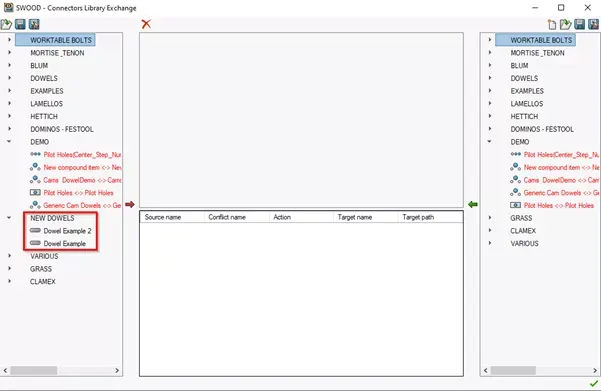
若要传输 New Dowels 文件夹中的两个连接件,你可以在树状结构中同时选中这两个连接件,或直接选中该文件夹,随后点击指向窗口中间区域的箭头按钮。
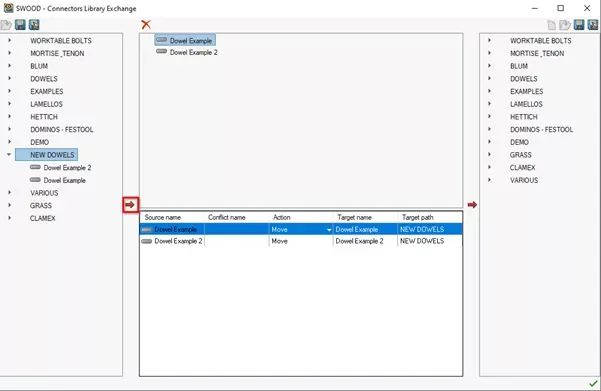
在窗口中间区域,你可以修改连接件名称及其在目标库中的归属文件夹,还可选择从源库移动或复制连接件。
在本示例中,我们修改了连接件名称,使其能更直观地体现规格尺寸,并将操作方式从移动改为复制。
完成所有所需修改后,点击指向目标库的箭头按钮,即可执行传输操作。
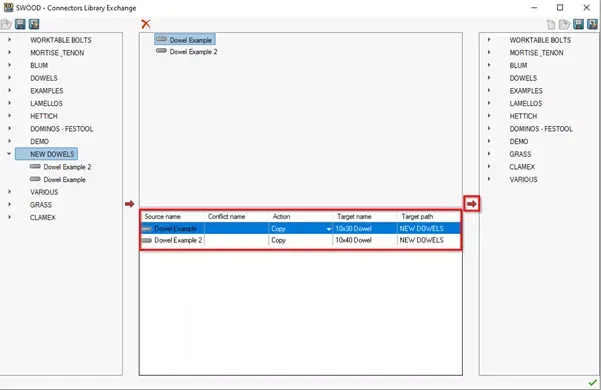
此时,目标库中即可找到已传输的连接件。
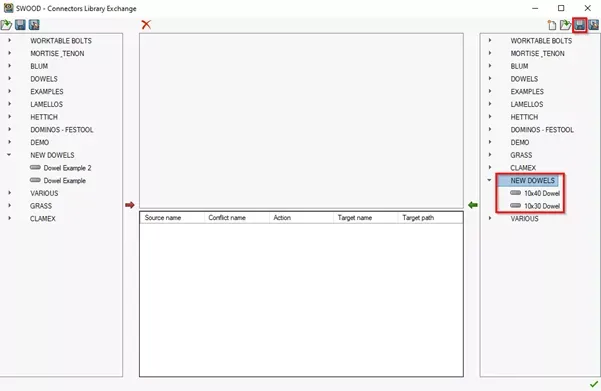
注意:该操作可反向执行,即将右侧目标库中的连接件传输至左侧源库。
最后,点击右上角的保存图标保存修改,再点击右下角的绿色对勾关闭窗口即可。
SWOOD 通过简化流程、释放加工时间,同时降低人为操作失误的风险,切实帮助用户减少工作量。
部分文章来源网络或用户投稿,如有侵权请联系本站删除!
获取SW正版免费试用,有任何疑问咨询热线:400-886-6353或 联系在线客服
未解决你的问题?请到「问答社区」反馈你遇到的问题,专业工程师为您解答!
- 相关内容
- 推荐产品
-
如何在 SOLIDWORKS PDM 中撤销检出?
-
如何搭建 SOLIDWORKS PDM 测试环境?
-
如何向 SOLIDWORKS 模型添加不同字体
-
如何使用SOLIDWORKS Plastics仿真多材料包覆注塑
-
如何在 SOLIDWORKS工程图标题块中将注释居中?
-
修改 SOLIDWORKS Electrical 应用程序设置时如何修复错误
 SOLIDWORKS多功能插件ICTbox
智诚科技工业服务项目承接
智诚科技ICT专注机械设计、仿真分析、电气开发、PLM实施、二次开发,专业工程师团队外包落地,助力企业降本增效