
3个简单方法:用SOLIDWORKS Visualize让渲染效果更逼真
日期:2026-03-27 发布者: Richard Earley 浏览次数:次
在 SOLIDWORKS Visualize 中制作照片级逼真渲染是一项有难度的工作,但掌握几个关键技巧,就能大幅提升渲染的真实感。本文将讲解三个核心技巧,帮你优化渲染效果,为产品渲染增添更逼真的质感。
1、不完美,才完美
尽管 SOLIDWORKS 模型在生产制造中通常是完美无瑕的,但放到渲染里,反而会显得不够真实。现实中的物体都存在细微缺陷,若想呈现极致的真实感,就需要在模型中还原这些细节。
具体该怎么做?你可以调整模型,花些时间在 SOLIDWORKS 中添加细微缺陷,比如圆角、零件间的微小缝隙等。
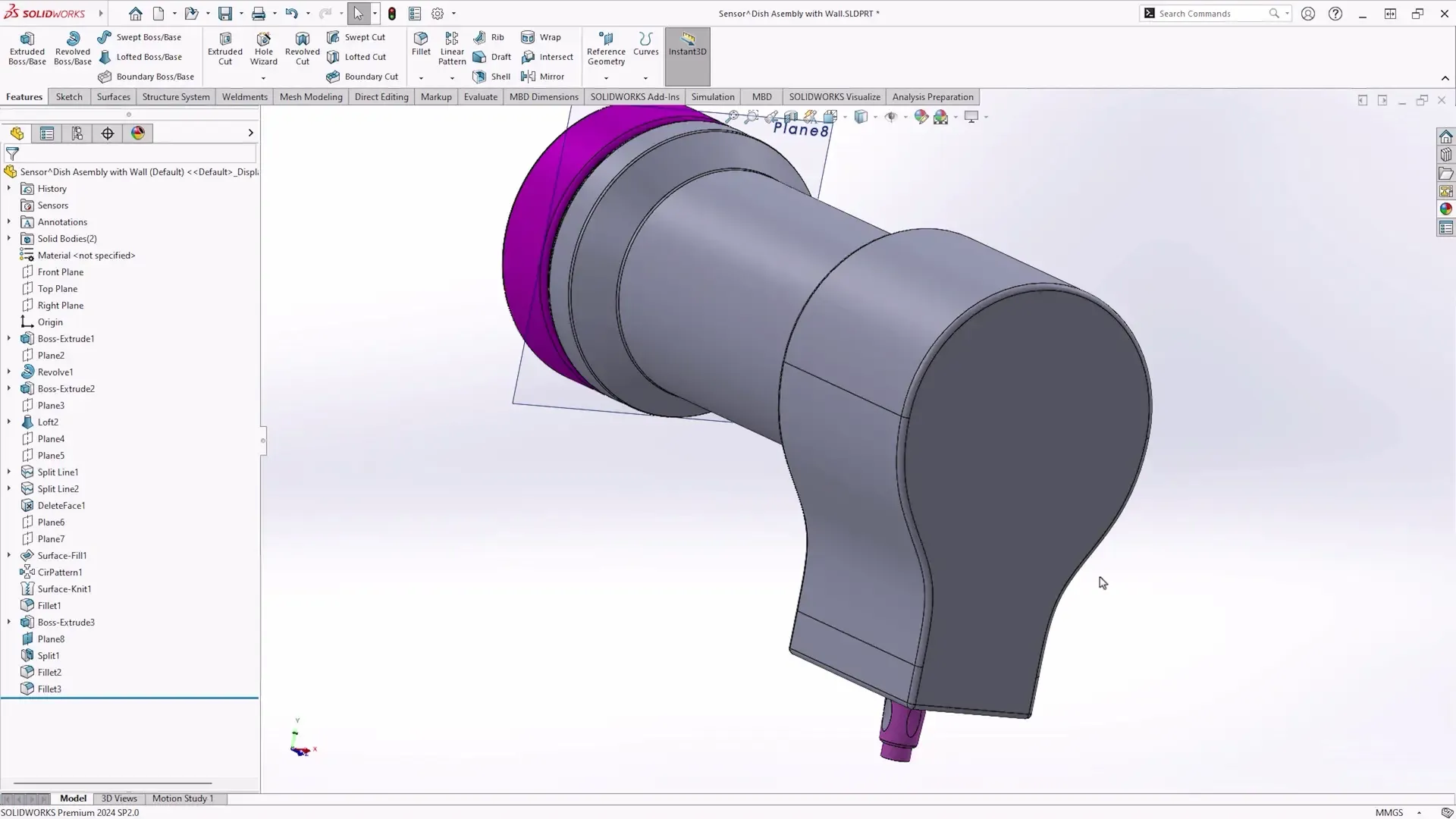
虽然 SOLIDWORKS Visualize 中也有圆角选项可用来钝化尖锐边角,但想要达到最佳效果,建议直接在 SOLIDWORKS 中添加这些细节,从而最大程度掌控你的 CAD 数据。
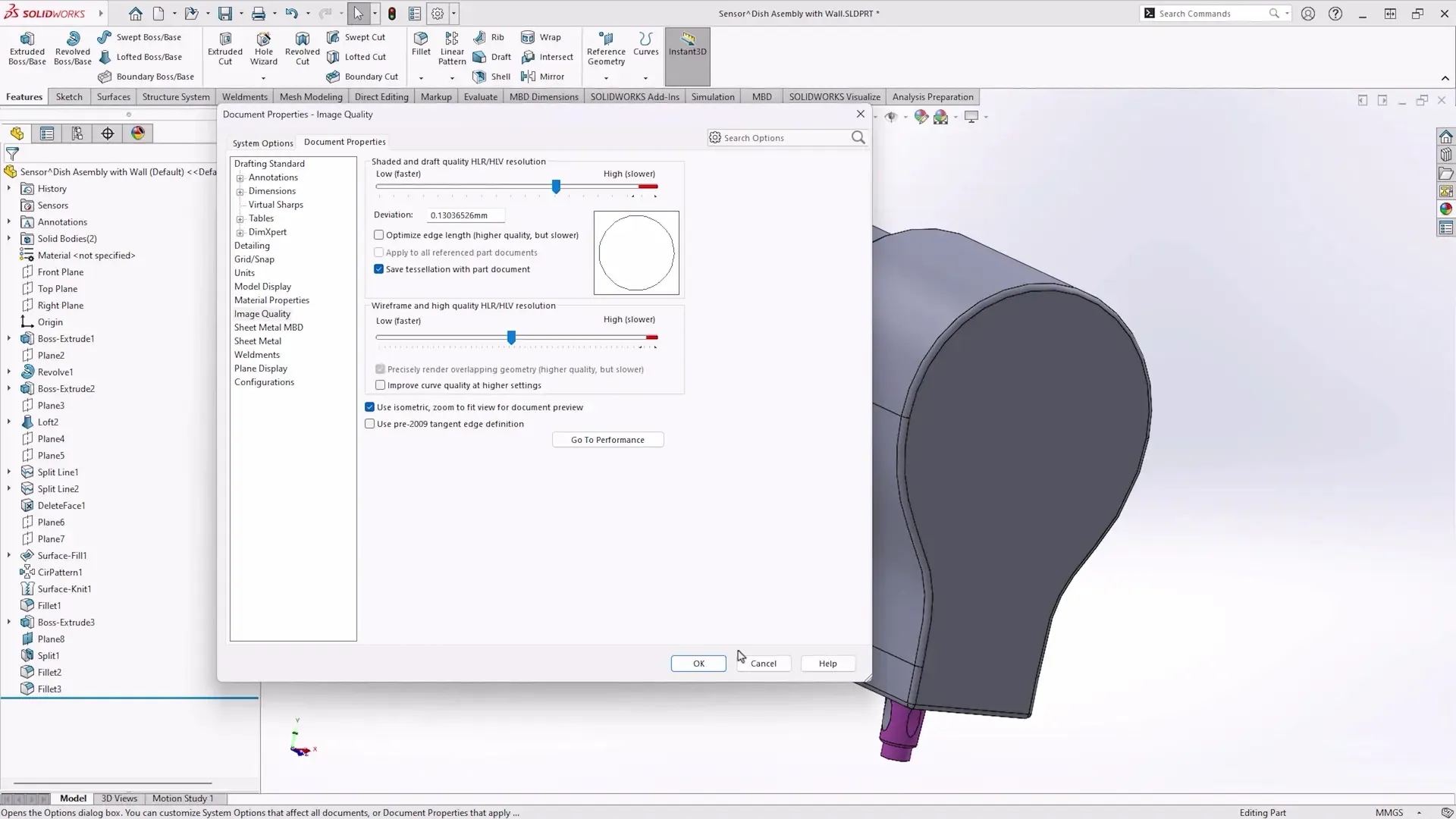
我们还需要避免 曲面细分(网格化) 问题。低画质设置会导致模型曲线出现网格化,呈现出一连串直线段的效果。在导出渲染前,调高 SOLIDWORKS 中的图像品质滑块,就能避免这个问题,确保曲线平滑流畅。
你的产品最终是要实际生产的,对吧?所以大胆在模型上添加生产制造痕迹吧!
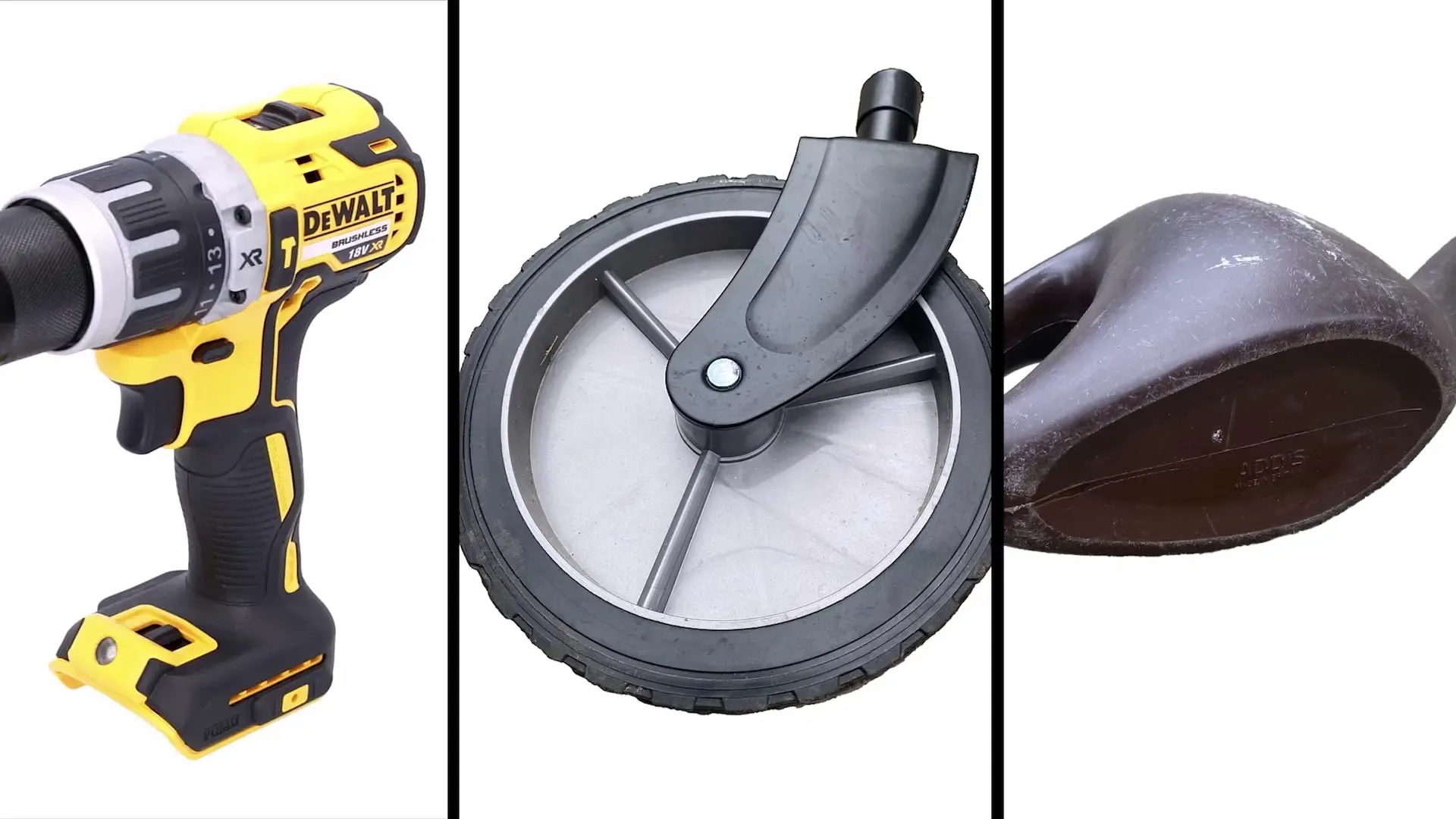
可以加入分型线、缩痕,以及生产工艺可能带来的细微差异等细节。这些细节可以通过纹理与巧妙的布光来实现,但直接整合到模型中往往效果更好。
记住,分寸感是关键。现实中的物体并非绝对干净、绝对均匀,因此添加细微缺陷能大幅提升真实感。
2、打磨你的纹理
材质外观在现实中究竟是什么样子?花些时间观察你要还原的真实物体,尽量让屏幕上的纹理与手中实物匹配。务必使用 SOLIDWORKS Visualize 中的PBR 材质外观。这类外观专为高精度模拟真实材质而设计。多调试软件提供的滑块与纹理贴图,尽可能为模型添加丰富纹理与细微缺陷。
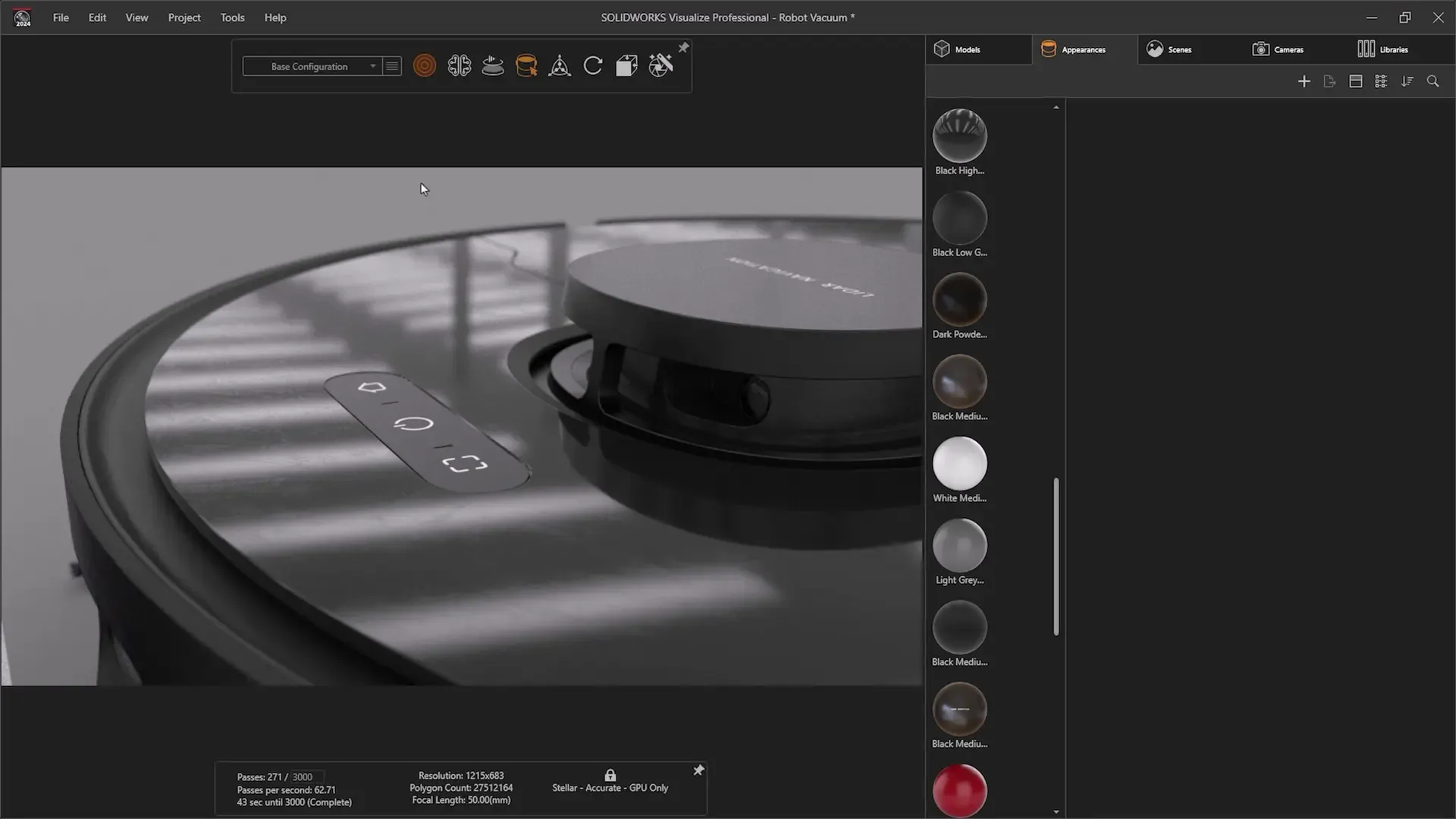
可以利用法线贴图或位移贴图的深度滑块,调整表面与光源的交互效果,为模型表面增加粗糙感或凹痕。
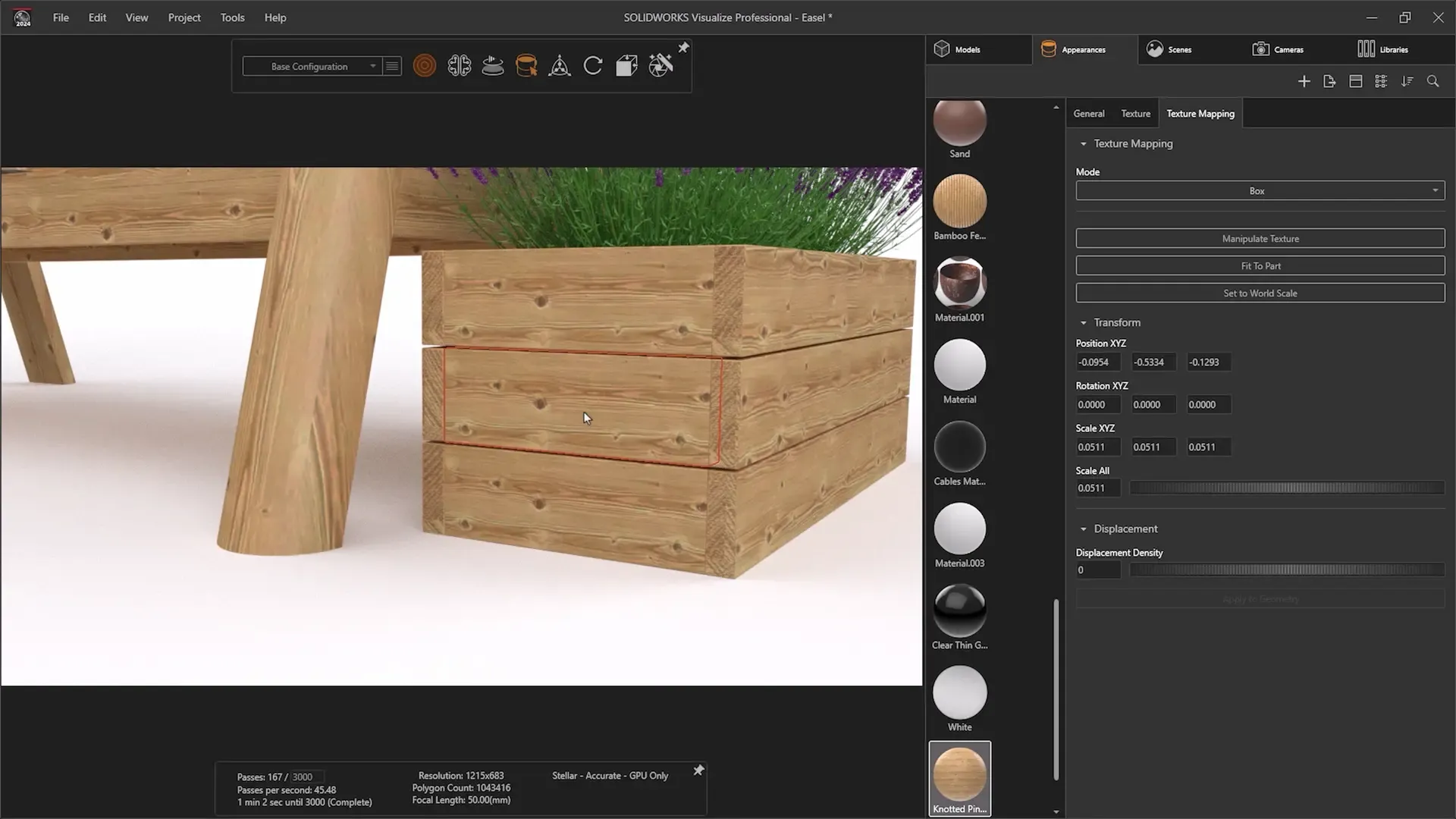
处理纹理时,尽可能避免纹理重复。木纹这类纹理如果在多个零件上重复出现,会显得很不自然。单独调整每个纹理,打破重复感即可。
这一步没有什么独门秘诀,只需让纹理尽可能贴近实物就好!
3、合理布光
布光或许是实现照片级真实感最关键的因素。优质的布光能营造氛围,凸显渲染中的细节。HDRI 照明(高动态范围图像) 非常适合为场景均匀布光,并添加真实的反射效果。
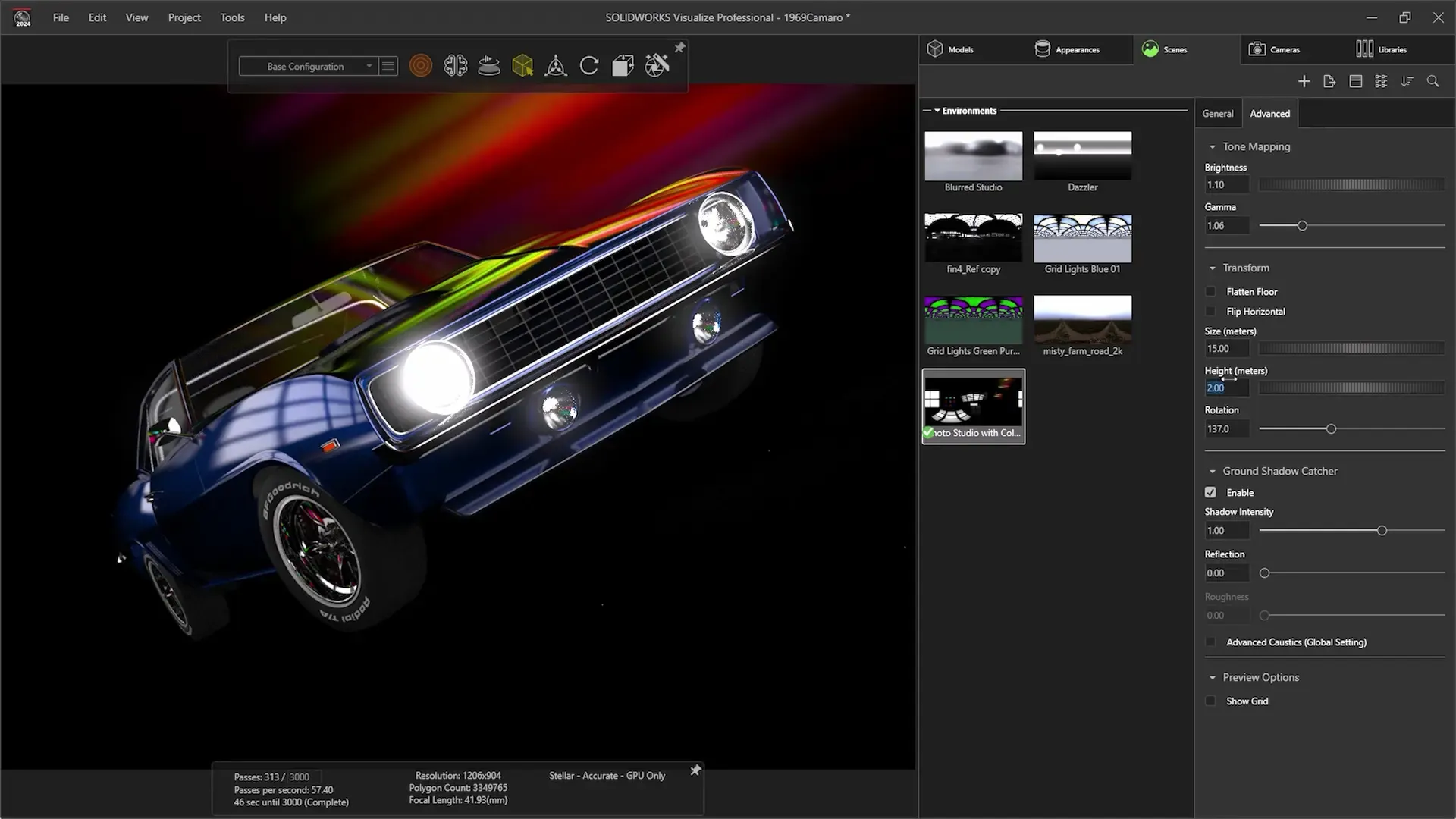
从 SOLIDWORKS Visualize 云库中选择合适的 HDRI,或从 Poly Haven 等网站下载更多资源,再调整亮度、伽马值、旋转角度等参数,就能得到理想效果。
SOLIDWORKS Visualize 专业版配备可完全自定义的实体灯光。
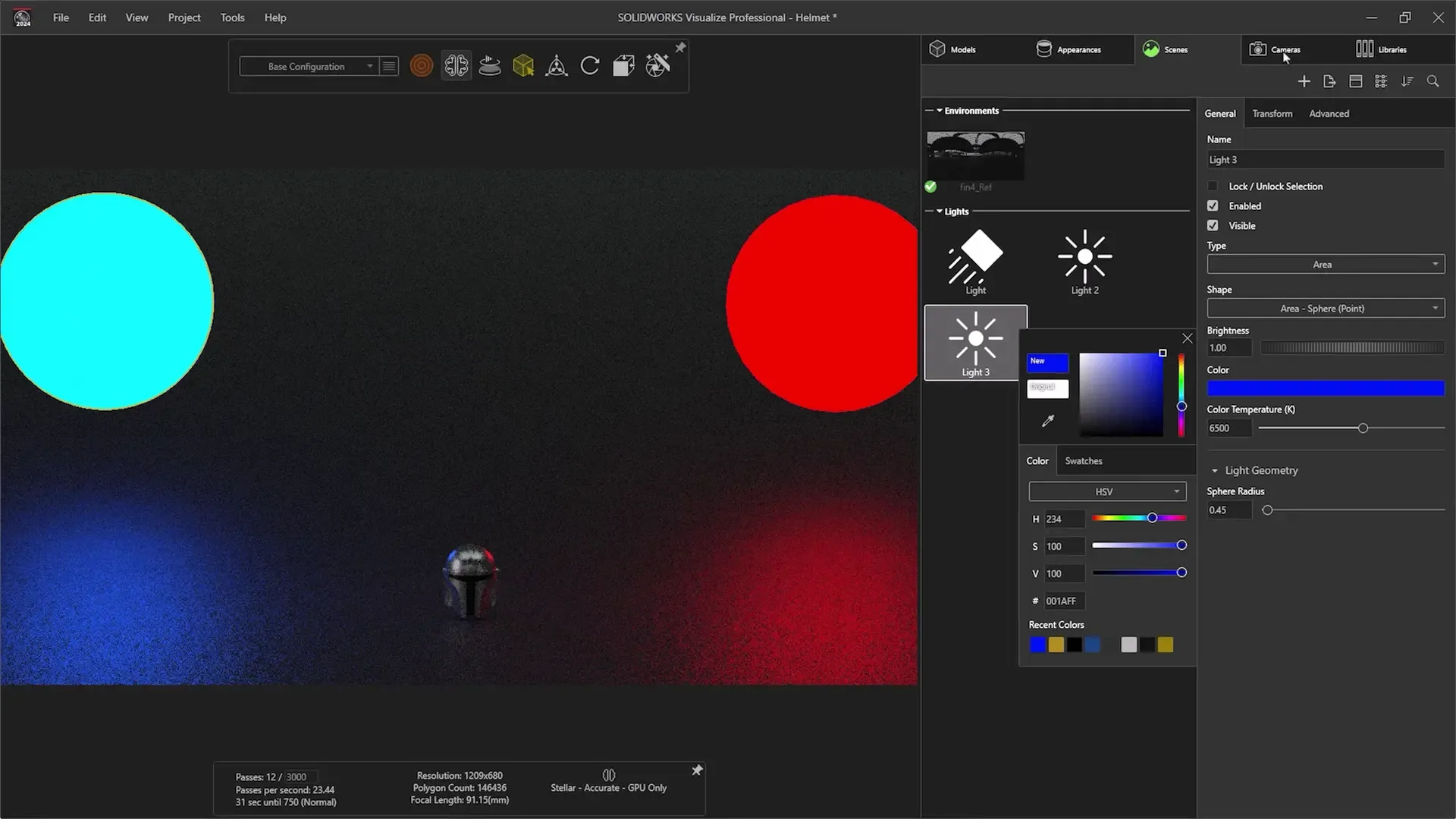
这类灯光模拟现实中的照明设备,相比单纯的环境光,能提供更细致的布光控制。其中部分灯光支持IES 光域网文件—— 这是灯具厂商提供的真实光照分布文件,可精准控制光衰、亮度与光照形状。
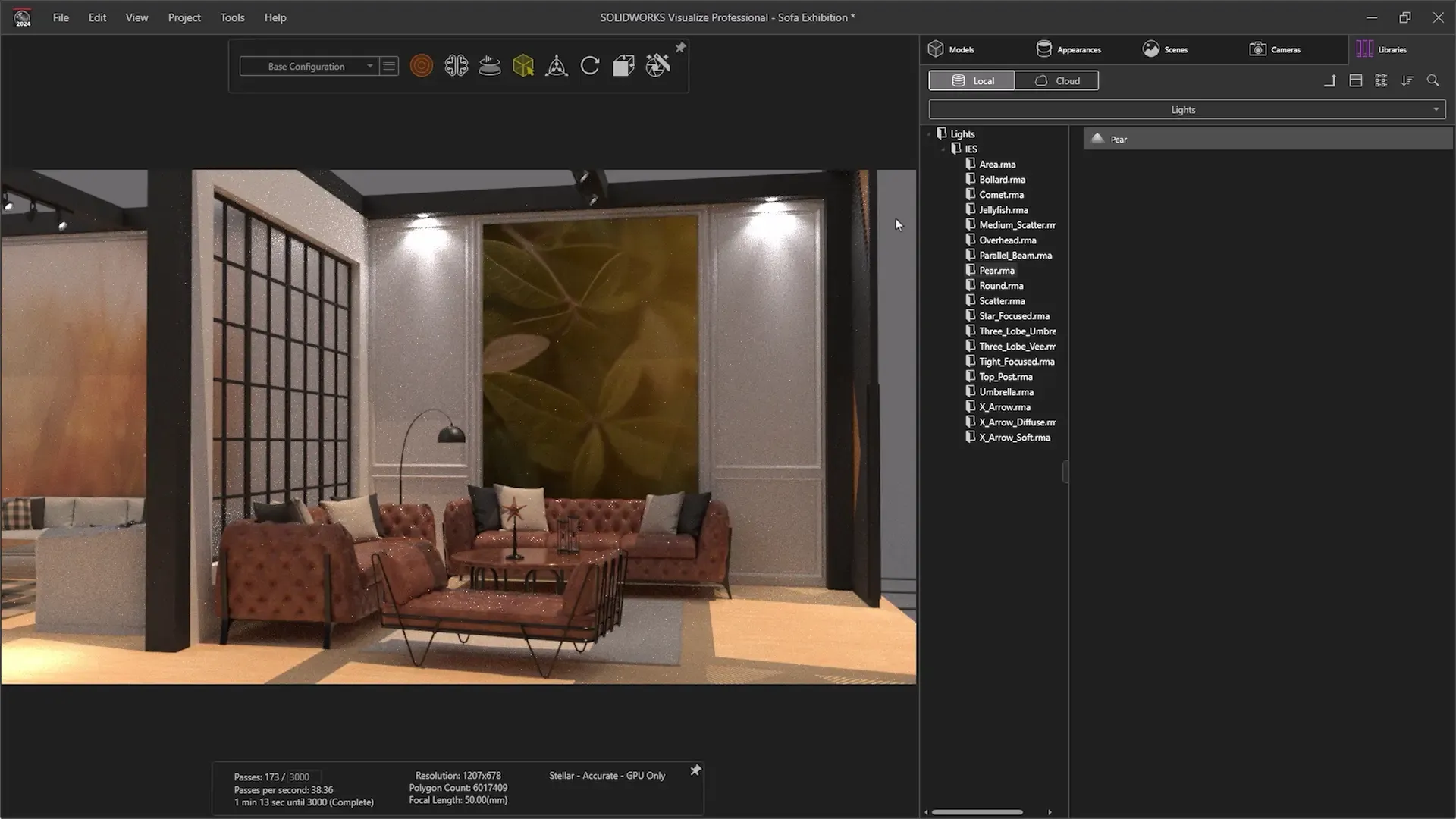
它对室内渲染至关重要,能显著提升场景的真实感。
多尝试不同的布光方案,找到最适配场景的组合;将 HDRI 环境光与实体灯光结合使用,就能打造出高度逼真的场景效果。
额外小贴士 —— 向专家学习
这些技巧能帮你迈出提升渲染真实感的第一步,但想要精通渲染或 SOLIDWORKS Visualize,仍需要大量练习与专业知识。因此我们建议你报名我们智诚科技ICT的专业培训课程,加快学习进度,更快做出专业级品质的渲染作品。
我们全年在深圳、广州、上海、江苏、香港、东莞等各地及线上开设培训课程,涵盖 SOLIDWORKS Visualize 标准版、SOLIDWORKS Visualize 专业版等 CAD 软件。
我们的专业培训提供:
全面学习:详细教程与实操练习,覆盖软件所有功能模块。
专家指导:跟随行业专家学习,掌握基础教程之外的独家技巧。
高阶技法:学习进阶功能与技法,让渲染效果再上一层楼。
找到你附近的课程,进一步打磨技能,你就能从容应对复杂项目,做出惊艳客户与项目相关方的逼真照片级渲染作品。
想要在 SOLIDWORKS Visualize 中实现真正的照片级真实感,需要结合精细的几何体、真实的纹理与合理的布光;只要勤加练习并接受专业培训,你就能优化渲染效果,以惊人的真实感让设计方案跃然眼前。
部分文章来源网络或用户投稿,如有侵权请联系本站删除!
获取SW正版免费试用,有任何疑问咨询热线:400-886-6353或 联系在线客服
未解决你的问题?请到「问答社区」反馈你遇到的问题,专业工程师为您解答!
- 相关内容
- 推荐产品
-
SolidCAM产品密钥在线与离线激活方法
-
SOLIDWORKS SolidNetWork许可使用情况跟踪方法汇总
-
SOLIDWORKS 回退状态错误的解决方法
-
SOLIDWORKS 筋特征命令使用方法
-
SOLIDWORKS Electrical 导线的自定义与管理方法
-
SOLIDWORKS Flow Simulation 远程求解器的安装方法
 SOLIDWORKS多功能插件ICTbox
智诚科技工业服务项目承接
智诚科技ICT专注机械设计、仿真分析、电气开发、PLM实施、二次开发,专业工程师团队外包落地,助力企业降本增效