
SOLIDWORKS Visualize外观:DSPBR 基础参数组详解
日期:2026-04-24 发布者: Camille Johnson 浏览次数:次
SOLIDWORKS Visualize 于 2024 年 PhotoView360 停止维护后取而代之,是一款照片级渲染软件,用于为你的 SOLIDWORKS 模型制作营销素材、宣传册图像及其他拟真渲染效果。
SOLIDWORKS Visualize 版本划分
SOLIDWORKS Visualize 分为两个版本:标准版(Standard)与专业版(Professional)。所有处于有效订阅期内的 SOLIDWORKS 专业版或高级版许可,均附赠一套 Visualize 标准版许可(可向技术支持或你的账户经理申请)。
Visualize 专业版包含标准版的全部功能,还额外提供诸多高级能力,例如导入 SOLIDWORKS 配置、从 SOLIDWORKS 导入运动算例、在 Visualize 内创建动画、自定义光照,以及支持虚拟现实(VR)与 360° 模型交互等功能。
智诚科技ICT通过本文将讲解 SOLIDWORKS Visualize 的外观模块,重点介绍 2024 版本新增的 DSPBR 外观。
外观参数组总览
DSPBR(Dassault Systèmes Physically Based Rendering,达索系统基于物理的渲染) 外观于 SOLIDWORKS Visualize 2024(标准版与专业版均支持)中推出。这类外观采用符合物理规律的精准参数定义(即每种外观都拥有一组独有的外观与纹理属性,可模拟真实世界材质效果)。外观属性被划分为 7 个独立参数组:基础组、虹彩组、光泽组、金属薄片组、自发光组、涂层组、体积参数组。为简洁起见,本文仅讲解基础参数组及其各项功能。
基础参数组
DSPBR 的基础参数组包含 12 项独立参数:反照率、金属度、粗糙度、各向异性、各向异性旋转、法线、位移、半透明度、透明度、裁切不透明度、高光、高光色调。
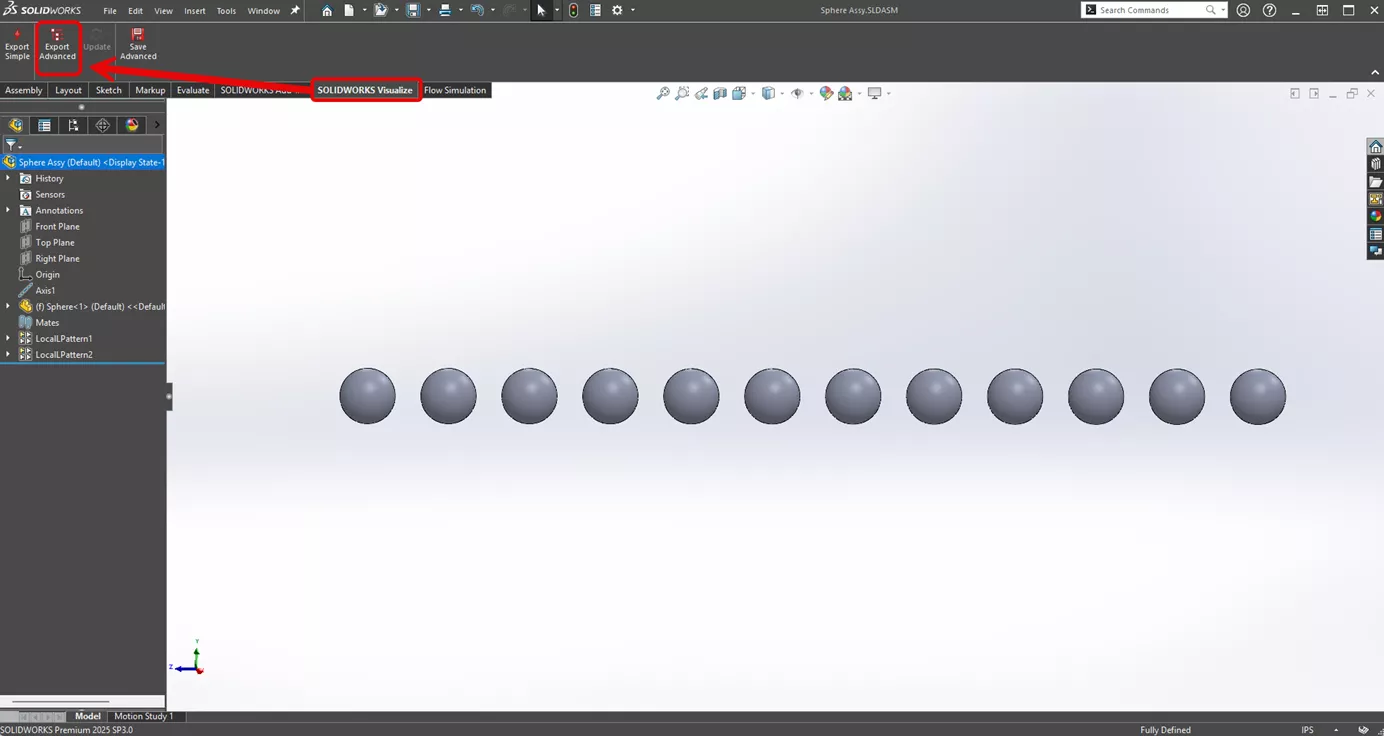
为直观演示基础组的每项参数,我制作了 13 个完全相同的球体,并通过高级导出按钮将其导入 SOLIDWORKS Visualize。从左侧数,前 12 个球体分别用于展示单个参数效果,第 13 个球体用于同时展示多项参数组合后的效果。
在 SOLIDWORKS Visualize 中删除模型的所有外观,并快速渲染了一张 “初始状态” 效果图。

下面我们逐一讲解基础参数组的 12 项参数,首先从反照率开始。
反照率(Albedo)
反照率参数用于定义材质的基础颜色。本例中我使用 RGB 值 [206, 32, 41],即 “消防车红”。
应用消防车红 DSPBR 外观的操作步骤:
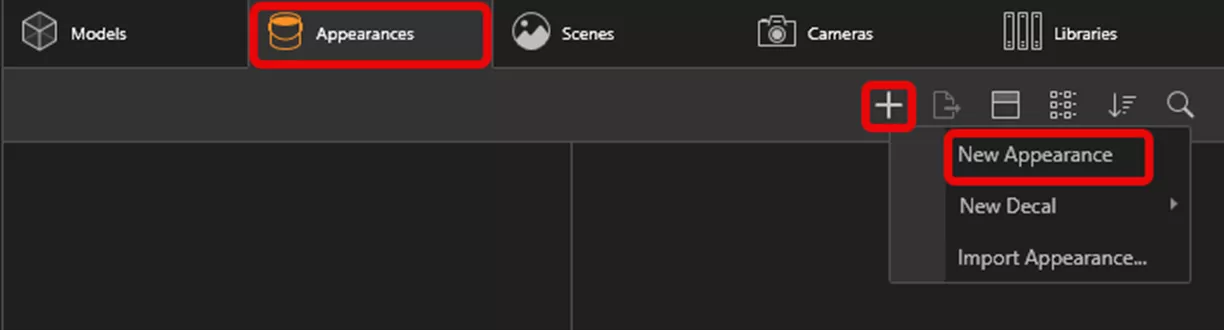
切换到外观面板 → 点击 + → 新建外观。
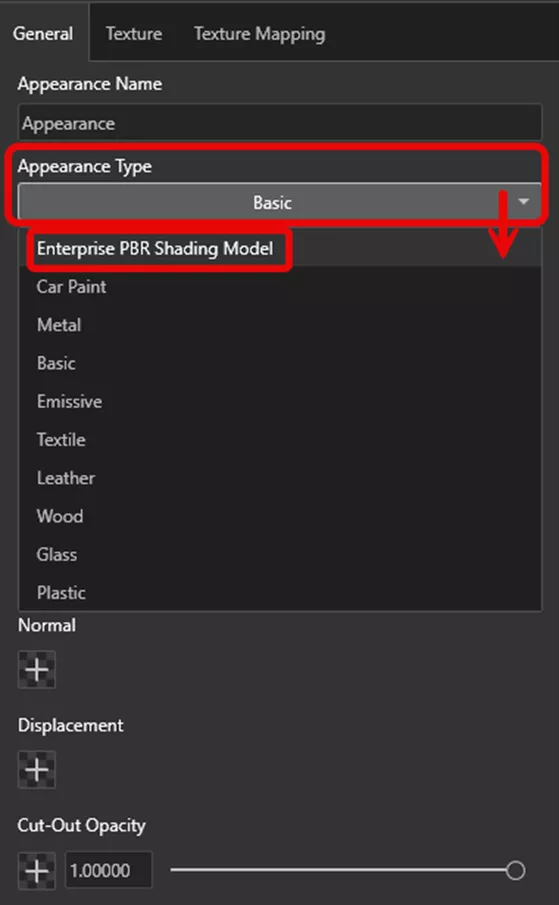
外观默认类型为基本,需在外观类型下拉菜单中选择 Enterprise PBR Shading Model(企业级 PBR 着色模型)。
切换为企业级 PBR 着色模型后,上述所有参数都会显示出来。将反照率示例外观设置为 RGB [206, 32, 41] 的方法:点击反照率下方的颜色条(+ 号右侧,黄色高亮区域),输入该 RGB 值。
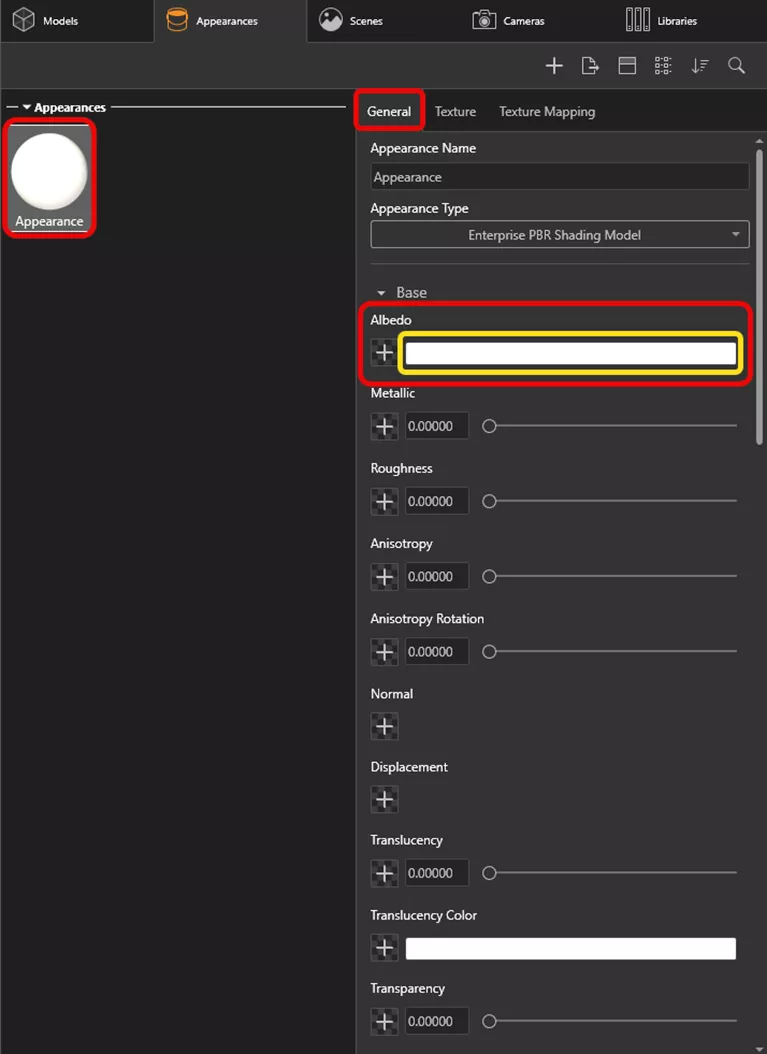
此时即生成全新的 “消防车红” 外观,我将其命名为反照率示例外观。
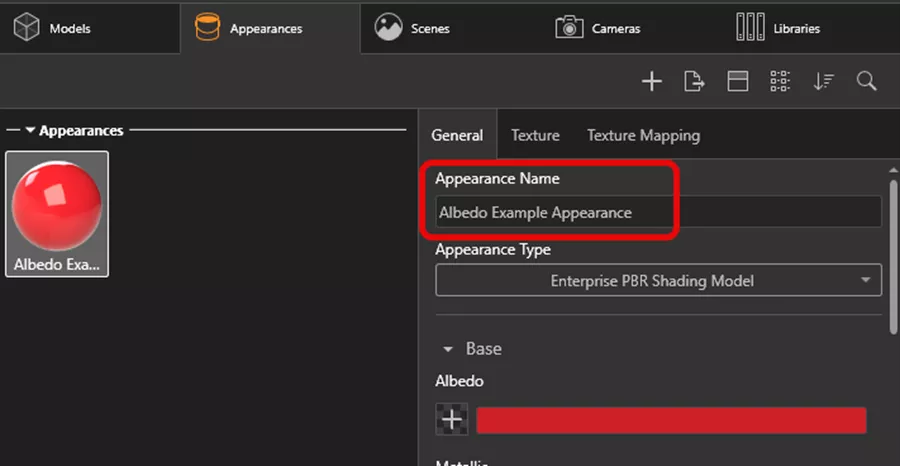
小技巧:快速将外观应用到第一个球体的快捷键操作:
按住 Shift 并左键单击 SOLIDWORKS Visualize 外观面板中的反照率示例外观;
在视口中找到目标模型,按住 Shift 并右键单击该模型。
两步按键 + 两次点击,即可完成外观赋予。

金属度(Metallic)
延续消防车红主题,我们讲解金属度参数。我希望保留第一个球体的红色,同时为其增加金属光泽,这正是金属度参数的作用。
金属度参数取值范围为 0–1:
0 代表非金属
1 代表纯金属
0 与 1 之间的值可实现半金属效果(SOLIDWORKS 建议,模拟 “生锈铁面” 时使用非 0 非 1 的中间值)
为极致展示金属效果,本例中我将值设为 1。
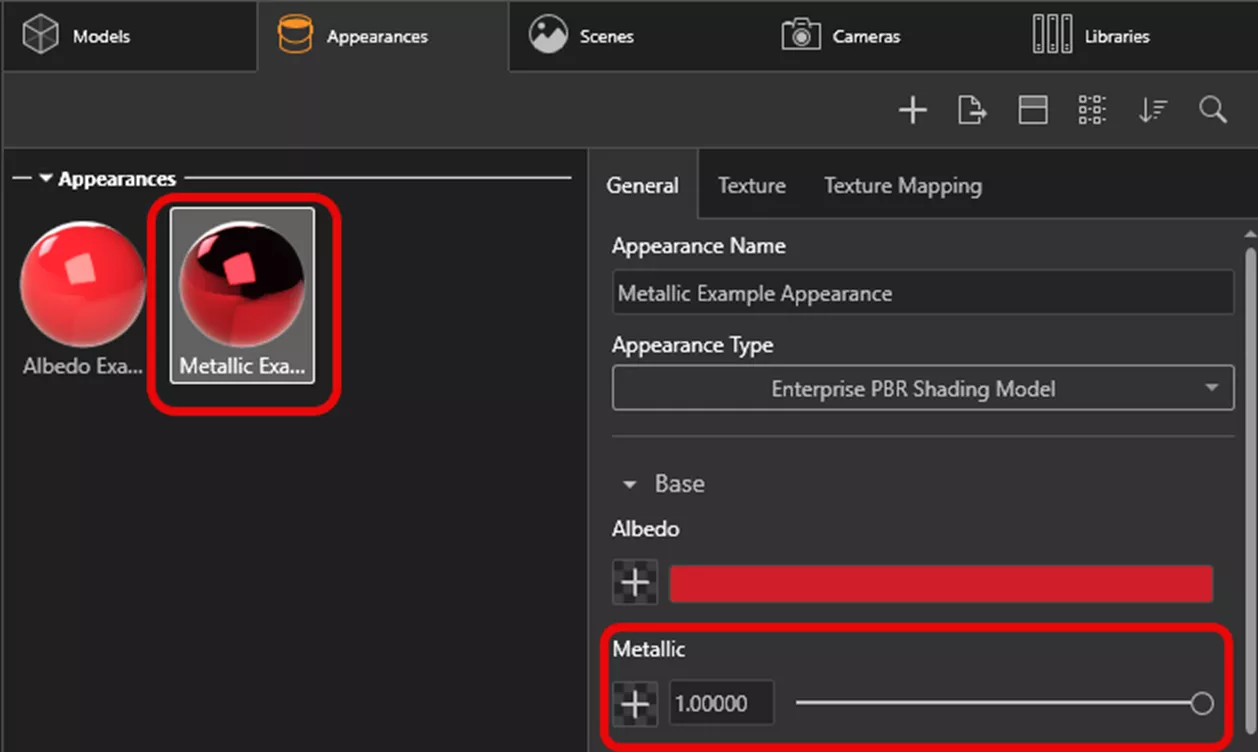
快速创建该外观:复制粘贴(Ctrl+C、Ctrl+V)反照率示例外观,并重命名为金属度示例外观,将金属度设为 1.00000 即可。

粗糙度(Roughness)
顾名思义,粗糙度用于控制表面的光滑或粗糙程度。与金属度参数一致,取值范围 0–1:
0 代表完全光滑
1 代表完全粗糙
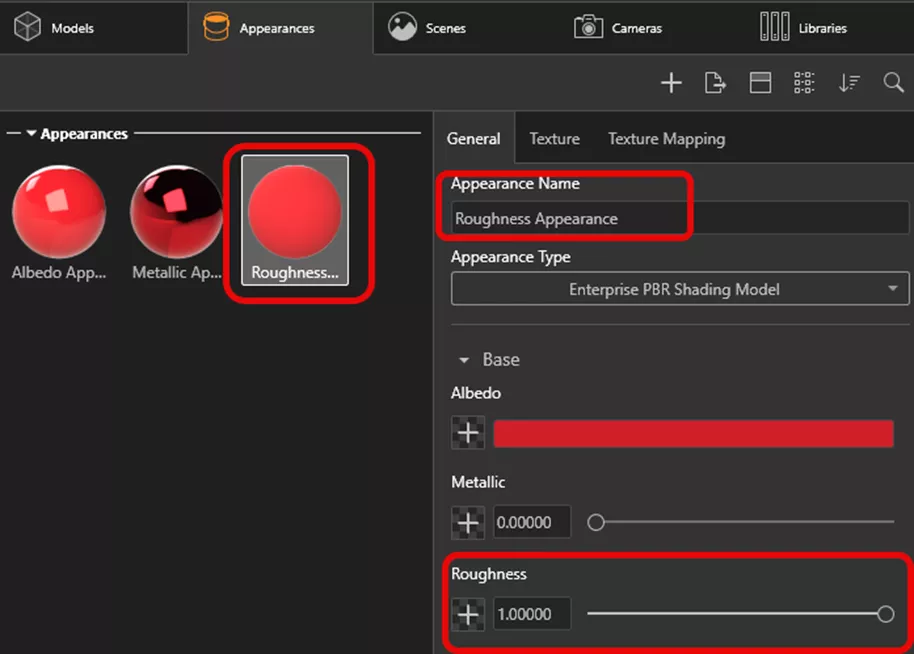
本例基于原始反照率(消防车红)外观,将粗糙度设为 1,效果为完全哑光,如下图所示。

各向异性(Anisotropy)
各向异性用于描述材质属性在不同方向 / 轴向上的差异程度。
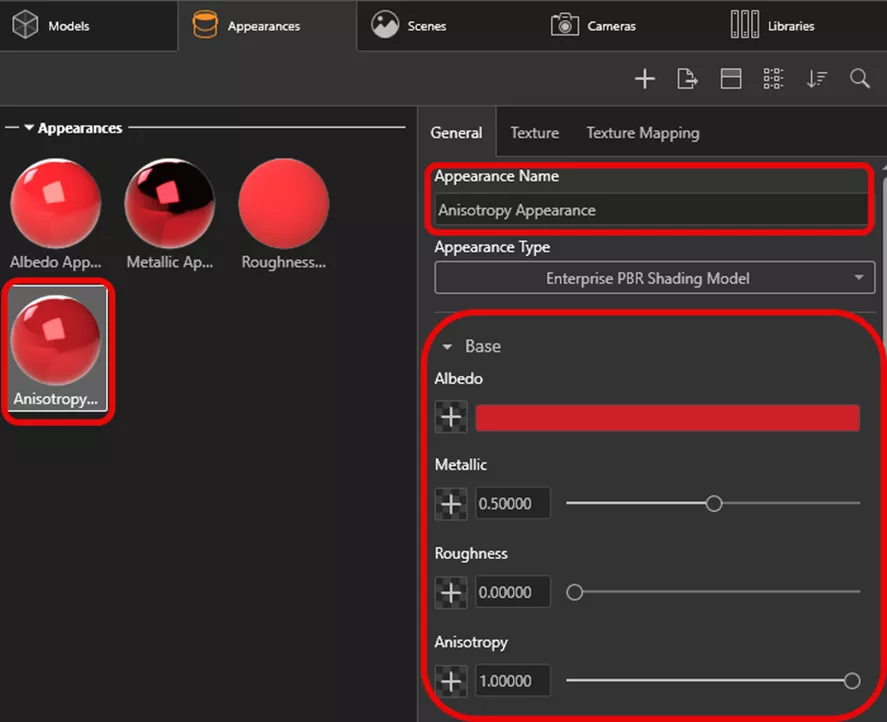
在 SOLIDWORKS Visualize 中,该参数同样以 0–1 数值控制强度。为清晰演示效果,本例将各向异性设为 1(可设为 0–1 之间任意值)。SOLIDWORKS 官方提示,该参数最适合表现纹理方向性(如拉丝表面、金属纹理)。
搭配金属度设为 0.5 时,效果最为明显,如下图所示。

各向异性旋转(Anisotropy Rotation)
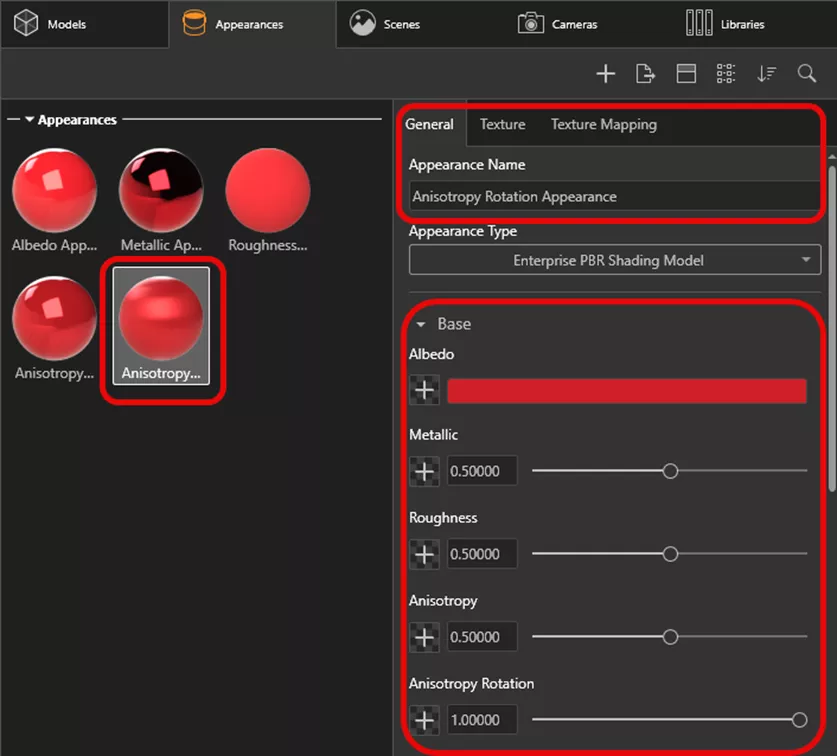
各向异性旋转与各向异性参数配合使用,同样以 0–1 数值控制各向异性高光的方向。若要保持各向异性参数的默认朝向,需将各向异性旋转设为 1(对应完整 360° 旋转)。
演示效果:金属度、粗糙度、各向异性均设为 0.5,各向异性旋转设为 1。可以看到,球体(左数第 5 个)的光照呈现方向性偏移,形成全新的外观效果。

法线(Normal)
法线参数与前面讲解的 5 项参数用法不同:前 5 项(反照率、金属度、粗糙度、各向异性、各向异性旋转)均使用 0–1 小数数值控制,而法线参数需要输入 3D 向量,本例中为 RGB 格式图像。
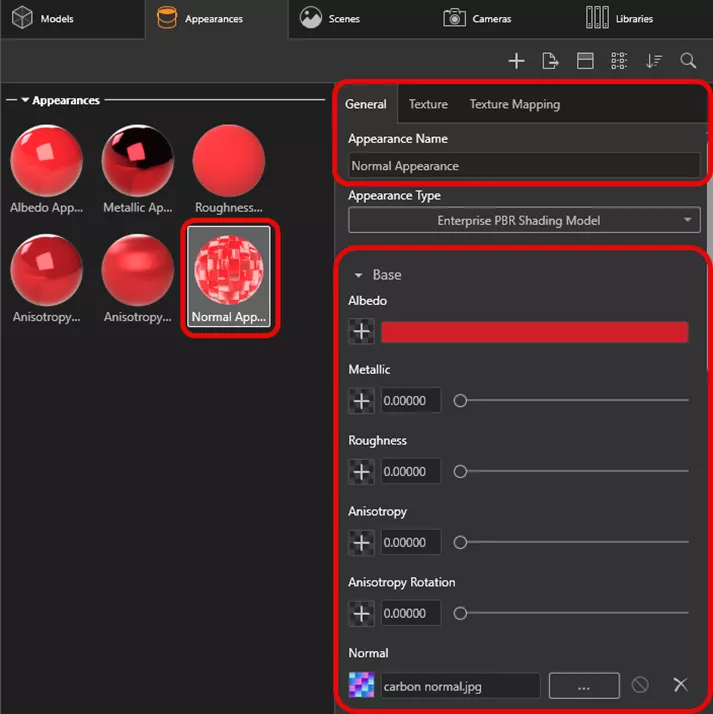
法线参数可为模型添加纹理细节,不改变几何体实际尺寸(模拟凸起、凹陷等凹凸效果),这一点与后续讲解的位移参数有明显区别。
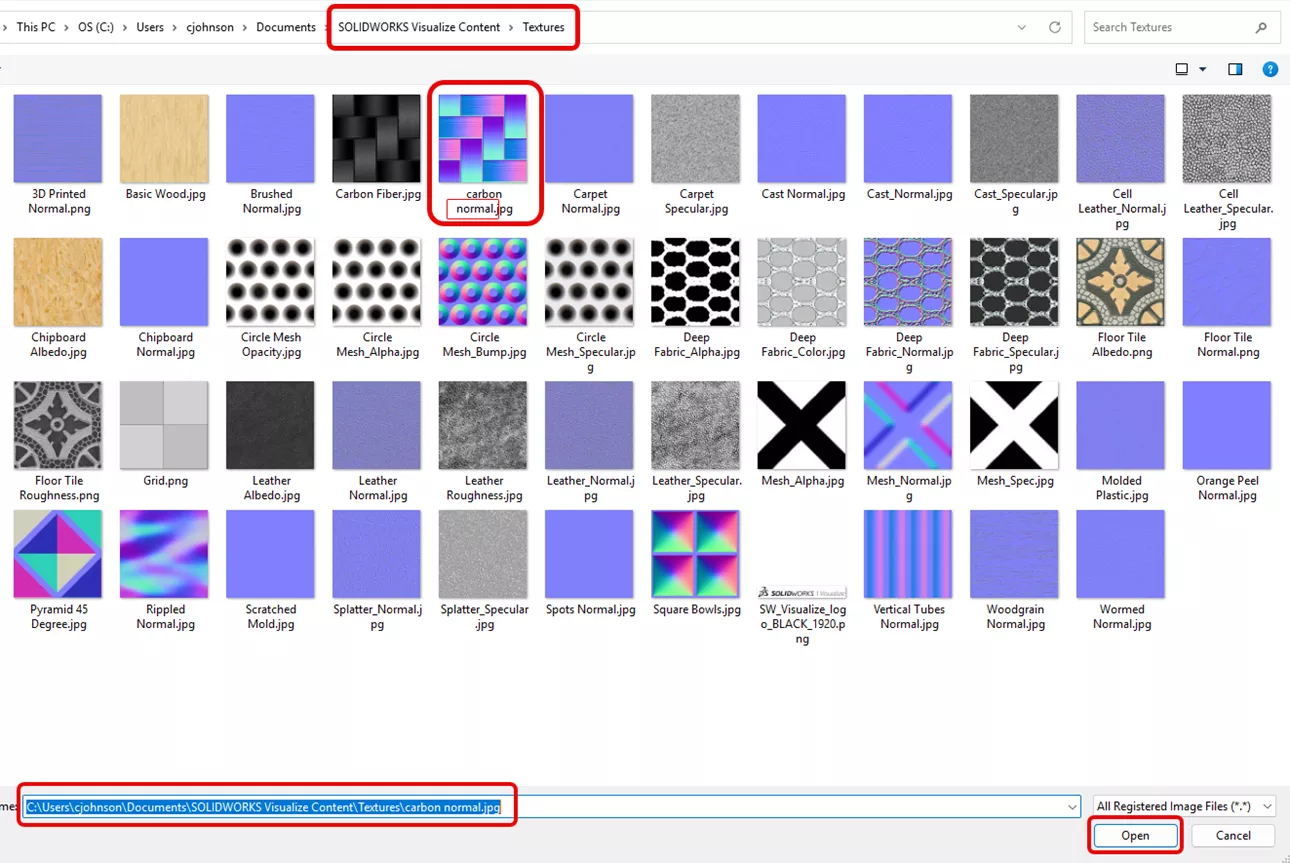
法线参数无滑块控制,仅显示带 + 号的方框。点击 + 按钮,打开 SOLIDWORKS Visualize 资源文件夹 → Textures(纹理)。本例中选择名称包含 “normal” 的 RGB 图像 ——carbon normal.jpg。
应用后即可看到法线纹理带来的凹凸效果。

位移(Displacement)
位移参数与法线参数非常相似,但核心区别:位移会改变模型 / 表面的实际几何体形状。与法线参数使用 RGB 图像映射表面点不同,位移参数的输入图像必须为灰度图像。
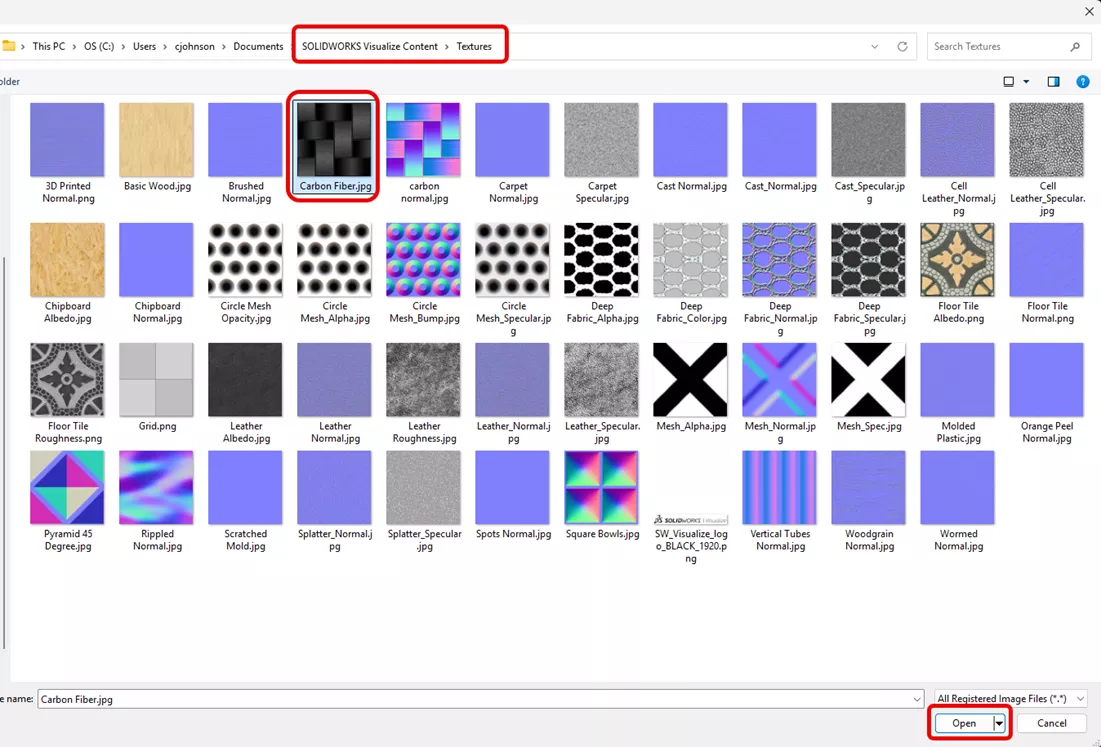
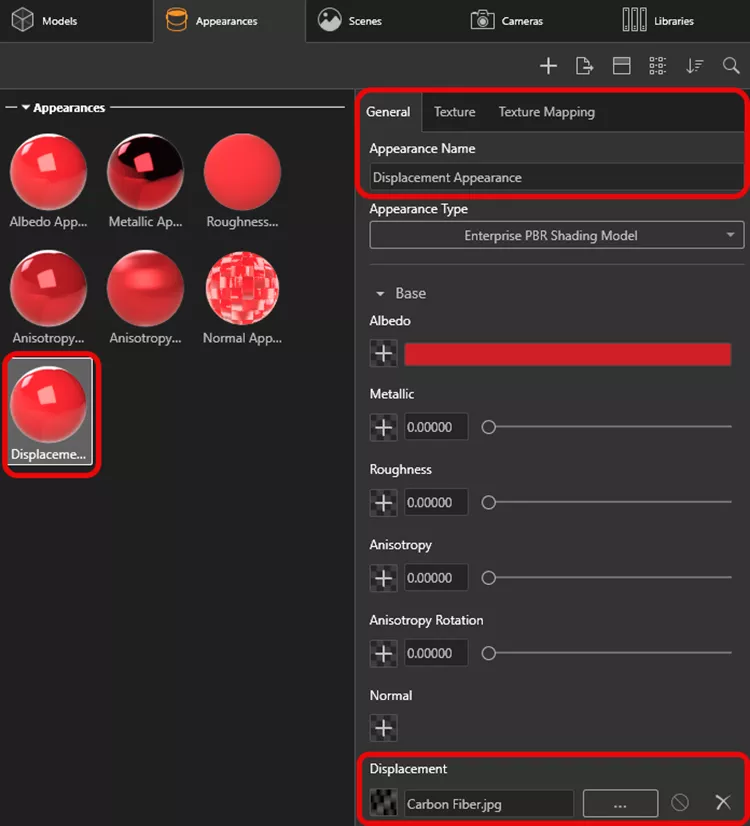
此外,模型 / 表面的位移幅度需在纹理选项卡的深度区域调整。本例中我设置较小的深度值 0.01,用于展示位移参数与深度设置的效果。
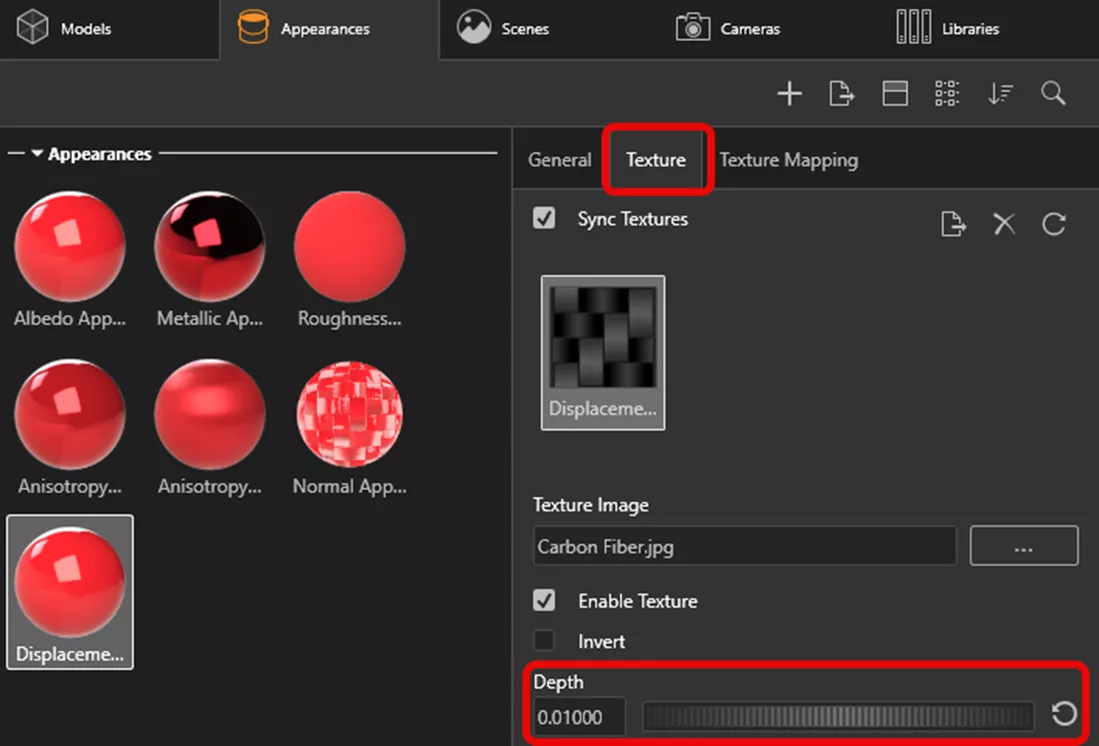

半透明度(Translucency)
回到小数数值型参数,半透明度无需图像输入。
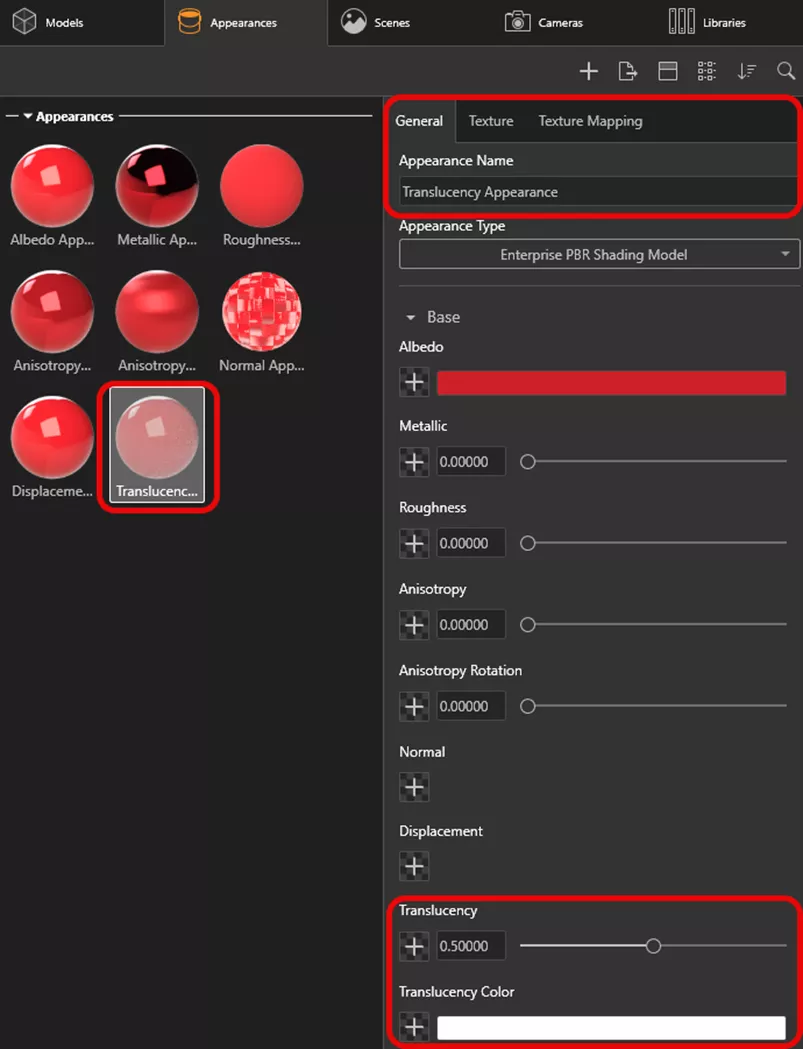
半透明度用于控制光线穿透表面的程度,常用于模拟人体皮肤、植物叶片等逼真外观。
本例中将半透明度设为 0.5,取值范围 0–1。
注意:半透明度开关下方有半透明颜色选项,我保留默认设置,使其匹配场景中光照的颜色与色温。

透明度(Transparency)
透明度与半透明度的区别:
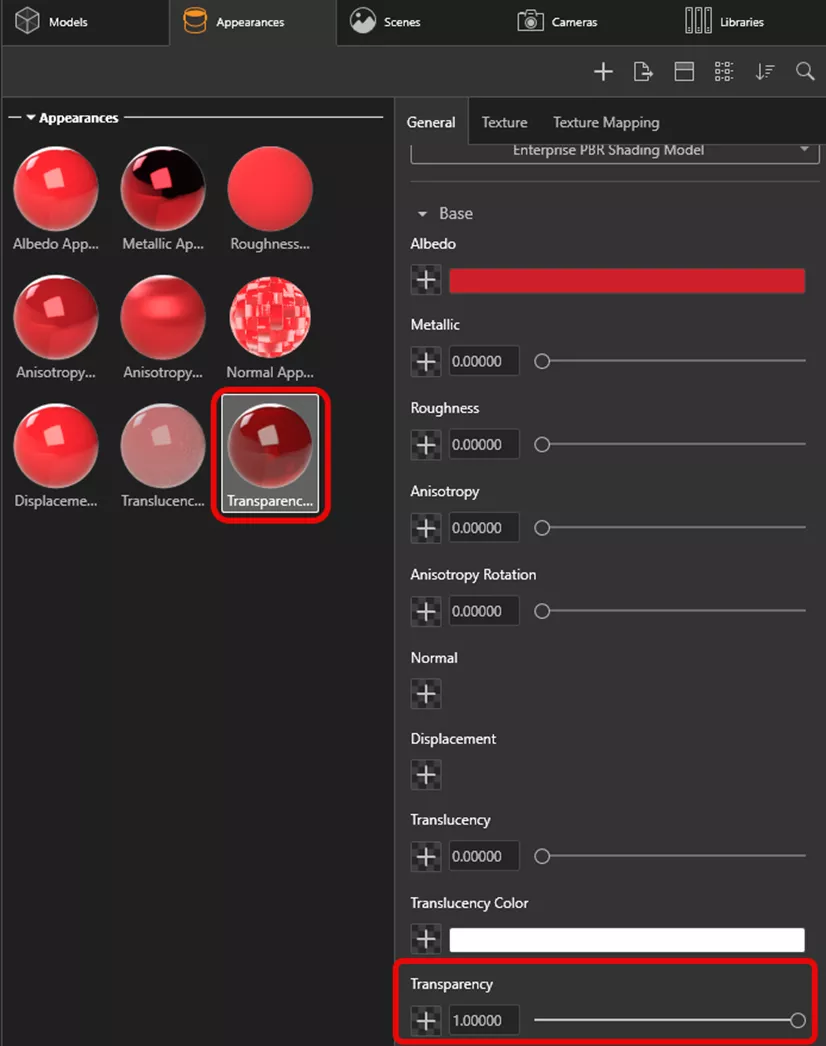
透明度:光线无散射、无漫射直接穿透材质(类似透明玻璃)。
半透明度:光线可穿透但会发生散射,背面呈现模糊效果(类似磨砂玻璃)。
在 SOLIDWORKS Visualize 中,透明度参数控制外观的通透程度,本例结合消防车红反照率,使透明效果带有红色色调。

裁切不透明度(Cut-Out Opacity)
如果你曾为照片去除背景,一定熟悉棋盘格背景 —— 即阿尔法通道。SOLIDWORKS Visualize 中的裁切不透明度参数原理与此一致。
使用方式有两种:
输入 0–1 小数数值:0 为完全不可见,1 为完全不透明。
使用灰度图像作为纹理控制。
本例中使用裁切不透明度值 0.5 演示效果。
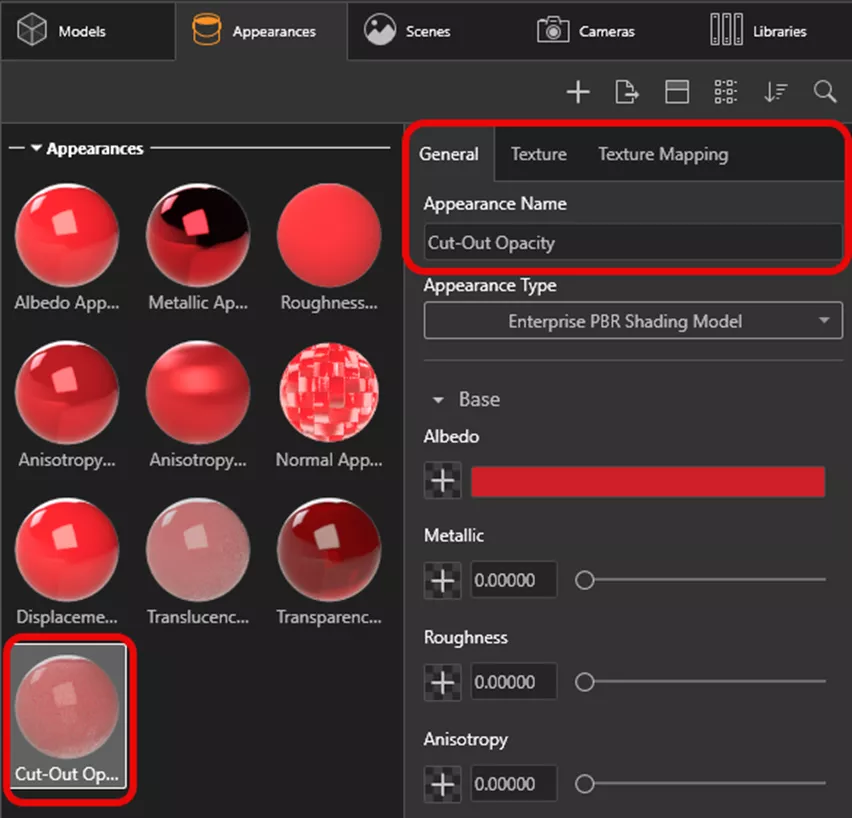
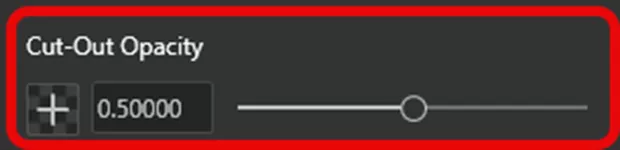
可以看到,半透明度与裁切不透明度参数的效果非常接近。

高光(Specular)
高光参数与高光色调参数配合使用。在 Visualize 中,高光用于控制非金属表面的反射强度,取值范围 0–1,默认值为 1。
0:完全无反射(如混凝土、纸板等哑光材质)
1:高反射表面
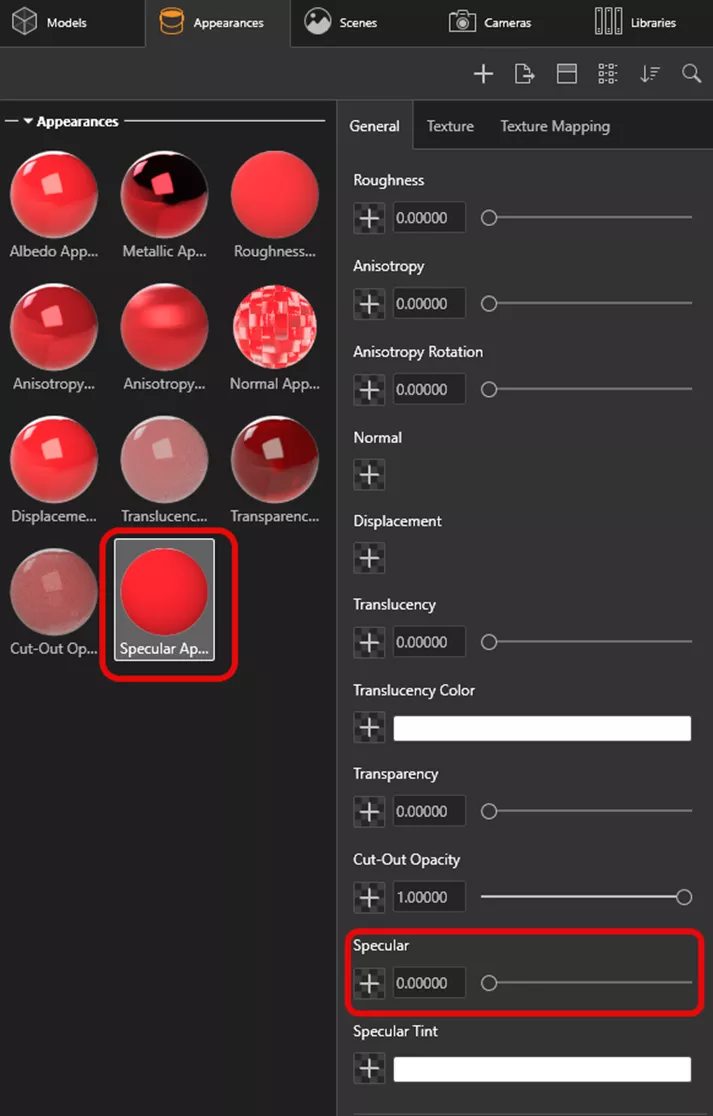
高光值设为 0 时,模型呈现出比粗糙度参数更明亮的哑光效果,两者在部分场景下可近似互换使用。

高光色调(Specular Tint)
如前所述,高光色调与高光参数配合使用,用于控制非金属外观的镜面反射颜色。
本例中使用金盏花黄的 RGB 值 [218, 165, 32] 作为反射色调。为让模型呈现反射效果,将高光参数设为 1,点击高光色调下方的颜色条,输入该 RGB 值即可。
![使用金盏花黄的 RGB 值 [218, 165, 32] 作为反射色调](/uploads/allimg/20260424/1-26042410043AI.png "使用金盏花黄的 RGB 值 [218, 165, 32] 作为反射色调")

我用最后一个球体组合多项参数,制作出类似橙色皮肤的外观,参数设置如下:
反照率:橙色
金属度:0.00000
粗糙度:0.20000
各向异性:0.60125
各向异性旋转:0.75000
法线:Cell Leather_Normal.jpg
位移:无
半透明度:0.31792
半透明颜色:默认
透明度:0.00000
裁切不透明度:1.00000
高光:0.75000
高光色调:自定义
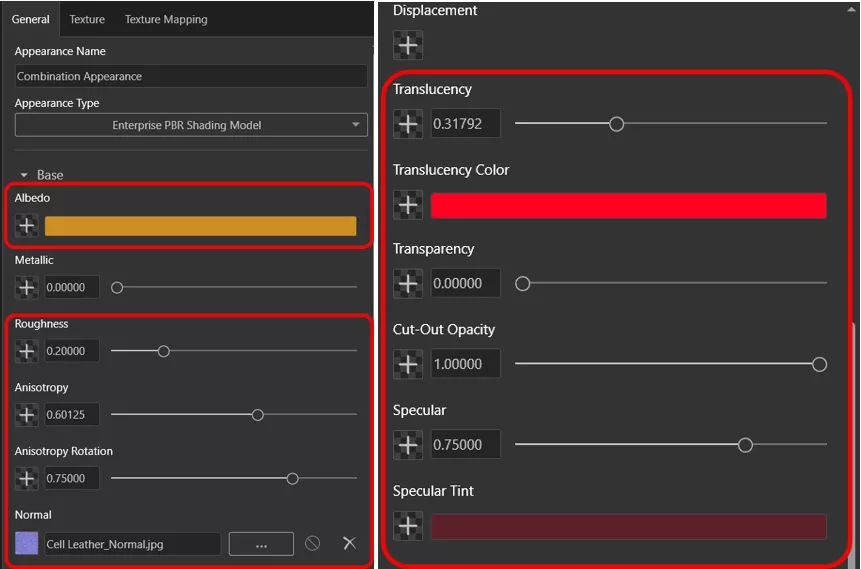
这些参数可以无数种方式组合,生成高度逼真的写实外观。

感谢阅读我们在DSPRB基础参数组的讨论。你还可以查看Visualize栏目的更多教程和技巧。此外,加入问答社区,参与讨论,并回答其他SOLIDWORKS用户的问题。
如需动画和渲染服务可以联系我们智诚科技ICT 电话:400-886-6353
部分文章来源网络或用户投稿,如有侵权请联系本站删除!
获取SW正版免费试用,有任何疑问咨询热线:400-886-6353或 联系在线客服
未解决你的问题?请到「问答社区」反馈你遇到的问题,专业工程师为您解答!
- 相关内容
- 推荐产品
-
SOLIDWORKS Plastics 仿真如何降低试错成本
-
SOLIDWORKS Flow Simulation利用流动冻结加速稳态流动仿真
-
平稳升级不宕机:SOLIDWORKS 2027许可、安装与IT前置准备

-
SOLIDWORKS 框选操作使用方法
-
如何基于传热场景选择 SOLIDWORKS 热求解器
-
SOLIDWORKS教程:使用曲面上样条曲线创建地球模型

-
 SOLIDWORKS Manage
产品 -
 CircuitWorks for SOLIDWORKS
产品 -
 SOLIDWORKS 3D CAD
产品 -
 3DEXPERIENCE SOLIDWORKS
产品 -
 SOLIDWORKS Simulation
产品 -
 SOLIDWORKS Plastics
产品
 SOLIDWORKS多功能插件ICTbox
智诚科技工业服务项目承接
智诚科技ICT专注机械设计、仿真分析、电气开发、PLM实施、二次开发,专业工程师团队外包落地,助力企业降本增效