
如何在SOLIDWORKS Visualize中创建逼真的光照效果
日期:2026-08-04 发布者: Richard 浏览次数:次

SOLIDWORKS Visualize 内置多款简易工具,可帮助你为产品渲染搭建真实光影效果。标准场景与环境非常适合新手入门,帮助大家熟悉照片级真实感渲染的制作流程,但有时我们需要发挥创意,不再局限于简单调整亮度与光源位置。
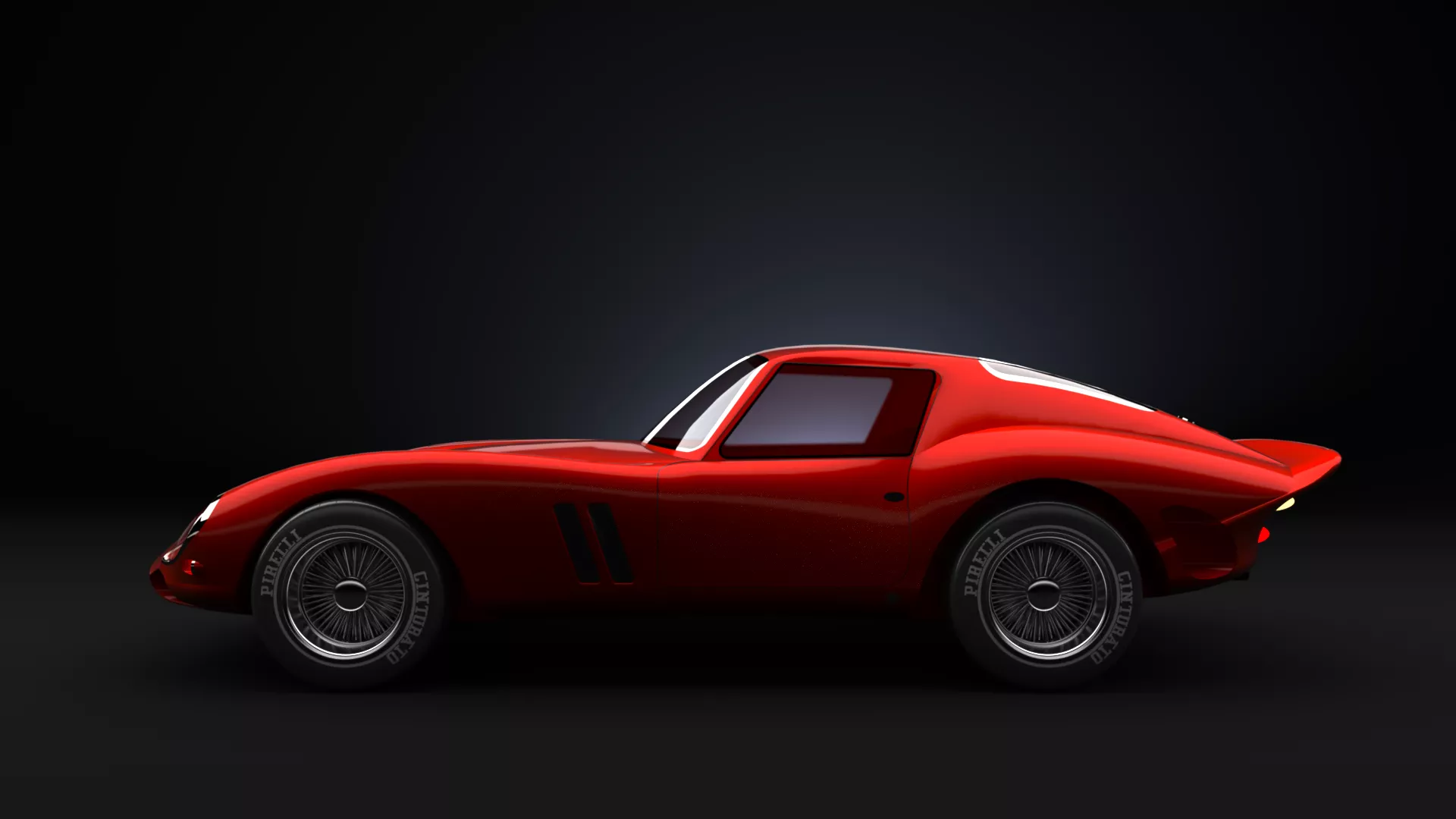
模型来源:Domen Starman 创建的法拉利 250 GTO 模型
当你找不到适配 Visualize 项目的理想场景时,可以尝试自定义创建环境!
借助自定义光源、纹理以及 HDRI 功能,你能够凸显模型中抓人眼球的细节,让产品视觉效果脱颖而出。
下面介绍一套简单高效的操作方法,讲解如何在 SOLIDWORKS Visualize 中制作写实渲染图。
首先新建相机,调整参数与机位,定格你想要展示的模型细节。确定最佳取景画面后锁定该相机,再切回默认相机。
随后就可以搭建环境与光源,同时随时调取该相机视角预览光影效果。
环境搭建方式:导入一个 Visualize 模型,缩放尺寸使其包围主体模型。该模型将充当场景环境,原理类似于摄影棚。在此空间内布置光源,光线会在环境壁面形成反射,并聚焦投射到产品几何体上。

圆角水滴模型非常适合用作环境载体,能够生成柔和的反射效果。赋予该模型的外观将控制反射属性,本例中我们使用【哑光】外观类型。
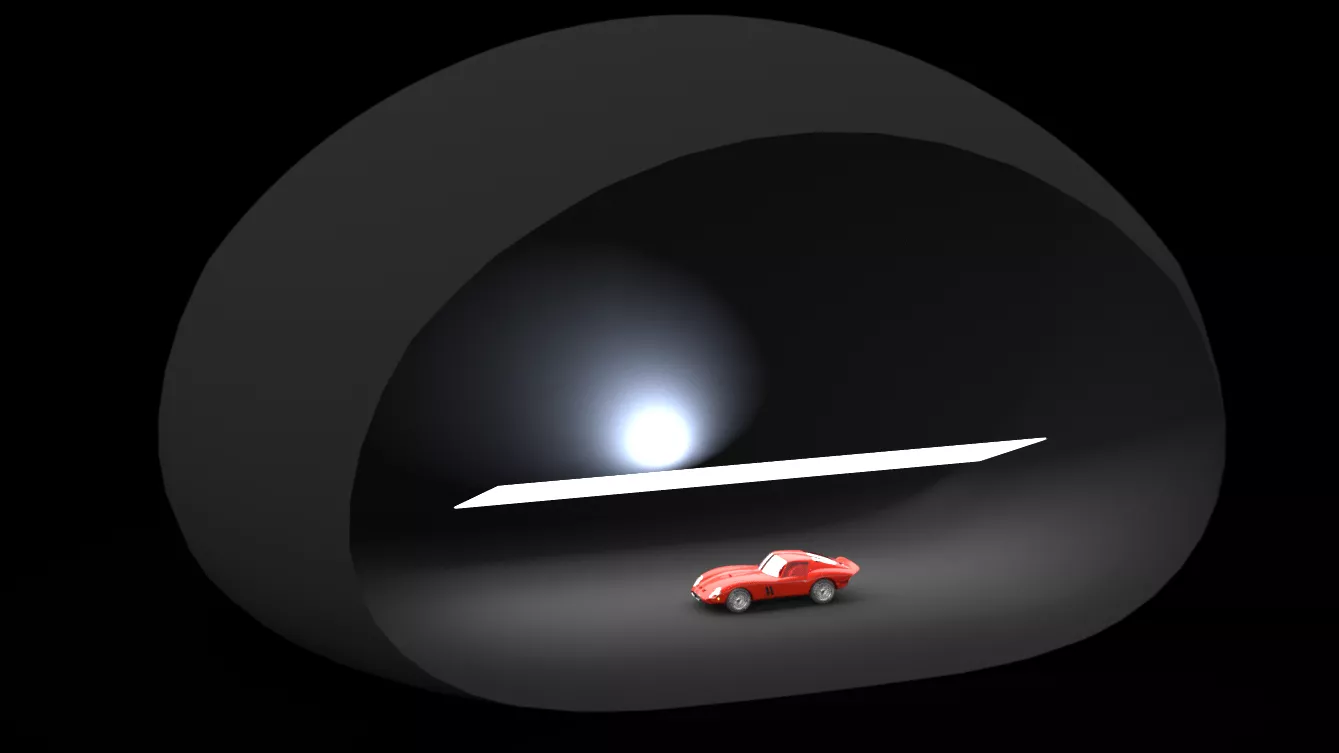
SOLIDWORKS Visualize场景搭建
此时你可以在这个空间内自由布置光源,用来突出模型需要展示的细节,同时为几何体后方的背景添加视觉效果。

借助 Visualize 多视口功能能够更加便捷地调整光源位置:依次点击【视图】>【多视口】>【水平双视口】。使用该方式,微调光源参数后,可快速切回原始相机视角查看渲染效果。

光源功能仅在 SOLIDWORKS Visualize 专业版 提供。如果没有该功能,可采用替代方案:在场景空间内放置 Visualize 模型,并为模型表面赋予【自发光外观】。
你可以调整自发光外观参数,移动模型位置,以此凸显产品模型的细节层次。
在本例中,我们添加了两个 Visualize 自带球体模型,为球体赋予自发光外观,调整亮度,并将球体向主体模型靠近,强化光影效果。
如果相机视图中能看到这些灯光载体模型,可选中对应图元,在【常规】选项卡取消勾选【可见】,将其隐藏。

相机参数、光源类型以及摆放位置,能够为不同产品打造富有冲击力的视觉效果。
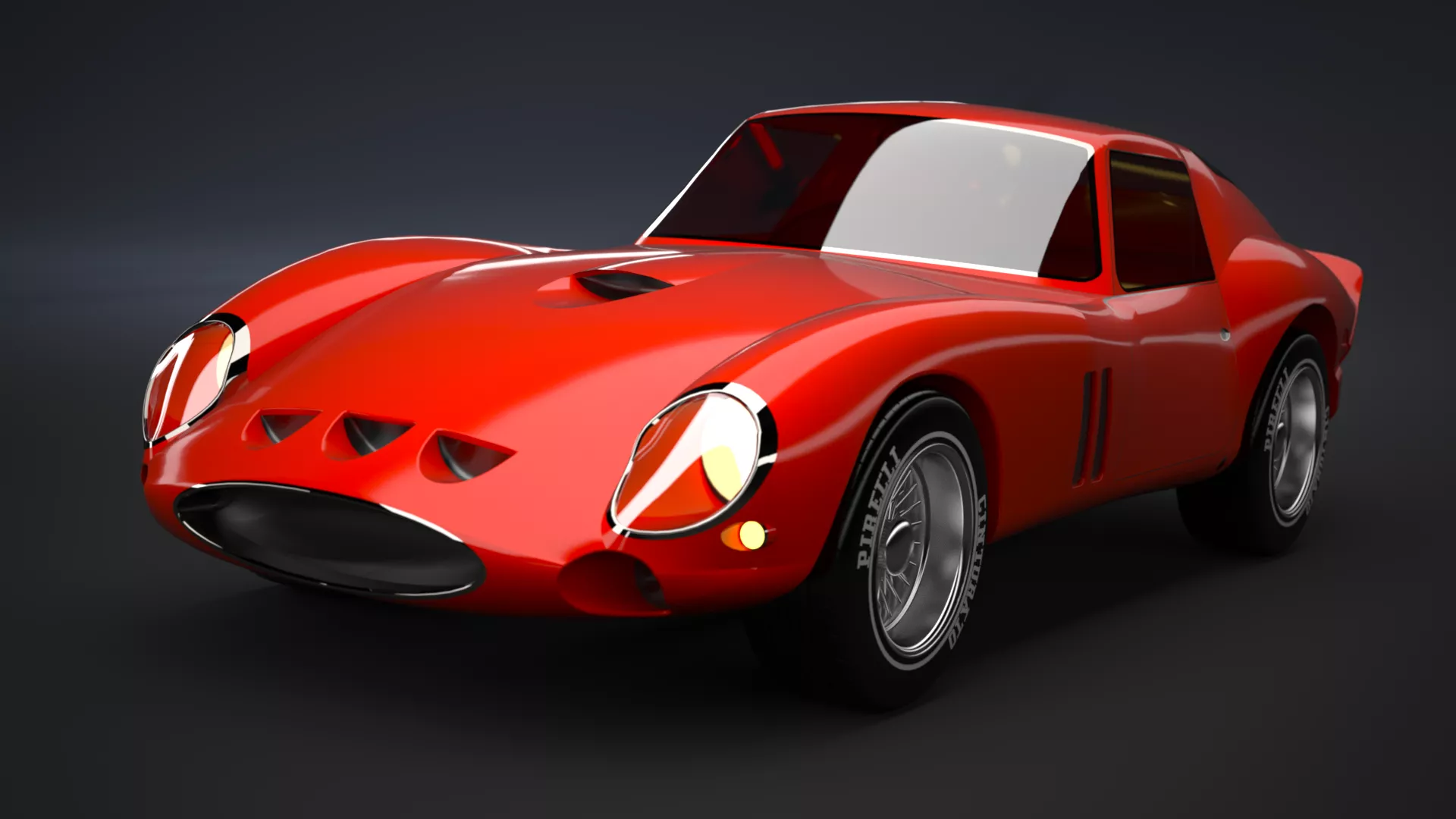
法拉利 250 GTO 正面效果图
欢迎查阅配套教程,学习如何在 SOLIDWORKS Visualize 中使用地平面,进一步提升渲染真实感。
下一步学习方向
想要深入学习 SOLIDWORKS Visualize,掌握精美写实产品渲染的制作技巧,如需制作动画、渲染服务请咨询智诚科技ICT 电话:400-886-6353。
无论你是初学者,还是熟练使用 CAD 的资深工程师,我们专业耐心的讲师随时为你提供指导,充分挖掘 SOLIDWORKS 软件价值,立即查看线上课程。
部分文章来源网络或用户投稿,如有侵权请联系本站删除!
获取SW正版免费试用,有任何疑问咨询热线:400-886-6353或 联系在线客服
未解决你的问题?请到「问答社区」反馈你遇到的问题,专业工程师为您解答!
- 相关内容
- 推荐产品
-
SOLIDWORKS Visualize Professional如何通过节省工程师工时实现回本
-
SOLIDWORKS Visualize SP3:UV展开 ——实现无缝纹理的关键
-
在SOLIDWORKS Visualize中使用地平面,获得更佳真实感与可控性
-
如何在 SOLIDWORKS Visualize 中制作旋转动画
-
如何在 SOLIDWORKS Visualize 中使用体积渲染效果
-
SOLIDWORKS Visualize恢复初始设置操作指南!
 SOLIDWORKS多功能插件ICTbox
智诚科技工业服务项目承接
智诚科技ICT专注机械设计、仿真分析、电气开发、PLM实施、二次开发,专业工程师团队外包落地,助力企业降本增效