
如何更新SOLIDWORKS 文件以适配3DEXPERIENCE平台
日期:2026-04-14 发布者: Prasad Bhonsule 浏览次数:次
配置是在单个 SOLIDWORKS 文件中创建零件多种变体的便捷方式。但数据管理系统在处理这些配置时,可能会使用不同的术语。在 3DEXPERIENCE平台中,SOLIDWORKS 配置会被解析为物理产品(Physical Products),在将文件上传至 3DEXPERIENCE平台前,你需要检查一些重要的设置项。
接下来智诚科技ICT通过本文将说明,在 3DEXPERIENCE平台中使用 SOLIDWORKS 配置时,你需要完成哪些操作。
SOLIDWORKS 配置可用于 3DEXPERIENCE 平台吗?
简而言之:可以!但你需要注意,在默认情况下,将 SOLIDWORKS 零件和装配体保存至 3DEXPERIENCE平台时,会触发即时转换。
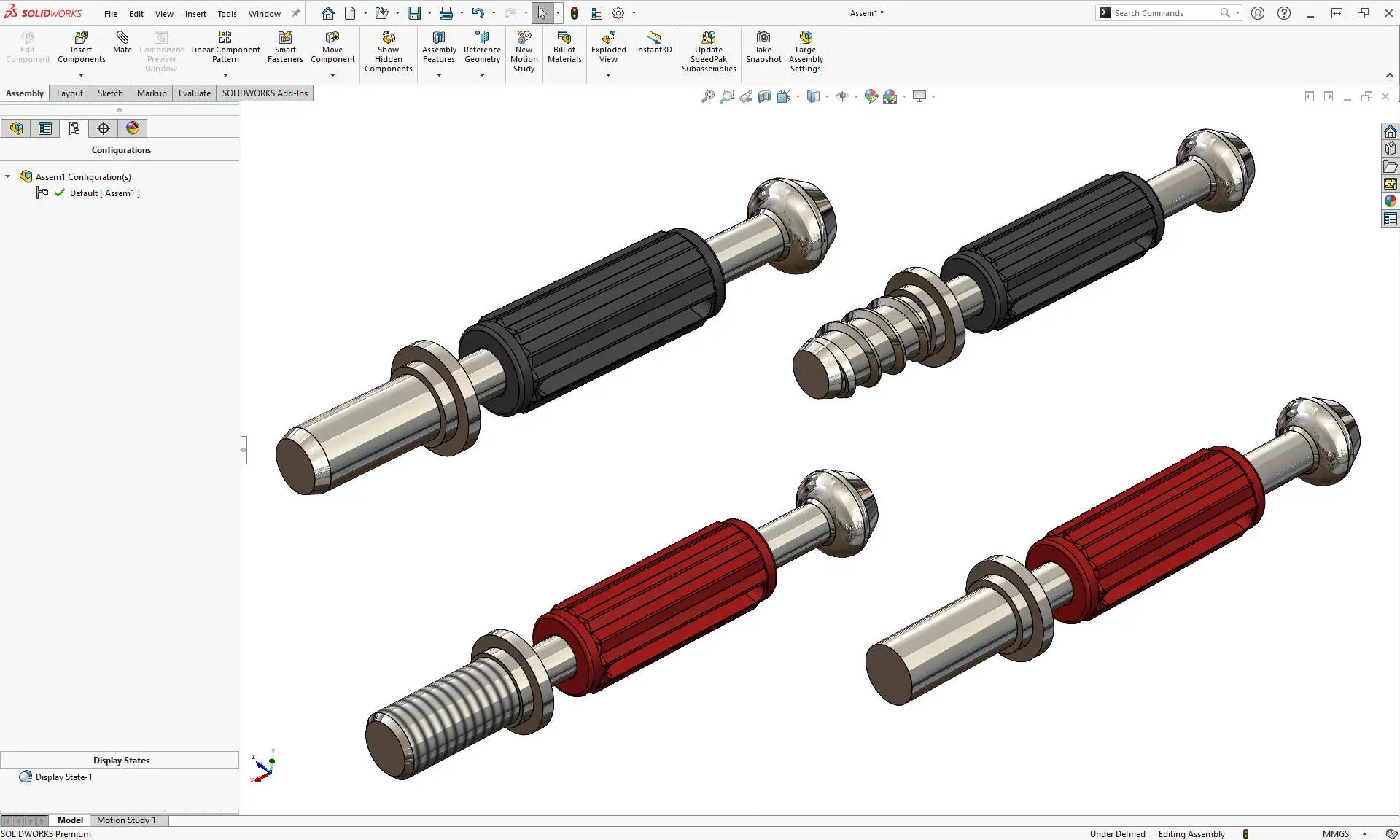
配置用于展示 SOLIDWORKS 模型的不同设计变体。
虽然这种自动化处理在平台内的跨角色协作中较为便捷,但在处理大量文件时,可能会导致操作延迟,以及自定义属性匹配异常。好在我们可以选择在上传至 3DEXPERIENCE 平台前,手动执行转换操作。这样就能提前校验文件结构和元数据,减少意外问题,同时加快云端保存速度。
将 SOLIDWORKS 文件保存至 3DEXPERIENCE 平台时会发生什么?
上传至 3DEXPERIENCE 平台时,SOLIDWORKS CAD 文件会发生一些内部变更,具体转换规则如下:
多配置文件 → CAD 系列(CAD Family)
单个配置 → 物理产品(Physical Product)
派生配置 → 表示(Representation)
下文介绍的四种方法,可将 SOLIDWORKS 文件及属性转换为对应的适配格式。
SOLIDWORKS 与 3DEXPERIENCE 的比较
包含多种配置>CAD家族的文件
单一配置>物理产品
派生配置>表示
以下我们将探讨的四种方法将使SOLIDWORKS文件和属性转换为相应的兼容格式。
将 SOLIDWORKS 文件转换为 3DEXPERIENCE 适配格式的四种方法
保存至 3DEXPERIENCE平台时,你可能需要转换大量文件。花时间正确预处理文件,能避免后续出现意外问题,这一点至关重要。
以下四种方法可将 SOLIDWORKS 文件转换为平台适配格式:
1、右键菜单
2、系统选项
3、模板更新
4、SOLIDWORKS 任务调度程序
方法 1—— 右键菜单
该方法适用于单次或小批量文件转换,是最便捷的选择。
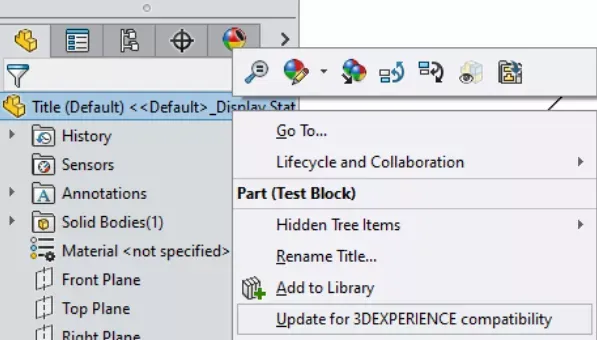
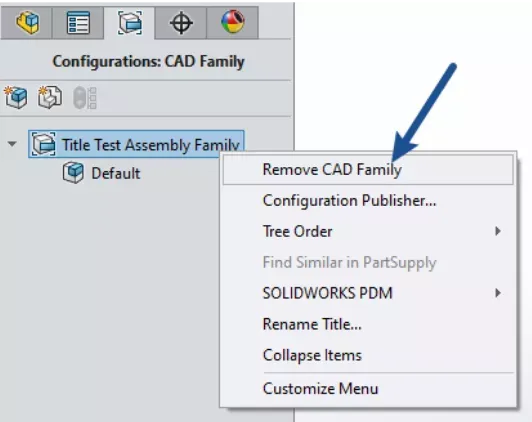
a、在 FeatureManager 设计树中,右键单击标题(Title)
b、选择更新以适配 3DEXPERIENCE平台(Update for 3DEXPERIENCE compatibility)
方法 2—— 系统选项
手动更新每一个 SOLIDWORKS 文件十分繁琐,如果你经常需要将文件保存至 3DEXPERIENCE 平台,迟早需要设置统一的转换规则。
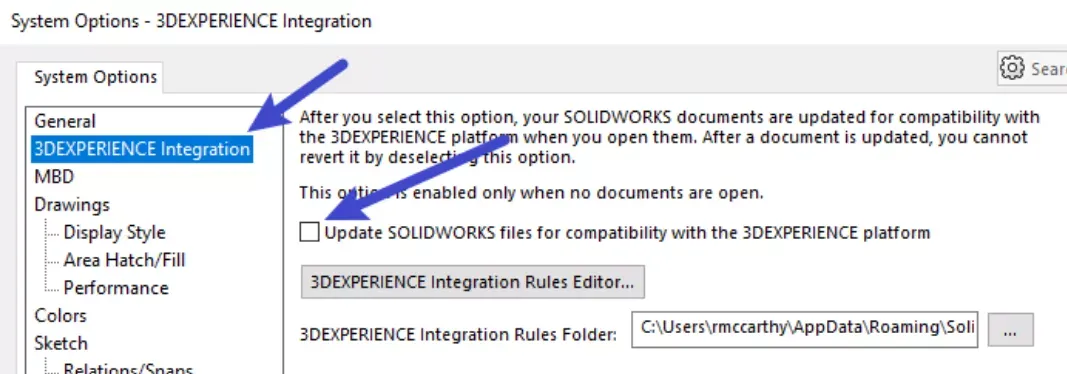
a、依次点击工具 → 选项 → 系统选项 → 3DEXPERIENCE 集成
b、勾选更新 SOLIDWORKS 文件以适配 3DEXPERIENCE 平台
c、勾选该选项后,此后你打开的所有文件都会自动转换。
注意:文档完成更新后,即使取消勾选该选项,也无法恢复为原格式;该选项仅在未打开任何文档时可启用。
方法 3—— 模板更新
系统选项仅能让当前计算机适配后续的文件上传操作,且配置可被重置,在多用户环境中使用不便。
若要实现永久适配,确保所有新建 SOLIDWORKS 文件自动兼容 3DEXPERIENCE平台,可更新 SOLIDWORKS 模板:
a、浏览至模板存储路径,打开模板文件
b、使用 ** 右键菜单(方法 1)** 完成模板转换
c、点击另存为,保存模板新副本
d、在文件名后添加3DEXPERIENCE后缀,保存至模板文件夹
对所有需上传平台的模板文件(零件、装配体、工程图)重复上述操作
联系我们智诚科技ICT升级您的SOLIDWORKS订阅,享受优先支持和优质资源。
方法 4——SOLIDWORKS 任务调度程序
如果你仅需大批量转换文件,无需为后续上传做预处理,SOLIDWORKS 任务调度程序是理想选择,可在夜间或任意便捷时段执行批量更新。
a、启动SOLIDWORKS 任务调度程序
b、选择批量转换为 3DEXPERIENCE 适配格式(Bulk Convert for 3DEXPERIENCE)
c、指向旧版文件所在文件夹,设置运行计划
d、睡醒即可获得完成转换、可直接上传的文件!
转换后会发生哪些变化?
使用适配 3DEXPERIENCE 平台的 CAD 文件时,SOLIDWORKS 界面会出现几项显著变化。
FeatureManager 设计树标签页
首先是 FeatureManager 设计树的变更:配置:CAD 系列标签页,会替换默认的配置视图。
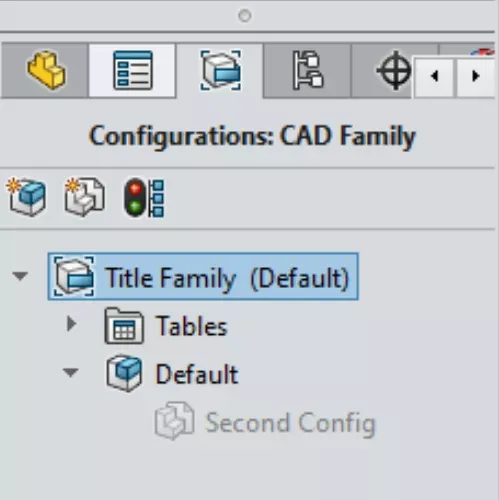
该标签页以 3DEXPERIENCE 平台的术语展示文件层级结构:物理产品与表示,可直接在 SOLIDWORKS 中创建、提升或降级层级项目。
可选的双视图并行显示
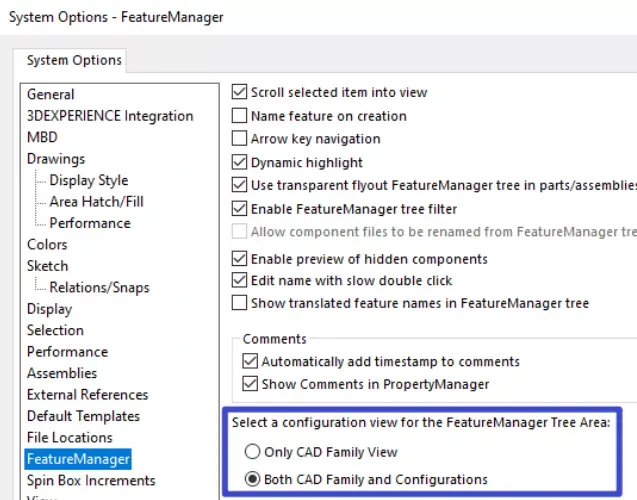
可同时启用新旧两种配置视图。在系统选项中找到FeatureManager设置,选择启用 **CAD 系列和配置(Both CAD Family and Configurations)** 双标签页,保留熟悉的操作视图。
自定义属性→配置属性
转换后,所有自定义属性会合并至配置属性中,确保元数据依附于 3DEXPERIENCE平台存储的物理产品。
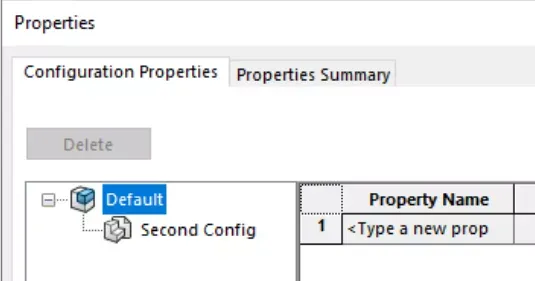
核心技巧:先清理过时的配置特定属性,确保仅空字段会被复制迁移。
使用 SOLIDWORKS 云服务的 “最佳实践”
在 3DEXPERIENCE平台中存储 SOLIDWORKS 文件,是管理 CAD 数据的高效方式。为保持操作效率,数据管理专家建议,保存至 3DEXPERIENCE平台时遵循两条简单规则。
最佳实践 1—— 强制单个文件对应一个物理产品
确保单个文件仅创建一个物理产品,可实现:
避免生成 CAD 系列
简化文件结构,提升运行性能
按文件或模板控制 / 调整规则
最佳实践 2—— 遵循达索系统的指导建议
有时遵循官方指导手册是最优的操作方式。3DEXPERIENCE平台的开发商达索系统建议:每个 CAD 系列创建的物理产品数量不超过 20 个。超出该数量会降低 SOLIDWORKS 运行性能,因此尽可能遵循单个文件一个物理产品的原则。通过主动转换文件,你可以自主控制 SOLIDWORKS 数据映射至 3DEXPERIENCE 层级结构的时机与方式,保持元数据整洁,消除上传阶段的性能瓶颈。
本平台配置系列的另一篇博客,详细讲解了界面设置方法,可让你的 SOLIDWORKS 环境更贴合 3DEXPERIENCE 平台的操作范式。
后续进阶
借助我们的分步入门指南和指导实施服务,充分发挥 3DEXPERIENCE平台的价值。我们智诚科技ICT推出的 3DEXPERIENCE平台入门指南,可帮助平台管理员和新用户快速上手,如需详细了解可电话联系我们:400-886-6353。
部分文章来源网络或用户投稿,如有侵权请联系本站删除!
获取SW正版免费试用,有任何疑问咨询热线:400-886-6353或 联系在线客服
未解决你的问题?请到「问答社区」反馈你遇到的问题,专业工程师为您解答!
- 相关内容
- 推荐产品
-
SOLIDWORKS PDM 完整备份操作指南
-
如何根据图片创建 SOLIDWORKS 3D模型?
-
SOLIDWORKS二次开发高效插件ICTBox(第21期):SW文件版本
-
SOLIDWORKS PDM 文件历史查看错误
-
使用 SOLIDWORKS设计蜂窝键盘腕托并进行 3D打印
-
如何在 SOLIDWORKS PDM 中撤销检出?
-
 SOLIDWORKS Manage
产品 -
 CircuitWorks for SOLIDWORKS
产品 -
 SOLIDWORKS 3D CAD
产品 -
 3DEXPERIENCE SOLIDWORKS
产品 -
 SOLIDWORKS Simulation
产品 -
 SOLIDWORKS Plastics
产品
 SOLIDWORKS多功能插件ICTbox
智诚科技工业服务项目承接
智诚科技ICT专注机械设计、仿真分析、电气开发、PLM实施、二次开发,专业工程师团队外包落地,助力企业降本增效