
如何卸载3DEXPERIENCE版SOLIDWORKS ?
日期:2026-04-23 发布者: Zach Brown 浏览次数:次
3DEXPERIENCE 版 SOLIDWORKS(云端版 SOLIDWORKS)及SOLIDWORKS 设计插件可直接从 3DEXPERIENCE 平台进行卸载。下文将详细说明操作流程。
一、从 3DEXPERIENCE 平台卸载
1、登录 3DEXPERIENCE 平台。
点击页面左上角的罗盘图标。
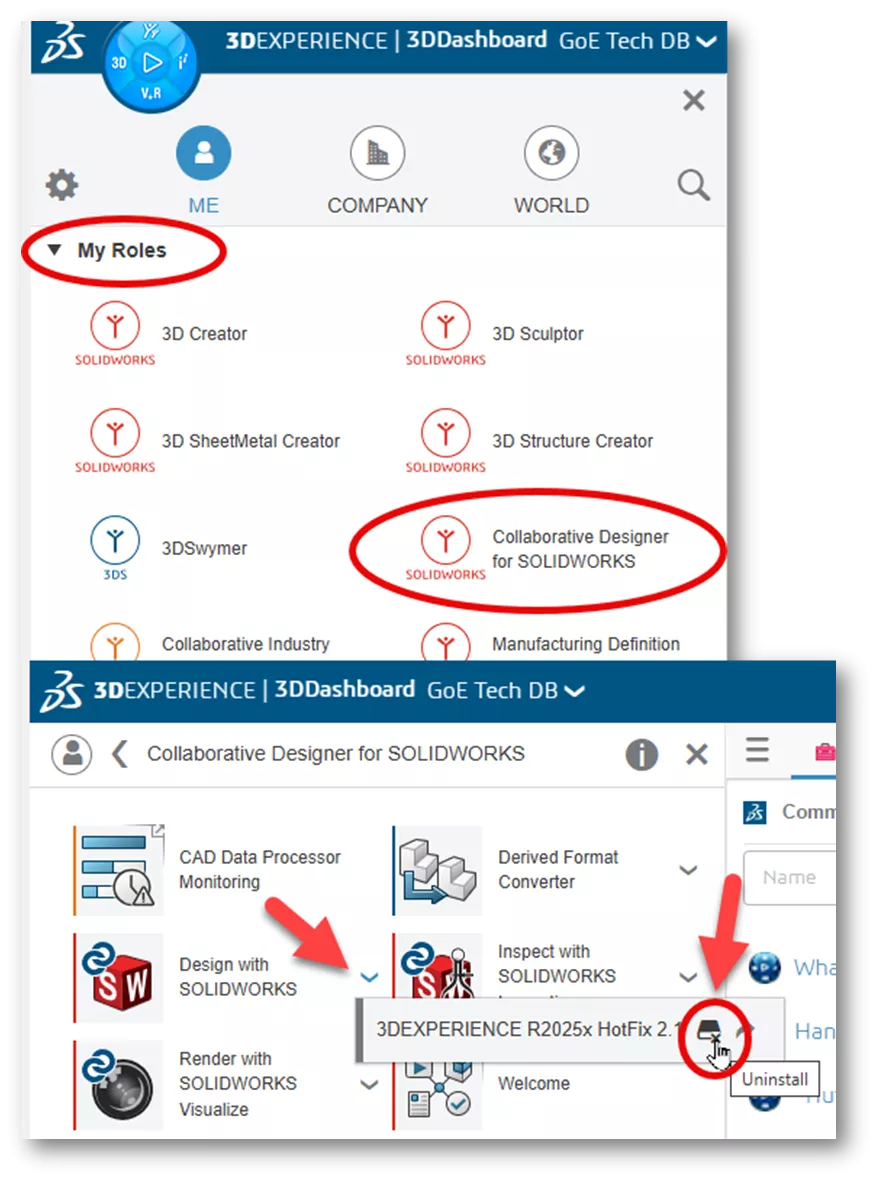
在我的角色区域,根据需求选择对应项:
若卸载云端版 SOLIDWORKS,选择3DEXPERIENCE 版 SOLIDWORKS
若卸载 SOLIDWORKS 设计插件,选择SOLIDWORKS 协同设计器
页面将显示该角色对应的应用程序。随后,点击 SOLIDWORKS 应用程序旁的下拉箭头,等待弹出菜单出现,然后点击卸载按钮。
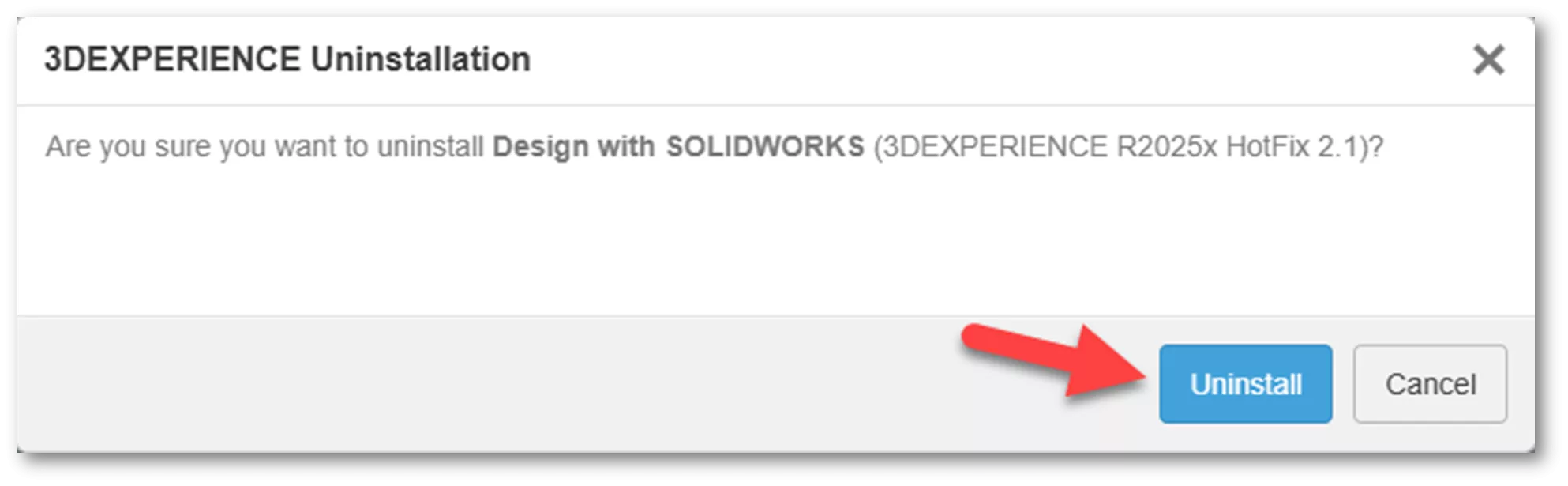
2、系统将弹出对话框,询问是否确认卸载。点击卸载按钮继续。
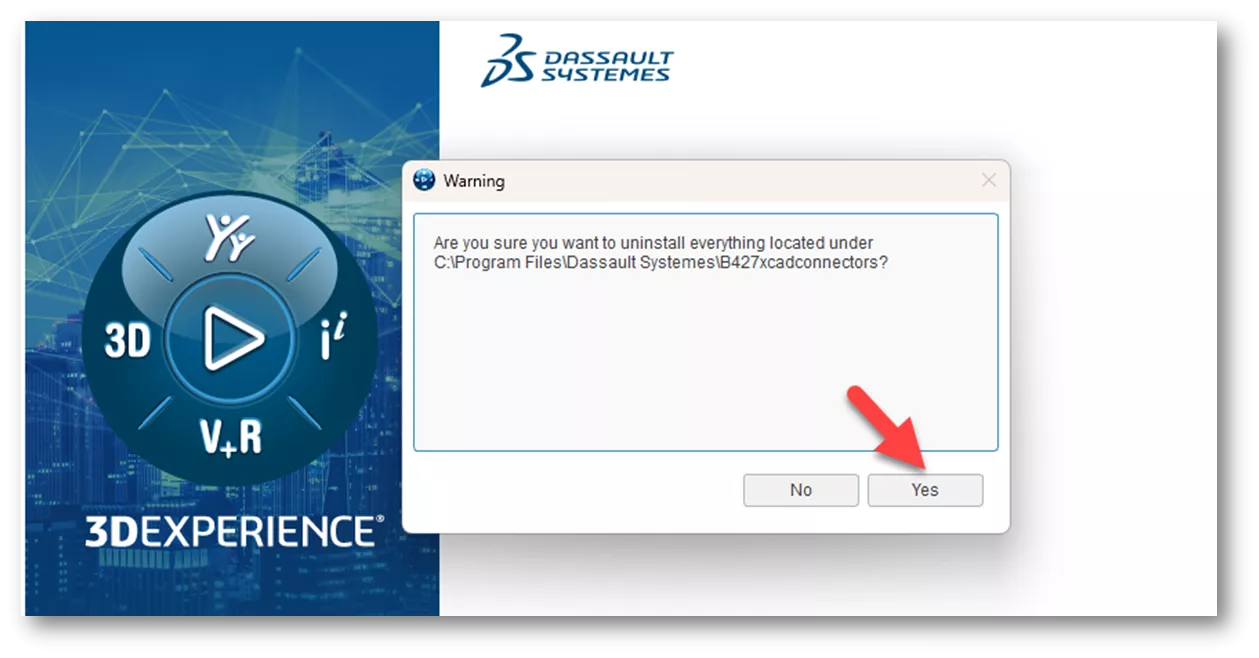
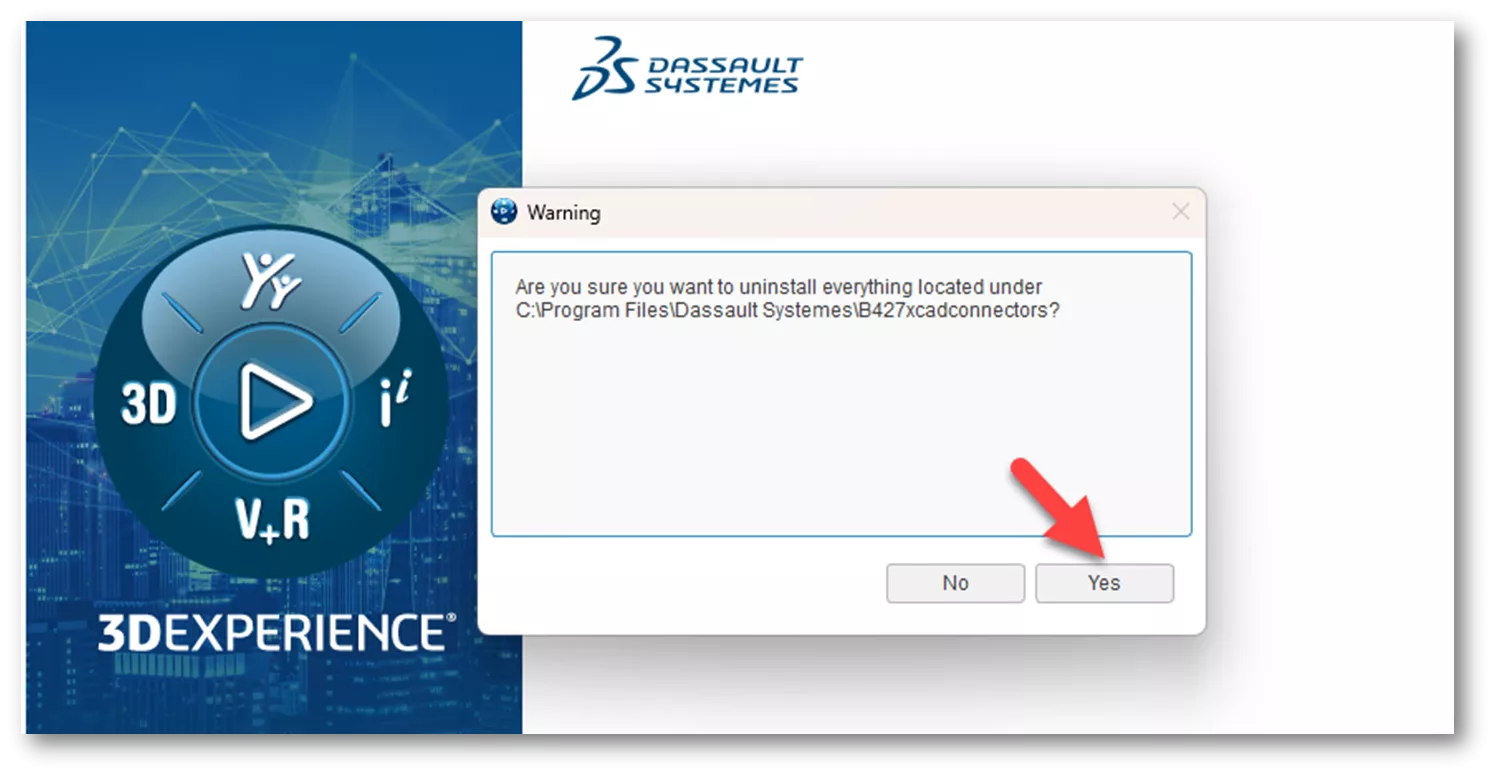
3、系统将再次弹出对话框,提示 “你确定要卸载以下路径下的所有内容吗……”,该路径为C:\Program Files\Dassault Systemes\B427xcadconnectors,点击是。
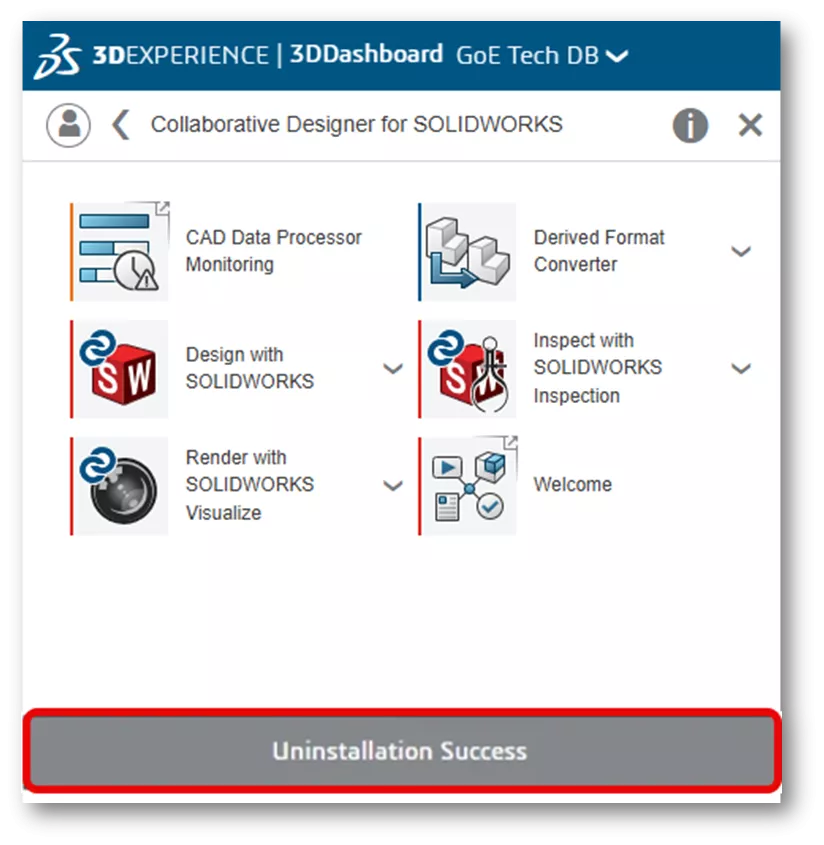
4、卸载流程完成后,平台应用程序窗口底部会显示卸载成功的确认提示。
二、从 Windows 控制面板卸载
云端版 SOLIDWORKS 与 SOLIDWORKS 连接器均可通过 Windows 控制面板卸载。若你已无法访问 3DEXPERIENCE 平台,可使用该卸载方式。
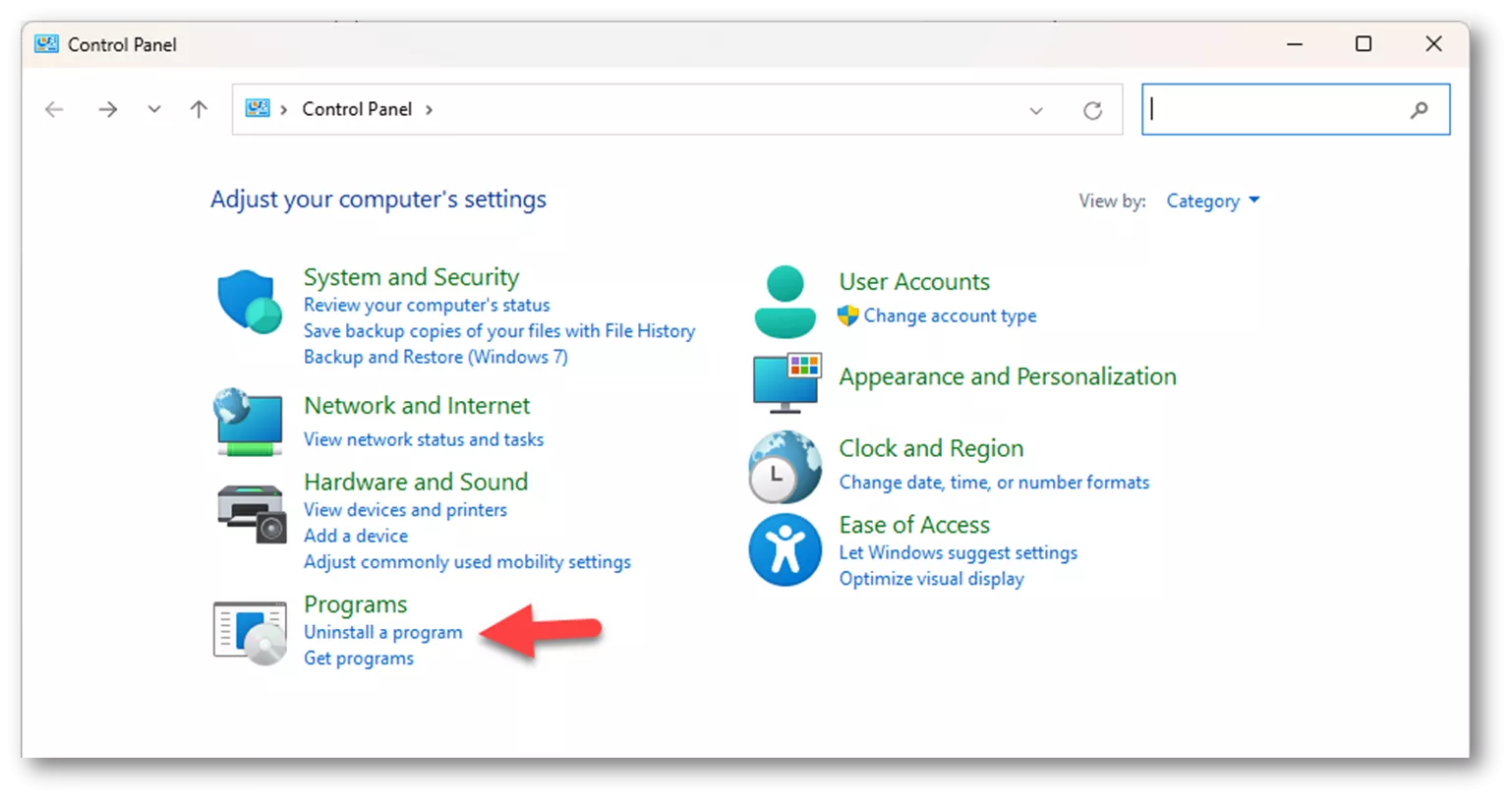
1、打开 Windows 控制面板。最快的方式是点击 Windows 开始按钮,输入控制面板,然后点击控制面板图标。
2、在 Windows 控制面板中,点击程序下方的卸载程序。若控制面板以图标视图显示,则点击程序和功能,再选择卸载程序。
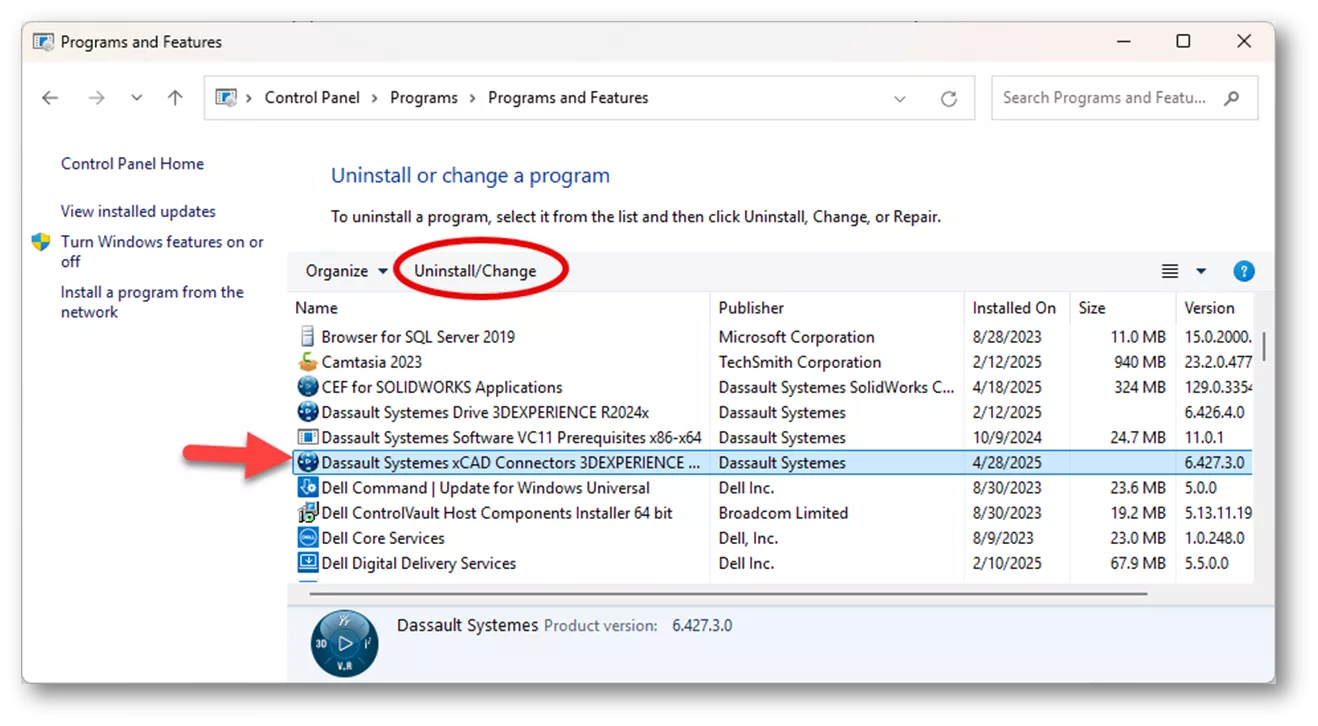
3、在已安装程序列表中,找到对应程序:
云端版 SOLIDWORKS:达索系统 R20XXx 版本 云端版 SOLIDWORKS
SOLIDWORKS 连接器插件:达索系统 xCAD 连接器
选中该应用程序,然后点击卸载 / 更改。
4、系统将弹出卸载确认对话框,点击是。
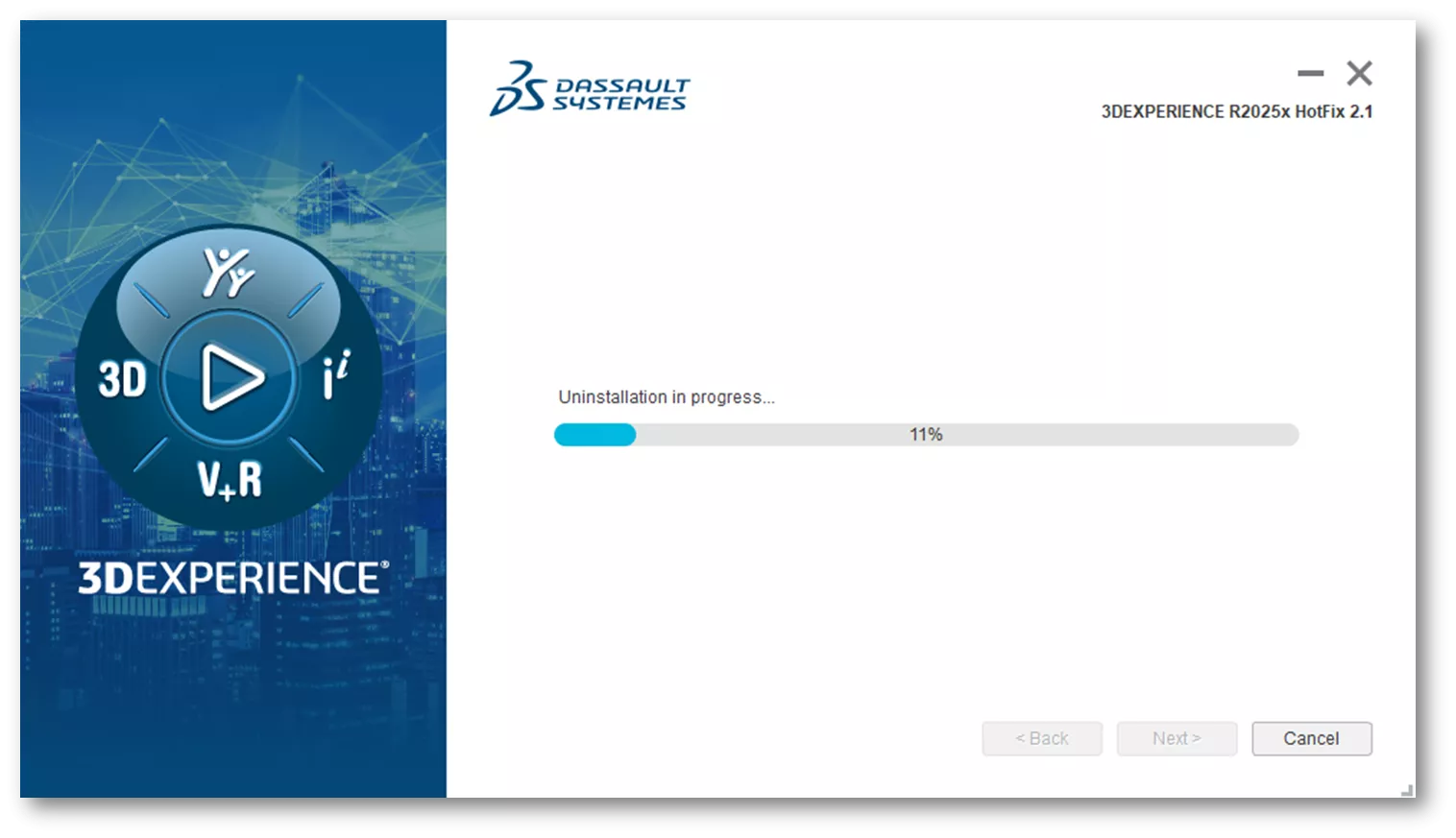
5、点击是后,对话框会显示卸载进度。卸载完成后,对话框将自动关闭,无额外确认提示。
三、执行彻底卸载
极少数情况下,需要执行彻底卸载,该操作需要修改 Windows 注册表。执行此步骤前,请先咨询 IT 专业人员。
1、通过上述方式卸载云端版 SOLIDWORKS 或 SOLIDWORKS 连接器后,返回 Windows 控制面板的卸载程序界面,卸载以下依赖组件。请勿卸载列表以外的微软 Visual C++ 可再发行组件包,其他应用程序可能依赖这些组件正常运行:
3D体验启动器
CEF 用于 SOLIDWORKS 应用(R20XXx 新增)
Dassault Systèmes Software VC10 Prerequisites x86-x64
Dassault Systèmes Software VC11 Prerequisites x86-x64
Microsoft Visual C++ 2012 Redistributable (x64)
Microsoft Visual C++ 2012 Redistributable(x86)
Microsoft Visual C++ 2013 Redistributable (x64)
Microsoft Visual C++ 2013 Redistributable (x86)
Microsoft Visual C++ 2015-2019 Redistributable(x64)
Microsoft Visual C++ 2015-2019 Redistributable(x86)
Microsoft Visual Studio 应用工具 2019
WPTx64
Visual Basic (VBA) 7.1
2、删除以下文件夹(文件资源管理器中操作)
注意:部分文件夹默认隐藏。在文件资源管理器中,点击查看>显示>隐藏的项目,即可显示隐藏文件夹。
C:\Program Files\Dassault Systemes\SOLIDWORKS 3DEXPERIENCE(云端版 SOLIDWORKS 相关)
C:\Program Files\Dassault Systemes\B4XXxcadconnectors(SOLIDWORKS 连接器相关)
C:\Program Files\Common Files\SOLIDWORKS Shared
C:\Program Files (x86)\Common Files\SOLIDWORKS Shared
C:\Users\Public\Documents\SOLIDWORKS
C:\Users\Public\Documents\Dassault Systemes
C:\ProgramData\DassaultSystemes\3DEXPERIENCELauncher
C:\ProgramData\SOLIDWORKS
C:\Users\用户名\AppData\Roaming\DassaultSystemes
C:\Users\用户名\AppData\Roaming\SOLIDWORKS
C:\Users\用户名\AppData\Local\TempSWBackupDirectory
C:\Users\用户名\AppData\Local\DassaultSystemes
C:\Users\用户名\AppData\Local\SolidWorks
3、删除以下注册表项
警告:删除注册表项前,请务必咨询 IT 专业人员。错误删除或编辑注册表项可能严重损坏操作系统。
HKEY_CURRENT_USER\Software\Dassault Systemes\SolidWorks Shared
HKEY_CURRENT_USER\Software\Dassault Systemes\SolidWorksPDM
HKEY_CURRENT_USER\Software\SolidWorks
HKEY_LOCAL_MACHINE\SOFTWARE\Dassault Systemes\SolidWorksPDM
HKEY_LOCAL_MACHINE\SOFTWARE\Dassault Systemes\SwxConnectors
HKEY_LOCAL_MACHINE\SOFTWARE\Dassault Systemes\V6_Common
HKEY_LOCAL_MACHINE\SOFTWARE\SolidWorks
HKEY_LOCAL_MACHINE\SOFTWARE\Srac
HKEY_LOCAL_MACHINE\SOFTWARE\WOW6432Node\SolidWorks
所有步骤执行完毕后,请重启计算机以完成整个彻底卸载流程。
希望这份 3DEXPERIENCE 版 SOLIDWORKS 卸载指南对你有帮助。若你有任何疑问,可联系我们智诚科技ICT的技术支持团队获取更多协助,电话:400-886-6353。
部分文章来源网络或用户投稿,如有侵权请联系本站删除!
获取SW正版免费试用,有任何疑问咨询热线:400-886-6353或 联系在线客服
未解决你的问题?请到「问答社区」反馈你遇到的问题,专业工程师为您解答!
- 相关内容
- 推荐产品
-
Formlabs树脂True Cast Resin铸造精密珠宝,如何兼顾细节还原与铸造质量?

-
如何基于传热场景选择 SOLIDWORKS 热求解器
-
3DEXPERIENCE R2026x FD04实操教程:自然形状应用修复不完整中面曲面
-
3DEXPERIENCE装配中面网格:差异化网格参数 + 加厚渲染校验壳截面教程
-
如何根据图片创建 SOLIDWORKS 3D模型?
-
如何在 SOLIDWORKS PDM 中撤销检出?
-
 3DEXPERIENCE WORKS
产品 -
 3DEXPERIENCE DraftSight
产品 -
 3DEXPERIENCE SOLIDWORKS
产品 -
 3DEXPERIENCE Works Simulation
产品 -
 3DEXPERIENCE ENOVIA
产品
 SOLIDWORKS多功能插件ICTbox
智诚科技工业服务项目承接
智诚科技ICT专注机械设计、仿真分析、电气开发、PLM实施、二次开发,专业工程师团队外包落地,助力企业降本增效