
如何在 3DEXPERIENCE 平台中轻松处理大型装配体
日期:2026-04-22 发布者: Colin Ho 浏览次数:次
处理大型装配体往往是设计团队的一大痛点,极易引发操作卡顿、效率大幅下降的问题。这是因为市面上多数主流 CAD 与 PLM 工具,在承载超大型或复杂模型时都会出现性能瓶颈。而借助3DEXPERIENCE 平台开展云端产品生命周期管理(PLM)与计算机辅助设计(CAD)管理,即可挽回损失的生产力,改善工作体验。该平台基于高性能的 CATIA 与 ENOVIA 技术打造,桌面版 SOLIDWORKS、CATIA、Inventor、Creo、NX 等多款 CAD 软件用户,均可通过对应的 CAD 程序扩展插件,将 CAD 文件保存至云端,享受平台带来的全部优势。
当装配体上传至 3DEXPERIENCE 平台后,平台的多层级可视化能力与内置筛选工具,可让你一键定义精准的工作上下文(例如 “仅显示与我的管路相接触的零部件”),仅编辑或查看当前需要的零件,按需调用模型资源。下文将详细讲解如何在产品查找器中完成筛选设置。
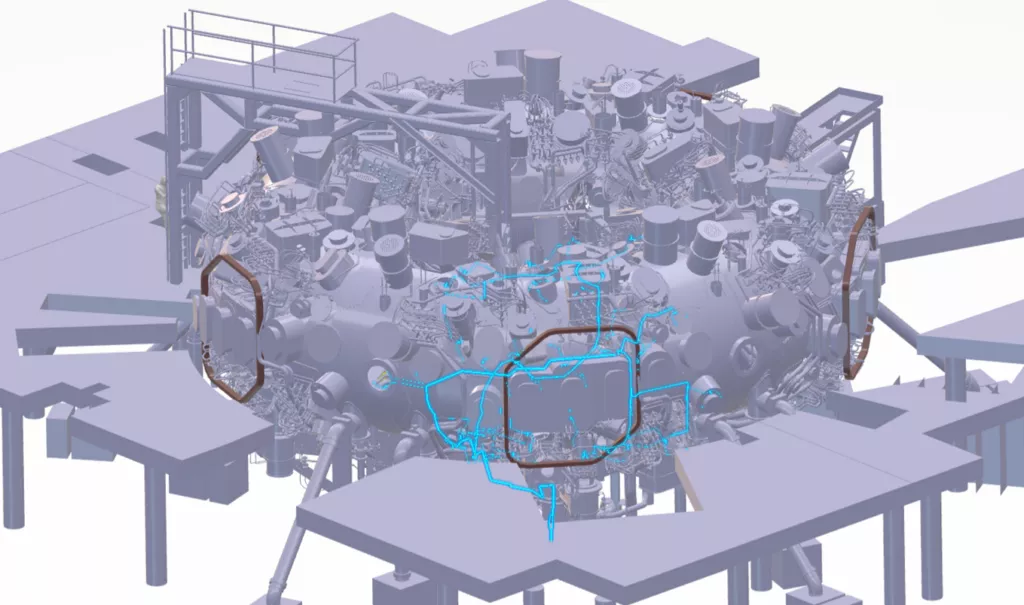
产品查找器应用程序(浏览模式)的导航选项卡下,提供筛选(Filter) 命令,支持通过多种方式对产品结构进行筛选:

基于选择筛选:手动选取装配体结构中需保留或移除的零部件,以此创建筛选规则。
属性筛选:基于装配体结构零部件的属性(如描述、标题等)创建筛选规则。
体积筛选:基于 3D 几何图形的位置与形状创建筛选规则,可通过立方体、球体或零部件周边邻近区域等几何形状定义筛选范围。
工程筛选:基于其他 3DEXPERIENCE 应用程序中创建的预定义配置,创建筛选规则。
筛选规则定义完成后,界面会出现筛选图标,提示当前已应用筛选。筛选规则可保存复用,直接用于打开筛选后的结构开展编辑工作,或在工程图中创建筛选视图。
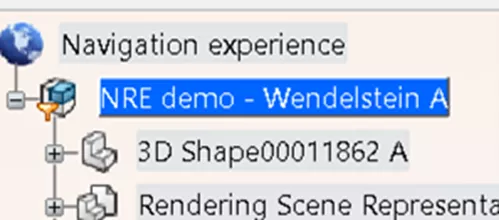
如何为大型装配体定义体积筛选
在筛选命令中,双击体积选项,打开体积筛选定义对话框。
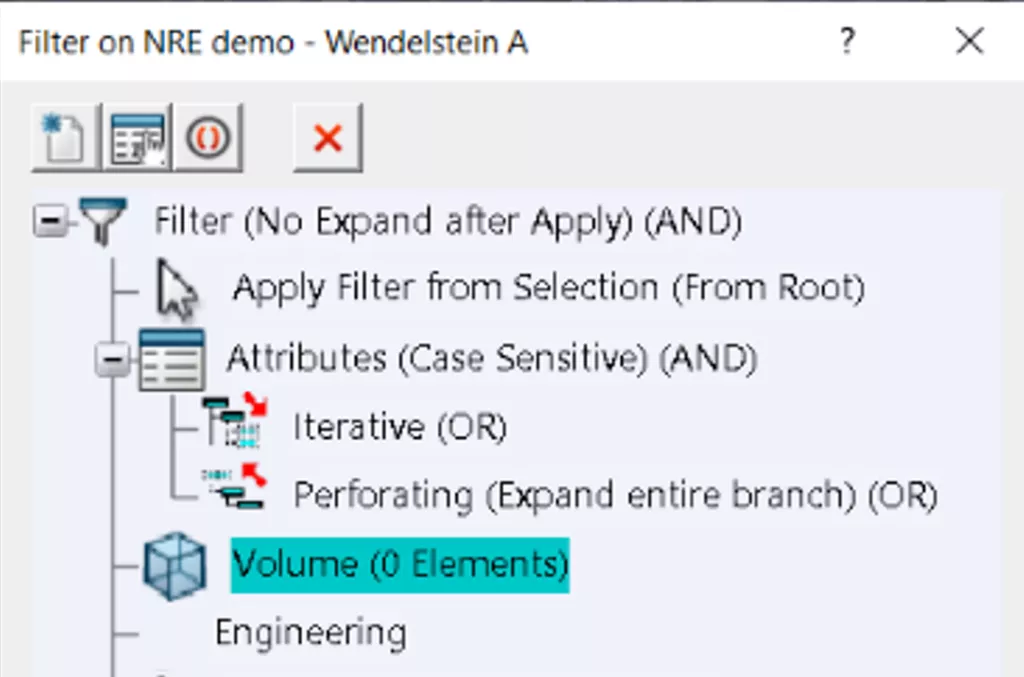
体积筛选定义对话框中提供多种几何形状,用于定义筛选体积;选中管路系统,点击偏移类型,即可基于选中的管路系统生成体积偏移量。
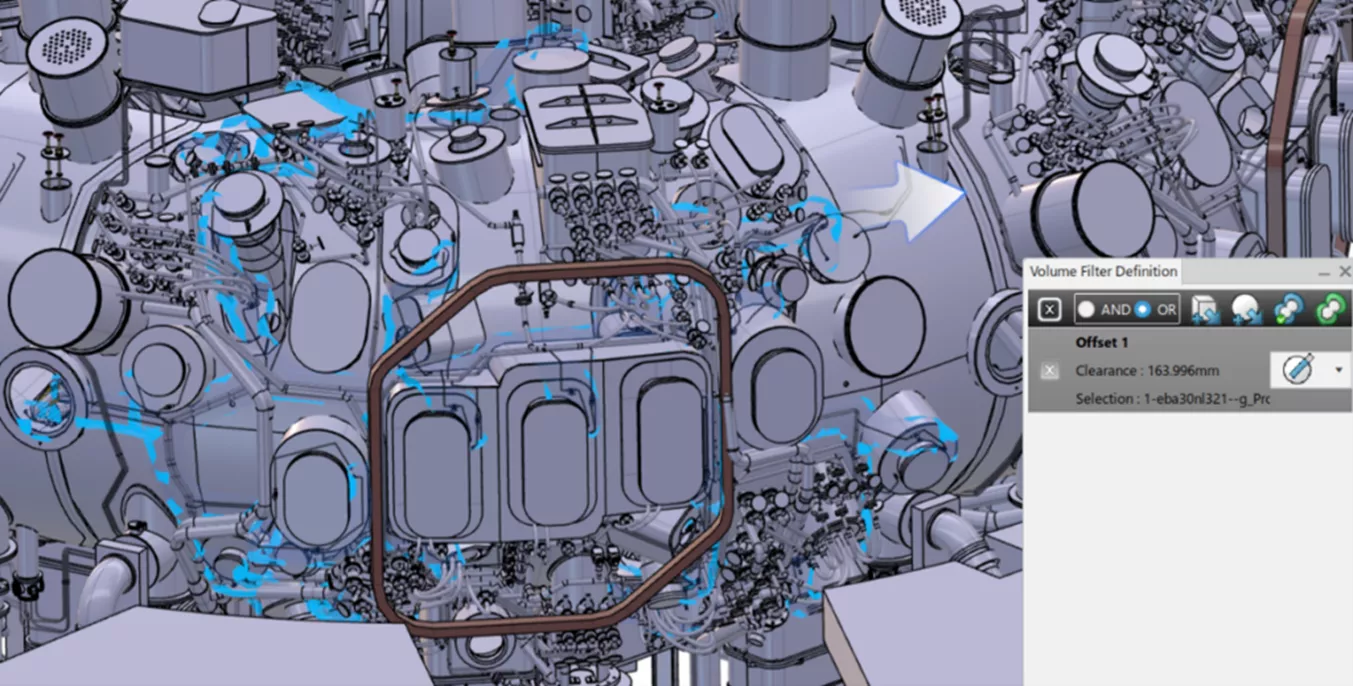
使用鼠标拖动调整体积尺寸,确认后验证体积参数,完成体积筛选器的创建。

体积筛选器应用后,装配体自动执行筛选,移除所有与定义体积无接触的零件。
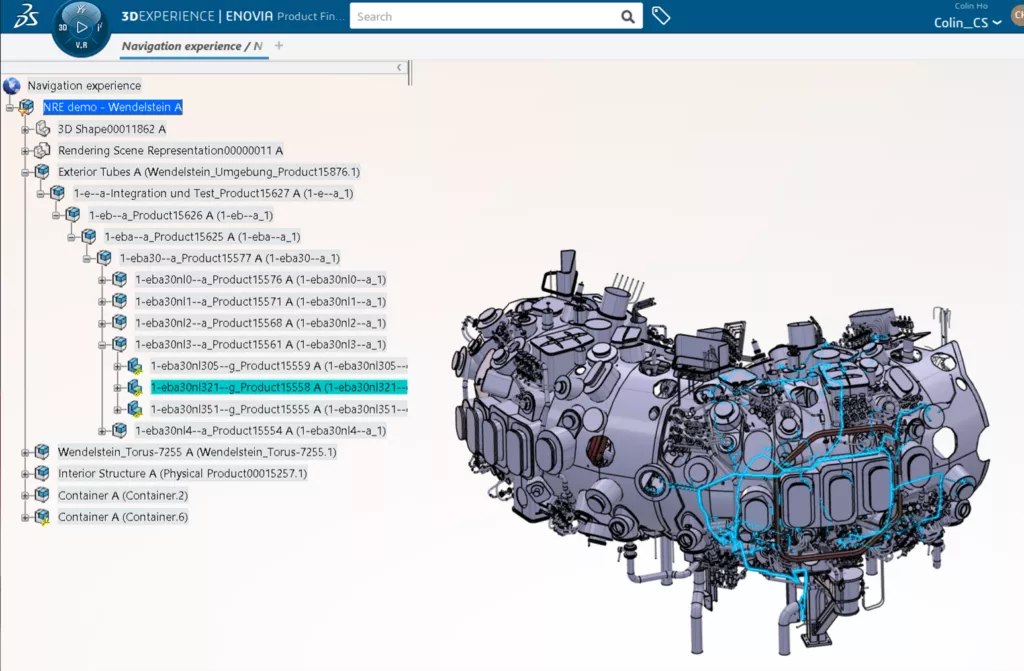
大功告成!借助 3DEXPERIENCE 平台的筛选功能,传统 CAD 软件中需要耗费数小时的工作,现在仅需数次点击即可快速完成。
如果您有任何问题,或想了解更多关于如何在3DEXPERIENCE中处理大型组件的信息,请联系我们智诚科技ICT 电话:400-886-6353。
部分文章来源网络或用户投稿,如有侵权请联系本站删除!
获取SW正版免费试用,有任何疑问咨询热线:400-886-6353或 联系在线客服
未解决你的问题?请到「问答社区」反馈你遇到的问题,专业工程师为您解答!
- 相关内容
- 推荐产品
-
如何基于传热场景选择 SOLIDWORKS 热求解器
-
3DEXPERIENCE R2026x FD04实操教程:自然形状应用修复不完整中面曲面
-
3DEXPERIENCE装配中面网格:差异化网格参数 + 加厚渲染校验壳截面教程
-
如何根据图片创建 SOLIDWORKS 3D模型?
-
如何在 SOLIDWORKS PDM 中撤销检出?
-
进阶使用 3DEXPERIENCE 仿真分析师角色
-
 Fiber 3D打印机
产品 -
 3DEXPERIENCE WORKS
产品 -
 3DEXPERIENCE DraftSight
产品 -
 3DEXPERIENCE SOLIDWORKS
产品 -
 3DEXPERIENCE Works Simulation
产品 -
 3DEXPERIENCE ENOVIA
产品
 SOLIDWORKS多功能插件ICTbox
智诚科技工业服务项目承接
智诚科技ICT专注机械设计、仿真分析、电气开发、PLM实施、二次开发,专业工程师团队外包落地,助力企业降本增效