
从 3DEXPERIENCE平台导出派生输出文件
日期:2026-04-24 发布者: Randy Simmons 浏览次数:次
3DEXPERIENCE 平台中的派生输出文件(Derived Outputs),是指从你的 CAD 文件手动或自动生成的 PDF、DXF、STEP 文件等格式文件,用于下游业务流程使用。智诚科技ICT通过本文将说明如何将这些输出文件 “打包” 并从平台导出,发送给公司外部人员。
注意:SOLIDWORKS 在其帮助文档中提供了关于派生输出文件的常规说明。若你需要派生输出文件的相关配置协助,请联系代理商智诚科技ICT技术支持或我们的实施团队。
该导出操作有多种方法与对应应用程序可供选择,根据文件数量及其他实际因素,每种方法各有优劣。
使用产品浏览器(Product Explorer)应用
方法 1—— 使用产品浏览器
打开包含关联派生输出文件的装配体。

选中装配体的顶层节点(选中后会高亮为蓝色),然后点击底部工具栏中的 信息(i) 图标。
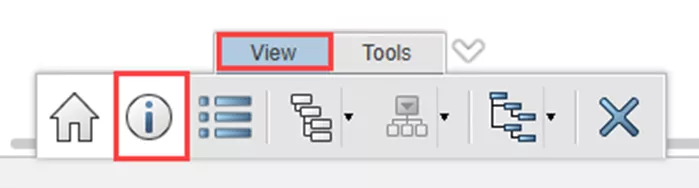
此时会打开侧边面板,在信息面板顶部的图标 / 选项卡中切换至派生格式(Derived Formats)。
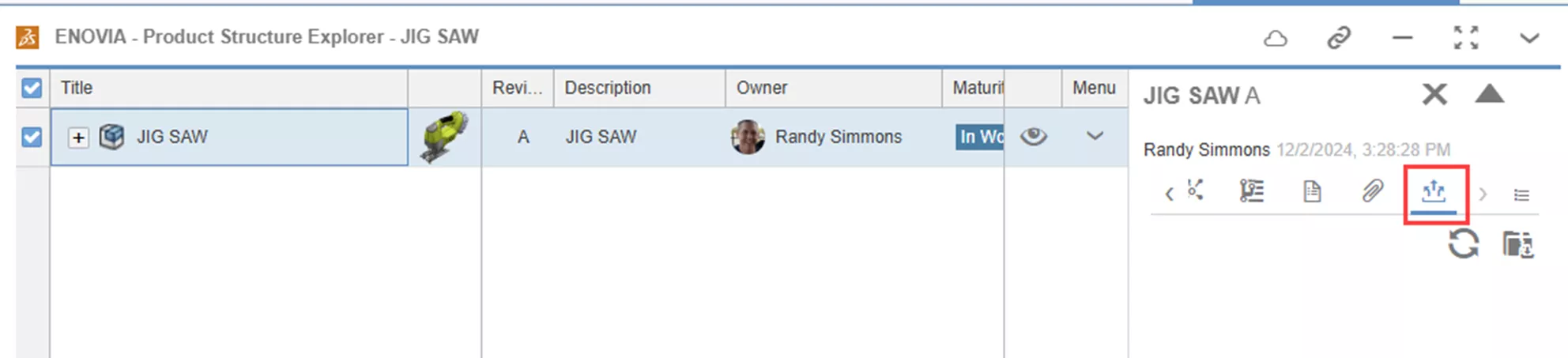
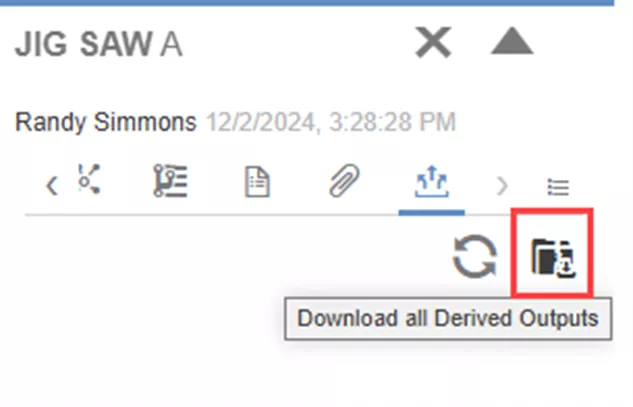
点击 下载所有派生输出文件(Download All Derived Outputs) 按钮。
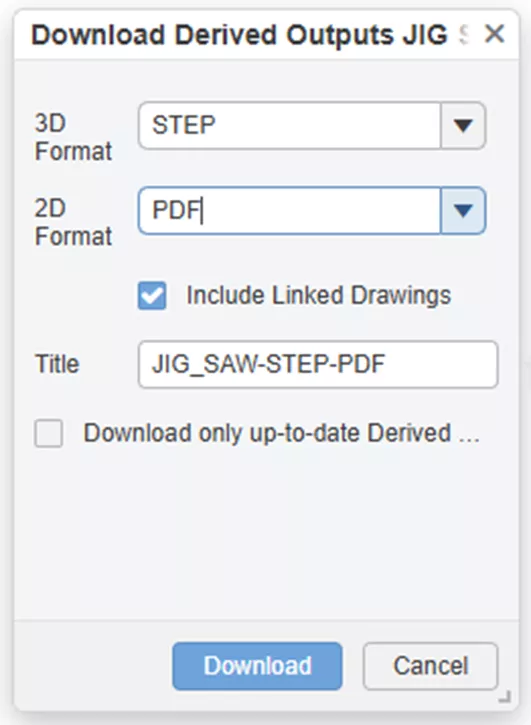
设置需要提取的 3D 输出格式(如有)与 2D 输出格式选项。
为压缩包(.zip)命名,然后点击 下载(Download) 按钮。
若你在产品浏览器中加载了多个装配体,必须逐个选中装配体并点击下载所有派生输出文件按钮。
该方法的缺点:一次仅能处理一个装配体。
方法 2—— 使用产品浏览器
在产品浏览器中添加一个装配体、多个装配体,甚至任意零散零件。
通过复选框或Shift + 单击的方式,在列表中全选目标文件。
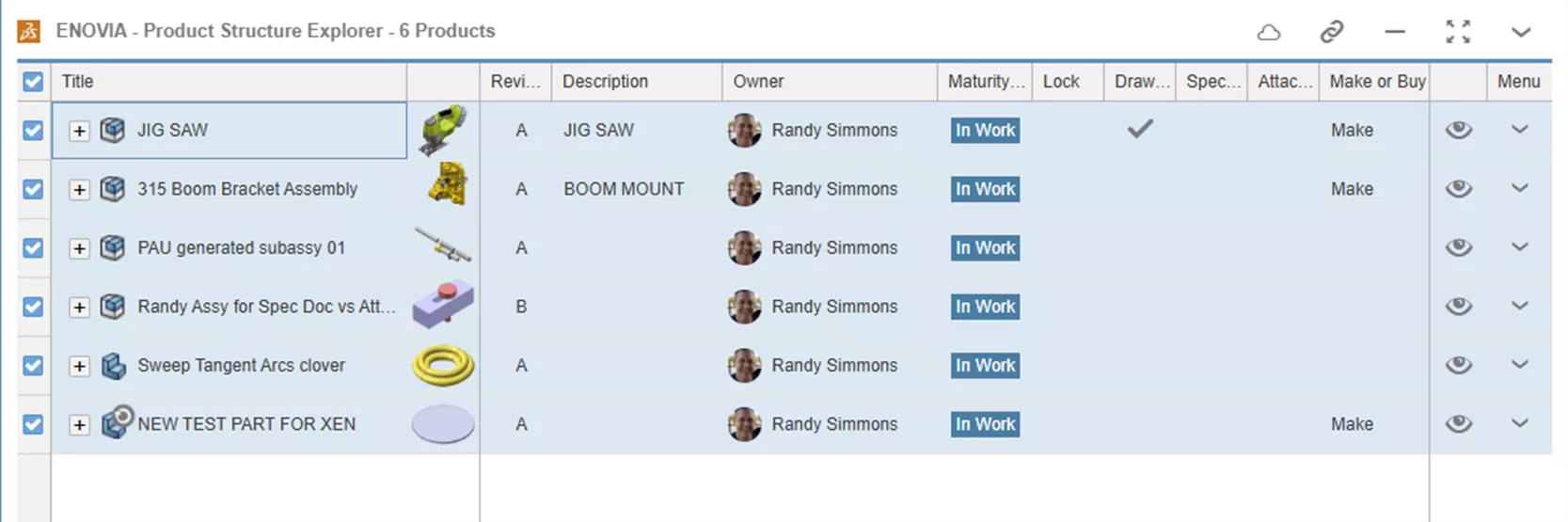
点击底部工具栏中的 另存导出(Export As) 按钮。
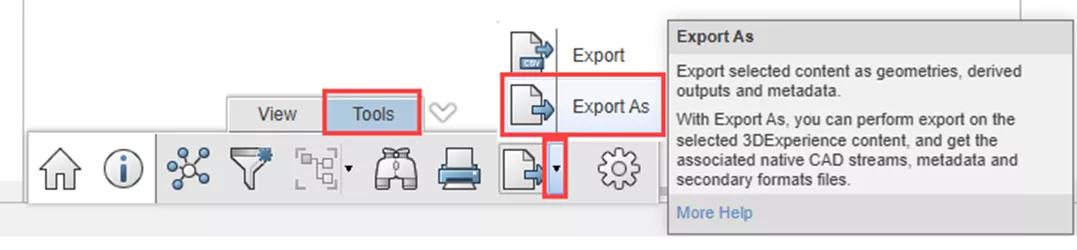
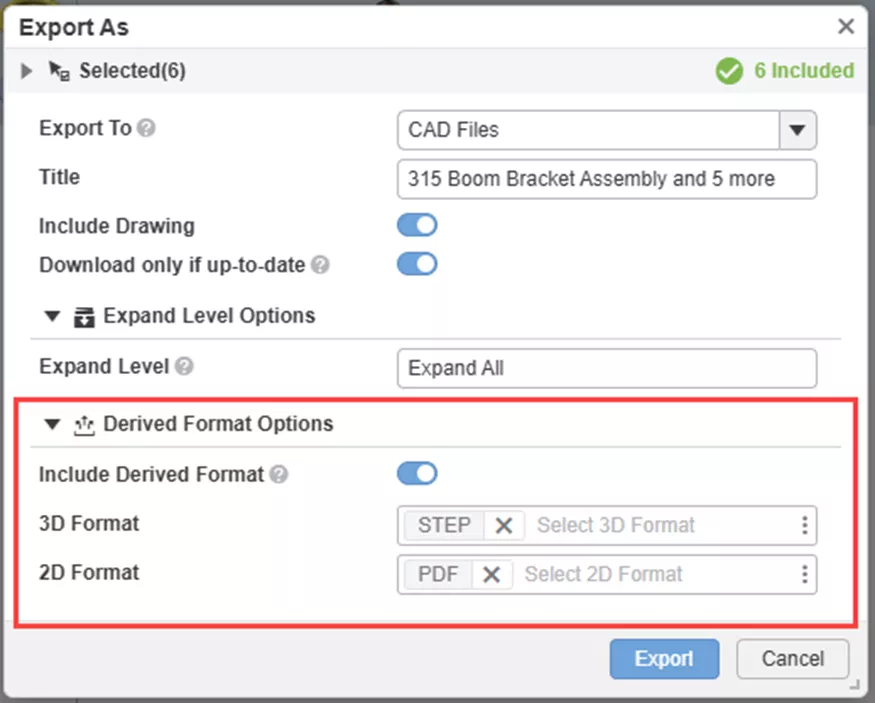
为文件命名,选择全部展开(Expand All),并按需设置派生格式选项(Derived Format Options),然后点击导出(Export)。
系统会启动导出任务,任务完成后,平台右上角会弹出通知。
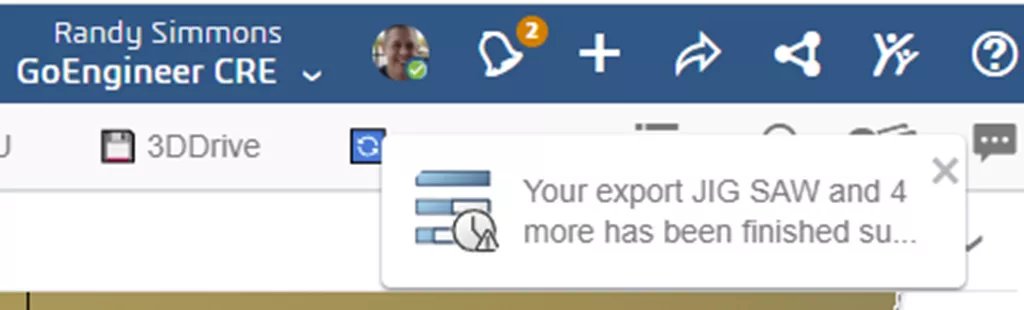
点击通知铃铛图标,再点击已完成的任务项。
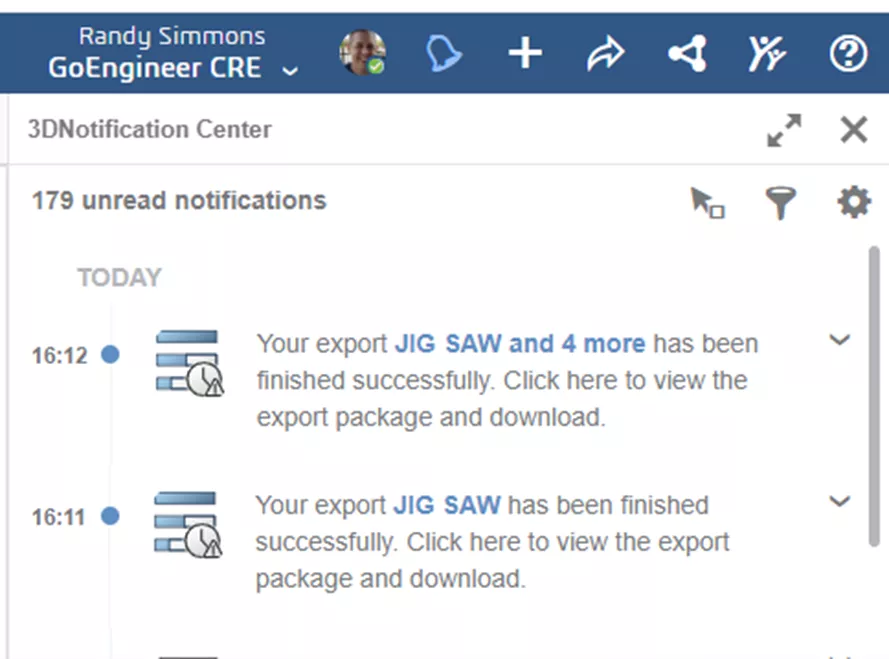
系统会跳转到 CAD 数据处理器监控(CAD Data Processor Monitoring)应用,在最右侧点击下载(Download) 按钮,获取 ZIP 压缩包。
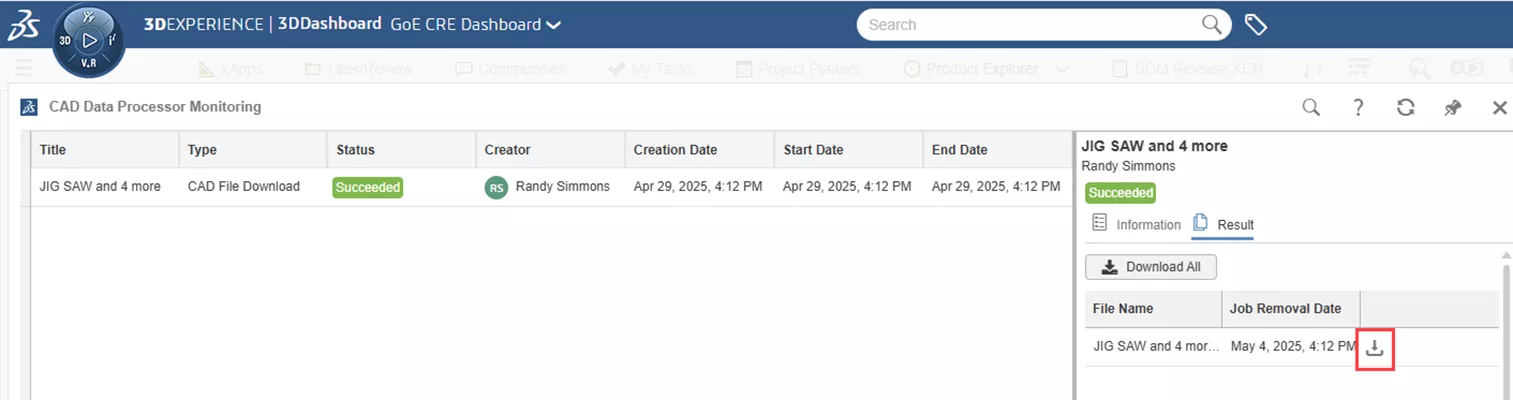
该压缩包内会同时包含所有原生 CAD 文件,你只需在 Windows 文件资源管理器中打开压缩包,按文件类型排序,删除不需要的文件即可。
该方法的缺点:需要手动从导出的 ZIP 压缩包中删除原生 CAD 文件,仅保留派生输出文件。
该方法的优点:一次可处理多个装配体,也可批量处理无关联的零散文件。
使用书签编辑器(Bookmark Editor)应用
方法 1—— 使用书签编辑器
在现有书签中找到目标装配体,或将其添加到新建书签中。
右键单击该装配体,选择信息(Information)。
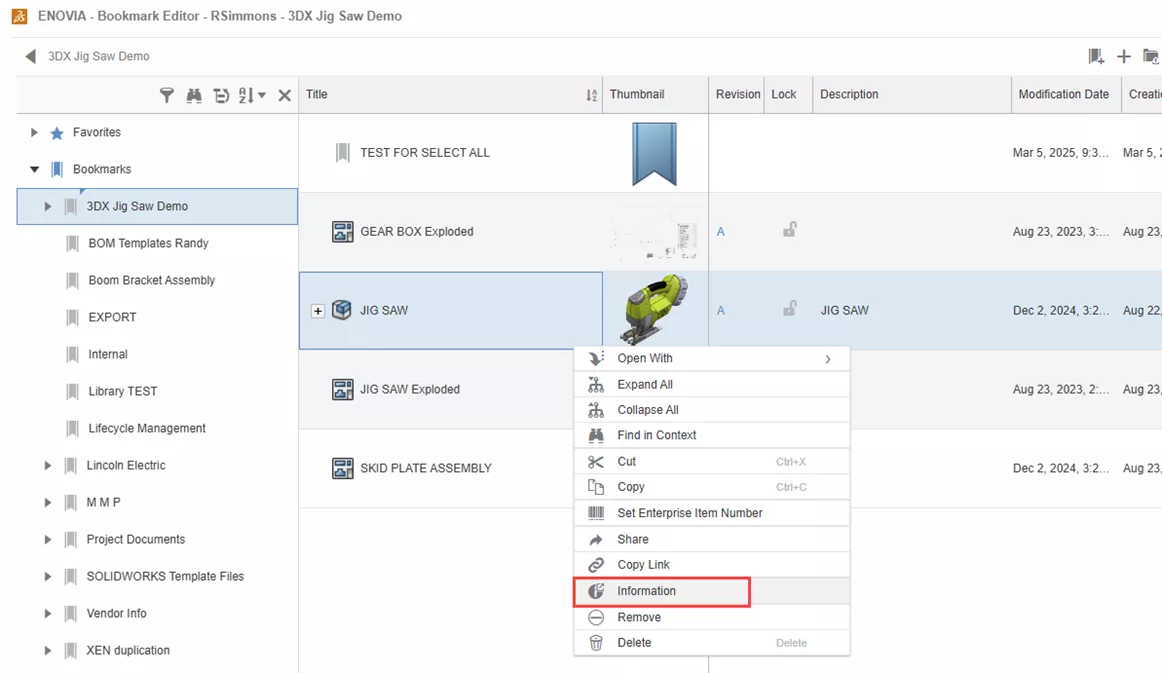
书签编辑器上方会弹出独立窗口,切换至 派生输出文件(Derived Outputs)图标 / 选项卡,点击下载所有派生输出文件(Download All Derived Outputs) 按钮(操作逻辑与产品浏览器方法 1 一致)。
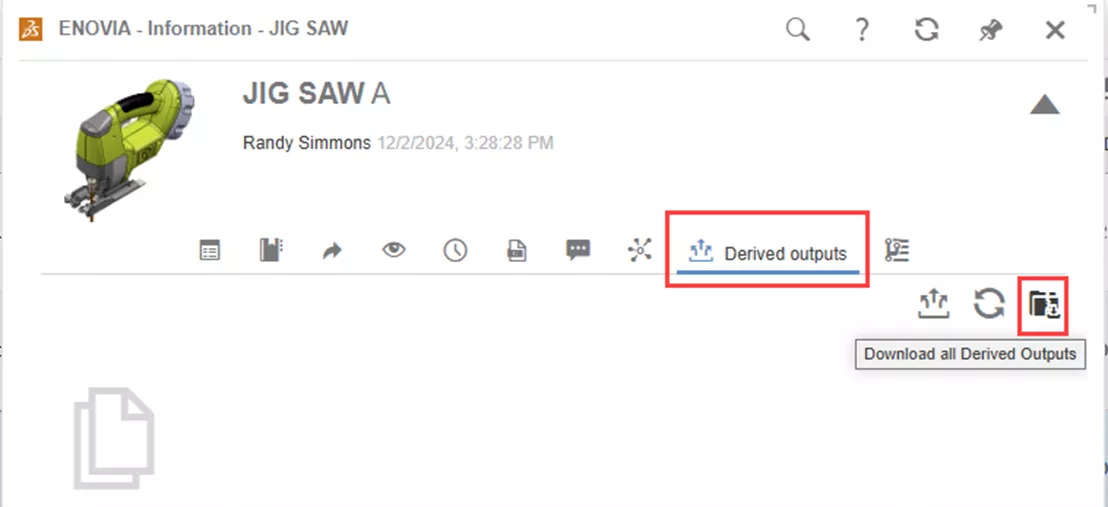
该方法的缺点:一次仅能处理一个装配体。
方法 2—— 使用书签编辑器
该方法的基础流程与产品浏览器的方法 2 一致。
将需要提取 PDF、STEP 等派生输出文件的装配体或零件添加到一个书签中。
全选所有文件(或按需选中目标文件),点击顶部工具栏中的 另存导出(Export As) 命令。
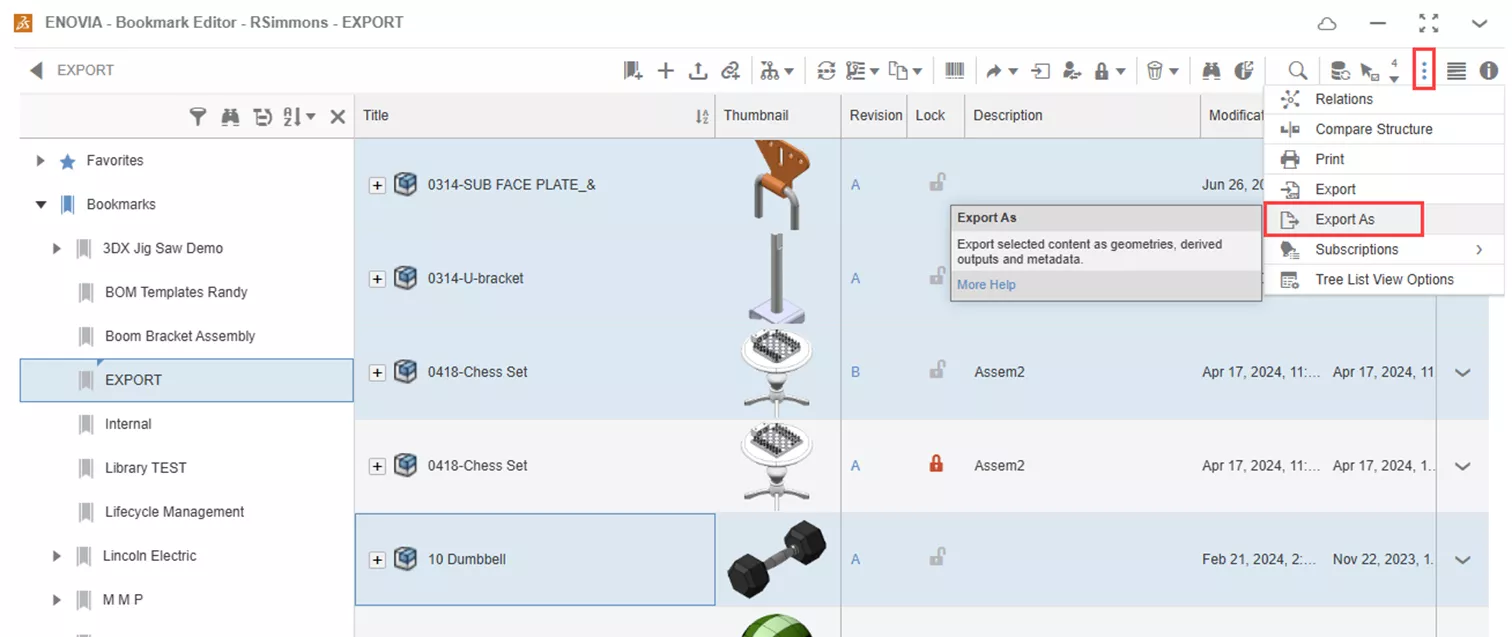
后续操作与产品浏览器方法 2 完全相同:设置导出参数、等待任务完成、在通知中心进入 CAD 数据处理器监控应用、下载 ZIP 压缩包、删除不需要的原生 CAD 文件。
该方法的缺点:需要手动从导出的 ZIP 压缩包中删除原生 CAD 文件,仅保留派生输出文件。
该方法的优点:一次可处理多个装配体,也可批量处理无关联的零散文件。
至此,你已掌握从 3DEXPERIENCE 平台获取所需数据、打包导出并发送给平台外部人员的完整方法。如需学习更多3DEXPERIENCE相关教程和技巧,可以查看3DEXPERIENCE教程栏目或联系我们智诚科技ICT的专业技术团队,电话:400-886-6353
部分文章来源网络或用户投稿,如有侵权请联系本站删除!
获取SW正版免费试用,有任何疑问咨询热线:400-886-6353或 联系在线客服
未解决你的问题?请到「问答社区」反馈你遇到的问题,专业工程师为您解答!
- 相关内容
- 推荐产品
-
3DEXPERIENCE R2026x FD04实操教程:自然形状应用修复不完整中面曲面
-
3DEXPERIENCE装配中面网格:差异化网格参数 + 加厚渲染校验壳截面教程
-
进阶使用 3DEXPERIENCE 仿真分析师角色
-
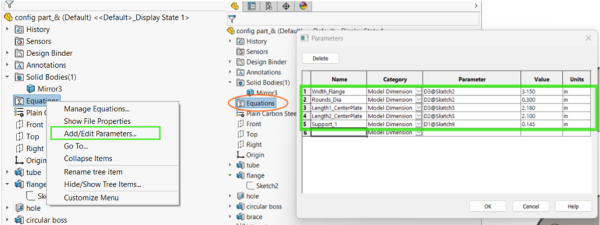
将SOLIDWORKS设计参数导入 3DEXPERIENCE仿真
-
使用AI构建自定义DraftSight插件:无需从代码开始

-
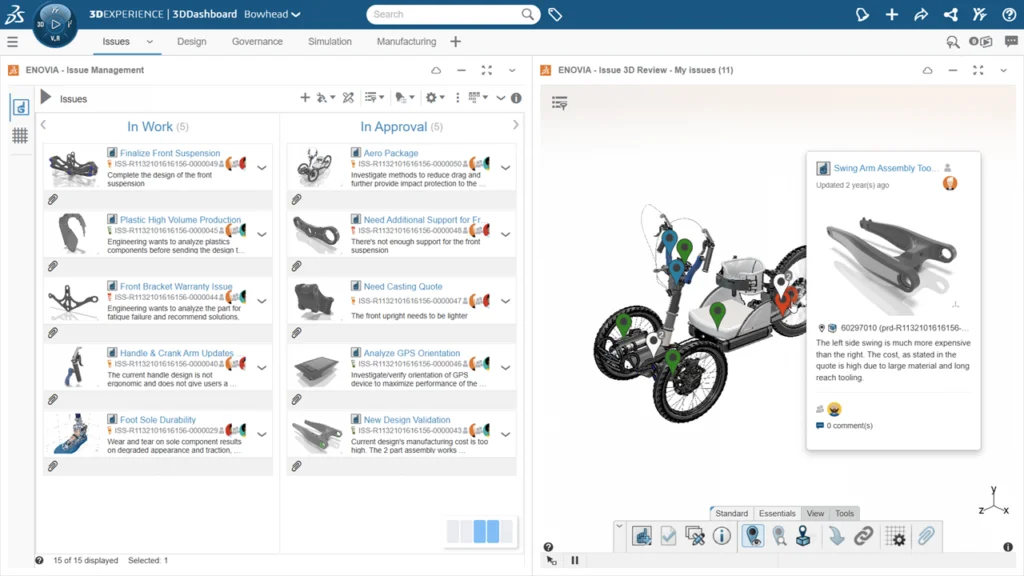
平台上的一天:一位设计师的视角——从文件混乱到云端协同
-
 3DEXPERIENCE WORKS
产品 -
 3DEXPERIENCE DraftSight
产品 -
 3DEXPERIENCE SOLIDWORKS
产品 -
 3DEXPERIENCE Works Simulation
产品 -
 3DEXPERIENCE ENOVIA
产品
 SOLIDWORKS多功能插件ICTbox
智诚科技工业服务项目承接
智诚科技ICT专注机械设计、仿真分析、电气开发、PLM实施、二次开发,专业工程师团队外包落地,助力企业降本增效