
3DEXPERIENCE 平台零件从 “已发布” 回退至 “工作中” 流程配置指南
日期:2026-07-17 发布者: DylanFunk 浏览次数:次
如果你一直疑惑为何无法在 3DEXPERIENCE 中将零件状态从已发布(Released)切换回工作中(In Work),智诚科技ICT本文将为你完整解答。系统默认限制该流转的核心目的,是防止操作人员误操作将已发布零件回退至低成熟度状态。在很多业务场景下,该管控机制是流程合规的关键一环。
即便业务存在少量无需升版即可回退至工作中的需求,企业内部也应当仅开放给单人或小型权限小组执行该操作。智诚科技ICT本文将讲解如何修改成熟度图工程定义,并新增状态流转权限规则。
一、找到配置入口
执行此项配置操作,你必须具备平台管理员账号,且分配了平台管理员(Platform Manager)角色。
1. 点击页面左上角罗盘导航图标;
2. 依次打开:平台管理器 > 协同空间控制中心 > 成熟度图 > 工程定义。
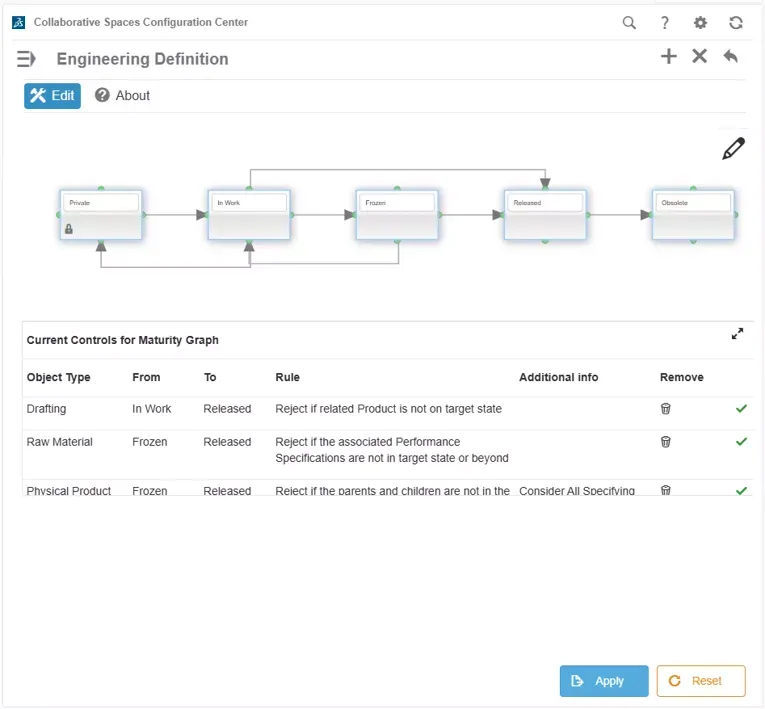
3DEXPERIENCE 协同空间配置中心界面
3、页面内箭头代表成熟度状态之间全部允许的流转路径。默认配置中不存在从 “已发布” 指向 “工作中” 的流转箭头。如需新增流转路径,只需点击任意成熟度状态四角的节点标识。
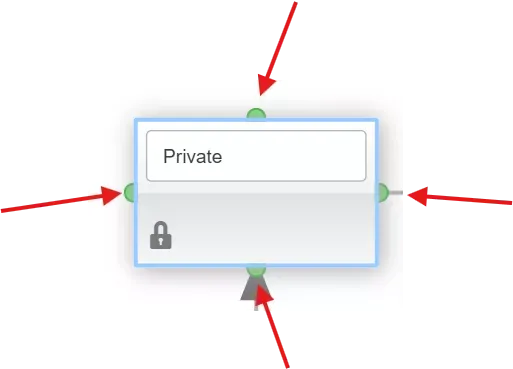
3DEXPERIENCE 成熟度状态节点箭头示意图
4、按住节点并拖动,节点会变为黄色,同时生成虚线引导线,以此方式选中目标状态节点,即可创建状态流转连接线。
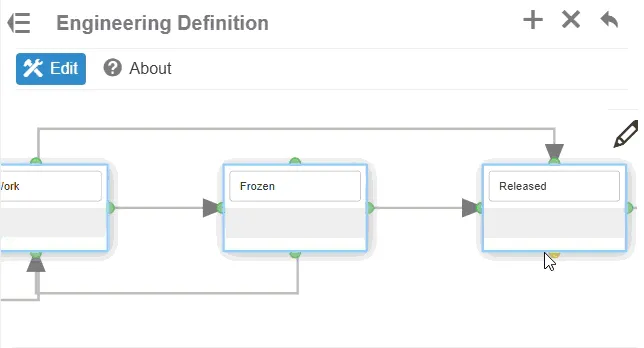
3DEXPERIENCE 新增状态流转连接线操作示意
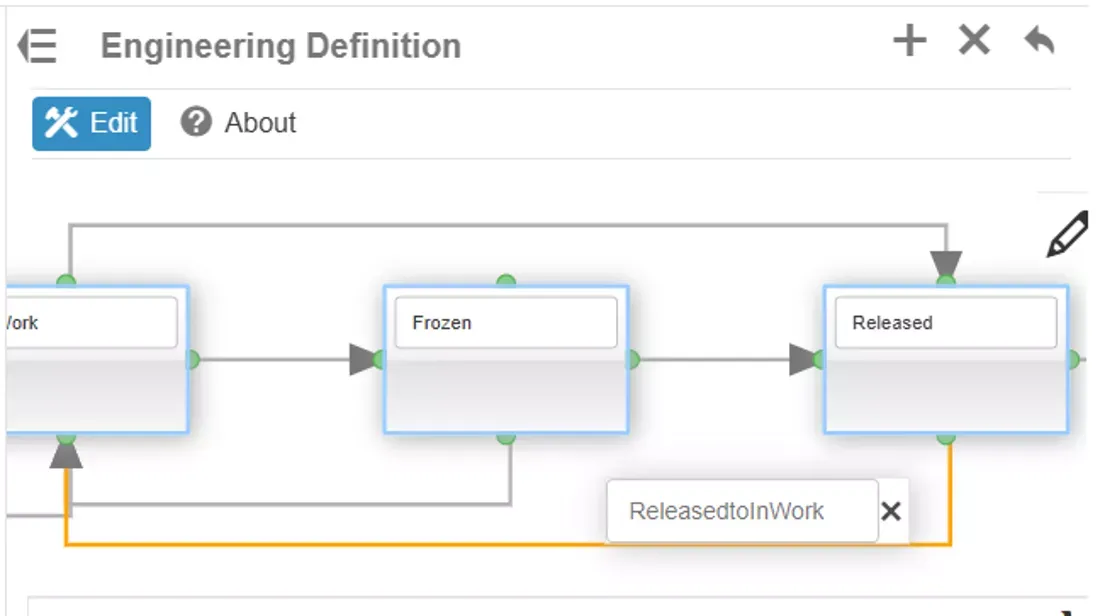
3DEXPERIENCE 成熟度状态流转连接线
5、点击【应用】,确认保存对工程定义的修改。
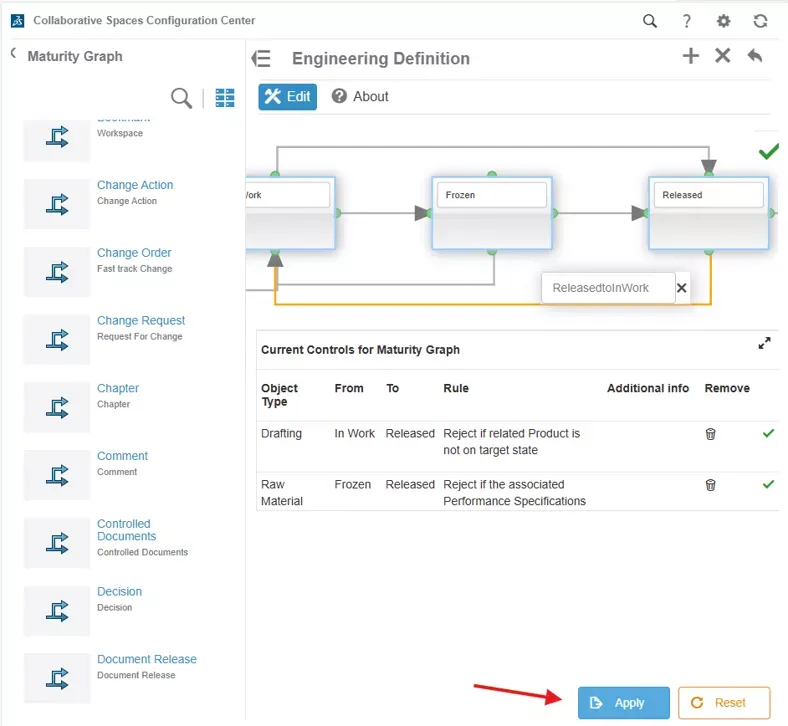
点击应用确认更新 3DEXPERIENCE 工程定义
6、配置完成后,打开一份已发布零件验证,成熟度操作栏会出现 “已发布转工作中” 的流转选项。
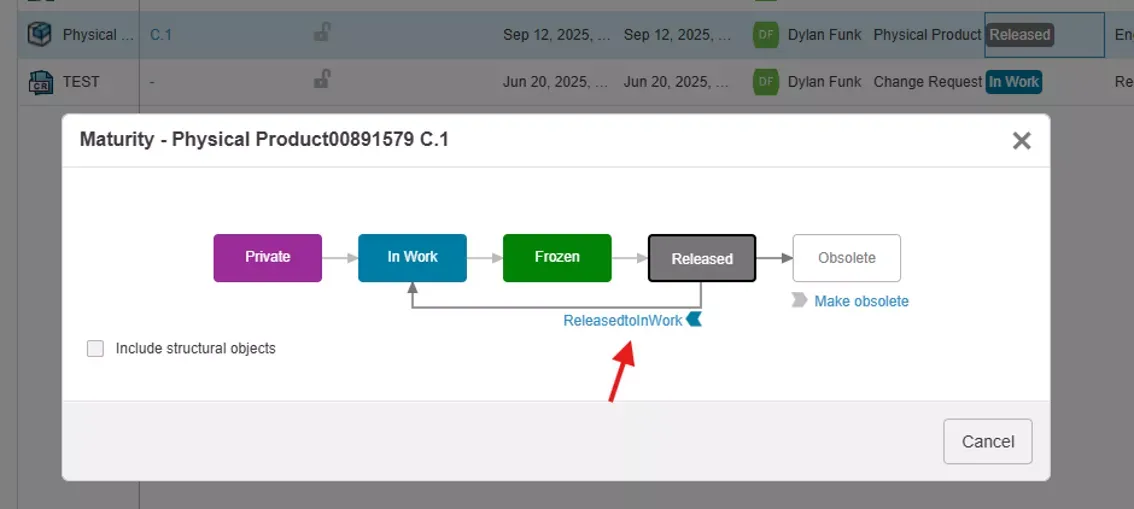
3DEXPERIENCE 已发布转工作中操作入口
7、点击【已发布转工作中】,零件成熟度状态即可回退至工作中。
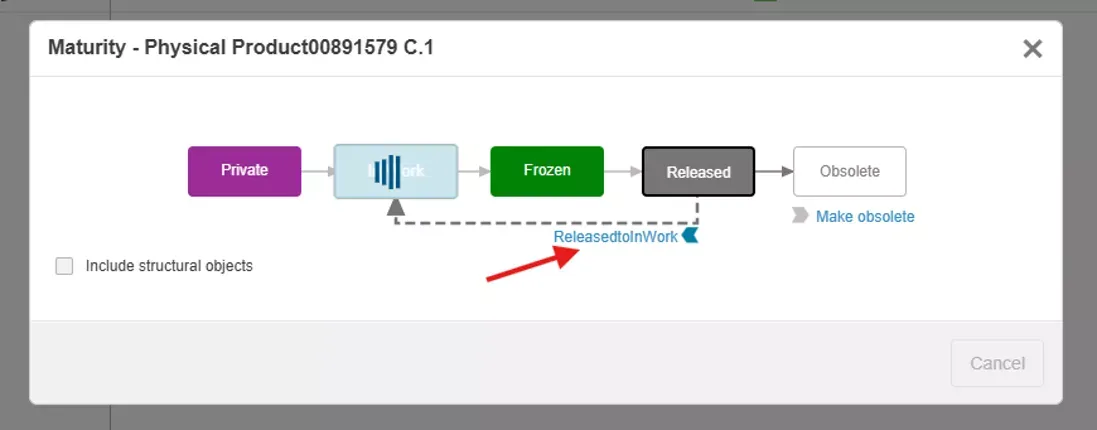
3DEXPERIENCE 工作中状态界面

修改 3DEXPERIENCE 成熟度图工程定义
二、为流转添加权限管控规则
当前配置下所有用户均可执行已发布回退至工作中的操作;若需将该操作权限限定给特定用户组,可在流转线上添加权限控制规则。
操作步骤:
1. 选中刚刚创建的 “已发布→工作中” 流转连接线,线条高亮显示为黄色;
2. 点击界面加号按钮新增规则。
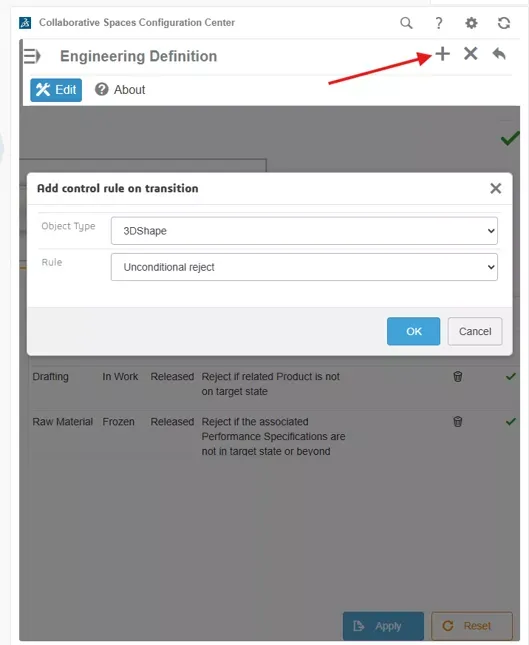
3DEXPERIENCE 限定成熟度流转权限至指定用户组
8、系统提供多类流转限制条件,可根据企业业务需求自定义管控逻辑。本文场景:平台仅设置一名负责人(Leader),其余人员均为创作者(Author),仅允许负责人执行回退操作。此时规则选择【拒绝创作者(Reject on Author)】,配置完成后,仅有负责人可将实物产品从已发布状态回退至工作中。
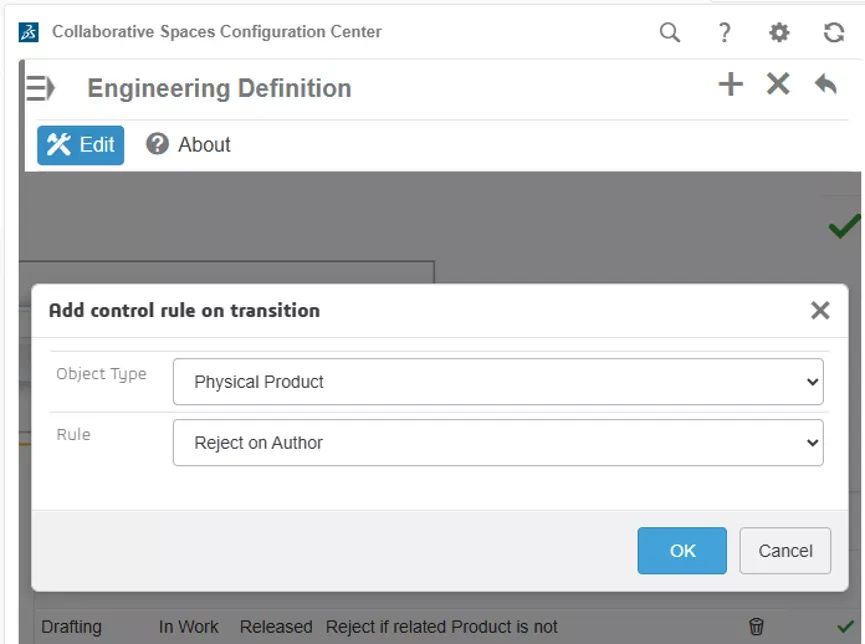
3DEXPERIENCE 在流转线上新增权限控制规则
9、点击【确定】,再次点击页面底部【应用】保存全部配置,流转权限规则正式生效。
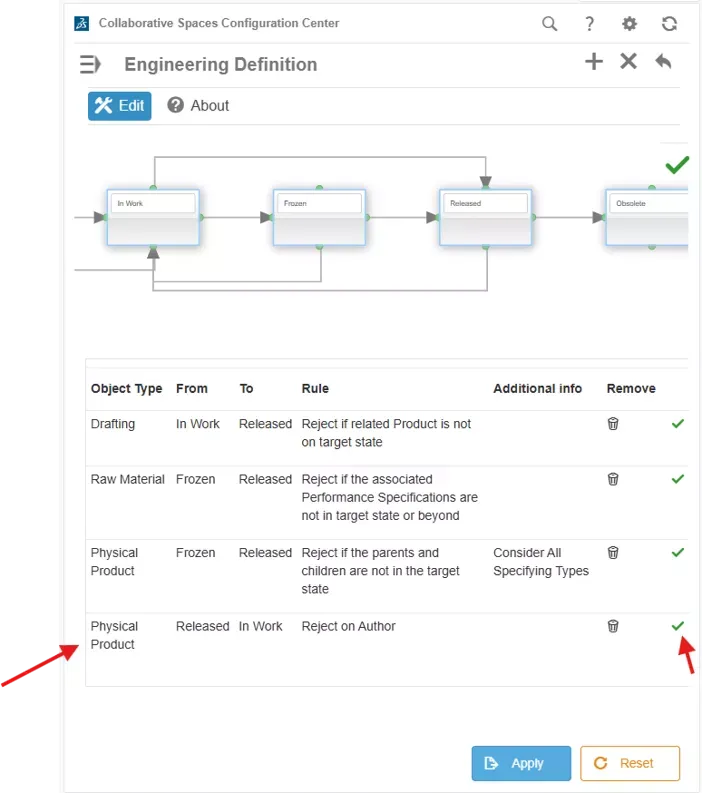
3DEXPERIENCE 应用成熟度图工程定义权限规则
希望本文能够帮助你自定义成熟度状态流转逻辑,按需调整 3DEXPERIENCE 平台流程适配企业业务规范。
想要学习更多实操技巧?查看智诚科技ICT 3DEXPERIENCE文章频道或《3DEXPERIENCE 实用技巧与教程》学习视频。同时欢迎加入问答社区,发布技术帖子、为其他 3DEXPERIENCE 平台使用者解答问题。
部分文章来源网络或用户投稿,如有侵权请联系本站删除!
获取SW正版免费试用,有任何疑问咨询热线:400-886-6353或 联系在线客服
未解决你的问题?请到「问答社区」反馈你遇到的问题,专业工程师为您解答!
- 相关内容
- 推荐产品
-
3DEXPERIENCE R2026x FD04实操教程:自然形状应用修复不完整中面曲面
-
3DEXPERIENCE装配中面网格:差异化网格参数 + 加厚渲染校验壳截面教程
-
SOLIDWORKS 钣金零件:展开状态与折叠状态下的质量属性
-
进阶使用 3DEXPERIENCE 仿真分析师角色
-
将SOLIDWORKS设计参数导入 3DEXPERIENCE仿真
-
平台上的一天:一位设计师的视角——从文件混乱到云端协同
-
 3DEXPERIENCE WORKS
产品 -
 3DEXPERIENCE DraftSight
产品 -
 3DEXPERIENCE SOLIDWORKS
产品 -
 3DEXPERIENCE Works Simulation
产品 -
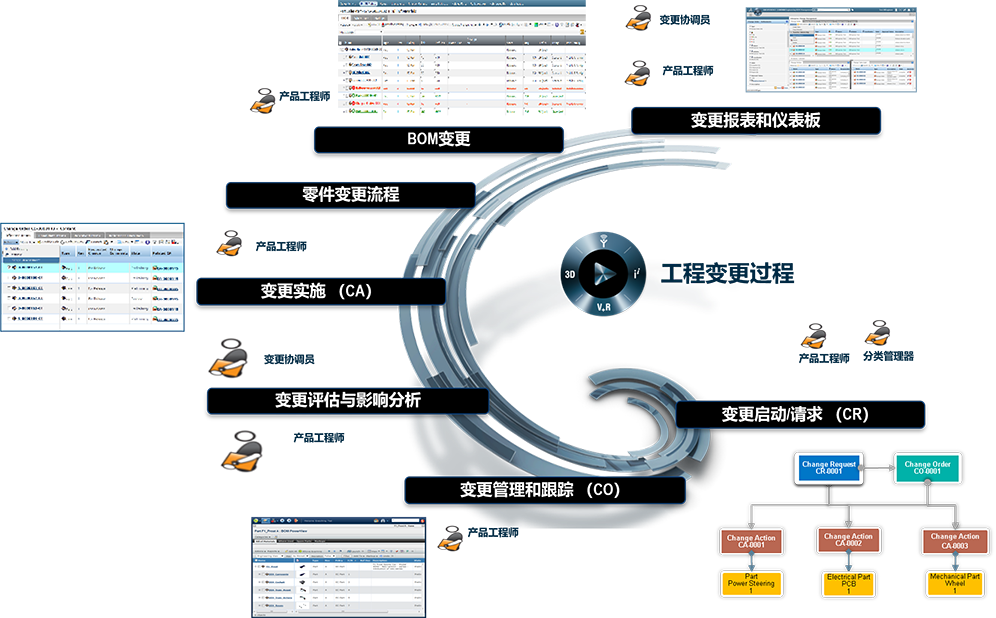 3DEXPERIENCE ENOVIA
产品
 SOLIDWORKS多功能插件ICTbox
智诚科技工业服务项目承接
智诚科技ICT专注机械设计、仿真分析、电气开发、PLM实施、二次开发,专业工程师团队外包落地,助力企业降本增效