
作者:智诚科技
更新时间:2026-09-29
Abaqus/CAE:以矢量图显示 CNORMF 与 CPRESS 接触结果插件免费下载
本 Abaqus/CAE 后处理插件面向接触仿真工程师,实现 CNORMF 法向接触力、CPRESS 接触压力结果矢量箭头可视化。Abaqus 原生 CAE 仅支持接触结果云图展示,无法直观展示接触力方向;本插件可把接触输出渲染箭头矢量图,支持 CNORMF 矢量分量选取绘图,还支持跨多个分析步、多帧结果导出 AVI 仿真动画,适合齿轮啮合、装配挤压、密封接触类算例后处理汇报。
插件功能与接触仿真适用场景
插件解决的 Abaqus 原生后处理痛点
原生 Abaqus 可视化模块只能看接触应力云图,无法直观看到接触力大小与方向。该插件在可视化模块中将 CNORMF、CPRESS 结果生成为箭头矢量图;针对 CNORMF 矢量图,支持选取矢量分量绘图;同时支持保存跨多个分析步与帧的绘图动画。
⚠️求解模型必须输出以下场输出变量:
- COORD(坐标)
- CNORMF(法向接触力,必需)
- CPRESS(接触压力,非必需,无该输出则不能生成 CPRESS 箭头图)
Windows / Linux 完整安装部署方法
安装该插件,请将附件压缩包解压至下面任意`abaqus_plugins`目录;目录不存在,需要手动新建该文件夹。
1. 软件全局目录:`abaqus_dir\abaqus_plugins\`,`abaqus_dir`为 Abaqus 软件根目录
2. 用户个人主目录:`home_dir\abaqus_plugins\`,仅当前操作系统用户可用
3. 当前工作目录:`current_dir\abaqus_plugins\`,仅本次工作会话生效
公共服务器多用户环境部署
可使用环境配置文件`abaqus_v6.env`内环境变量`plugin_central_dir`指定公共插件目录;挂载公共共享目录,站点全部用户都可调用插件。
Windows 示例:`plugin_central_dir = r'\\fileServer\sharedDirectory'`
- Windows 平台:右键压缩包,WinZip → 在此解压
- Linux 平台终端命令:`unzip abq_ContactArrowPlot.zip`
解压产出文件夹`abq_ContactArrowPlot`与脚本`contactArrowPlot_plugin.py`;目录结构错误插件将无法正常工作。
插件性能限制与常见故障排查
大规模模型运行性能注意事项
1. 性能上限:箭头最大显示数量限制为 3000 个。
2. 大规模接触模型,插件运行速度会明显变慢。
3. 箭头尺寸不会跟随视口自动缩放;幅值过大时需要手动调小 Scale 比例。
使用方法
在 Abaqus/Viewer 或者 Abaqus/CAE 的可视化模块中打开目标输出数据库。
依次点击【插件 (Plugins)】→【工具 (Tools)】→【Contact Outputs 箭头图 (Arrow plot for Contact Outputs)】,调出如下对话框。
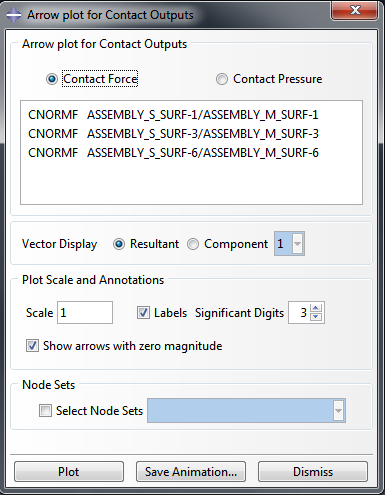
插件默认会显示当前帧下全部可用的 CNORMF 输出标识符,其余默认选项如界面所示。
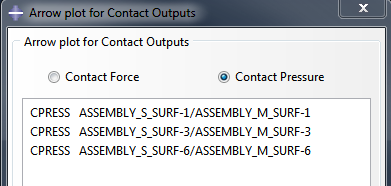
切换至【接触压力 (Contact Pressure)】按钮,即可显示全部可用的 CPRESS 输出标识符。
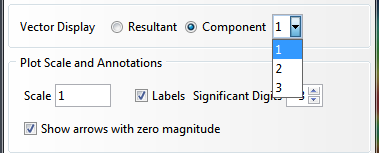
对于 CNORMF 结果,可选择合矢量或者任意分量进行绘图。该选项不适用于 CPRESS,CPRESS 箭头始终沿 CNORMF 的合矢量方向绘制。
【绘图比例与标注 (Plot Scale and Annotations)】面板提供以下绘图设置项:
- 比例 (Scale):调整箭头显示大小
- 标签 (Labels):显示 / 隐藏绘图数值标签
- 有效位数 (Significant Digits):调整数值标签的有效数字位数
- 显示幅值为零的箭头 (Show arrows with zero magnitude):在绘图中显示 / 隐藏零矢量
【选择节点集 (Select Node Set)】可指定用于结果绘图的节点集。选定节点集后,必须选取对应输出标识符,该标识符需包含所选节点集内节点的接触输出结果。
点击【绘图 (Plot)】完成箭头可视化展示。
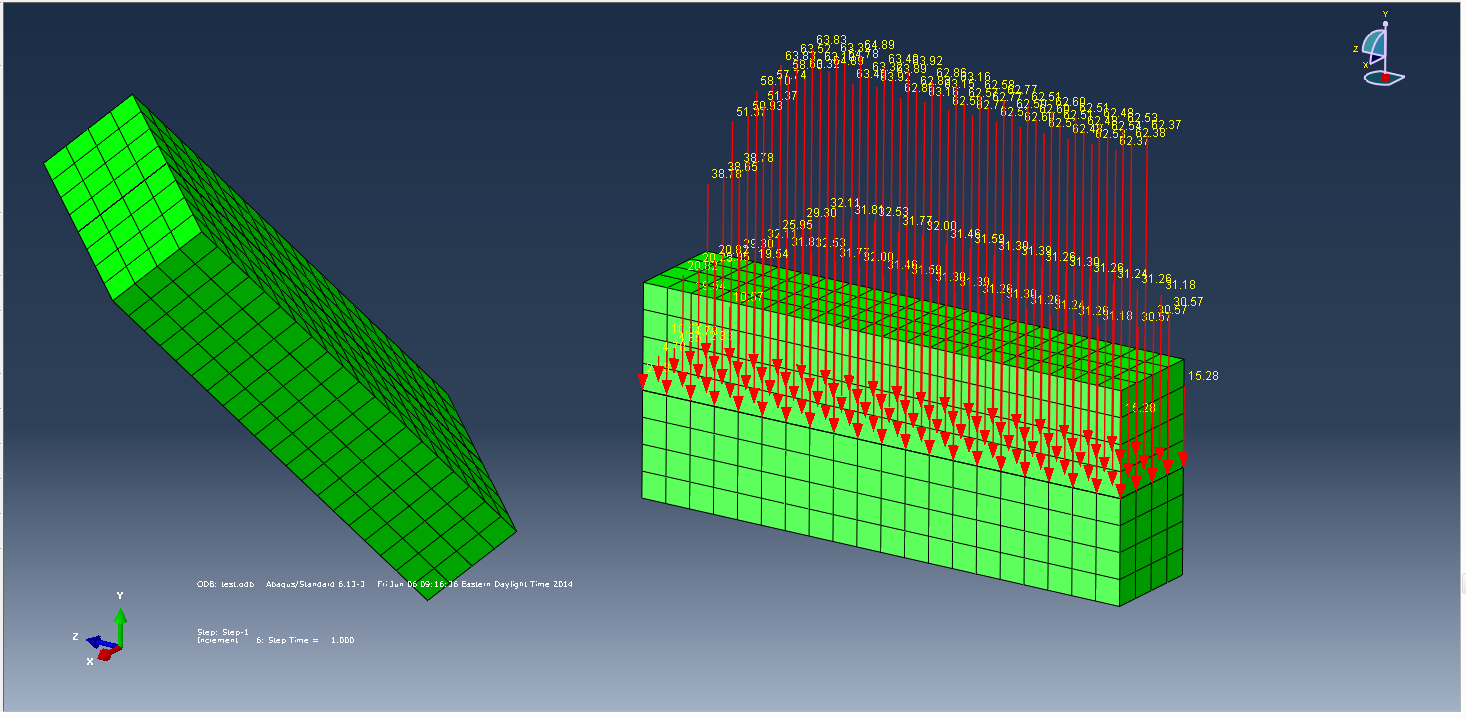
点击【保存动画 (Save Animation)】调出如下对话框。
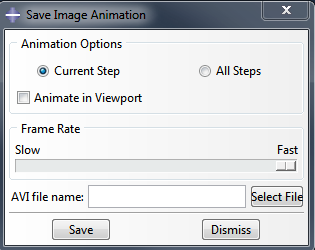
在【动画选项 (Animation Options)】面板选择【当前分析步 (Current Step)】或【所有分析步 (All Steps)】,指定需要绘制并生成动画的分析历程范围。
点击【在视口中播放动画 (Animate in Viewport)】,在视口内预览动画效果。
在【帧率 (Frame Rate)】面板设置动画播放速度。选择慢速 (Slow) 会在切换下一帧前设置停顿;选择快速 (Fast) 将取消帧间停顿。
在【AVI 文件名 (AVI file name)】输入框填写导出动画的文件名。若该文件尚未存在,程序会在启动 Abaqus/CAE 的工作目录下生成该文件。
FAQ 问答板块
Q1:切换页面没有 CPRESS 绘图选项是什么原因?
A1:求解 inp 没有输出 CPRESS 场变量,需要修改模型重跑求解。
Q2:Plugins 菜单找不到本插件怎么办?
A2:检查文件夹名称大小写;核对`plugin_central_dir`路径;完全关闭全部 Abaqus 进程,重启 CAE。
Q3:Linux 纯命令行环境可以运行插件吗?
A3:必须在 CAE/Viewer 图形 GUI 界面;纯命令行内核模式无法调用 GUI 插件。
Q4:导出 AVI 动画,在文件夹找不到文件?
A4:AVI 输出至 Abaqus 启动的工作目录,需要切换对应目录查找。
备注:插件仅作为后处理辅助工具,仿真结果需要工程师结合算例自行校验;仅供学习研究使用。
Abaqus 接触仿真相关学习资源
同类插件工具:【Abaqus/CAE:用于创建单步反向分析【插件】_免费下载】
进阶学习:站内 Abaqus 非线性接触仿真文章、高级动力学 VIP 课程,学习齿轮、密封挤压类完整接触仿真案例。