
如何为滞留的 SOLIDWORKS PDM文件设置状态延迟通知
日期:2026-04-17 发布者: 智诚科技 浏览次数:次
SOLIDWORKS PDM 能够让你轻松拥有一套详细记录设计研发每个阶段的工作流程,并按照流程正确地推进文件。借助 SOLIDWORKS PDM,即使是最复杂的项目,状态延迟通知也能帮助你及时掌握即将到来的截止日期。
文件滞留可能会由于多种原因发生,当文件库达到一定规模时,管理员想要时刻跟踪所有设计文件会变成一项非常庞大的任务。你如何才能知道某个设计文件是否在某个状态中停留时间过长?这正是状态延迟通知发挥作用的地方。
什么是状态延迟通知?
状态延迟通知允许你在文件在指定的工作流程状态中停留达到设定的时间长度时收到提醒。或许你希望所有提交审批的设计在一个工作日内完成审核,或者你有一个初始工作需要完成的截止日期。
设置状态延迟通知后,每当超过设定的时间限制,你就会收到 SOLIDWORKS PDM 系统通知。有两种方式可以设置通知:在 SOLIDWORKS PDM 工作流程中设置和针对单个文件设置。
如何创建 SOLIDWORKS PDM 工作流程通知
若要为工作流程设置通知,你可以使用 SOLIDWORKS PDM 管理工具。进入管理工具后,打开你需要设置通知的现有工作流程。
以下步骤可以帮助你配置通知:
1、双击或右键单击并选择属性,打开其中一个工作流程状态。
2、选择通知选项卡。
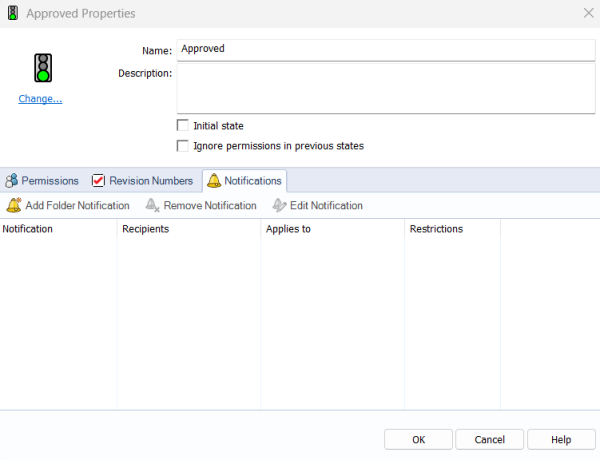
查看SOLIDWORKS PDM工作流通知
3、选择添加文件夹通知。
4、此时会弹出一个窗口,提示你选择文件夹。你无法选择多个文件夹,但通过选择顶层文件库,通知将应用于所有子目录。选择完成后,点击确定。
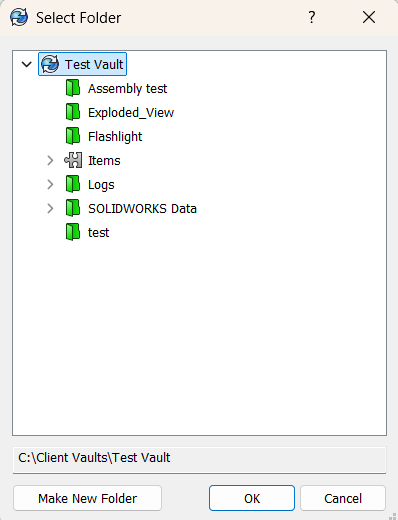
选择工作流通知文件夹
5、在文件夹通知窗口中,点击类型下拉菜单并选择状态延迟。点击确定。
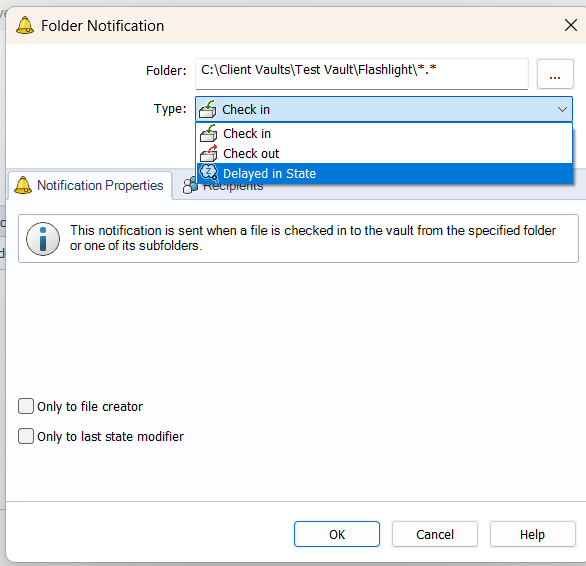
设置延迟入州通知
6、指定触发通知前需要等待的天数,以及你希望每隔多少天重新发送一次通知。
7、通知可以发送给文件创建者、上一次状态修改者,或在收件人选项卡中指定特定用户。
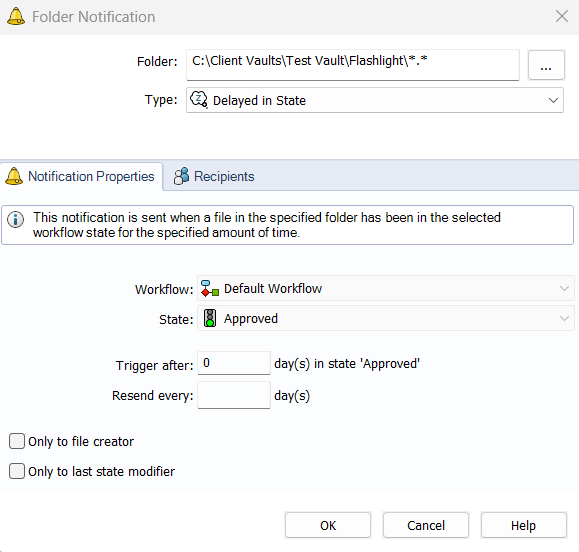
指定通知何时触发
完成以上设置后,状态延迟通知将在设定的天数后触发,并发送给指定的用户。如果通知触发过于频繁或不够频繁,可以对设置进行微调。
如何为特定文件创建通知
为单个文件创建通知仅会将通知发送给创建该通知的用户。因此,你无法为其他用户创建通知,也无法让自己自动收到通知。如果你需要自动通知,请查看上述关于工作流程通知的设置步骤。
若要为特定文件设置通知:
1、在 SOLIDWORKS PDM 文件库中右键单击一个文件。
2、将鼠标悬停在通知上以显示可用选项。
3、选择当…… 时通知我以打开一个新窗口,进一步自定义通知。
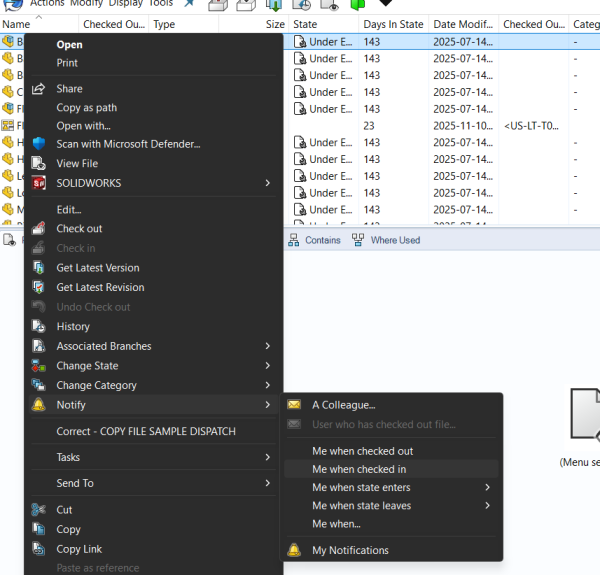
在单个文件上设置通知
4、在文件夹通知窗口中,点击类型下拉菜单并选择状态延迟。点击确定。
5、指定触发通知前需要等待的天数,以及你希望每隔多少天重新发送一次通知。
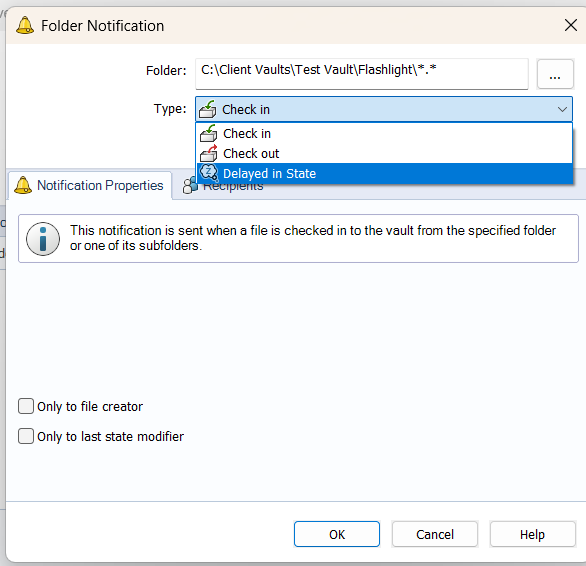
设置延迟入州通知
6、通知可以发送给文件创建者、上一次状态修改者,或在收件人选项卡中指定特定用户。
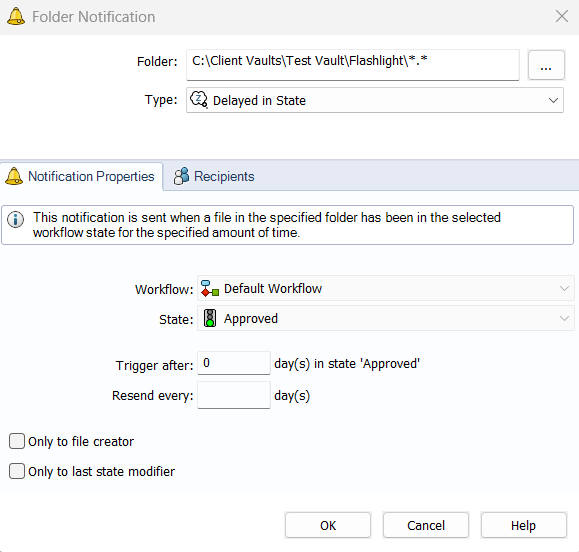
指定通知何时触发
增强 SOLIDWORKS PDM 过程控制
无论选择哪种通知方式,两者都能灵活设置通知接收对象。这让你可以决定是否需要通知所有用户,或是否设置指定的监控人员。
借助 SOLIDWORKS PDM,即使是最复杂的项目,状态延迟通知也能帮助你及时掌握即将到来的截止日期。通过利用自动化系统,你的团队可以专注于本职工作,而无需担心时间进度延误。
需要智诚科技ICT帮助在你的 SOLIDWORKS PDM 文件库中设置复杂的自动化或通知吗?或者关联钉钉等工具实现通知效果。点击此处了解更多关于我们的数据管理服务。或直接电话咨询:400-886-6353
部分文章来源网络或用户投稿,如有侵权请联系本站删除!
获取SW正版免费试用,有任何疑问咨询热线:400-886-6353或 联系在线客服
未解决你的问题?请到「问答社区」反馈你遇到的问题,专业工程师为您解答!
- 相关内容
- 推荐产品
-
如何根据图片创建 SOLIDWORKS 3D模型?
-
如何在 SOLIDWORKS PDM 中撤销检出?
-
如何搭建 SOLIDWORKS PDM 测试环境?
-
如何向 SOLIDWORKS 模型添加不同字体
-
如何使用SOLIDWORKS Plastics仿真多材料包覆注塑
-
如何在 SOLIDWORKS工程图标题块中将注释居中?
 SOLIDWORKS多功能插件ICTbox
智诚科技工业服务项目承接
智诚科技ICT专注机械设计、仿真分析、电气开发、PLM实施、二次开发,专业工程师团队外包落地,助力企业降本增效