
SOLIDWORKS PDM 2026全新库视图同步与所有权转移功能
日期:2026-05-28 发布者: Rowan Gray 浏览次数:次
SOLIDWORKS PDM 2026 推出了一项令广大用户与管理员备受期待的全新功能 ——库视图同步。智诚科技ICT通过本文将详解该新功能的原理、操作方式及应用价值,帮助大家在需要时充分运用这项新增备份能力。
该功能最初随 2026 SP0 版本发布,经过 beta 测试并与达索研发团队确认后,2026 SP02 及以上版本性能最为稳定。如需使用该功能,请务必留意版本要求。
若想了解 SOLIDWORKS PDM 2026 的其他新增功能,可查阅官方新增功能页面。
功能定义
库视图同步实际上由两部分组成:
系统会自动为所有已检出文件生成备份副本,并上传至归档服务器完成同步。文件同步至服务器后,拥有所有权转移权限的用户,可将文件检出归属从 A 用户变更为 B 用户,即变更文件编辑权限持有人。
系统会同步更新文件库数据库,标记该文件由 B 用户检出而非原 A 用户。随后 B 用户可从服务器将可编辑的备份文件缓存至本地库视图,即可照常继续设计工作,也可完成检入供其他人员调用。
功能价值
在此功能推出前,用户检出并修改的文件仅保存在个人电脑的本地库视图中,一旦出现意外,工作成果可能永久丢失。
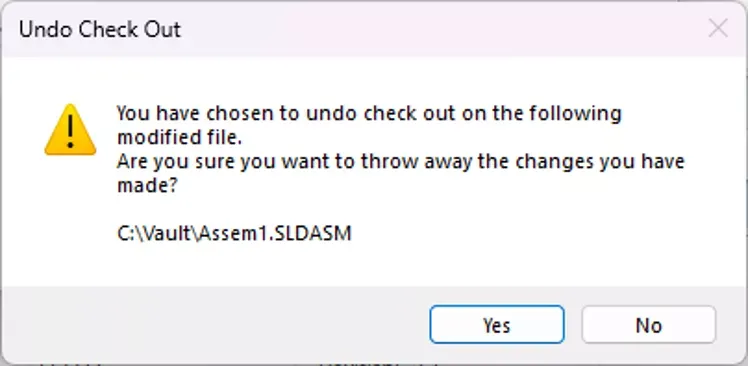
传统痛点场景
若重建库视图且未保留本地缓存,所有未检入的工作内容将会全部丢失。即便保留缓存,也需要手动逐个查找已检出文件、执行撤销检出(该操作会丢失检出后的所有修改)、重新检出、覆盖本地文件、再次检入,整个流程繁琐耗时,需逐个文件手动处理。
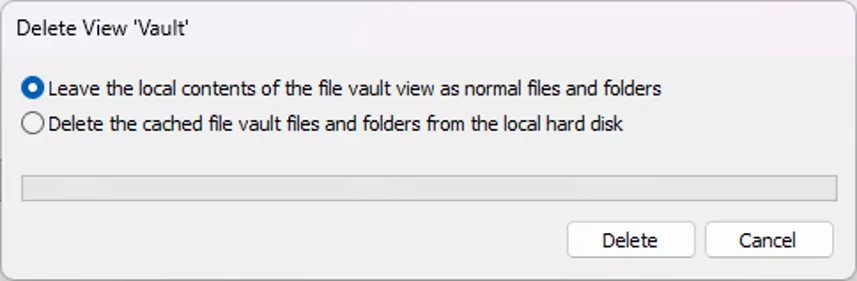
电脑宕机、员工休假离岗等无法访问原设备的情况,只能逐个查找已检出文件,要么全部撤销检出,要么直接删除文件。
员工办公笔记本与台式机分别使用,若外出笔记本留在家中,只能等待取回设备,或是撤销检出重新从零设计。
以上都是企业日常高频遇到的场景,极易造成设计成果丢失。库视图同步并非替代常规检入流程,而是作为兜底保障。即便员工已尽力及时检入,硬件故障、停电、设备被盗等突发状况仍难以避免。
该功能相当于增设一道安全防线,可完整恢复所有设计文件,避免项目延期与重复返工。
工作原理
库视图同步的后台运行逻辑十分简洁:
无论 SOLIDWORKS 文件还是其他格式文件,只要用户在电脑 A 检出图纸或零件、完成编辑保存后,PDM 客户端自带 edmserver.exe 进程会每隔约 30 秒扫描本地库视图中的已检出文件。

一旦检测到文件发生修改,自动启动同步流程,将文件备份上传至服务器归档目录。
该备份文件不采用常规十六进制版本命名规则,统一命名为 00000000.backup。

应用实例
假设员工 A 午餐期间突发紧急事务离岗,但其负责的装配图纸需当日完成审核交付。同事 B 可在自己的库视图中右键该文件,选择转移所有权。
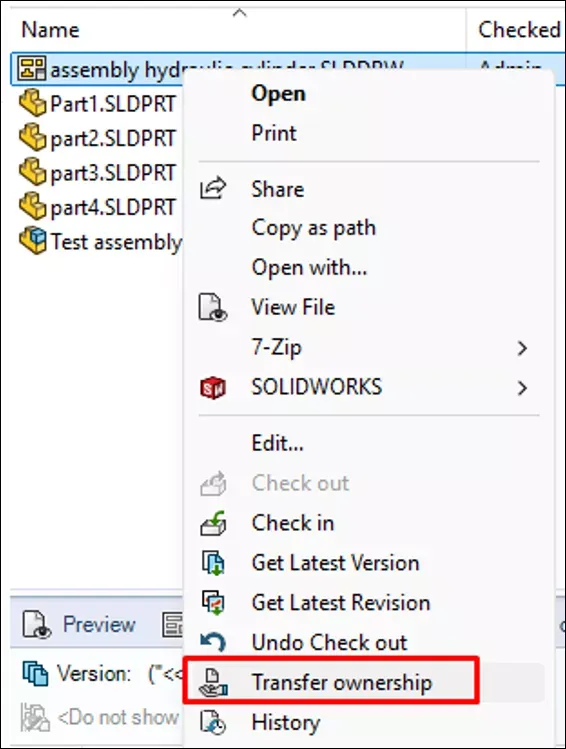
操作后,文件检出归属将从「电脑 A 的 A 用户」变更为

「电脑 B 的 B 用户」。

B 用户可直接在 SOLIDWORKS 中打开文件继续编辑,如同自行检出一样。
所有权转移操作会完整记录在文件操作历史中,清晰标注检出人与当前检人人不一致的原因。
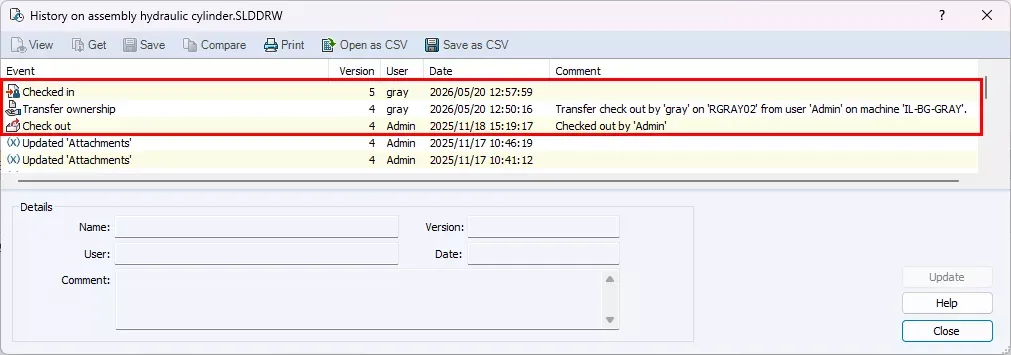
当文件完成检入后,归档服务器会每隔约 15 分钟自动扫描清理残留的 .backup 备份文件,释放服务器存储空间。系统同一时间仅保留单个文件的一份备份,无需担心同步功能占用服务器海量空间。
若企业部署了归档复制架构,所有权转移后,备份文件可跨归档服务器按需同步。
权限配置
本地已检出文件的后台同步为自动运行,但所有权转移功能需手动分配权限。
注意:从旧版本升级至 2026 的文件库,管理员账号默认未开启该权限;2026 版本新建文件库,管理员默认已启用。所有其他用户及用户组均需手动添加权限。
系统包含两项专属权限:
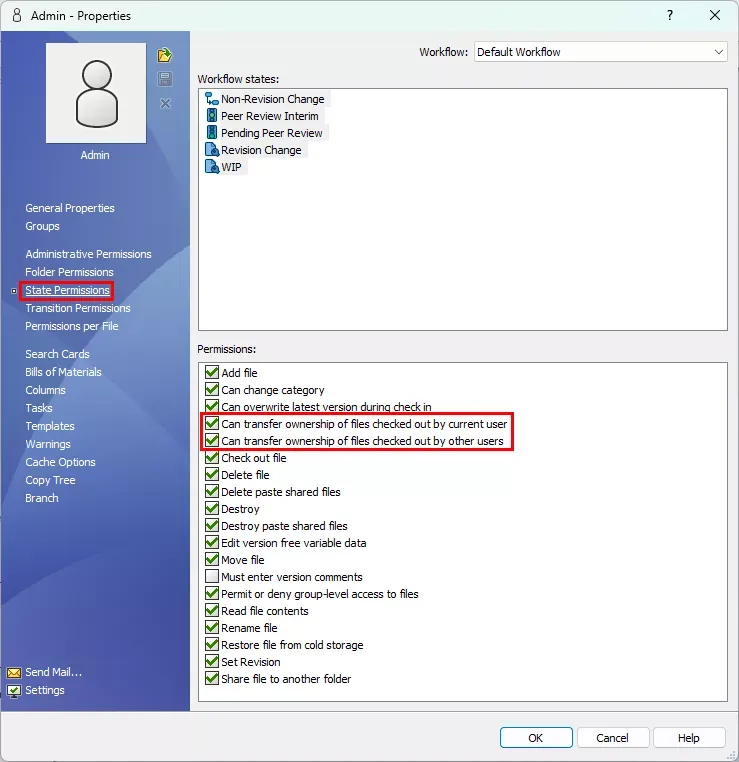
可转移本人检出的文件所有权
可转移其他用户检出的文件所有权
权限释义通俗易懂,可按需允许用户在个人多设备间转移自有文件,或授权管理员接管他人文件。行业常规做法为仅开放管理员跨用户转移权限,企业可根据自身制度自主设定。
权限需在两处配置生效:文件夹权限与流程状态权限。
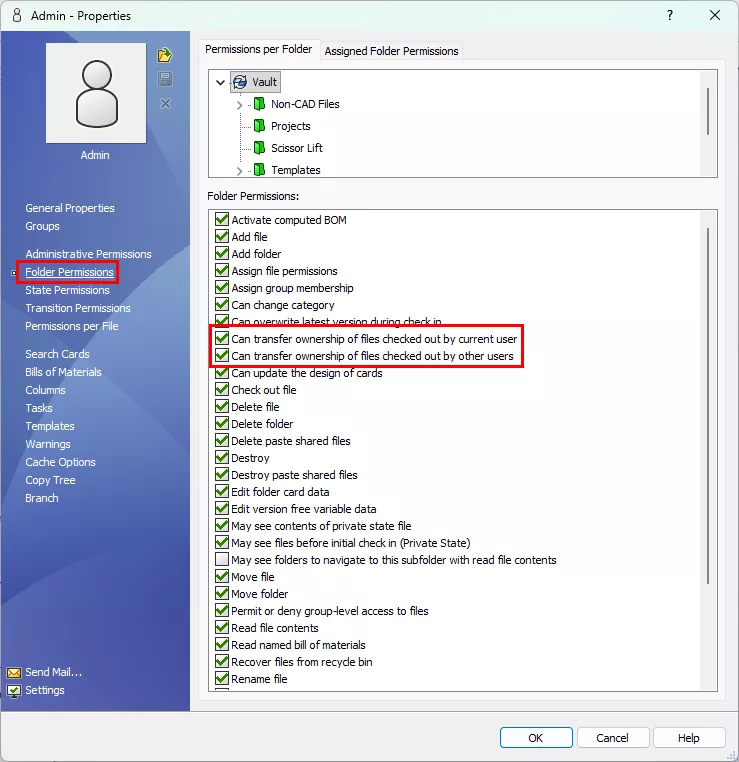
文件库中的文件归属于指定文件夹,同时绑定工作流与流程状态。PDM 权限为叠加生效机制,用户必须同时拥有文件夹与流程状态权限,才能执行所有权转移操作。如需回顾 PDM 权限配置细则,可查阅官方权限终极指南。
功能关闭方法
若企业无需启用库视图同步,可手动关闭。只需修改 Windows 注册表,即可禁用客户端后台同步上传,同时建议移除所有权转移权限,避免用户操作报错。
客户端禁用步骤
该配置对单台客户端整机生效,禁用后本机所有文件库同步功能均关闭,无法单独禁用某一个库视图。
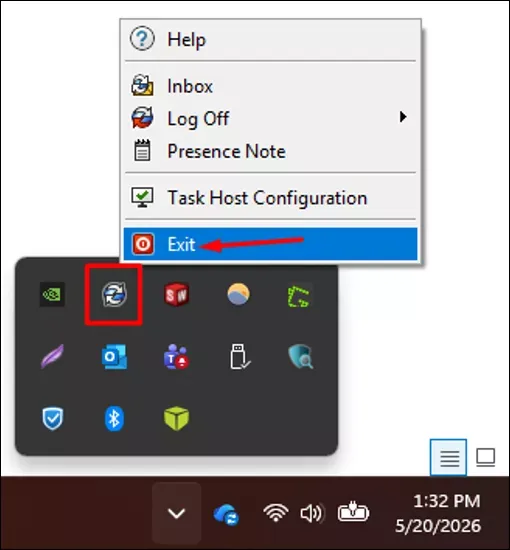
在系统托盘通过蓝莓图标退出 PDM 客户端,重新登录注册表修改即可生效。
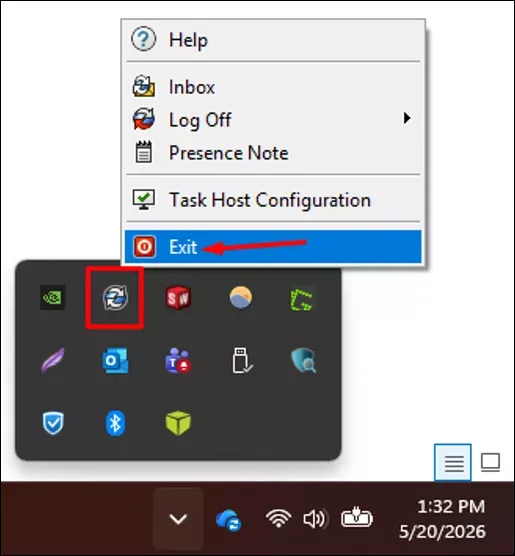
按下 Win 键搜索「注册表编辑器」,右键以管理员身份运行。
定位注册表路径:
计算机\HKEY_LOCAL_MACHINE\SOFTWARE\SolidWorks\Applications\PDMWorks Enterprise\EdmServer
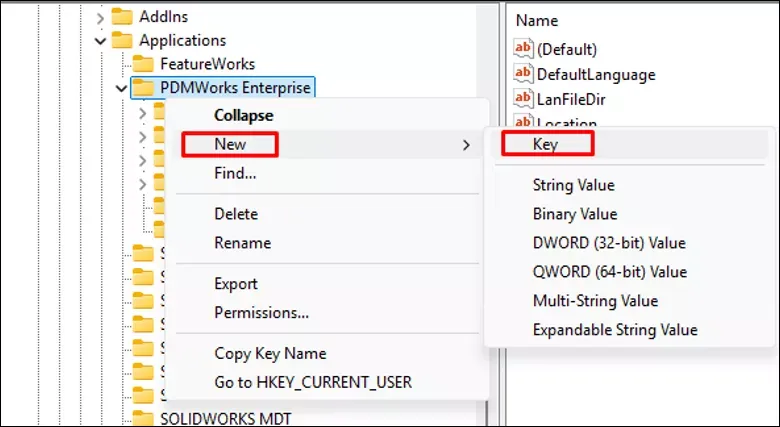
若不存在 EdmServer 项,右键 PDMWorks Enterprise → 新建 → 项,命名为 EdmServer。
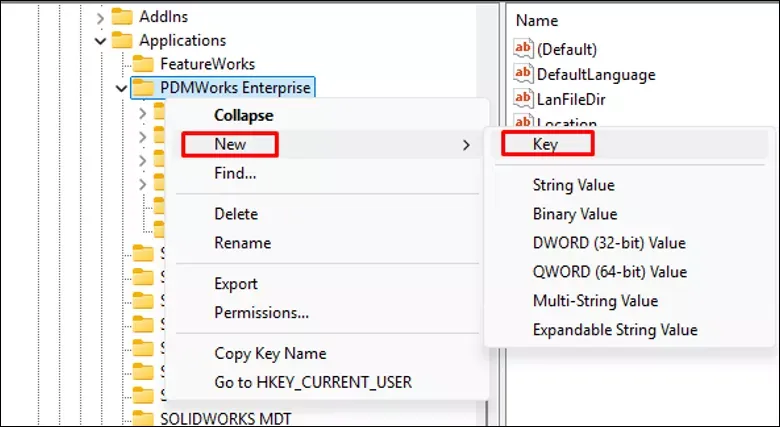
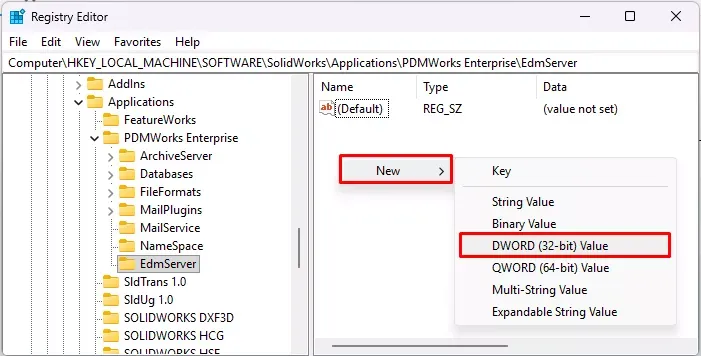
在 EdmServer 右侧空白处右键 → 新建 → 32 位 DWORD 值。
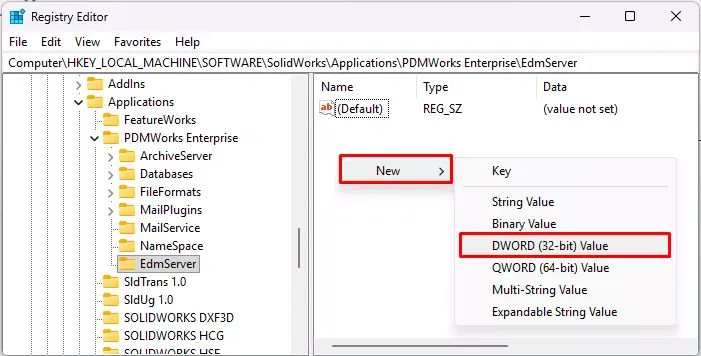
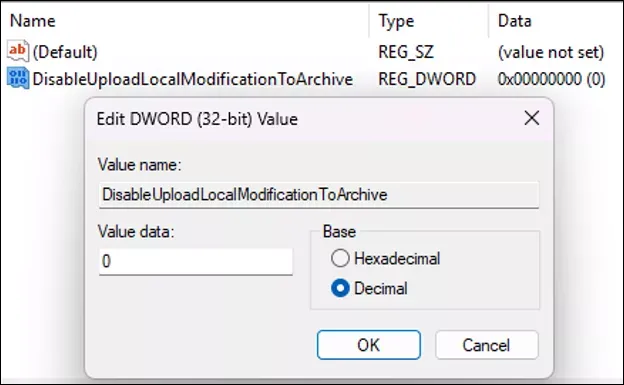
命名数值项:DisableUploadLocalModificationToArchive
双击编辑,选择十进制:
0 = 默认启用上传
1 = 禁用上传
调整扫描间隔
若担心后台同步占用系统性能与网络带宽,可自定义文件扫描间隔,同样通过客户端注册表配置,整机所有文件库统一生效。
退出 PDM 客户端,以管理员身份打开注册表编辑器。
定位相同路径:
计算机\HKEY_LOCAL_MACHINE\SOFTWARE\SolidWorks\Applications\PDMWorks Enterprise\EdmServer
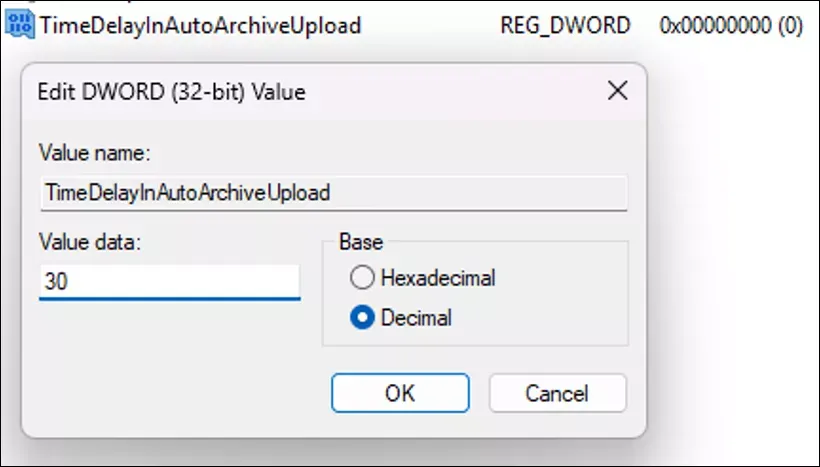
右键新建 32 位 DWORD 值,命名为 TimeDelayInAutoArchiveUpload。
双击选择十进制,输入秒数。系统最小间隔为 30 秒。
总结
文件库承载企业核心知识产权,是日常运营的关键基石。库视图同步功能可在突发意外场景下守护数据安全。该功能不会替代常规检入与备份流程,而是额外增加一层安全保障,让企业无后顾之忧。
如您在PDM库视图同步、所有权转移功能使用上有任何疑问,或需要技术协助,可随时联系智诚科技ICT技术支持团队,电话:400-886-6353。
部分文章来源网络或用户投稿,如有侵权请联系本站删除!
获取SW正版免费试用,有任何疑问咨询热线:400-886-6353或 联系在线客服
未解决你的问题?请到「问答社区」反馈你遇到的问题,专业工程师为您解答!
- 相关内容
- 推荐产品
-
SOLIDWORKS PDM 文件历史查看错误
-
使用 SOLIDWORKS设计蜂窝键盘腕托并进行 3D打印
-
如何在 SOLIDWORKS PDM 中撤销检出?
-
SOLIDWORKS PDM Professional 自动 SQL 备份教程
-
将SOLIDWORKS设计参数导入 3DEXPERIENCE仿真
-
如何搭建 SOLIDWORKS PDM 测试环境?
-
 SOLIDWORKS Manage
产品 -
 CircuitWorks for SOLIDWORKS
产品 -
 SOLIDWORKS 3D CAD
产品 -
 3DEXPERIENCE SOLIDWORKS
产品 -
 SOLIDWORKS Simulation
产品 -
 SOLIDWORKS Plastics
产品
 SOLIDWORKS多功能插件ICTbox
智诚科技工业服务项目承接
智诚科技ICT专注机械设计、仿真分析、电气开发、PLM实施、二次开发,专业工程师团队外包落地,助力企业降本增效