
将SOLIDWORKS 文件自定义属性链接至 PDM 变量
日期:2026-10-23 发布者: SOLIDWORKS 浏览次数:次

您已经部署好 SOLIDWORKS PDM,现在希望实现 CAD 文件自定义属性与 PDM 数据卡之间的数据互通(双向传递)。您可以借助变量映射,在 PDM 数据卡和 SOLIDWORKS 三维 CAD 文件的自定义属性之间建立关联。
变量映射为完整双向联动:在文件数据卡中更新变量值时,文件内对应的映射属性值同步更新;在文件中修改已映射的自定义属性值,保存文件并签入后,新值就会在数据卡上显示。
本文将介绍建立该关联的完整流程。正确配置 SOLIDWORKS PDM 变量映射后,您可以充分使用 PDM 工作流中的各类自动化功能。
准备变量与映射
全新的 PDM 库会预置一批常用变量,覆盖高频业务字段。您既可以直接使用这些预置变量,也可以按需新建变量。所有预置变量都可以在【PDM 管理工具】的【变量】节点下找到。
创建变量
打开【管理工具】,使用管理员账号或具备管理员权限的用户登录库。
新建变量:在库菜单的【变量】节点上右键,选择【新建变量】。编辑已有变量:在列表中双击目标变量,或右键变量选择【打开】。
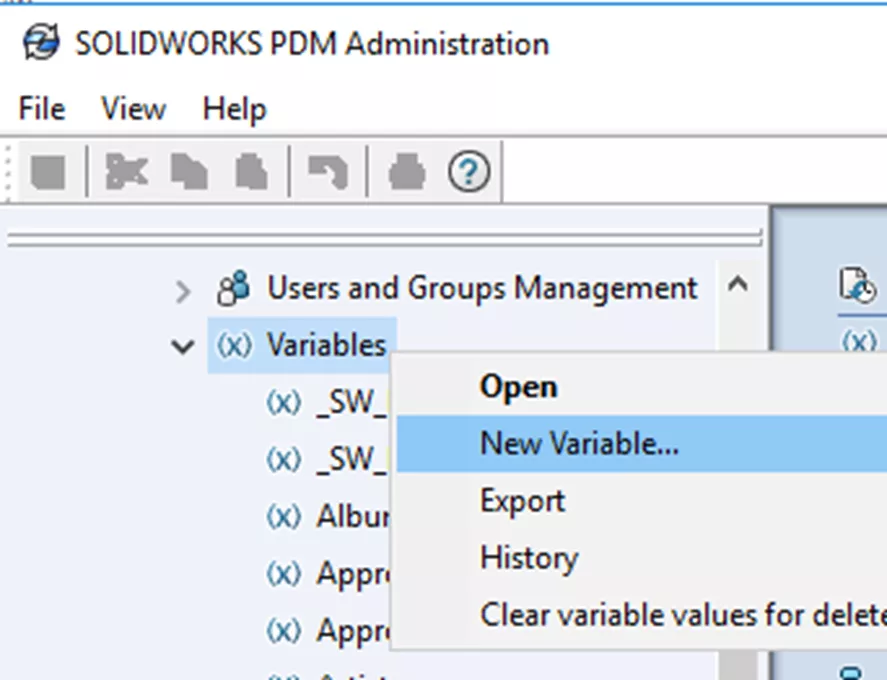
打开变量编辑界面,您可以根据需求配置多项参数。
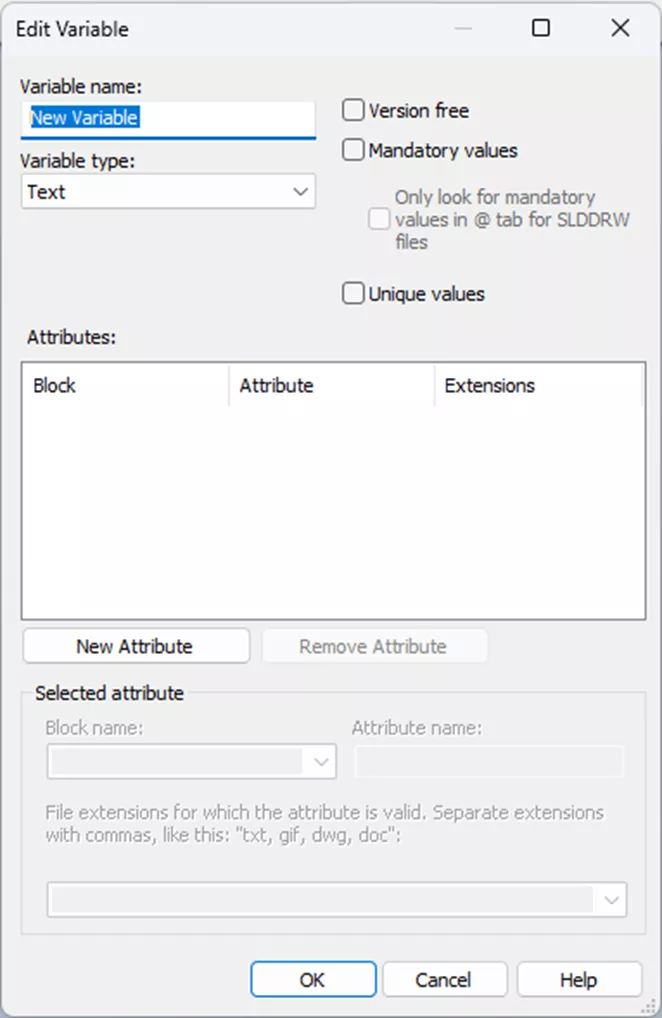
PDM 中的变量名称不强制要求和文件内自定义属性名称完全一致;但为便于管理,建议尽量保持命名一致。本示例中,我们新建一个名为 “Description(说明)” 的变量。
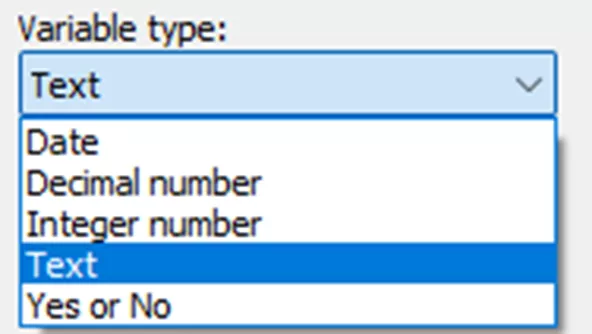
变量类型用于限定变量允许录入的数据类型。本示例使用文本变量,也是最常用的类型,其余类型如下:
- 日期:仅接受规范格式的日期值(例如:2008/11/18)
- 十进制数:仅接受小数
- 整数:仅接受整数
- 文本:各类字符串
- 是或否:仅支持二进制的是(1)、否(0)
勾选【与版本无关】:勾选后,您可以直接修改文件数据卡上的该字段,无需签出文件,修改后签入也不会生成新版本。适合存放随业务变动、但模型文件本身不发生变更的字段,例如成本。同时,只要拥有该变量的编辑权限,即便文件所处状态不允许签出,也可以修改该变量。
勾选【必填值】:勾选后,更新数据卡或签入文件时,绑定该变量的数据卡控件不允许留空;若为空,系统弹出提示告知变量缺失值。注意:如果文件卡或文件夹卡已经引用该变量,并且库内已有文件 / 文件夹的该变量为空,则无法将该变量设置为必填。
勾选【唯一值】:勾选后,更新数据卡或签入文件时,绑定该变量的数据卡控件的值必须唯一;出现重复值时系统弹出提示。复制带有唯一变量的文件时,目标文件的该变量值会被清空。如果库内已经存在重复的变量值,则无法开启唯一值选项。
变量属性
变量配置界面中的【属性】区域,用于添加指向自定义属性或其他字段的关联映射。一个变量可以配置多条属性映射,实现同一个变量供多张不同数据卡使用。
注意:不要为同一个文件扩展名配置多条同类型块映射。举例来说,不要为.slddrw 文件配置两个【自定义属性】块、分别对应两条不同属性,必须保持一对一,防止数据冲突与映射异常。
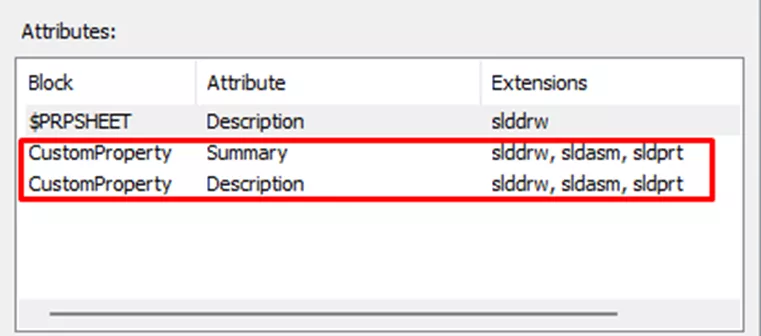
您需要填写以下三项内容:
- 块名称:文件内存放属性 / 元数据的区域(即属性块)。可以输入新块名称,或选用库内已有的块名称。不同文件类型对应不同块名称。SOLIDWORKS 文件的大部分自定义属性存放于 CustomProperty 块;此外还有 Summary 块、$PRPSHEET 块。部分块名称是系统预定义,其余为自定义。
- 属性名称:指定块内对应的属性字段。例如 SOLIDWORKS 零件、装配体文件的标题属性,存放在 Summary 块下的 Title 属性。
- 文件扩展名:指定本条映射生效的文件类型。单个变量可以配置多条、对应不同文件类型的映射。可在下拉列表选择预设类型,也可手动输入扩展名,多个扩展名以英文逗号分隔(例如:doc, xls, ppt)。
创建映射
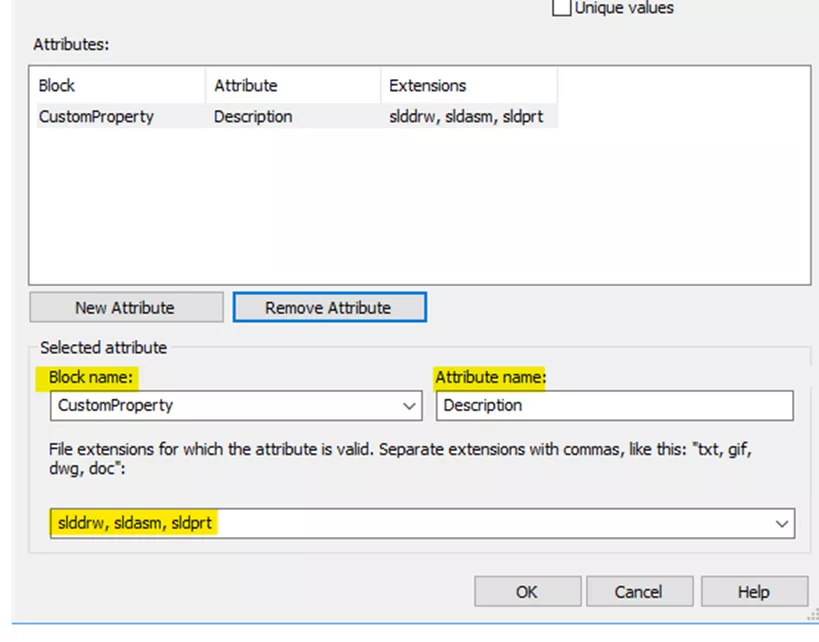
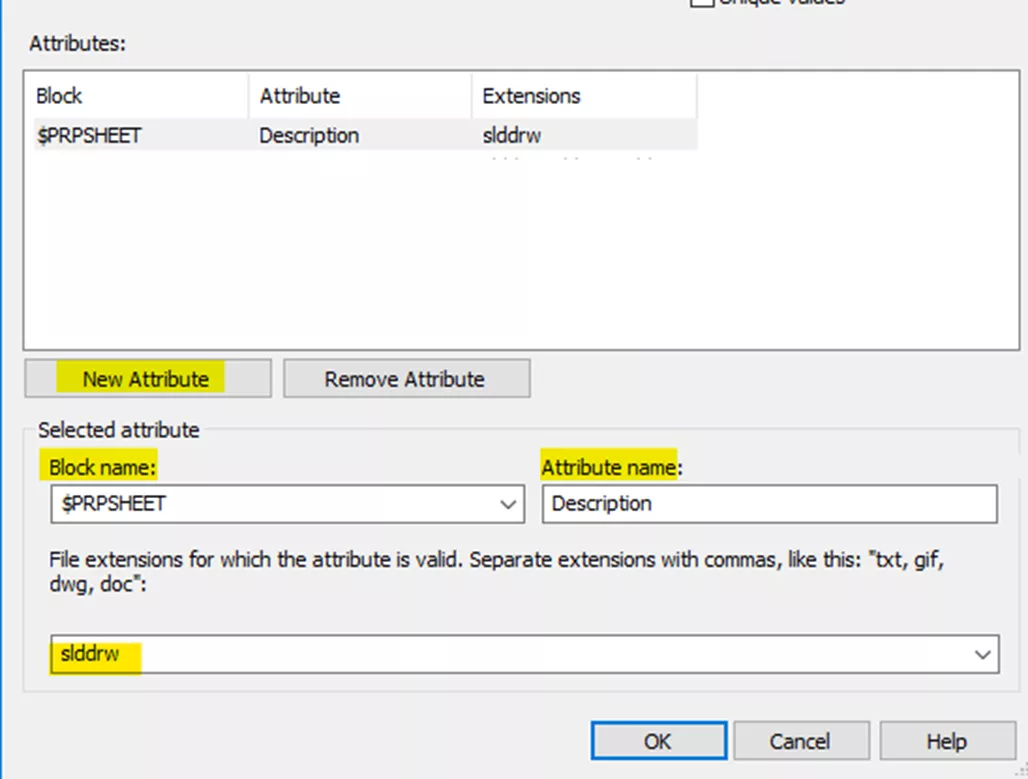
点击【新建属性】按钮,在页面下方填写映射信息。本示例将建立两处映射:一是关联模型、工程图文件内的 “说明” 自定义属性;二是关联工程图的标题栏。
映射 CAD 文件自定义属性
1. 点击【新建属性】
2. 块名称选择 CustomProperty
3. 属性名称必须和文件自定义属性内的名称完全一致,大小写、空格都必须匹配,映射方可生效
4. 在下拉列表选择生效文件类型,本例包含 slddrw、sldasm、sldprt
映射工程图标题栏
1. 点击【新建属性】
2. 块名称填写 $PRPSHEET
3. 属性名称必须和文件自定义属性内的名称完全一致,大小写、空格都必须匹配
4. 在下拉列表选择生效文件类型。\(PRP、\)PRPSHEET 映射一般仅适用于 .slddrw 工程图文件
全部属性映射配置完成后,点击【确定】保存修改。
准备文件数据卡
接下来在管理工具中编辑文件卡,把变量添加到数据卡。每一类 SOLIDWORKS 文件在 PDM 中都配有对应的文件卡,用于承载全部元数据。您需要在文件卡上添加控件,这样在 PDM 文件库视图的数据卡选项卡中才能看到此字段。
在数据卡上添加变量
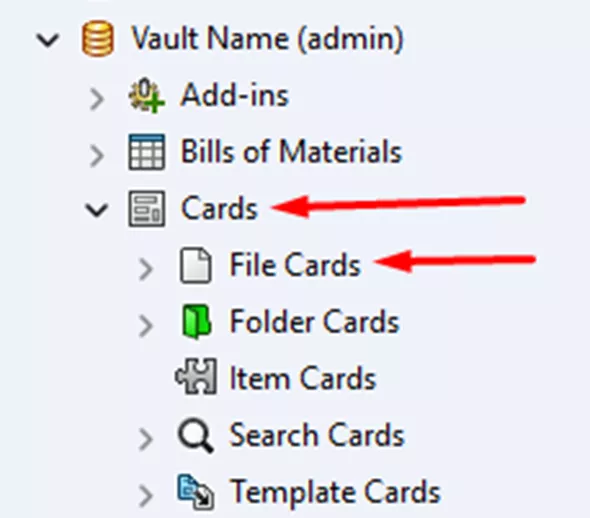
在 PDM 管理工具中,展开【卡】>【文件卡】。
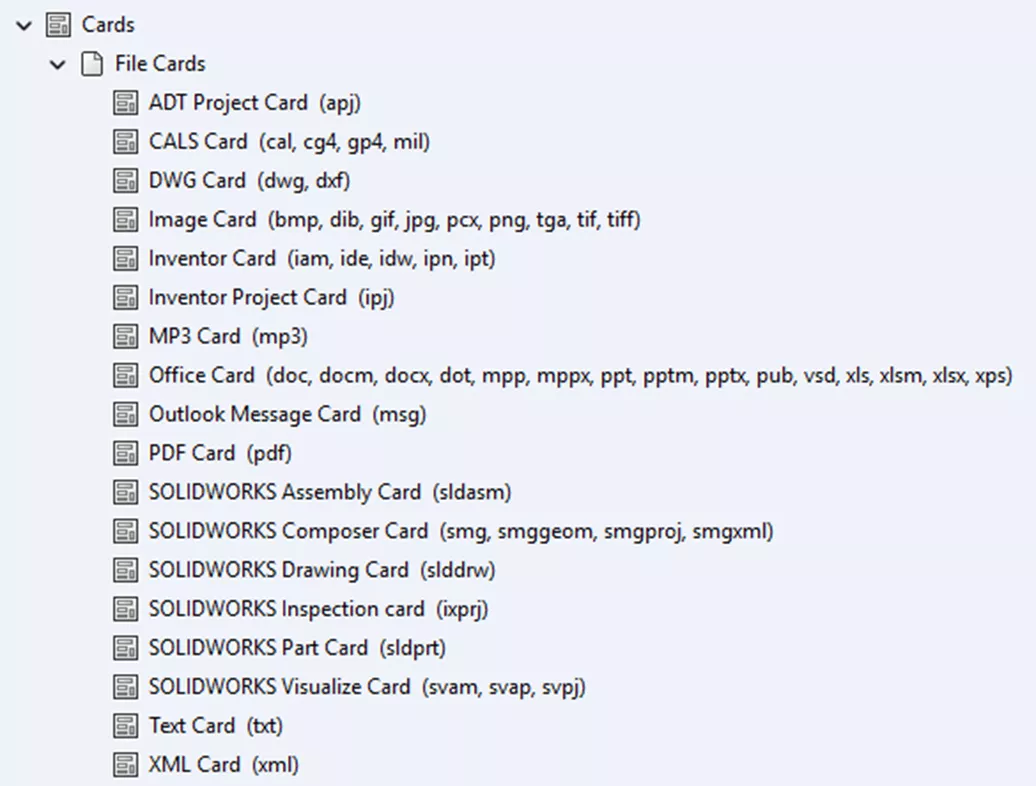
双击目标文件卡打开【卡编辑器】。卡片名称右侧标注了适用的文件扩展名与文件夹路径,以此判断卡片适用范围。
如果卡片上还没有放置该变量的控件,需要新增控件并绑定变量。本文以 “说明” 变量映射为例讲解;如需了解修改数据卡的详细操作,可查看 这篇的文章《SOLIDWORKS PDM 教程:修改数据卡》。
选择控件框放置到卡片上,操作方式类似绘制文本框:在空白处按住鼠标拖动,调整控件大小;然后在右侧【编辑框属性】的下拉列表中选中对应的变量。
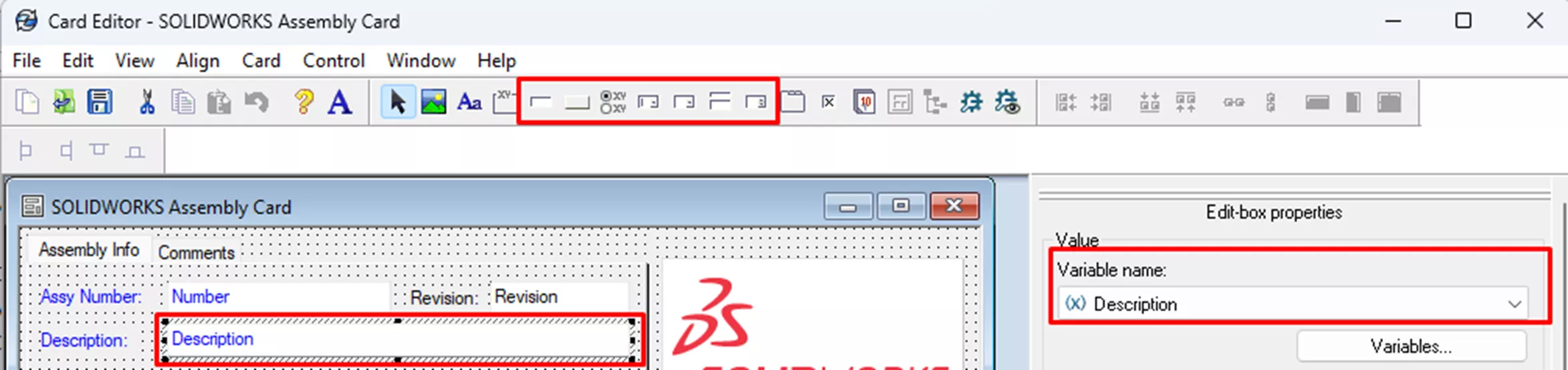
配置完成后,点击左上角保存按钮(蓝色软盘图标)保存卡片。
总结
变量映射配置完成、并且变量作为控件添加到数据卡之后,就可以投入使用。使用变量映射时,请留意以下关键点,避免出现异常:
再三强调:同一个文件扩展名,同一种块类型只能配置一条映射。同一文件配置两条同类型块映射会引发数据冲突,轻则取值错乱,重则完全读不到数据。
变量与数据卡的修改不回溯生效:库中已经存在的存量文件,不会自动在数据卡填充新增变量的值。存量文件需要签出、保存、再签入,数据卡字段才会刷新取值;映射配置完成之后新入库的文件可以自动填充。
如果映射指向的自定义属性在文件中原本不存在,当数据卡字段填写了内容,该自定义属性会自动在文件内生成。举例:文件数据卡上的 “说明” 变量值为 “123”,文件入库后,文件内部会自动生成同名自定义属性,值等于 “123”;如果字段为空,则不会自动新建自定义属性。
数据卡和工作流中还有一些设置(例如控件设为【只读】、设置【默认值】),会阻断 SOLIDWORKS 文件和 PDM 数据卡之间的双向数据同步。本文没有展开介绍;如果映射配置无误,但数据双向传递不符合预期,可以优先排查这类配置。
在配置过程中有任何疑问,可以通过电话 400-886-6353、邮件 marketing@ict.com.cn或www.ict.com.cn平台联系 智诚科技ICT 软件支持团队。
部分文章来源网络或用户投稿,如有侵权请联系本站删除!
获取SW正版免费试用,有任何疑问咨询热线:400-886-6353或 联系在线客服
未解决你的问题?请到「问答社区」反馈你遇到的问题,专业工程师为您解答!
- 相关内容
- 推荐产品
-
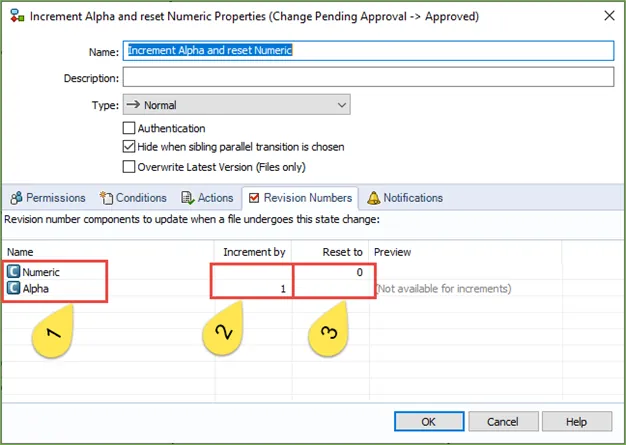
SOLIDWORKS PDM 状态修订编号与转换修订编号的区别
-
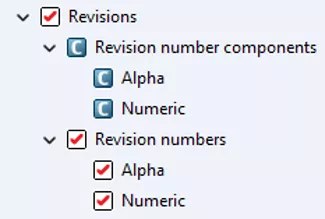
SOLIDWORKS PDM 修订版本:数据库修订与修订变量
-
SOLIDWORKS二次开发高效插件ICTBox(第23期):智能筛选线
-
告别文件副本泛滥:3DEXPERIENCE SOLIDWORKS五大成熟度状态流转与应用场景

-
SOLIDWORKS利用流动冻结加速瞬态仿真

-
借助SOLIDWORKS Flow Simulation设计散热更优、可靠性更高的工业机柜
-
 SOLIDWORKS Manage
产品 -
 CircuitWorks for SOLIDWORKS
产品 -
 SOLIDWORKS 3D CAD
产品 -
 3DEXPERIENCE SOLIDWORKS
产品 -
 SOLIDWORKS Simulation
产品 -
 SOLIDWORKS Plastics
产品
 SOLIDWORKS多功能插件ICTbox
智诚科技工业服务项目承接
智诚科技ICT专注机械设计、仿真分析、电气开发、PLM实施、二次开发,专业工程师团队外包落地,助力企业降本增效