
SOLIDWORKS 中如何创建与使用修订表?
日期:2026-04-10 发布者: Lauren McGarry 浏览次数:次
在 SOLIDWORKS 中,修订表用于追踪工程图文档的设计变更。
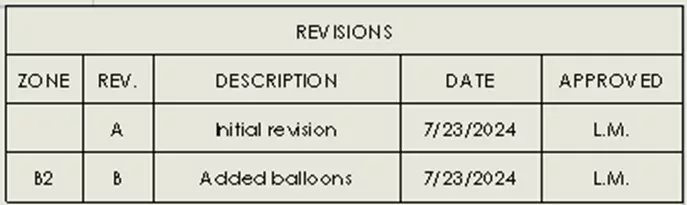
创建修订表的方式如下:
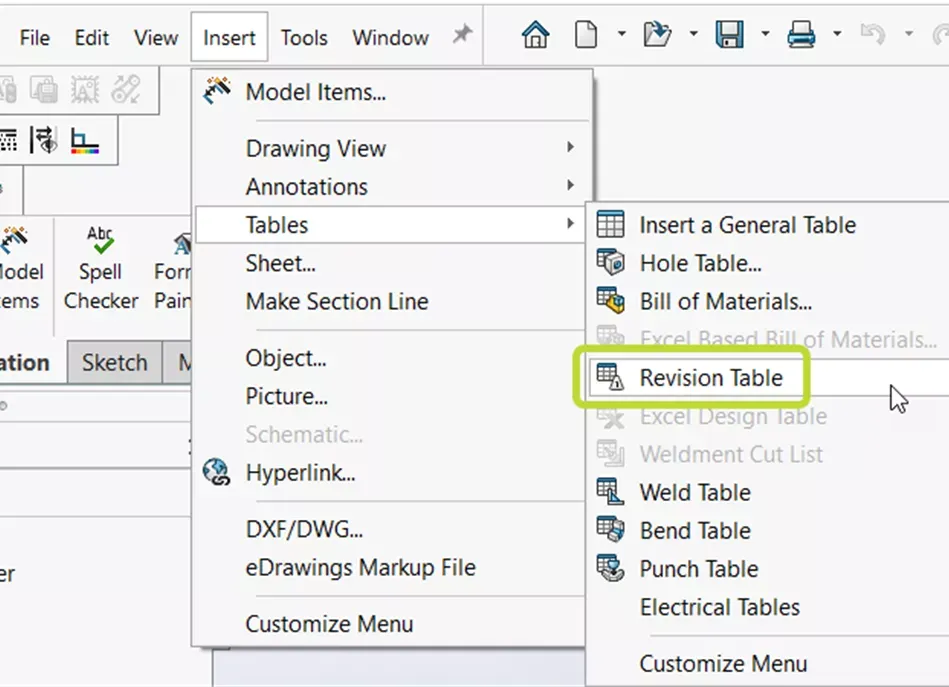
在命令管理器的注解选项卡中,点击表格工具栏或下拉菜单里的修订表按钮;
或依次点击插入 > 表格 > 修订表。
执行命令后,属性管理器会出现修订表设置面板。在这里你可以指定表格模板、修订符号的边框形状,以及添加修订时是否自动激活修订符号工具。点击绿色对勾即可生成修订表。
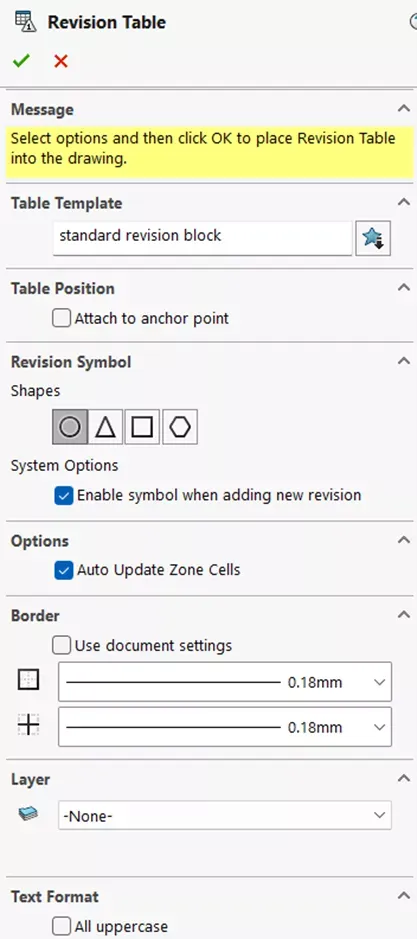
SOLIDWORKS 修订表属性管理器
默认的修订表模板包含五列:区域、修订、说明、日期、批准。
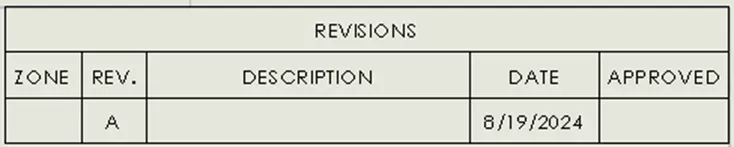
添加首次修订后的默认修订表
添加修订
将鼠标悬停在表格上,点击添加修订按钮;也可以右键单击修订表任意位置,选择修订 > 添加修订。
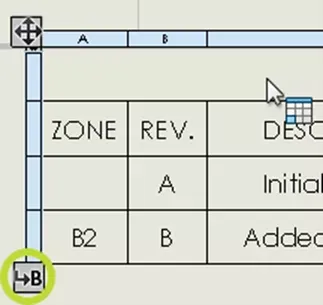
添加修订按钮
说明(DESCRIPTION)与批准列(APPROVED)不链接任何属性,需要双击单元格手动输入内容。设计意图是:创建新修订时,编辑工程图的工程师填写变更内容与批准人。
修订与日期列会在添加新修订时自动填充。
日期(DATE ):添加修订的当天日期
修订(REV. ):按字母或数字递增
修订号的格式可在文档属性 > 制图标准 > 表格 > 修订(Document Properties> Drafting Standard > > Exchanges Tables Exchange)中设置,支持字母或数字编号,但不支持自定义编号规则。
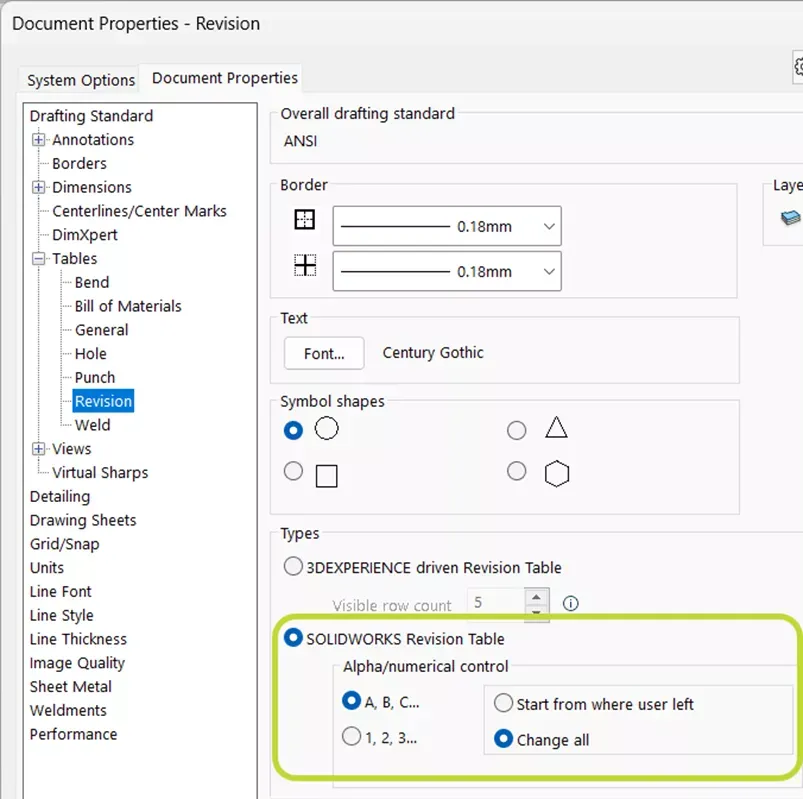
修订编号格式设置
当向修订表添加第一个修订时,系统会自动在工程图层级创建一个名为 **Revision(修订)** 的自定义属性。
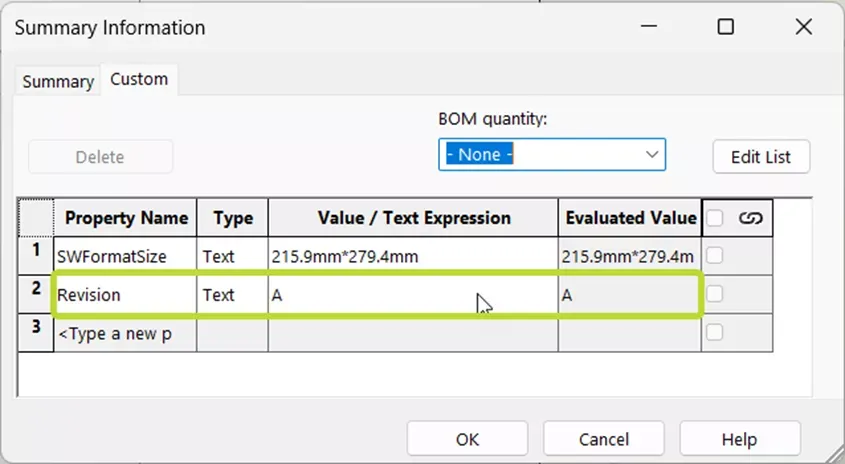
修订编号格式设置
该自定义属性与修订表为单向链接:
添加修订 → 自动更新自定义属性
手动修改属性值 → 不会更新修订表
你可以双击修订列的单元格直接修改修订号,这会更新自定义属性与关联的修订符号。但注意:下次添加修订时,编号仍会按原本的顺序继续。例如:把默认修订 A 手动改为 D,下一个新增的修订依然是 B,而不是 E。
区域(ZONE)列
区域是 SOLIDWORKS 修订表的特殊列。当你在工程图上放置修订符号时,对应修订行的区域列会自动更新为符号所在的位置。
移动、添加、删除修订符号 → 区域列自动同步
区域依据工程图的图框分区,可通过自动边框工具编辑
最佳实践:不要手动编辑区域列,完全交由系统自动更新。
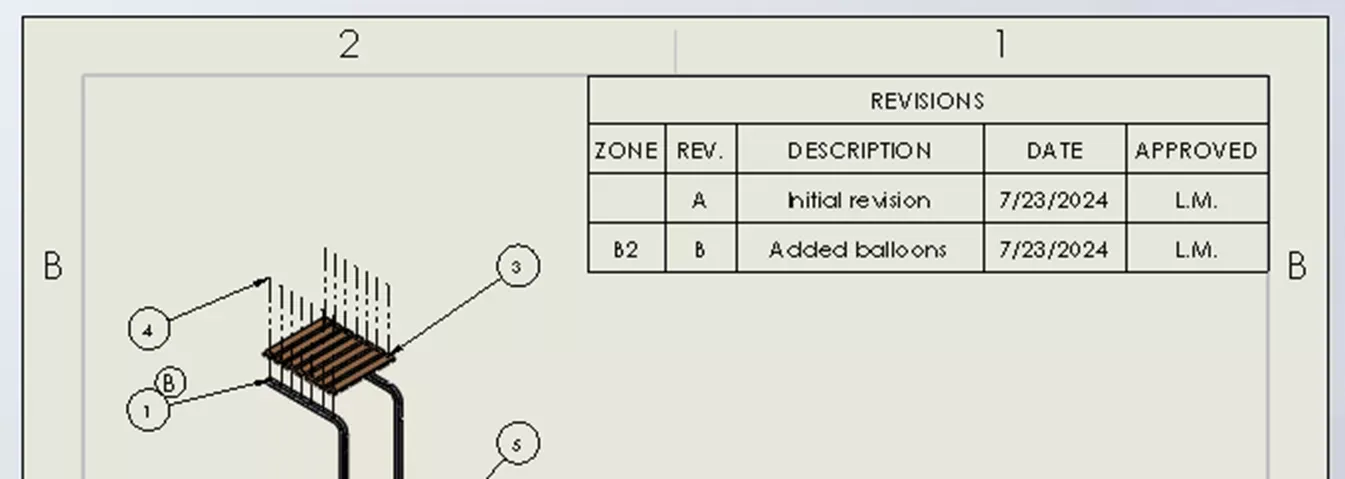
带修订符号的修订表与工程图视图
示例:B 版修订在爆炸视图上添加了球标,在球标旁放置了修订符号,因为符号位于 B2 区域,修订表自动显示 B2。
添加与调整列
可以像操作其他 SOLIDWORKS 表格一样为修订表添加列:右键表格 → 插入 > 右侧列 / 左侧列。
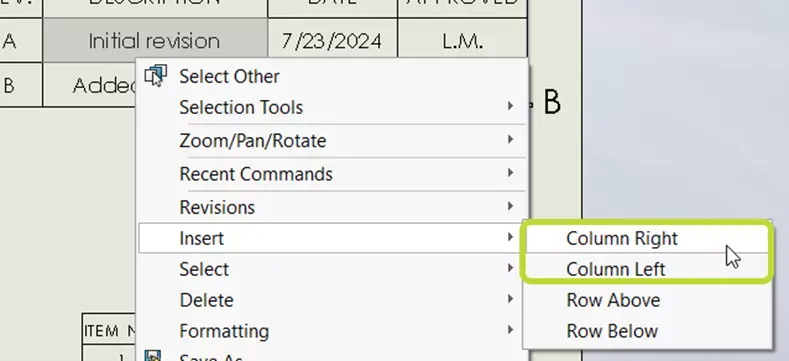
插入右侧列、左侧列选项
拖动列标题可调整顺序;左键单击列标题可打开列属性管理器,修改列类型。
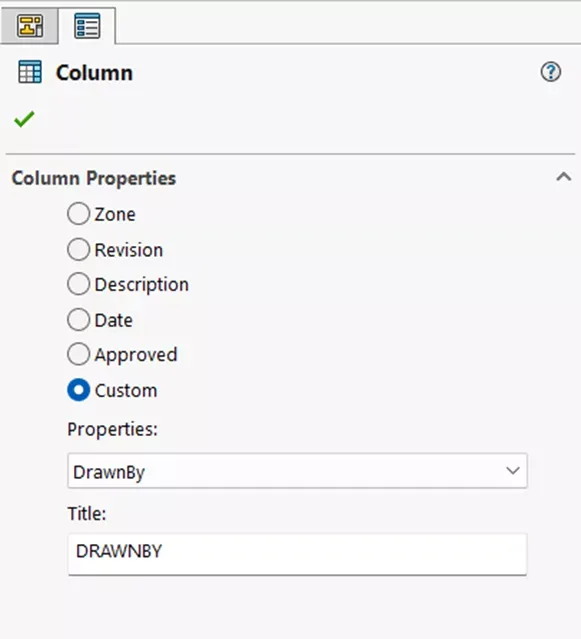
选择 “自定义” 后的列属性管理器
支持的默认列类型:
区域
修订
说明
日期
批准
自定义
选择自定义时,下拉菜单仅用于设置默认列标题,不会链接模型或工程图的自定义属性。
若要创建自定义修订表模板,右键表格 → 另存为即可。
修订符号
修订符号是带边框的注解,链接到修订表的修订列,不受工程图层级的 “修订” 属性控制。
默认形状在修订表属性管理器的修订符号 > 形状中设置;也可在修订符号属性管理器的边框中修改,这里提供比表格面板更多的形状选项。
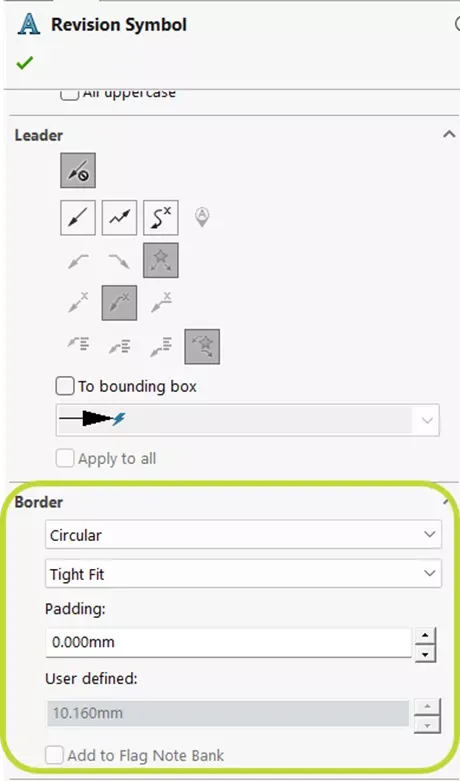
修订符号属性管理器的边框设置
插入修订符号
右键单击修订表中目标修订行 → 修订 > 添加符号。
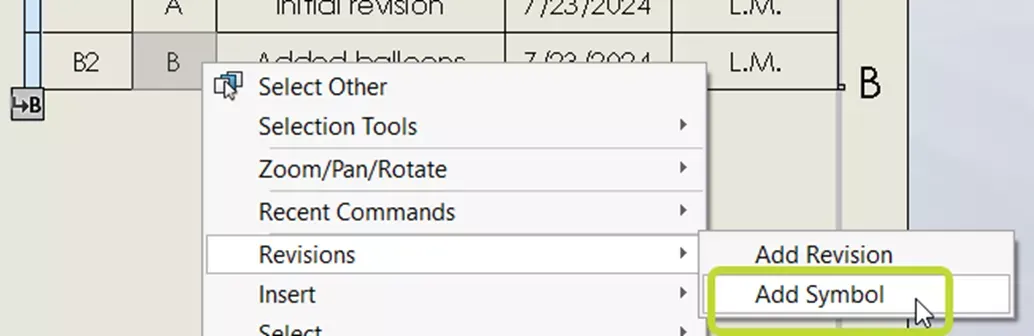
修订表右键菜单中的添加符号选项
激活修订符号工具后,在图形区域点击即可放置符号;若点击模型几何体,会自动添加引线。工具会保持激活状态,直到点击绿色对勾或红色叉号,可一次性放置多个符号。
自动激活修订符号
设置添加新修订时自动激活符号工具:工具 > 选项 > 系统选项 > 工程图,勾选添加新修订时启用符号工具。若不勾选,新增修订行会自动激活说明单元格。
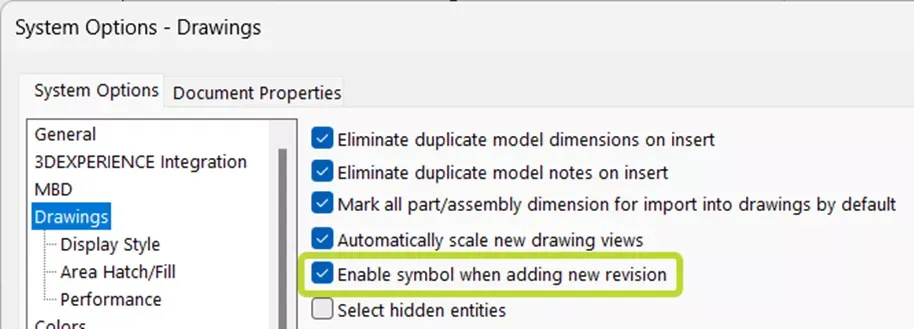
系统选项 > 工程图中的启用符号复选框
多图纸工程图的修订表
SOLIDWORKS 为多图纸工程图提供三种修订表管理样式,设置位置:工具 > 选项 > 文档属性 > 表格 > 修订
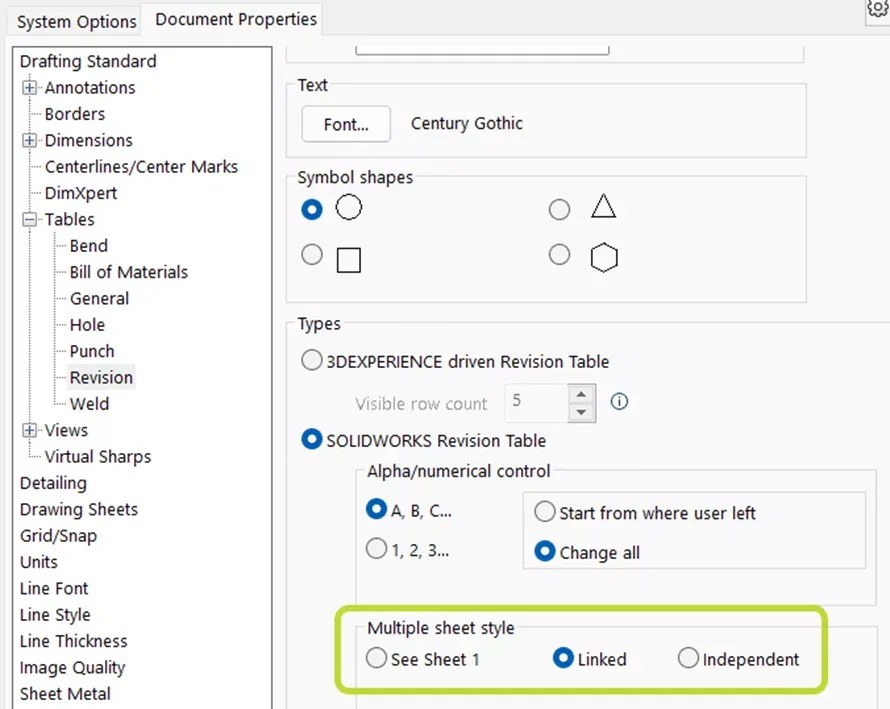
多图纸样式选项
1. 参阅图纸 1
后续图纸插入修订表时,说明列显示 “参阅图纸 1”,其余列为短横线。

参阅图纸 1 样式的修订表
2. 链接
所有图纸的修订表完全链接、同步更新。在任意一张图纸修改,所有图纸同步变化。
3. 独立
各图纸修订表互不影响。自定义属性不再是单一的 “Revision”,而是按图纸生成:
Revision-Sheet1
Revision-Sheet2
以此类推。
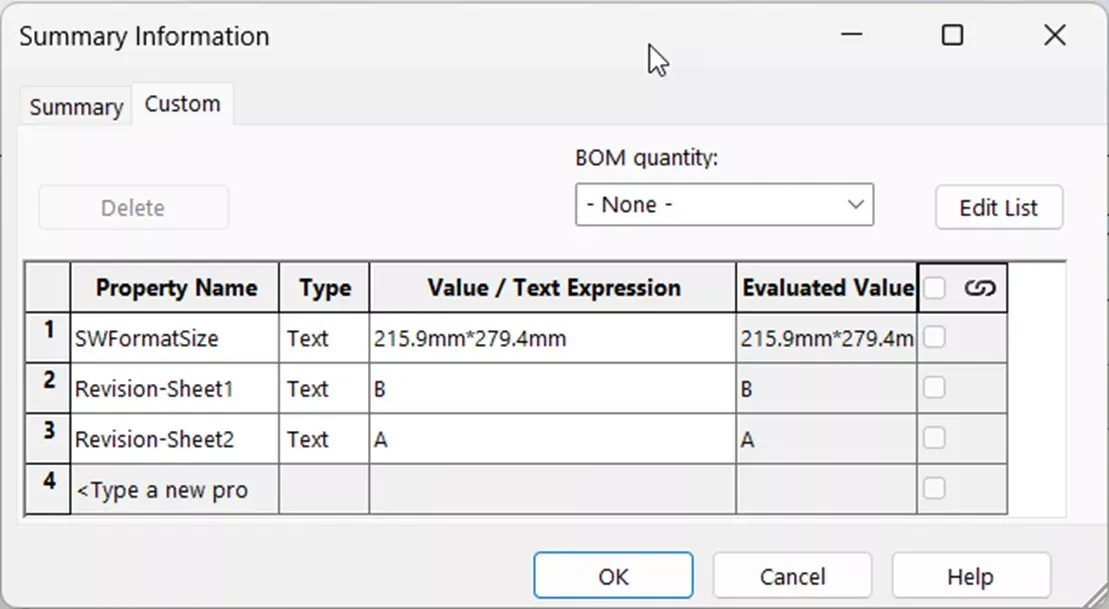
Revision-Sheet1 与 Revision-Sheet2 属性
PDM 控制的修订表
若使用 SOLIDWORKS PDM 管理文件,可开启 PDM 驱动修订表。实现表格列与 PDM 属性双向链接(修订、说明、日期、批准)。可通过数据卡或工作流自动更新表格。
3DEXPERIENCE 控制的修订表
若工程图保存到 3DEXPERIENCE 平台,从 2023 FD01 版本开始支持平台驱动修订表。
优势:在 3DEXPERIENCE 中创建修订 → 自动更新工程图修订表,无需手动添加。
开启方法
在工程图中进入:工具 > 选项 > 文档属性 > 制图标准 > 表格 > 修订在类型中选择:3DEXPERIENCE 驱动的修订表。
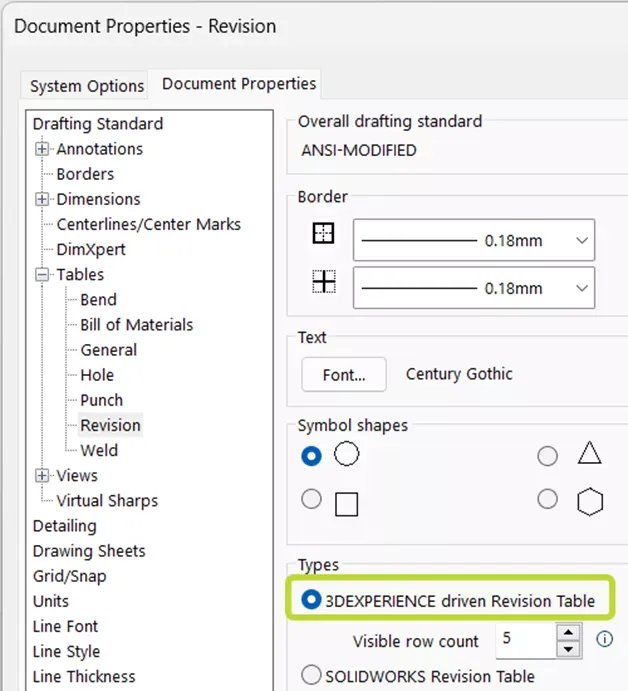
文档属性中的 3DEXPERIENCE 驱动修订表选项
在这里,你还可以选择修订表中可见行的最大数量;如果修订次数超过此值,旧版本将被删除。由于这些是文档属性,它们是文件特定的,它们在新图纸中的初始值由所选图纸模板决定。你需要更新你的图纸模板,让新图纸默认让3DEXPERIENCE驱动修订表。
开启后:
在 3DEXPERIENCE 中创建新版 → 表格自动添加行,新建的修订表 → 自动载入所有历史修订,默认 3DEXPERIENCE 修订表列
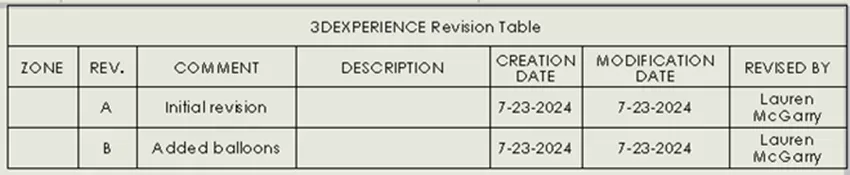
默认 3DEXPERIENCE 驱动修订表
默认的3DEXPERIENCE修订表模板,标准3DEXPERIENCE修订表块.sldrevtbt,包含ZONE、REV.、COMMENT、DESCRIPTION、创建日期、修改日期和REVISED BY列。这些列与默认SOLIDWORKS修订表模板不关联相同变量。当你创建新的修订表时,默认3DEXPERIENCE修订表模板会自动选择,且在文档属性中选择了“3DEXPERIENCE驱动的修订表”选项。
这些列与标准 SOLIDWORKS 修订表的变量不相同。
COMMENT 栏显示添加新版本时输入的修订评论,DESCRIPTION 显示描述。
方法 1:在 MySession 任务窗格右键工程图 → 属性,直接编辑修订备注与说明。
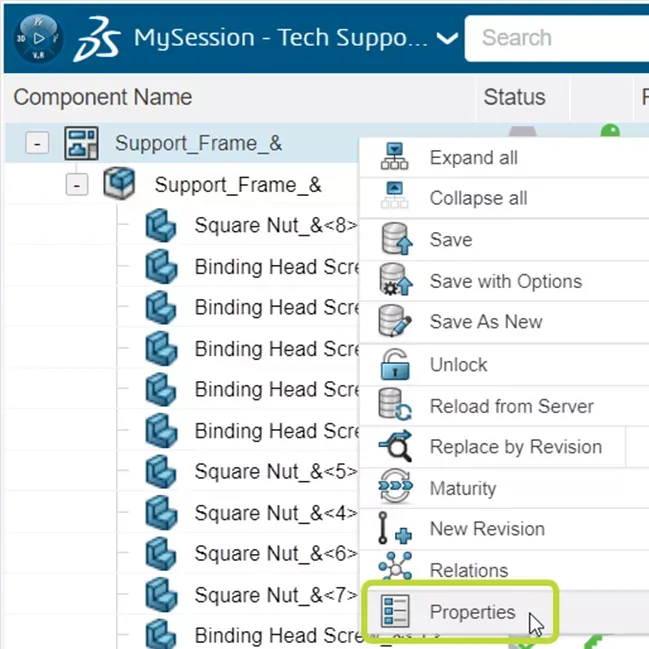
MySession 右键菜单中的属性选项
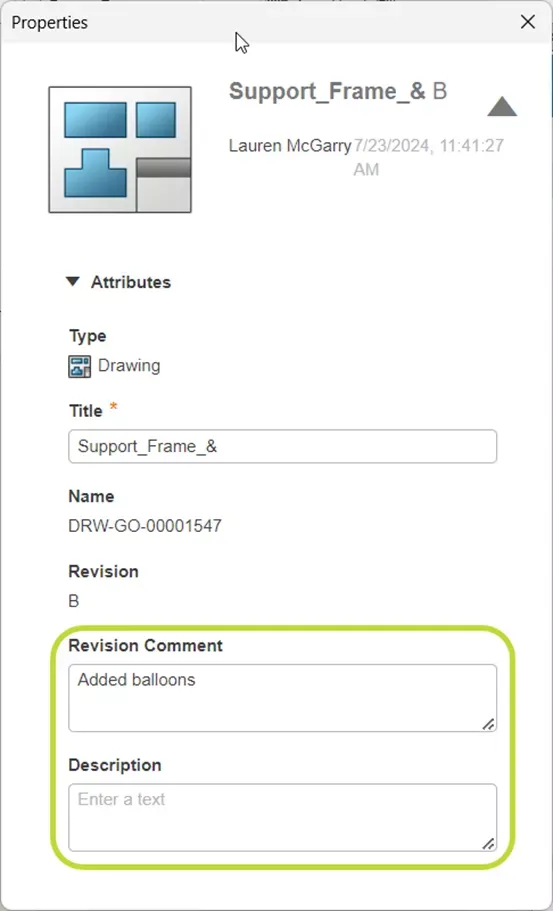
工程图文件属性窗口
方法 2:在 协作生命周期 应用中修改。添加修订符号与普通 SOLIDWORKS 修订表完全相同:右键修订单元格 → 修订 > 添加符号。
总结
熟练掌握 SOLIDWORKS 修订表的创建与使用,对保留完整设计变更记录、保证文档规范性至关重要。通过自动更新、自定义模板、PDM/3DEXPERIENCE 联动等功能,可大幅简化工程图变更管理流程,实现清晰、高效、可追溯的版本控制。
想了解更多关于SOLIDWORKS或3DEXPERIENCE平台工具的信息,请查看智诚科技ICT的教程栏目。此外,访问智诚问答社区,在那里你可以创建论坛帖子、话题讨论,并回答其他SOLIDWORKS用户的问题。
更多SOLIDWORKS相关教程,培训支持,正版授权,请关注智诚科技ICT,电话:400-886-6353
部分文章来源网络或用户投稿,如有侵权请联系本站删除!
获取SW正版免费试用,有任何疑问咨询热线:400-886-6353或 联系在线客服
未解决你的问题?请到「问答社区」反馈你遇到的问题,专业工程师为您解答!
- 相关内容
- 推荐产品
-
SOLIDWORKS PDM Professional 自动 SQL 备份教程
-
将SOLIDWORKS设计参数导入 3DEXPERIENCE仿真
-
如何搭建 SOLIDWORKS PDM 测试环境?
-
如何向 SOLIDWORKS 模型添加不同字体
-
使用AI构建自定义DraftSight插件:无需从代码开始

-
平台上的一天:一位设计师的视角——从文件混乱到云端协同
-
 SOLIDWORKS Manage
产品 -
 CircuitWorks for SOLIDWORKS
产品 -
 SOLIDWORKS 3D CAD
产品 -
 3DEXPERIENCE SOLIDWORKS
产品 -
 SOLIDWORKS Simulation
产品 -
 SOLIDWORKS Plastics
产品
 SOLIDWORKS多功能插件ICTbox
智诚科技工业服务项目承接
智诚科技ICT专注机械设计、仿真分析、电气开发、PLM实施、二次开发,专业工程师团队外包落地,助力企业降本增效