
如何在SOLIDWORKS装配体中旋转零部件?
日期:2026-04-14 发布者: Alaa Hosn 浏览次数:次
SOLIDWORKS 装配体可直观呈现零部件在真实场景中的外观与运动状态。在完成配合约束与对齐定位前,你通常需要在装配体中旋转零部件,以此简化后续设计流程。智诚科技ICT通过本文将详细说明,在将零件或子装配体插入顶层装配体后,所有可用的零部件旋转方法。
SOLIDWORKS 中旋转零部件的方法
在 SOLIDWORKS 中旋转零部件的前提是:该零件或子装配体未被固定,且不存在限制其旋转的有效配合约束。尽管 SOLIDWORKS 装配体中旋转零部件的方法有多种,但有一种方法的便捷性远胜于其他方式。
使用鼠标右键旋转
确保对象能按预期完成配合定位的最快捷方式,就是使用鼠标右键。这无疑是装配体环境中旋转零件的最优方法,操作简单易用。
使用该方法旋转装配体中的零件时,右键按住零件并拖动鼠标,即可旋转零件,其操作效果与使用常规视图旋转工具旋转画面完全一致。该操作方式可快速将零件对齐至接近目标配合的位置。
使用旋转零部件命令
移动零部件与旋转零部件命令,是装配体中旋转零件的第二种方法。可在 SOLIDWORKS 命令管理器的装配体选项卡中,点击移动零部件下拉按钮找到这些工具,也可通过工具菜单调用。
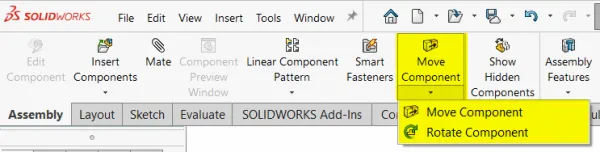
访问旋转组件命令
使用该方法时,用户可直接进入旋转零部件命令,或在属性管理器中切换,从移动零部件命令跳转至旋转零部件命令。软件提供标准拖动、碰撞检测、物理动力学等多种操作选项,SOLIDWORKS 还内置了动态间隙检测能力。
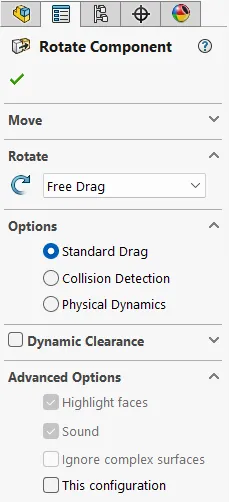
旋转组件物业管理器
插入零部件过程中旋转
使用插入零部件命令插入零件或子装配体时,在将零部件放置到图形区域前,按下Tab 键即可旋转零部件。插入零部件命令可在装配体选项卡中找到,也可通过插入 > 零部件 > 现有零件 / 装配体路径调用。
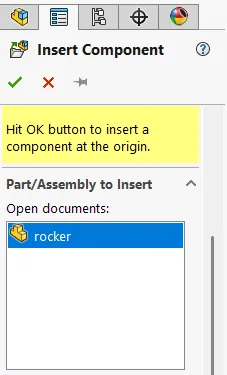
选择文档后插入组件命令
按下 Tab 键可将零件循环切换至不同朝向,让零部件在放置的瞬间就处于更精准的位置,减少后续调整工作量。
借助直观的 SOLIDWORKS 工作流
在 SOLIDWORKS 装配体中旋转零部件,是一种直观且高效的操作方式,能够大幅加快配合约束的创建效率。无论用户需要通过快捷的鼠标右键操作对齐参考,还是进行更复杂的碰撞检测,SOLIDWORKS 都提供了对应的功能选项,直观呈现零件或子装配体的装配关系与交互方式。
熟练掌握这些不同的旋转方法,用户可提升工作效率、减少配合错误,让装配体从搭建之初就顺畅推进。不妨尝试用这些方法对齐你的零部件,如需更多技术协助,欢迎随时联系我们智诚科技ICT。
更多SOLIDWORKS相关教程,培训支持,正版授权,请关注智诚科技ICT,电话:400-886-6353
部分文章来源网络或用户投稿,如有侵权请联系本站删除!
获取SW正版免费试用,有任何疑问咨询热线:400-886-6353或 联系在线客服
未解决你的问题?请到「问答社区」反馈你遇到的问题,专业工程师为您解答!
- 相关内容
- 推荐产品
-
SOLIDWORKS PDM 文件历史查看错误
-
使用 SOLIDWORKS设计蜂窝键盘腕托并进行 3D打印
-
如何在 SOLIDWORKS PDM 中撤销检出?
-
SOLIDWORKS PDM Professional 自动 SQL 备份教程
-
将SOLIDWORKS设计参数导入 3DEXPERIENCE仿真
-
如何搭建 SOLIDWORKS PDM 测试环境?
-
 SOLIDWORKS Manage
产品 -
 CircuitWorks for SOLIDWORKS
产品 -
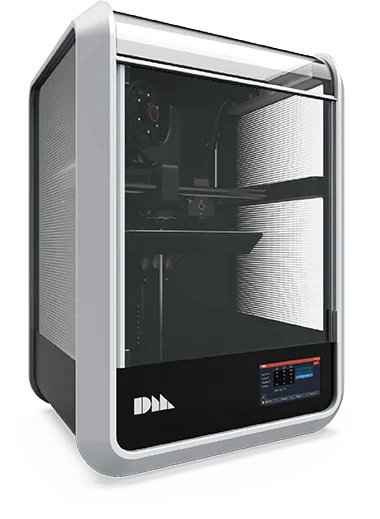 Fiber 3D打印机
产品 -
 SOLIDWORKS 3D CAD
产品 -
 3DEXPERIENCE SOLIDWORKS
产品 -
 SOLIDWORKS Simulation
产品
 SOLIDWORKS多功能插件ICTbox
智诚科技工业服务项目承接
智诚科技ICT专注机械设计、仿真分析、电气开发、PLM实施、二次开发,专业工程师团队外包落地,助力企业降本增效